

ถ้าคุณต้องการเสียงส่วนตัว Latency ต่ำ และควบคุมได้ทั้งหมด คุณสามารถ ติดตั้ง TeamSpeak server บน Linux ได้ภายในไม่กี่นาที คู่มือนี้เน้นที่ Distro LTS เวอร์ชันปัจจุบัน การตั้งค่า Service ที่สะอาด systemd และการตรวจสอบความปลอดภัยที่สำคัญ คุณจะรัน Service ในฐานะผู้ใช้เฉพาะทาง เปิด พอร์ตอ้าง สิทธิ์ กุญแจสิทธิ์ที่ถูกต้อง และให้มันทำงานอัตโนมัติเมื่อบูต หากคุณใช้งาน Windows สามารถอ่านวิธีติดตั้ง TeamSpeak server บน Windows Server ได้ในบทความอื่นของเรา
สิ่งที่ต้องเตรียม: OS, Port และการเข้าถึง
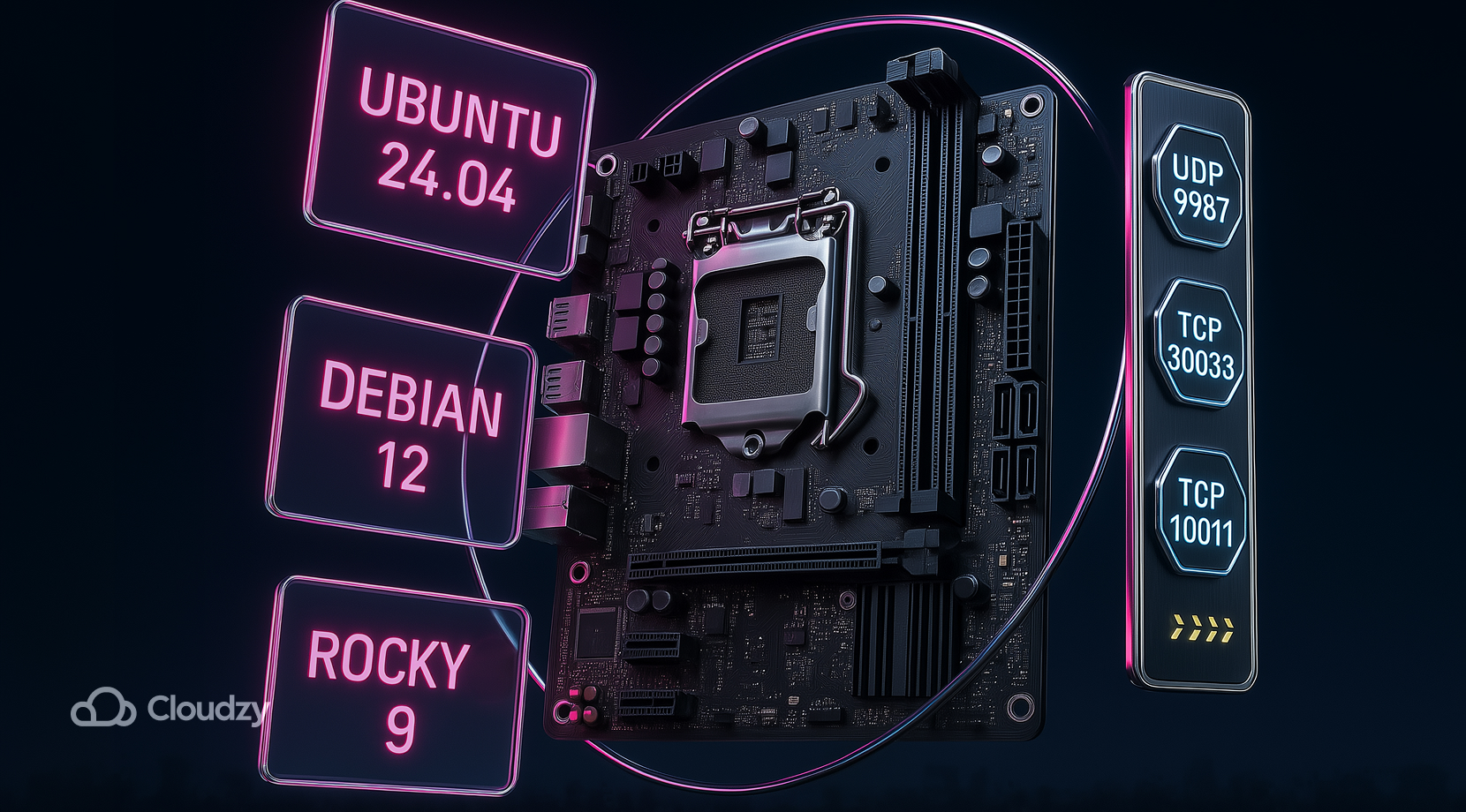
ก่อนติดตั้ง ให้ตรวจสอบพื้นฐานก่อน VPS หรือเครื่อง Dedicated จะทำให้ง่ายขึ้นมาก เพราะ ISP ที่บ้านมักอยู่หลัง NAT ระดับผู้ให้บริการ (CGNAT) ที่บล็อก Traffic ขาเข้า ใช้ Image LTS และผู้ใช้ที่ไม่ใช่ Root พร้อม sudo คุณสามารถตั้ง TeamSpeak server บน Linux บน Ubuntu 24.04 LTS, Debian 12หรือ Rocky/Alma 9ขั้นตอนเหมือนกัน เพียงแค่ปรับ Firewall เล็กน้อย
คุณจะต้องอนุญาต พอร์ตเสียงทำงานบน UDP 9987, การโอนไฟล์คือ TCP 30033และ ServerQuery คือ TCP 10011หลัก ถ้าคุณวางแผนใช้ TSDNS, เพิ่ม TCP 41144และสำหรับ Legacy Weblist อาจพบ UDP 2010 ขาออก TeamSpeak มีเอกสาร บันทึก SRV เพื่อให้คุณ Map ชื่อไปยัง Target และ Port ที่ถูกต้อง สำหรับข้อมูลอ้างอิง ดูที่ TeamSpeak Downloads หน้าและ ข้อมูลพอร์ต เพื่อยืนยันค่าเริ่มต้นปัจจุบัน:
หากคุณ Host ที่บ้านและ IP สาธารณะของคุณอยู่ใน CGNATผู้ใช้ภายนอกจะเข้าไม่ถึง แม้จะ Forward Port บน Router แล้วก็ตาม การย้าย Service ไปยัง VPS จะหลีกเลี่ยงปัญหานั้น และให้ IPv4 คงที่แก่คุณ เมื่อเข้าใจด้านเครือข่ายแล้ว คุณก็พร้อมดาวน์โหลดไฟล์ Server และเตรียม Service ได้เลย
ดาวน์โหลดและเตรียม Server

คุณจะดาวน์โหลดเซิร์ฟเวอร์ 64 บิตเวอร์ชันปัจจุบัน สร้างผู้ใช้เฉพาะ TeamSpeak ยอมรับสัญญาอนุญาต และเริ่มต้นครั้งแรกเพื่อรับ กุญแจสิทธิ์คำสั่งเหล่านี้ใช้ได้กับ Ubuntu, Debian, และ Rockyตามภาพ
- ก่อนอื่น ติดตั้งเครื่องมือจัดการไฟล์บีบอัดหากยังไม่มี จากนั้นเพิ่มผู้ใช้และไดเรกทอรี:
- Ubuntu / Debian :
sudo apt update
sudo apt install -y bzip2 tar curl- Rocky / Alma:
sudo dnf install -y bzip2 tar curl
- สร้างผู้ใช้รันไทม์และโฟลเดอร์:
sudo useradd -r -m -d /opt/TeamSpeak -s /usr/sbin/nologin TeamSpeak
sudo mkdir -p /opt/TeamSpeak
sudo chown -R TeamSpeak:TeamSpeak /opt/TeamSpeak
- ถัดมา ดาวน์โหลดรีลีสล่าสุดและแตกไฟล์ไปยัง /opt/TeamSpeakเซิร์ฟเวอร์ต้นทางคือ 3.13.7 สำหรับ Linux x86_64 ณ เวลาที่เขียนบทความนี้ ควรตรวจสอบหน้าดาวน์โหลดอย่างเป็นทางการเสมอเพื่อดูเวอร์ชันล่าสุดและค่าแฮช
cd /tmp
curl -LO https://files.TeamSpeak-services.com/releases/server/3.13.7/TeamSpeak3-server_linux_amd64-3.13.7.tar.bz2
tar xvjf TeamSpeak3-server_linux_amd64-3.13.7.tar.bz2
sudo rsync -a TeamSpeak3-server_linux_amd64/ /opt/TeamSpeak/
sudo chown -R TeamSpeak:TeamSpeak /opt/TeamSpeak
- ยอมรับสัญญาอนุญาตด้วยไฟล์หรือตัวแปรสภาพแวดล้อม วิธีที่ง่ายที่สุดบน VM คือสร้างไฟล์มาร์กเกอร์ขนาดเล็กในโฮมไดเรกทอรีของ TeamSpeak แล้วรันครั้งแรกภายใต้บัญชี TeamSpeak เพื่อสร้าง โทเค็นผู้ดูแล.
sudo -u TeamSpeak touch /opt/TeamSpeak/.ts3server_license_accepted
sudo -u TeamSpeak /opt/TeamSpeak/ts3server_minimal_runscript.sh
- ดูเอาต์พุตในเทอร์มินัลและจดบันทึกบรรทัด "token" ไว้ คีย์นี้ใช้อ้างสิทธิ์แอดมินในไคลเอนต์ หยุดกระบวนการด้วย Ctrl+C เมื่อได้ไบนารีครบและบันทึก token แล้ว ให้แปลงเป็น managed service
เลย์เอาต์ที่สะอาดและเป็นระเบียบแบบเดียวใช้ได้กับทุก distro ดังนั้นคุณสามารถตั้งค่าเซิร์ฟเวอร์ TeamSpeak บน Linux ครั้งเดียวแล้วนำ playbook กลับมาใช้กับโหนดใหม่ในอนาคต
แปลงเป็น Service ด้วย systemd
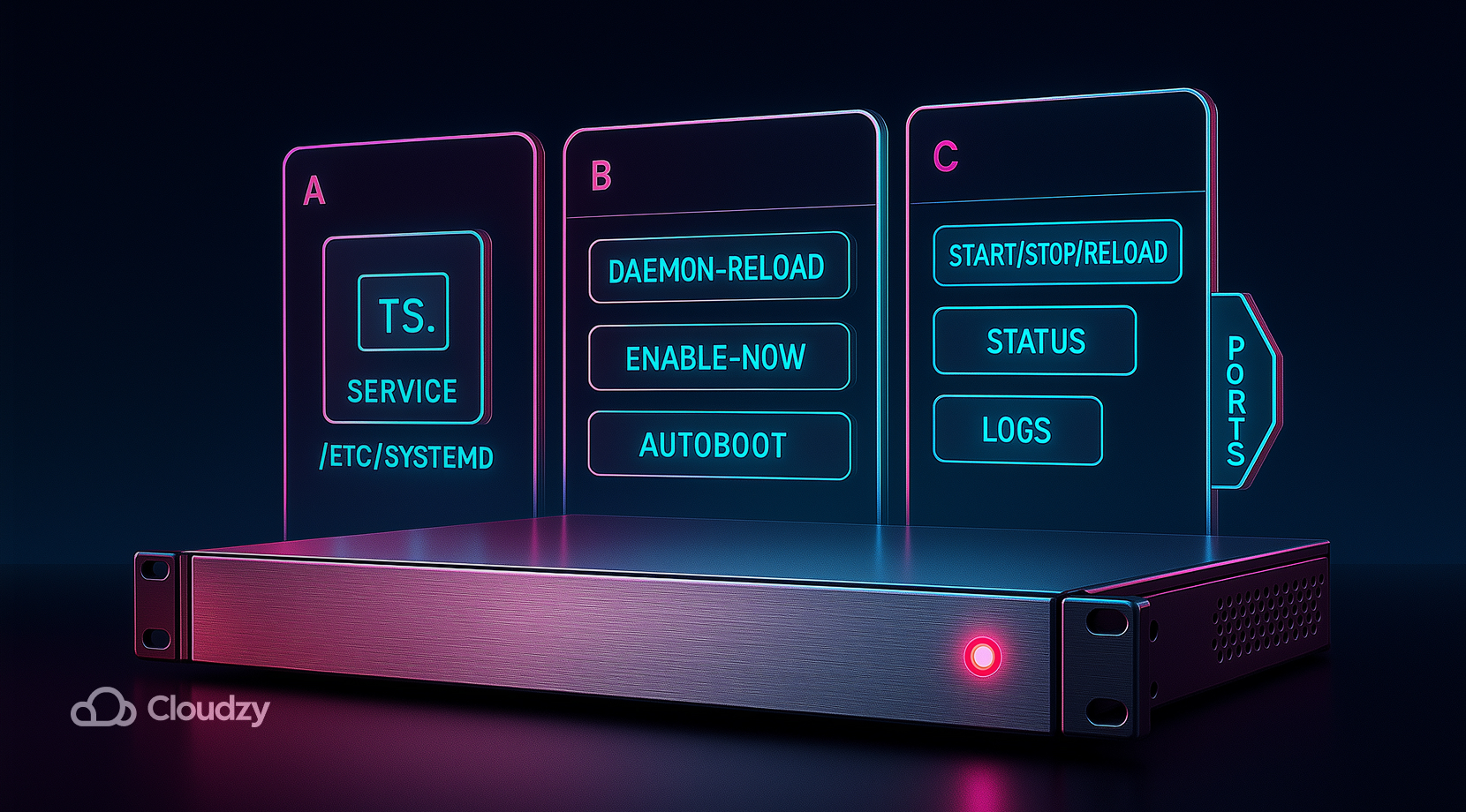
unit ที่ถูกต้องให้คุณสั่ง start, stop, restart, ดู log และเปิดอัตโนมัติเมื่อบูต สร้างไฟล์ systemd service ที่ชี้ไปยังโฟลเดอร์ที่ติดตั้งและรันภายใต้ผู้ใช้ที่ไม่มีสิทธิ์พิเศษ เอกสารชุมชน TeamSpeak อธิบาย service unit ของ Linux อย่างละเอียด
- สร้างไฟล์ unit:
sudo tee /etc/systemd/system/TeamSpeak.service >/dev/null << 'EOF'
[Unit]
Description=TeamSpeak 3 Server
Wants=network-online.target
After=network.target
[Service]
WorkingDirectory=/opt/TeamSpeak
User=TeamSpeak
Type=forking
PIDFile=/opt/TeamSpeak/ts3server.pid
ExecStart=/opt/TeamSpeak/ts3server_startscript.sh start inifile=ts3server.ini
ExecStop=/opt/TeamSpeak/ts3server_startscript.sh stop
ExecReload=/opt/TeamSpeak/ts3server_startscript.sh restart
Restart=always
RestartSec=15
[Install]
WantedBy=multi-user.target
EOF
- โหลด systemd ใหม่และเปิดใช้งาน service:
sudo systemctl daemon-reload
sudo systemctl enable --now TeamSpeak
- ตรวจสอบสถานะ service และดึง token อีกครั้งหากจำเป็น:
sudo systemctl status TeamSpeak --no-pager
journalctl -u TeamSpeak -n 50 --no-pager
เมื่อ service ทำงานแล้ว ให้เปิด พอร์ต เพื่อให้ไคลเอนต์เข้าถึง endpoint สำหรับเสียง, query และการถ่ายโอนไฟล์ได้ เมื่อเซิร์ฟเวอร์อยู่ภายใต้ systemdคุณสามารถ ติดตั้งเซิร์ฟเวอร์ TeamSpeak บน Linux บน VPS ใดก็ได้ และมั่นใจได้ว่าระบบจะรีสตาร์ทอัตโนมัติหลังรีบูตหรือเกิดข้อผิดพลาด
เปิด Firewall, UFW หรือ firewalld
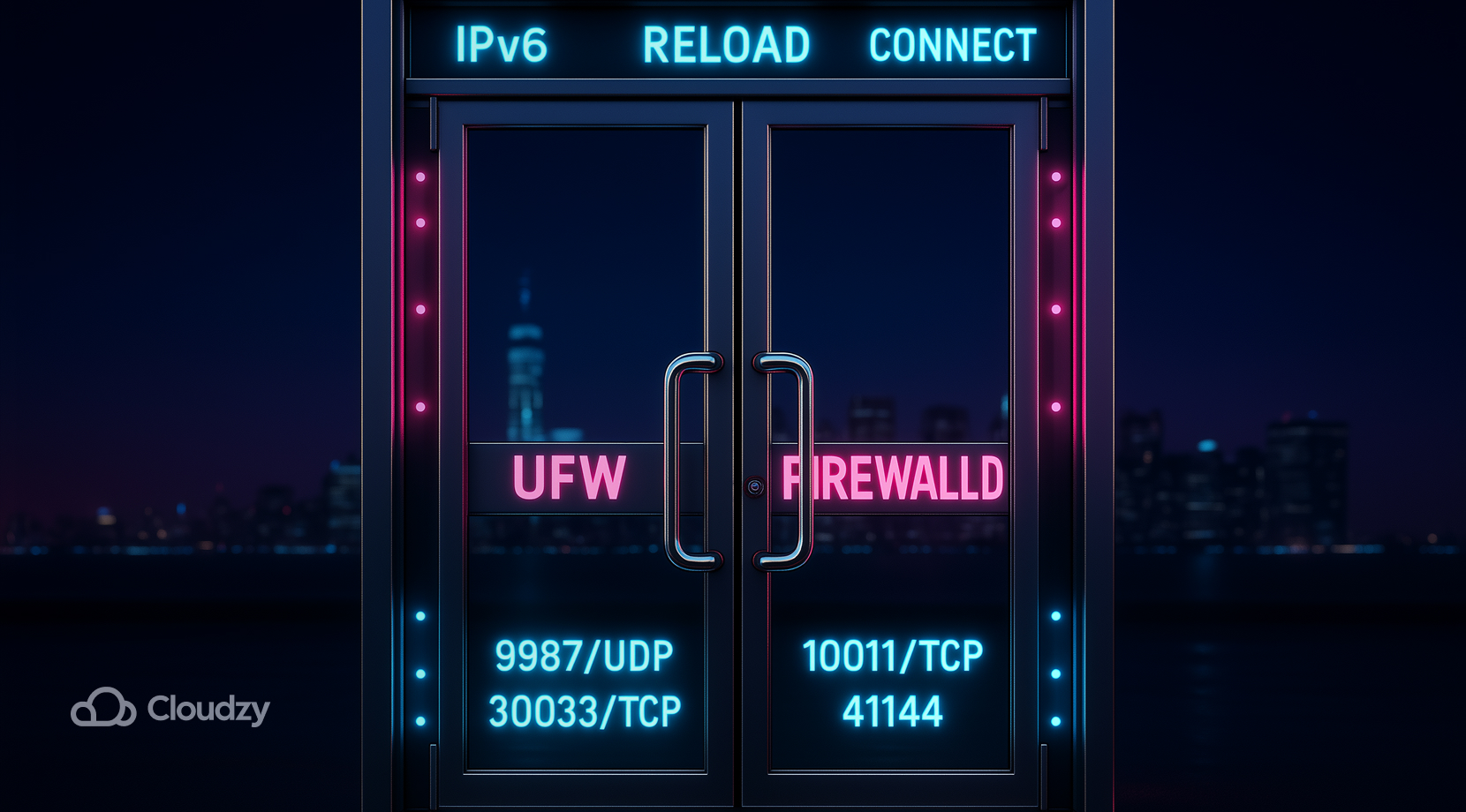
เปิดพอร์ตสำหรับเสียง, การโอนไฟล์ และการค้นหา พอร์ต. บน Ubuntu คุณน่าจะใช้ UFW. บน Rocky หรือ Alma ค่าเริ่มต้นคือ firewalld.
UFW ตัวอย่าง:
sudo ufw allow 9987/udp comment "TeamSpeak voice"
sudo ufw allow 30033/tcp comment "TeamSpeak file transfer"
sudo ufw allow 10011/tcp comment "TeamSpeak ServerQuery"
sudo ufw reload
firewalld ตัวอย่าง:
sudo firewall-cmd --permanent --add-port=9987/udp
sudo firewall-cmd --permanent --add-port=30033/tcp
sudo firewall-cmd --permanent --add-port=10011/tcp
sudo firewall-cmd --reload
หากคุณวางแผนจะใช้ TSDNS, เพิ่ม 41144/tcp. หากคุณเผยแพร่เซิร์ฟเวอร์ใน legacy weblist ให้อนุญาต 2010/udp ขาออก
หมายเหตุ IPv6: ทำซ้ำกฎสำหรับ IPv6 หากโฮสต์ของคุณรองรับ เพื่อให้ไคลเอนต์เชื่อมต่อผ่าน v4 หรือ v6 ได้ เมื่อตั้งค่าเน็ตเวิร์กเรียบร้อยแล้ว ให้เชื่อมต่อจากไคลเอนต์และรับสิทธิ์แอดมิน
เชื่อมต่อและรับสิทธิ์ Admin
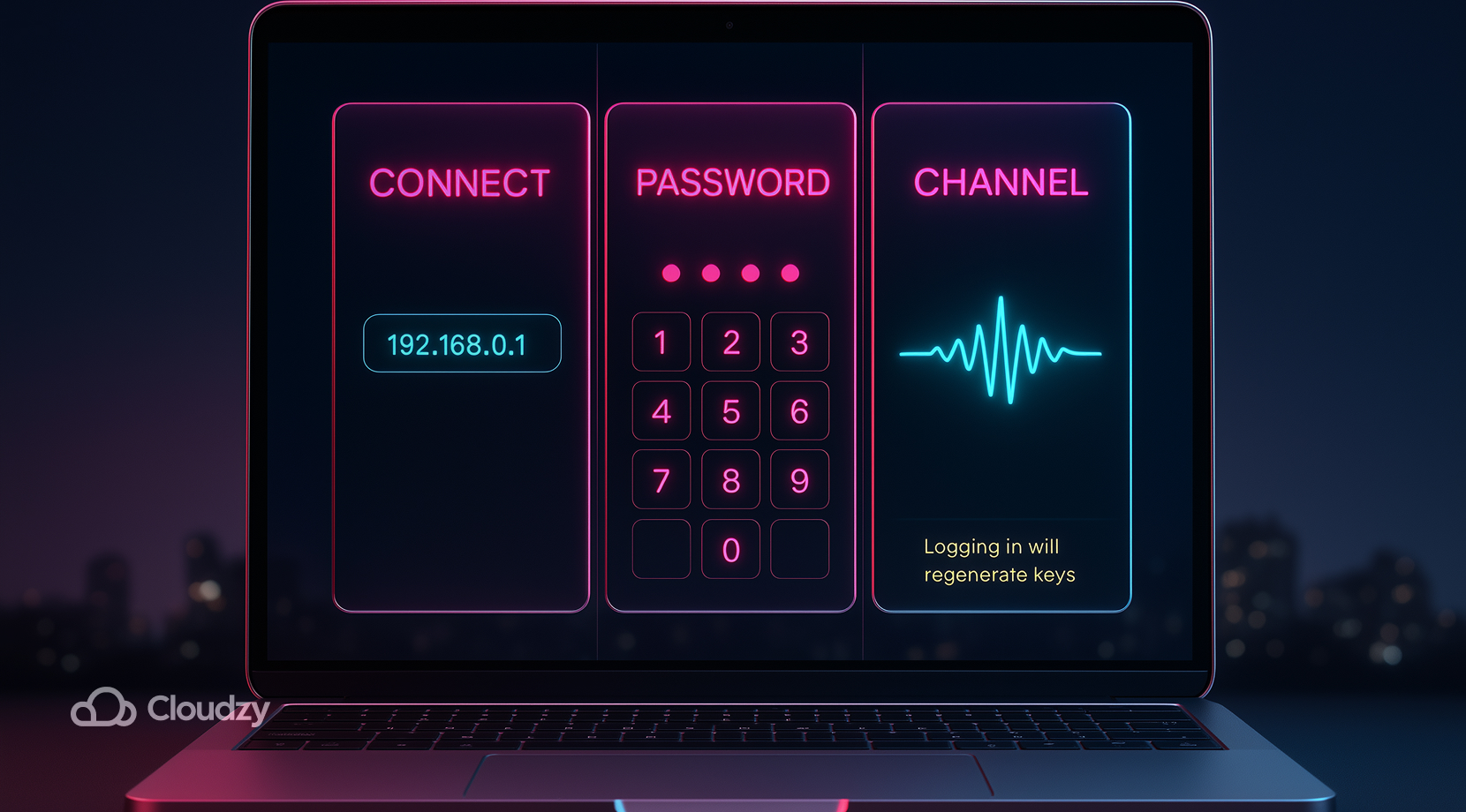
ตารางอ้างอิงด่วนสำหรับค่าเริ่มต้น คุณสามารถเปลี่ยนค่าเหล่านี้ในการตั้งค่าได้ แต่ส่วนใหญ่มักใช้ค่าตามที่ระบุไว้
| พอร์ต | โปรโต | วัตถุประสงค์ |
| 9987 | UDP | รับส่งข้อมูลเสียงสำหรับช่อง |
| 30033 | TCP | บริการโอนไฟล์ |
| 10011 | TCP | อินเทอร์เฟซ ServerQuery |
| 41144 | TCP | TSDNS helper ทางเลือก |
| 2010 | UDP | รายการเซิร์ฟเวอร์สาธารณะแบบเก่า (legacy), ไม่แนะนำ |
ของ TeamSpeak ข้อมูลพอร์ต และ SRV คำแนะนำยืนยันค่าเริ่มต้นเหล่านี้ เมื่อพอร์ตพร้อมใช้งานแล้ว วิธีที่เร็วที่สุดในการแก้ปัญหาคือจัดการปัญหาการเชื่อมต่อทั่วไปก่อน
การแก้ไขปัญหา: เชื่อมต่อไม่ได้, Token หาย, CGNAT

ใช้ runbook สั้นๆ เพื่อให้คุณไปจากอาการปัญหาสู่การแก้ไขได้ทันที การตรวจสอบเหล่านี้ใช้ได้กับทุก distro ตราบที่คุณตั้งค่า TeamSpeak server บน Linux ด้วย systemdการแก้ไขหลายอย่างนั้นเหมือนกันในทุก การติดตั้ง TeamSpeak Linux server.
- Client หมดเวลาจากอินเทอร์เน็ต แต่ LAN ภายในทำงานได้ปกติ: ยืนยันว่า UDP 9987 เปิดอยู่บน firewall ของ server และมีการ forward บน router ต้นทางด้วย ตรวจสอบ log เพื่อหา "listening on 0.0.0.0:9987" เพื่อยืนยันว่า voice socket ทำงานอยู่
- ผู้ใช้ภายนอกเชื่อมต่อไม่ได้ แม้จะตั้งค่า forwarding แล้ว: ตรวจสอบว่า ISP ของคุณกำหนด address 100.64.0.0/10 ให้กับ WAN ของคุณหรือไม่ ถ้าใช่นั่นอาจหมายถึง CGNATการโฮสต์บน VPS ช่วยหลีกเลี่ยงปัญหานั้น และได้ IPv4 แบบ static ที่ client เชื่อมต่อได้โดยตรง
- Privilege key สูญหาย: อ่าน log ของ service และค้นหาคำว่า "token" หรือรีสตาร์ทครั้งเดียวเพื่อสร้าง key ใหม่ แล้วบันทึกไว้ใน password manager ของคุณ
- Service เริ่มต้นไม่ได้: ตรวจสอบอีกครั้ง WorkingDirectory, ผู้ใช้และ path ใน unit ของคุณ หากไม่ตรงกันจะทำให้ไม่สามารถเขียน PID file ได้ ตัวอย่างที่แสดงไว้ก่อนหน้านี้เป็น baseline ที่ใช้งานได้เสถียร
- อัปโหลดไฟล์ไม่ได้: เปิด TCP 30033 และตรวจสอบว่า port สำหรับโอนไฟล์ไม่ได้ถูกเปลี่ยนใน configuration client จะได้รับค่านี้ระหว่าง voice handshake
เมื่อพื้นฐานทุกอย่างพร้อมแล้ว ให้เพิ่ม domain เพื่อให้ผู้ใช้เชื่อมต่อด้วยชื่อแทนที่จะเป็น IP และ port
ทางเลือก: Domain และ SRV หรือ TSDNS
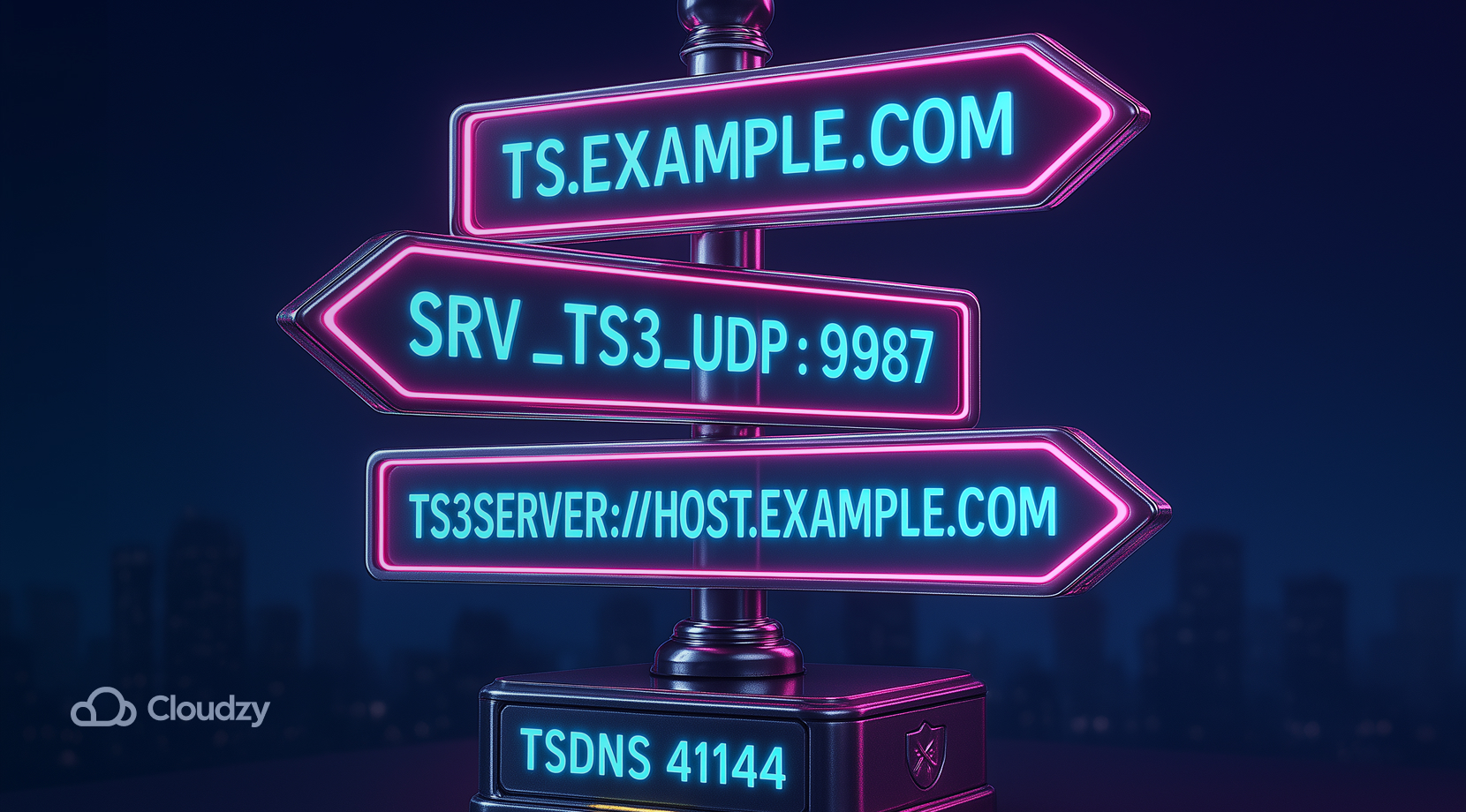
คุณสามารถผูกชื่อที่จำง่ายเข้ากับ voice endpoint ด้วย DNS บันทึก SRV. สร้าง บันทึก A สำหรับ target แล้วเพิ่ม SRV entry แบบนี้:
_ts3._udp.play.example.com. 3600 IN SRV 0 5 9987 ts.example.com.
Client จะ resolve SRV และเชื่อมต่อได้โดยไม่ต้องระบุ port ใน address TeamSpeak ยังรองรับ TSDNS บริการเปิด 41144/tcp สำหรับการกำหนดชื่อแบบกำหนดเอง ทั้งสองวิธีมีเอกสารจากผู้ผลิตในบทความข้อมูล port ที่ลิงก์ไว้ก่อนหน้า
หากคุณไม่ต้องการจัดการ DNS คุณยังให้ผู้ใช้เข้าถึงได้ง่ายโดยแชร์ลิงก์ตรงในรูปแบบ:
ts3server://host.example.com
เมื่อตั้งค่าชื่อเรียบร้อยแล้ว ปรับนิสัยด้านความปลอดภัยและการดูแลรักษาเล็กน้อย เพื่อให้ service ทำงานได้ต่อเนื่อง
ความปลอดภัยและการบำรุงรักษา

ล็อกเส้นทางแอดมินและปกป้องข้อมูลที่จัดเก็บไว้ การทำสิ่งเหล่านี้ตอนนี้ใช้เวลาไม่กี่นาที แต่ช่วยประหยัดเวลาได้มากในภายหลัง
- พื้นผิวการจัดการระบบ: ตั้งรหัสผ่านเซิร์ฟเวอร์ที่แข็งแกร่งและตรวจสอบว่าใครมี ServerQuery สิทธิ์เข้าถึง ใช้ชื่อล็อกอินเฉพาะบุคคล
- การเข้ารหัส: เปิดใช้งานการเข้ารหัสเสียงในช่องทางทั่วโลกหากงบประมาณ CPU ของคุณอนุญาต เริ่มจากช่องทางที่มีข้อมูลสำคัญที่สุดก่อน
- การสำรองข้อมูล: สำรองข้อมูล ts3server.sqlitedb หรือฐานข้อมูลภายนอกของคุณและคัดลอก ts3server.iniบันทึกไฟล์ unit และกฎไฟร์วอลล์ทั้งหมด
- สิทธิพิเศษน้อยที่สุด เก็บไว้ systemd unit บน TeamSpeak user ที่กำหนด ไม่ควรรัน binary ในฐานะ root
- อัปเดต: อัปเดตแพ็กเกจของ distro ตามกำหนดและรีสตาร์ตเซอร์วิสหลังเปลี่ยน kernel ทดสอบการเชื่อมต่อทุกครั้งหลังทำการเปลี่ยนแปลง
เมื่อครอบคลุมพื้นฐานแล้ว ให้เลือกขนาดเริ่มต้นที่เหมาะสมเพื่อให้บริการทำงานได้ราบรื่นสำหรับกลุ่มของคุณ
คำแนะนำในการเลือก: Hosting, Distro และขนาด
ถ้าต้องการแค่เซิร์ฟเวอร์เสียงสำหรับเพื่อนๆ คุณสามารถติดตั้ง TeamSpeak server บน Linux บน VM ขนาดเล็กเพื่อประหยัดค่าใช้จ่าย กลุ่มที่ใหญ่ขึ้นจะได้ประโยชน์จากเครือข่ายที่ดีกว่าและ RAM มากขึ้นสำหรับการถ่ายโอนไฟล์ ใช้ตารางนี้เพื่อเลือกจุดเริ่มต้น แล้วปรับอีกครั้งหลังใช้งานจริงหนึ่งสัปดาห์
- Home lab บน CGNAT: ไม่ต้องฝืนทำ port forwarding ย้ายเซอร์วิสไปที่ VPS ที่มี IPv4 สาธารณะ แล้วเผยแพร่ DNS นี่คือวิธีที่เร็วที่สุดในการ ติดตั้งเซิร์ฟเวอร์ TeamSpeak บน Linux สำหรับการเข้าถึงจากภายนอก
- กลุ่มเกมที่มีผู้ใช้สูงสุดช่วงสุดสัปดาห์: เริ่มต้นด้วย 2 vCPU และ RAM 2 GB RAM จากนั้นติดตาม CPU idle และ packet loss อัปเกรดเมื่อเสียงเริ่มใกล้ถึงขีดจำกัดในช่วงเวลาที่ใช้งานหนาแน่น
- มหาวิทยาลัยสโมสร ชอบ Ubuntu 24.04 LTS และ UFW กฎ เครือข่ายในมหาวิทยาลัยมักจะมี IPv6ดังนั้นทดสอบ IPv6 ขาเข้าหลังจากเปิดพอร์ต
- ทีม Esports ในวันแข่ง: ใช้ VPS ที่อยู่ใกล้กับภูมิภาคเกมและบันทึก baseline หากการอัดเสียงหรืออัปโหลดไฟล์ขนาดใหญ่มีความสำคัญ ให้เพิ่มพื้นที่จัดเก็บและขยาย RAM เป็น 4 GB
- กลุ่ม modding แบบผสม: เก็บไว้ ServerQuery ล็อกไว้ เพิ่มรหัสผ่านช่องทาง และกำหนดการสำรองข้อมูลรายสัปดาห์ เพื่อให้ การติดตั้ง TeamSpeak server Linux คาดเดาได้
เริ่มจากสิ่งพื้นฐานแล้วค่อยปรับปรุงทีละขั้น เมื่อเลือกรูปแบบการติดตั้งได้แล้ว ควรทราบว่าการเข้าถึง GUI บน VM จะช่วยให้การตั้งค่าเริ่มต้นทำได้เร็วขึ้น อ่านหัวข้อถัดไปเพื่อดูตัวเลือกการโฮสต์และแนวทางใช้งานผ่าน desktop
การโฮสต์และการดูแลระบบจากระยะไกล

รัน TeamSpeak บนแพลตฟอร์มที่ออกแบบมาสำหรับเสียงที่เสถียรและการจัดเส้นทางที่สะอาด Linux VPS ให้คุณมี public IPv4, ภูมิภาคที่มี jitter ต่ำ และควบคุมได้ระดับ root ในที่เดียว เริ่มต้นด้วยสเปคเล็กได้ ควบคุม latency ให้อยู่ในระดับต่ำ และขยายได้ภายในไม่กี่นาทีเมื่อชุมชนของคุณเติบโตขึ้น
สิ่งที่คุณได้รับกับ Cloudzy's Linux VPS:
- Compute ที่พึ่งพาได้: vCPU รุ่นใหม่, ความเร็วสัญญาณนาฬิกาที่คงที่ และ RAM เฉพาะที่ออกแบบมาสำหรับเสียงแบบ real-time
- Storage ที่ตามทันทุกความต้องการ: พื้นที่เก็บข้อมูล NVMe หรือ SSD สำหรับการถ่ายโอนไฟล์ที่รวดเร็วและการเขียน log ที่ฉับไว
- Network ที่สร้างมาเพื่อเสียง: 10 Gbps uplinks in core locations, anycast-grade routing, and active DDoS filtering that helps keep UDP 9987 steady.
- OS image ที่ตรงกับแนวทางของคุณ: Ubuntu 24.04 LTS, Debian 12 หรือ Rocky 9 พร้อมใช้งานทันทีสำหรับการติดตั้งที่สะอาด systemd การตั้งค่า
- การเข้าถึงและการควบคุม: root เต็มรูปแบบ, out-of-band console, rDNS และกฎ firewall ที่แก้ไขได้โดยไม่ต้องเปิด ticket
- เครื่องมือจัดการวงจรชีวิต: สร้าง snapshot ก่อนอัปเกรด, คืนค่าได้รวดเร็ว และปรับขนาดแพ็กเกจได้ง่าย
- พื้นที่ทั่วโลก: มีมากกว่า 12 ที่ตั้งใน 3 ทวีป เลือก data center ที่ใกล้ที่สุดกับผู้เล่นของคุณเพื่อลด round-trip time
- การสนับสนุนและ uptime: ทีมวิศวกรจริงพร้อมช่วยเหลือตลอด 24×7 และ SLA uptime 99.95%
หากต้องการใช้งาน desktop บน VPS ของคุณเพื่อปรับแต่งด้วยสายตาได้อย่างรวดเร็ว ให้ deploy เซิร์ฟเวอร์ Linux RDP ในฐานะที่เป็น แอปแบบคลิกเดียว บน Linux VPS ของคุณ
บทสรุป
คุณเพิ่งได้เห็นวิธีตั้งค่า TeamSpeak server บน Linux ด้วยขั้นตอนที่เรียบง่ายและทำซ้ำได้ แนวทางนี้ทำให้การติดตั้งคาดเดาได้สำหรับ node หรือภูมิภาคใหม่ในอนาคต ใช้ distro แบบ LTS, ผู้ใช้งานเฉพาะ และ systemd unit ที่เหมาะสม เปิด UDP และ TCP พอร์ต ที่จำเป็น, ลงทะเบียน กุญแจสิทธิ์และเพิ่ม SRV หากต้องการที่อยู่ที่จดจำง่ายขึ้น สำหรับแนวทางที่ราบรื่นและ IP สาธารณะที่เสถียร ลองพิจารณาโฮสต์บน Cloudzy Linux VPS เพื่อให้เซิร์ฟเวอร์ของคุณเข้าถึงได้ตลอด 24 ชั่วโมง



การสนทนา
ความคิดเห็น
เข้าสู่ระบบเพื่อร่วมสนทนา