

ในยุคที่เทคโนโลยีเข้ามามีบทบาทในทุกด้าน เราควรสามารถเข้าถึงระบบและอุปกรณ์ที่อยู่ห่างไกลได้ Remote Desktop Protocol (RDP) ช่วยให้ผู้ใช้เข้าถึง desktop ของระบบระยะไกลได้ แล้วเราควรทำอย่างไรเมื่อใช้งาน Linux? คำตอบคือ เราสามารถใช้บริการ xrdp เพื่อช่วยจัดการเรื่องนี้ได้ บทความนี้จะอธิบายวิธีติดตั้ง xrdp บน Ubuntu 20.04 ทีละขั้นตอน แต่ก่อนอื่น เราจะมาทำความรู้จักกับ xrdp และประโยชน์ของมันกันก่อน
Xrdp คืออะไร
Xrdp คือโปรแกรม graphical login แบบ open-source ที่ช่วยให้คุณเข้าถึง Linux desktop จากระยะไกลได้ โดยต้องใช้ RDP client ในการเชื่อมต่อ นอกจากนี้ xrdp ยังรองรับการล็อกอินเข้าเครื่องระยะไกลผ่าน Microsoft RDP หากต้องการทำความเข้าใจพื้นฐานของ RDP เพิ่มเติม ทั้งในแง่ว่ามันคืออะไรและมี รายชื่อผู้ให้บริการ RDP ที่แนะนำ, คุณสามารถอ่านบทความอื่น ๆ ของเราเกี่ยวกับโปรโตคอลนี้ได้ อย่างไรก็ตาม ในคู่มือนี้เราต้องการสอนวิธีติดตั้ง xrdp Ubuntu 20.4 แบบทีละขั้นตอน
ข้อดีของ Xrdp
- วิธีง่ายๆ ในการตรวจสอบ ควบคุม และดูแลอุปกรณ์
- ช่วยแก้ไขปัญหาได้ทันที
- ช่วยให้คุณเข้าถึงไฟล์บนอุปกรณ์ เซิร์ฟเวอร์ หรือเครือข่ายที่เชื่อมต่อได้อย่างสะดวก
- ลดต้นทุนการดำเนินงาน
ดังนั้น xrdp จึงมีประโยชน์อย่างมาก และการรู้วิธีติดตั้ง xrdp Ubuntu 20.4 เป็นสิ่งสำคัญ ซึ่งเราจะพูดถึงในหัวข้อถัดไป
อ่านเพิ่มเติม: แนะนำ Debian RDP Server
วิธีติดตั้ง xrdp บน Ubuntu
ก่อนที่เราจะเริ่มขั้นตอนการติดตั้ง xrdp บน Ubuntu 20.4 คุณต้องติดตั้ง Ubuntu 20.4 เวอร์ชัน Desktop ไว้ในระบบก่อน หมายเหตุสำคัญ: หากคุณติดตั้งแบบ Minimal ซึ่งไม่มี GUIแนะนำให้ติดตั้ง desktop environment อย่าง GNOME
คุณสามารถติดตั้งแบบ manual หรือใช้สคริปต์ของเราเพื่อติดตั้งแบบอัตโนมัติ
สำหรับการติดตั้งแบบอัตโนมัติ ให้เลือกก่อนว่าต้องการใช้ GNOME หรือ XFCE ทั้งสองตัวเลือกจะติดตั้ง xrdp ให้หลังจาก desktop environment พร้อมใช้งานแล้ว
หากต้องการใช้ GNOME ให้รันคำสั่งต่อไปนี้:
wget https://support.cloudzy.com/dl.php?type=d&id=12
chmod +x Cloudzy_Gnome.sh
./Cloudzy_Gnome.sh
หากต้องการใช้ XFCE ให้รันคำสั่งต่อไปนี้:
wget https://support.cloudzy.com/dl.php?type=d&id=12
chmod +x Cloudzy_xFCE.sh
./Cloudzy_xFCE.sh
หากต้องการติดตั้งแบบ manual เราได้จัดเตรียมคู่มือนี้ไว้ให้คุณ
ขั้นตอนที่ 1: ติดตั้ง Desktop Environment
ติดตั้ง desktop environment Ubuntu ด้วยคำสั่งต่อไปนี้:
sudo apt install ubuntu-desktop
ขั้นตอนที่ 2: ติดตั้ง Xrdp บน Ubuntu 20.04
เริ่มต้นด้วยการเปิด terminal แล้วรันคำสั่งต่อไปนี้เพื่อติดตั้ง Xrdp บน Linux ของคุณ:
sudo apt install xrdp
ระบบจะถามว่าต้องการดำเนินการต่อหรือไม่ ให้กด 'Y' แล้วกด Enter เพื่อทำการติดตั้ง xrdp ต่อ
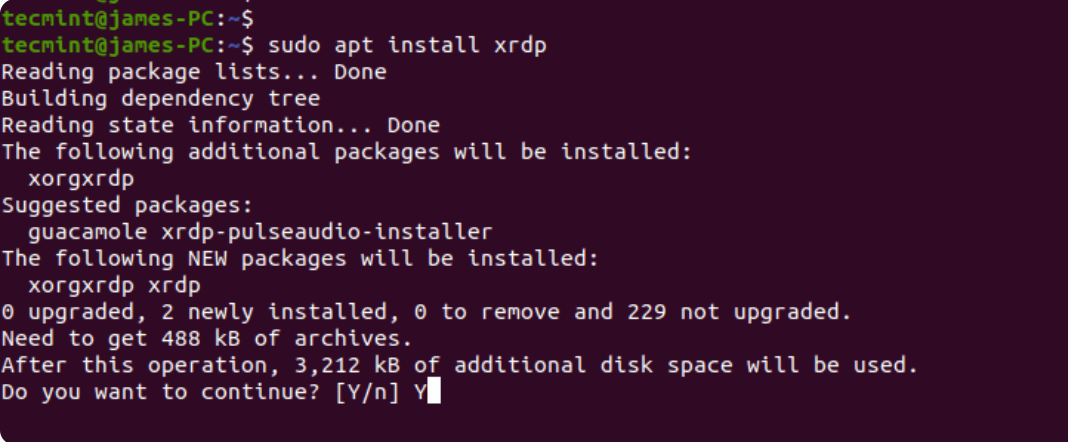
หลังติดตั้งเสร็จ ตรวจสอบสถานะของ Xrdp service ด้วยคำสั่งต่อไปนี้ โดย service จะเริ่มทำงานโดยอัตโนมัติ:
sudo systemctl status xrdp
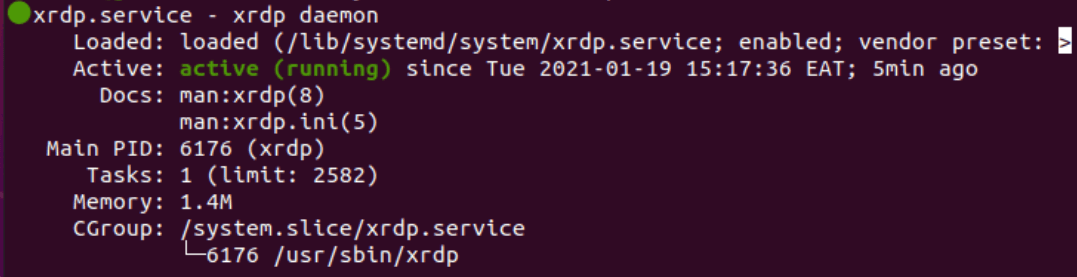
ผลลัพธ์ข้างต้นแสดงให้เห็นว่า xrdp daemon กำลังทำงานอยู่
ขั้นตอนที่ 3: การตั้งค่า Xrdp Ubuntu 20.04
เมื่อติดตั้ง xrdp บนระบบแล้ว จะมีการสร้าง certificate key ของ SSL ไว้ที่ ssl-cert-snakeoil.key – ถูกวางไว้ใน /etc/ssl/private/ คุณต้องเพิ่ม user xrdp เข้าไปใน ssl-cert group เพื่อให้ user สามารถอ่านไฟล์นั้นได้:
sudo adduser xrdp ssl-cert

ขั้นตอนที่ 4: ปรับแต่งการตั้งค่า Firewall
Xrdp รับการเชื่อมต่อบนพอร์ต 3389 หากระบบของคุณใช้ UFW firewall คุณต้องเปิดพอร์ตนี้เพื่อรับ traffic ขาเข้าจาก RDP client ตัวอย่างนี้จะอนุญาต traffic จากทั้ง subnet ไปยังระบบ Ubuntu
sudo ufw allow from 192.168.2.0/24 to any port 3389
จากนั้น โหลด firewall ใหม่และตรวจสอบว่าพอร์ตถูกเปิดแล้ว:
sudo ufw reload
sudo ufw status

ขั้นตอนที่ 5: การเข้าถึง Remote Desktop จากระยะไกลผ่าน RDP Client
ถึงขั้นตอนนี้ คุณต้องเข้าถึงระบบเดสก์ท็อป Ubuntu จาก Windows 10 ผ่าน Remote Desktop Client แต่ก่อนจะทำสิ่งนั้น ต้องแน่ใจว่าคุณออกจากระบบ Ubuntu 20.04 แล้ว เนื่องจาก xrdp รองรับเพียง หนึ่ง Xsession.
จากนั้น เปิด client ของคุณและกรอก IP address ของระบบระยะไกล แล้วคลิกปุ่ม Connect ตามที่แสดงด้านล่าง
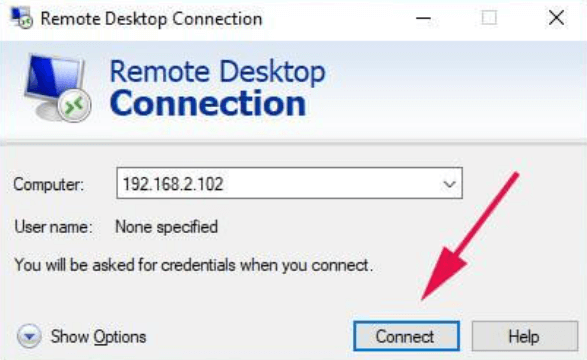
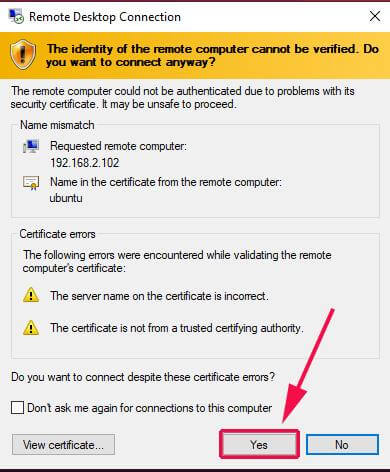
ในขั้นตอนนี้ จะมีหน้าต่างป๊อปอัปปรากฏขึ้นเพื่อยืนยันตัวตนของระบบระยะไกล ให้ข้ามข้อผิดพลาดของใบรับรองและคลิกปุ่ม Next เพื่อดำเนินการติดตั้ง xrdp Ubuntu 20.4 ต่อไป
ขั้นตอนที่ 6: การยืนยันตัวตนขั้นสุดท้าย
กรอกข้อมูลเข้าสู่ระบบบนหน้า Xrdp login แล้วคลิกปุ่ม Ok
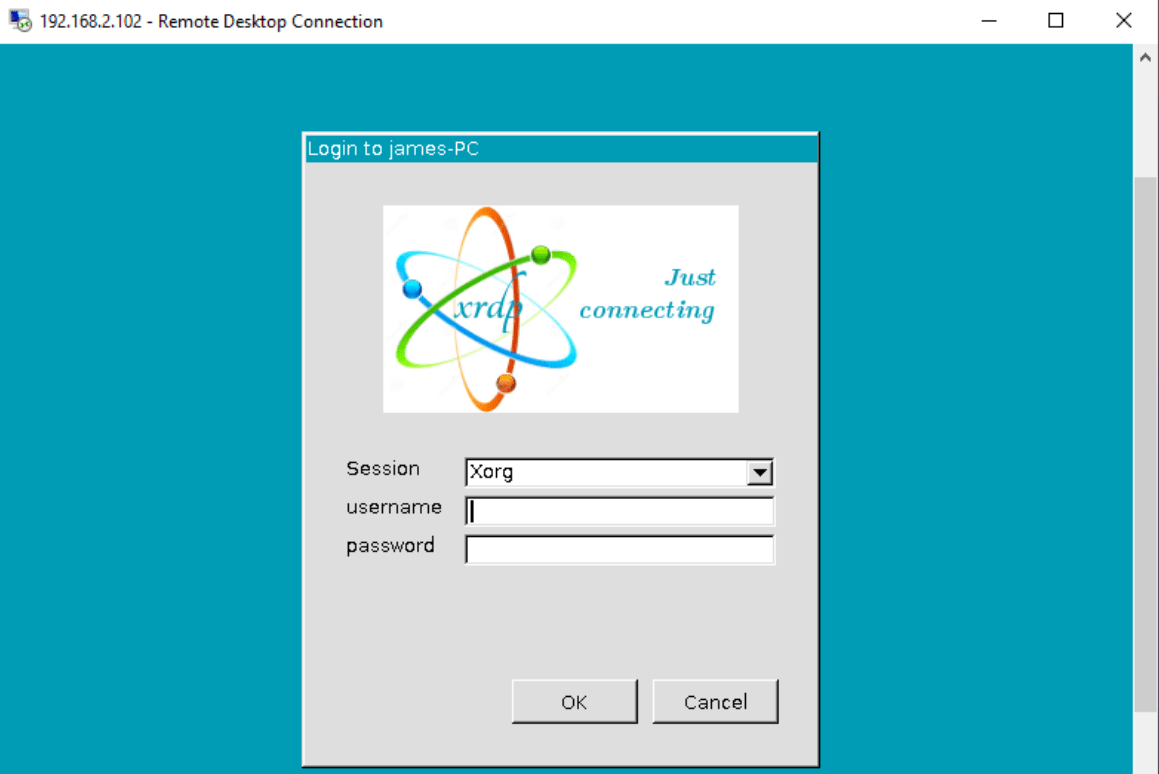
โปรดสังเกตว่าขณะนี้อาจปรากฏหน้าจอสีดำแทนที่พื้นหลังเดสก์ท็อป Ubuntu หากพบปัญหานี้ ไม่ต้องกังวล สามารถแก้ไขได้ด้วยวิธีต่อไปนี้ เพียงแก้ไขไฟล์ /etc/xrdp/startwm.sh สคริปต์สำหรับระบบระยะไกล
sudo vim /etc/xrdp/startwm.sh
เพิ่มสองบรรทัดนี้ก่อนบรรทัดที่ทำการทดสอบและรัน Xsession, ดังแสดงด้านล่าง
unset DBUS_SESSION_BUS_ADDRESS
unset XDG_RUNTIME_DIR
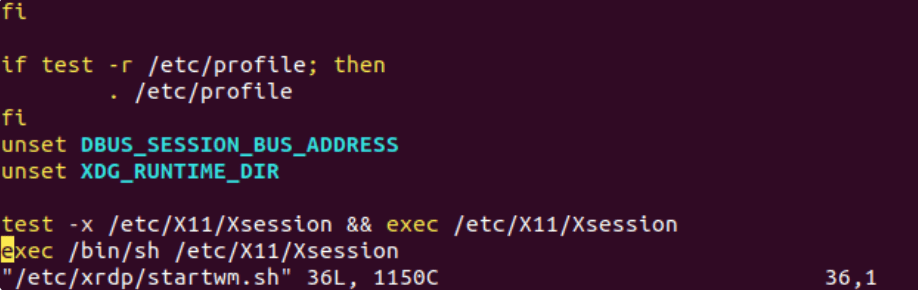
หลังจากบันทึกและปิดไฟล์นี้แล้ว ให้รีสตาร์ทบริการ xrdp ด้วยคำสั่งต่อไปนี้
sudo systemctl restart xrdp
ในขั้นตอนถัดไป ให้เริ่มการเชื่อมต่อใหม่ตั้งแต่ต้น หลังจากการยืนยันตัวตนครั้งแรก คุณจะต้องยืนยันตัวตนอีกครั้งตามที่แสดงด้านล่าง
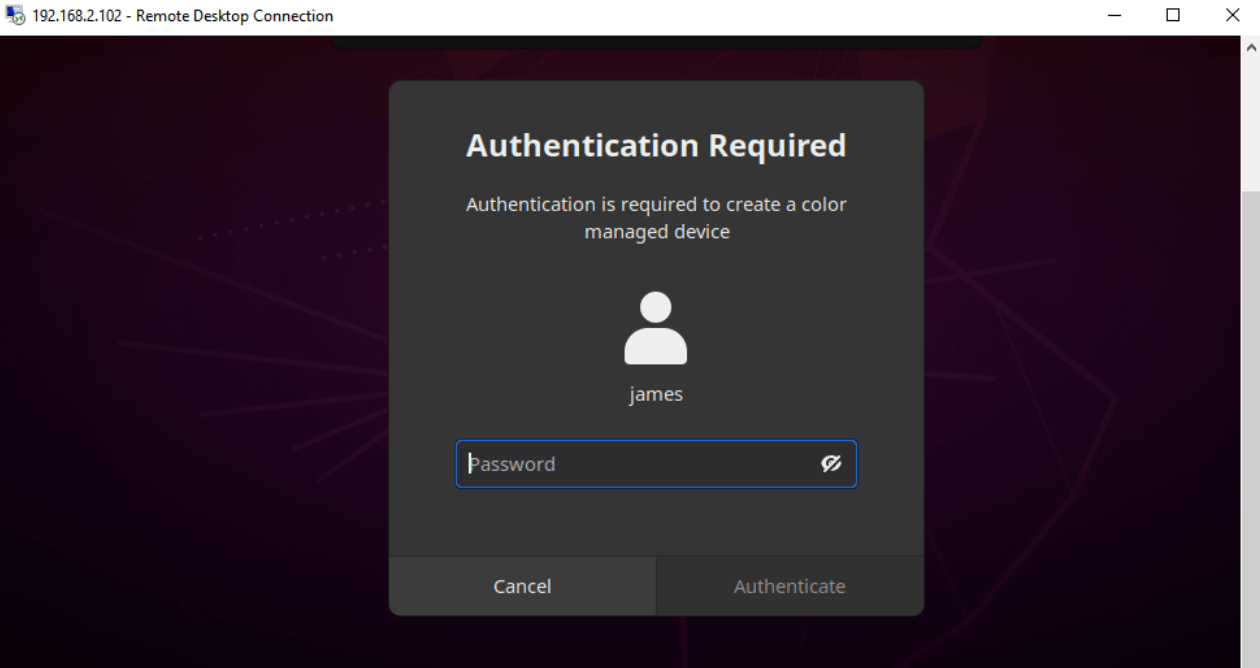
ในขั้นตอนนี้ เพื่อติดตั้ง xrdp Ubuntu 20.04 ให้กรอกข้อมูลเข้าสู่ระบบและคลิกปุ่ม Authenticate ระบบจะพาคุณไปยังหน้าจอเดสก์ท็อป Ubuntu ระยะไกล
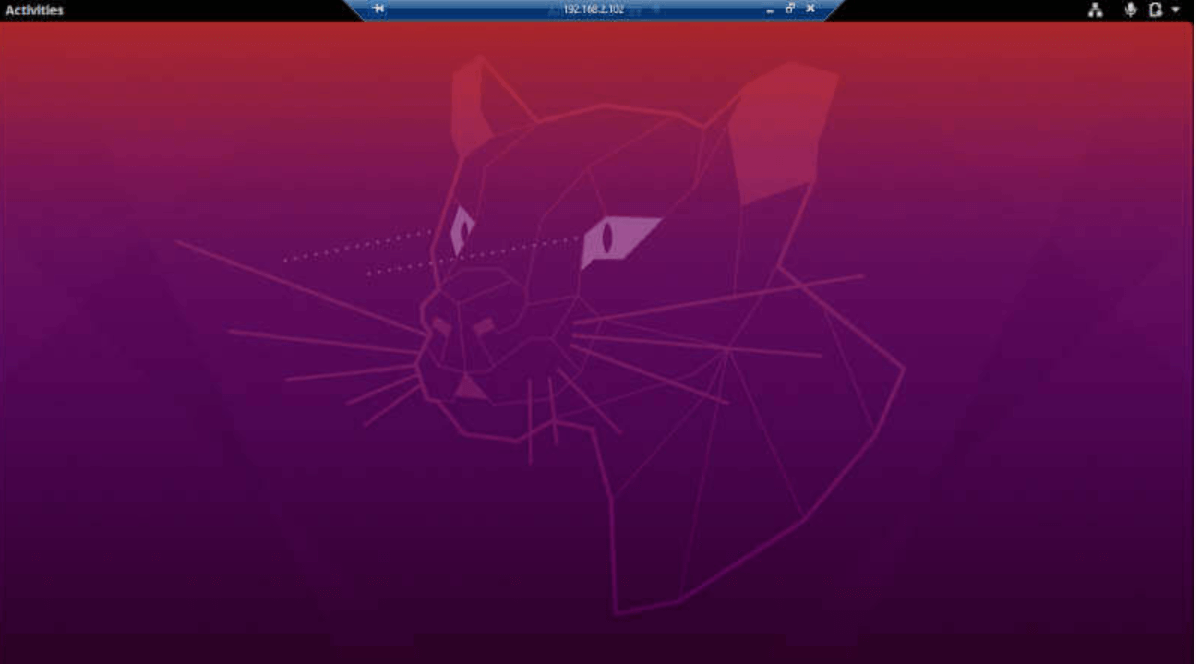
เราได้ผ่านทุกขั้นตอนสำหรับการติดตั้ง xrdp Ubuntu 20.04 แล้ว คุณอาจต้องการรู้จักวิธีอื่นในการเข้าถึงระบบระยะไกล บทความนี้ได้แนะนำวิธีติดตั้ง Ubuntu remote desktop และ xrdp Ubuntu 20.04 แล้ว แต่ควรทราบว่า RDP และ VNC (Virtual Networking Computing) ต่างก็เป็นมาตรฐาน remote desktop ที่ได้รับความนิยม ทั้งสองมีความแตกต่างที่สำคัญหลายประการ ซึ่งควรเปรียบเทียบให้ละเอียดเพื่อเข้าใจการทำงานของแต่ละรูปแบบ

รับเซิร์ฟเวอร์ RDP พร้อมตั้งค่าทันที เข้าถึงรูทเต็มรูปแบบ และสตอเรจ NVMe
ซื้อ RDPความแตกต่างหลักระหว่าง RDP และ VNC คืออะไร?
เมื่อเปรียบเทียบ RDP กับ VNC มีความแตกต่างหลายประการที่เห็นได้ชัด ซึ่งจะระบุไว้ดังต่อไปนี้
RDP vs VNC: ความเร็ว
RDP มีความเร็วสูงกว่าและเหมาะสำหรับการจำลองเสมือน RDP มีข้อได้เปรียบหลายประการ ได้แก่ ชุดคำสั่งที่เล็กกว่า ใช้งานเครือข่ายได้มีประสิทธิภาพมากกว่า และใช้แบนด์วิดธ์น้อยกว่าการส่งพิกเซลผ่าน VNC แม้ว่า RDP จะไม่รองรับการแชร์หน้าจอ แต่การกำหนดโปรไฟล์ที่แตกต่างกันให้ผู้ใช้แต่ละคนช่วยให้สามารถแชร์ทรัพยากรที่มีอยู่บนเซิร์ฟเวอร์ผ่าน RDP ได้ ทำให้เหมาะกับการจำลองเสมือนเป็นอย่างมาก
RDP vs VNC: ความเป็นอิสระจากแพลตฟอร์ม
VNC ไม่ขึ้นกับแพลตฟอร์มและมี framebuffer ในระบบปฏิบัติการทุกประเภท ดังนั้นประสบการณ์การใช้งานจึงสม่ำเสมอไม่ว่าจะใช้ OS ใด
RDP vs VNC: ความปลอดภัย
RDP ถือว่ามีความปลอดภัยสูงกว่า เนื่องจากรองรับ Secure Sockets Layer/Transport Layer Security (SSL/TLS) และได้รับการปรับปรุงด้านความปลอดภัยในทุกการอัปเดต แม้ว่าซอฟต์แวร์ VNC บางตัวจะรองรับ Secure Shell (SSH) แต่ไม่สามารถสรุปได้ว่าทุกตัวทำเช่นนั้น ซึ่งอาจทำให้ VNC มีช่องโหว่มากกว่า RDP
ในส่วนนี้ของการกำหนดค่า remote desktop สำหรับ xrdp Ubuntu 20.04 เราได้สรุปความแตกต่างหลักระหว่าง RDP และ VNC โดยย่อ หากต้องการศึกษาเพิ่มเติม สามารถอ่านได้จาก บทความเปรียบเทียบ RDP กับ VNC เพื่อช่วยให้คุณเลือกเทคโนโลยี Remote Desktop ที่เหมาะสมกับความต้องการของคุณ
สรุป: การติดตั้ง xrdp Ubuntu 20.04 สำหรับ Remote Desktop
การเข้าถึง Remote Desktop ช่วยให้ผู้ใช้สามารถเชื่อมต่อกับอุปกรณ์ที่อยู่ห่างไกลได้จากทุกที่ บทความนี้เน้นที่การติดตั้ง xrdp บน Ubuntu 20.04 เพื่อให้คุณใช้งาน Remote Access กับเครื่อง Linux ได้อย่างเต็มที่ นอกจากนี้ เรายังอธิบายความแตกต่างระหว่าง RDP และ VNC เพื่อให้คุณเข้าใจมาตรฐานทั้งสองได้ชัดเจนขึ้น คุณยังสามารถใช้ แผน RDP VPS เพื่อรับการเชื่อมต่อ Remote Desktop ที่เสถียรและรวดเร็ว พร้อม Latency ต่ำ
ที่ Cloudzy เรามุ่งมั่นนำเสนอแผนบริการที่คุ้มค่าในราคาที่เข้าถึงได้ โซลูชัน RDP VPS ของเรามาพร้อมข้อดีหลายอย่าง ได้แก่ Uptime รับประกัน 99.95%, ศูนย์ข้อมูล 12 แห่งทั่วโลก, พื้นที่เก็บข้อมูล SSD ความเร็วสูง, Bandwidth กว้าง, รับประกันคืนเงินภายใน 14 วัน และ Technical Support ตลอด 24/7 เริ่มต้นใช้งาน RDP VPS ได้เลยในราคาเพียง $7.95
คำถามที่พบบ่อย
วิธีติดตั้ง xrdp บน Ubuntu 20.04?
ขั้นตอนการติดตั้ง xrdp บน Ubuntu 20.04 มีดังนี้:
- ติดตั้ง Desktop Environment
- การติดตั้ง XRDP บน Ubuntu
- กำหนดค่า Xrdp
- ปรับการตั้งค่า Firewall
- เชื่อมต่อกับ Remote Desktop
xrdp ใช้พอร์ตอะไร?
xrdp ฟังที่ พอร์ต 3389ซึ่งคุณอาจต้องปรับ Firewall เพื่ออนุญาต Inbound Traffic จาก RDP Client
xrdp ทำงานอย่างไร?
xrdp คือโซลูชันแบบ Open-Source ที่ช่วยให้สามารถเข้าถึงเครื่อง Linux จากระยะไกลได้ โดยใช้ Windows RDP
ฉันจะแก้ปัญหาหน้าจอดำของ xrdp บน Ubuntu 20.04 ได้อย่างไร?
ระหว่างทำตามขั้นตอนการติดตั้ง Ubuntu Remote Desktop คุณอาจพบหน้าจอดำ ซึ่งแก้ไขได้โดยการแก้ไขไฟล์ /etc/xrdp/startwm.sh เพื่อให้รันสองเซสชันพร้อมกันสำหรับผู้ใช้คนเดียวกัน



การสนทนา
ความคิดเห็น
เข้าสู่ระบบเพื่อร่วมสนทนา