

Remote access ได้กลายเป็นมาตรฐานใน environment การทำงานยุคใหม่ ช่วยให้พนักงานออฟฟิศเชื่อมต่อกับคอมพิวเตอร์ของพวกเขาจากที่บ้าน และเป็นข้ออ้างที่สมบูรณ์แบบสำหรับ IT administrator ที่จะไม่ต้องทำงานที่ออนไซต์ ไม่ว่าจะใช้งานแบบไหน การเลือกระหว่าง protocol ต่าง ๆ ส่งผลต่อทุกอย่างตั้งแต่ความเร็วการเชื่อมต่อจนถึงสถานะความปลอดภัย
เมื่อนำ RDP มาเปรียบกับ VNC จะพบว่าทั้งสองใช้แนวทางที่แตกต่างกันอย่างสิ้นเชิง RDP สร้าง workspace เสมือนแยกต่างหากสำหรับผู้ใช้แต่ละคน และส่งคำสั่งแทนการส่งภาพ ทำให้ทำงานได้เร็วกว่าในสภาพแวดล้อม Windows ส่วน VNC ทำตรงกันข้าม โดยจับภาพหน้าจอและส่งภาพนั้นมายังอุปกรณ์ปลายทาง แม้จะทำให้ช้ากว่า แต่ก็รองรับการทำงานข้ามระบบปฏิบัติการและฮาร์ดแวร์ที่หลากหลายได้ดีกว่ามาก
ทั้งสอง protocol ให้คุณควบคุมคอมพิวเตอร์เหมือนคุณนั่งอยู่ตรงหน้ามัน RDP โดดเด่นเมื่อคุณต้องแชร์ทรัพยากร server ระหว่างผู้ใช้หลายคน โดยแต่ละคนทำงานใน workspace อิสระของตัวเอง VNC โดดเด่นในการ screen sharing ของทีม เหมาะสำหรับสถานการณ์ tech support และ environment การสอนที่ทุกคนต้องเห็นสิ่งเดียวกัน
คู่มือนี้พาคุณไปดูความแตกต่างของประสิทธิภาพ ข้อพิจารณาเรื่องความปลอดภัย การรองรับแพลตฟอร์ม และการใช้งานในโลกจริง คุณจะรู้ว่าตัวไหนเหมาะกับความต้องการเฉพาะของคุณ
RDP คืออะไร
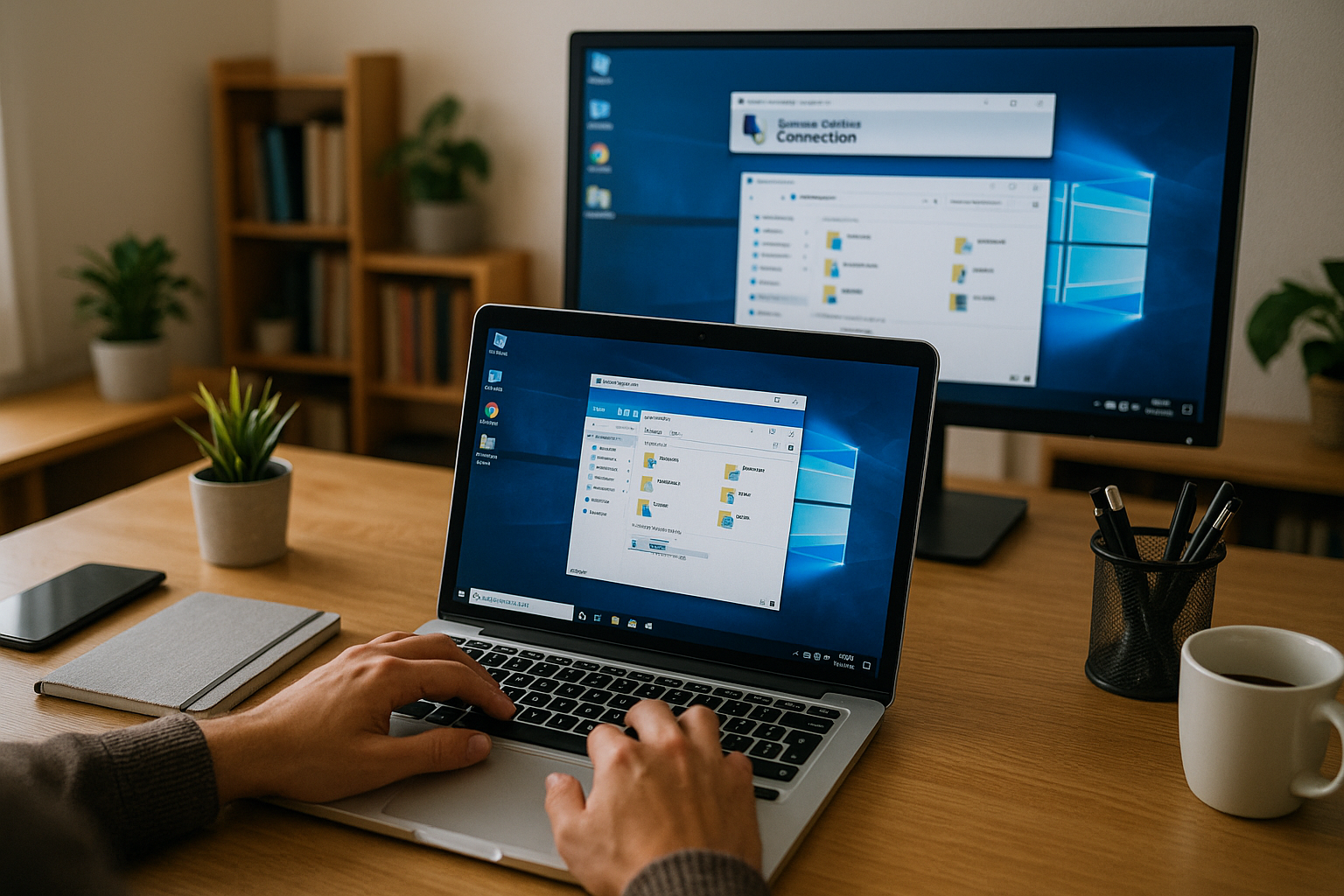
Remote Desktop Protocol เป็นทางแก้ของ Microsoft สำหรับการควบคุมคอมพิวเตอร์และ servers จากระยะไกล วิธีการทำงานของมันแตกต่างจากเทคโนโลยี remote access ส่วนใหญ่อย่างมาก และการเข้าใจเรื่องนี้สำคัญถ้าคุณกำลังเลือกระหว่าง protocol
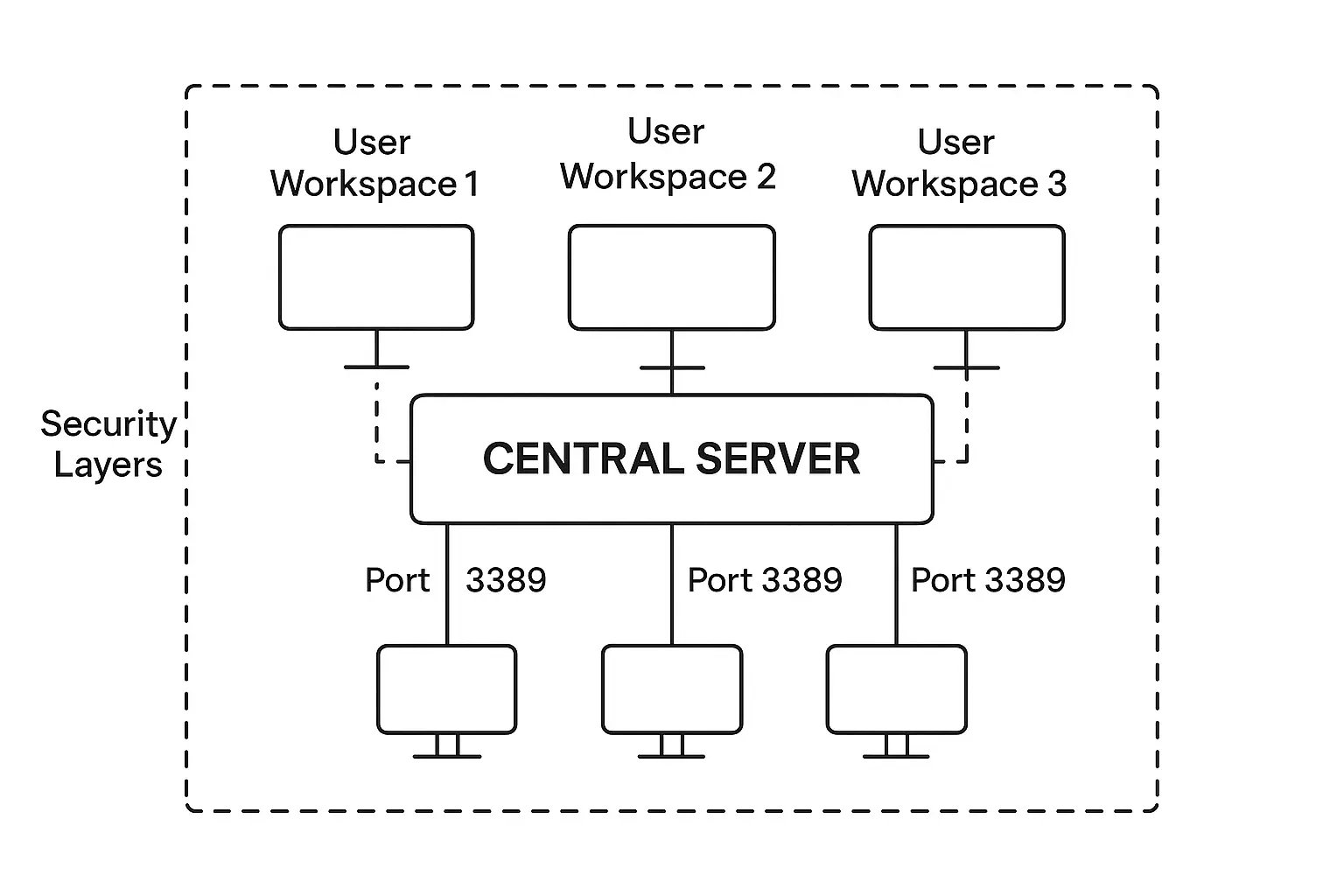
RDP สร้าง virtual session บนคอมพิวเตอร์ปลายทาง แทนที่จะแสดงสิ่งที่อยู่บนหน้าจอของมันให้คุณดูเฉย ๆ เมื่อคุณเชื่อมต่อผ่าน RDP คุณจะได้ workspace แยกของตัวเองบนเครื่องนั้น พร้อม login session ของตัวเอง วิธีนี้ทำตามมาตรฐานในตระกูล T.120 protocol และเชื่อมต่อผ่าน network port 3389 โดยค่าเริ่มต้น
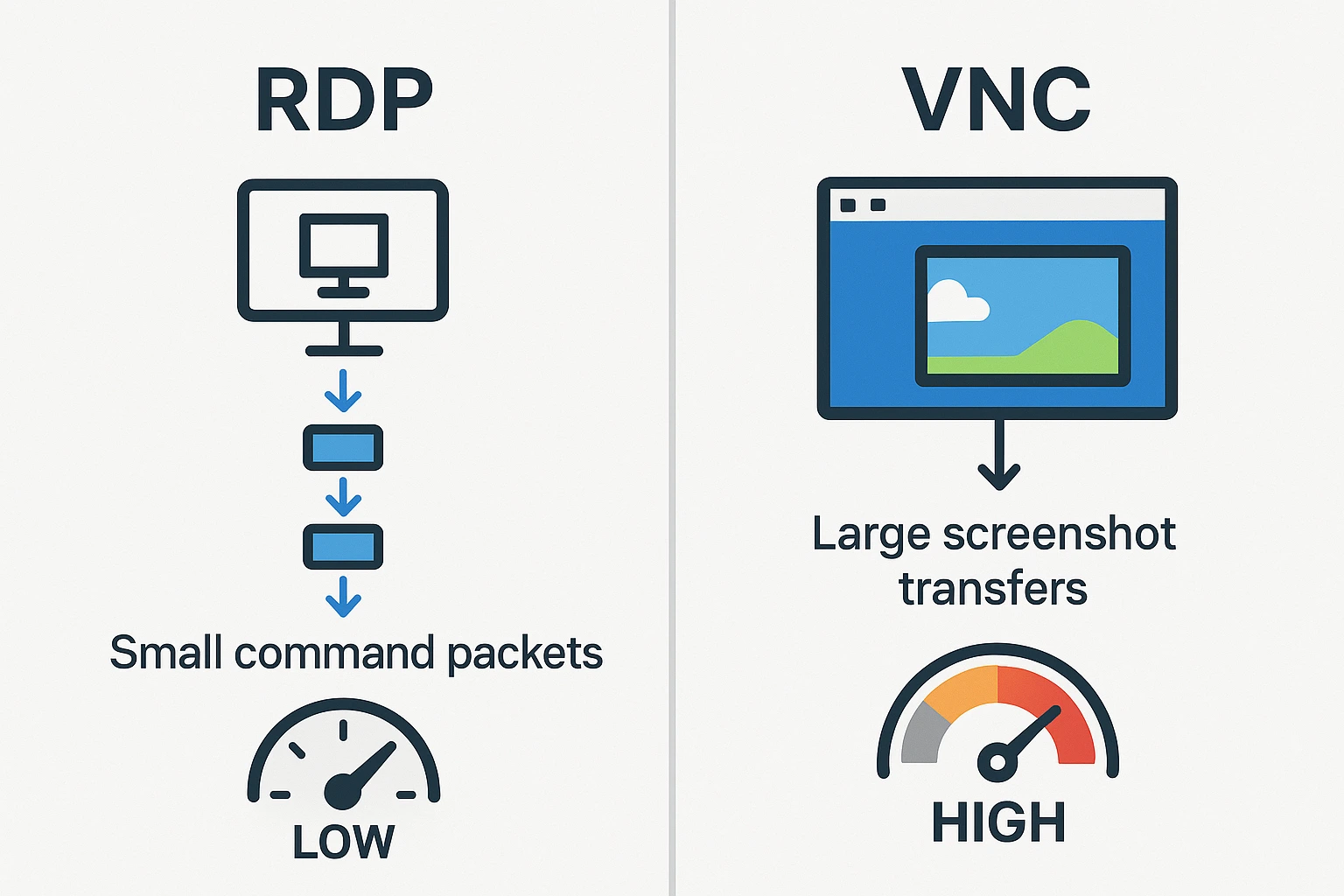
สิ่งที่ทำให้ RDP มีประสิทธิภาพโดดเด่นคือวิธีจัดการการส่งข้อมูล แทนที่จะจับภาพและส่งภาพหน้าจอ มันส่งคำสั่งเกี่ยวกับสิ่งที่ต้องแสดงผลแทน คอมพิวเตอร์ของคุณรับคำสั่งเช่น "วาดปุ่มที่นี่" หรือ "แสดงข้อความนี้" แล้ว render ที่เครื่องของคุณเอง วิธีนี้ใช้ bandwidth น้อยกว่าการส่งภาพหน้าจอจริงมาก client บางตัวของ RDP ยังมีฟีเจอร์ compression เพิ่มเติมที่ช่วยให้ทำงานเร็วขึ้นแม้บนการเชื่อมต่อที่ช้า
Windows มี RDP เป็นฟีเจอร์ built-in หากคุณใช้ Windows อยู่ คุณก็เข้าถึงมันได้ทันที นอกจากนี้ยังมี client application สำหรับ Linux, macOS, iOS และ Android ด้วย แปลว่าคุณเชื่อมต่อได้จากแทบทุกอุปกรณ์ หากต้องการทำความเข้าใจความสามารถทั้งหมดของเทคโนโลยีนี้ คู่มือเชิงลึกของเราเรื่อง “RDP คืออะไรครอบคลุมทุกอย่างตั้งแต่การตั้งค่าเบื้องต้นไปจนถึงการกำหนดค่าขั้นสูง
VNC คืออะไร
Virtual Network Computing ใช้แนวทางที่ต่างออกไปอย่างสิ้นเชิงในการ remote access แทนที่จะสร้าง session แยกหรือส่งคำสั่ง render VNC จับภาพเนื้อหาบนหน้าจอจริงและส่งภาพเหล่านั้นไปยังอุปกรณ์ของคุณ ลองนึกภาพว่ามันคือการสตรีมวิดีโอหน้าจอของคอมพิวเตอร์ปลายทางแบบเรียลไทม์
protocol นี้ใช้สิ่งที่เรียกว่า Remote Framebuffer Protocol (RFB) ในการจัดการการสื่อสาร เนื่องจากทำงานกับ pixel จริงแทนคำสั่ง VNC จึงแสดงทุกอย่างที่ปรากฏบนหน้าจอปลายทางได้ตรงทุกประการ วิธีที่ทำงานกับ pixel ทำให้ VNC ช้ากว่า protocol ที่ส่งคำสั่ง แต่ก็หมายความว่า VNC ไม่สนว่าคุณใช้ระบบปฏิบัติการอะไรหรือแอปพลิเคชันไหน
ผมเห็นมาแล้วว่า VNC ช่วยประหยัดเวลาได้มหาศาลในงาน tech support เมื่อคุณช่วยใครแก้ปัญหา ทั้งสองฝ่ายเห็นหน้าจอเดียวกันทุกประการ คุณแนะนำขั้นตอนให้พวกเขาดูแบบเรียลไทม์ หรือจะรับ control และสาธิตให้ดูก็ได้ ลองเปรียบดูระหว่างการอธิบายการตั้งค่าเครื่องพิมพ์ทางโทรศัพท์กับการพาไปคลิกให้ดูเองตรงๆ คุณจะเข้าใจว่าทีม support ชอบ VNC เพราะอะไร
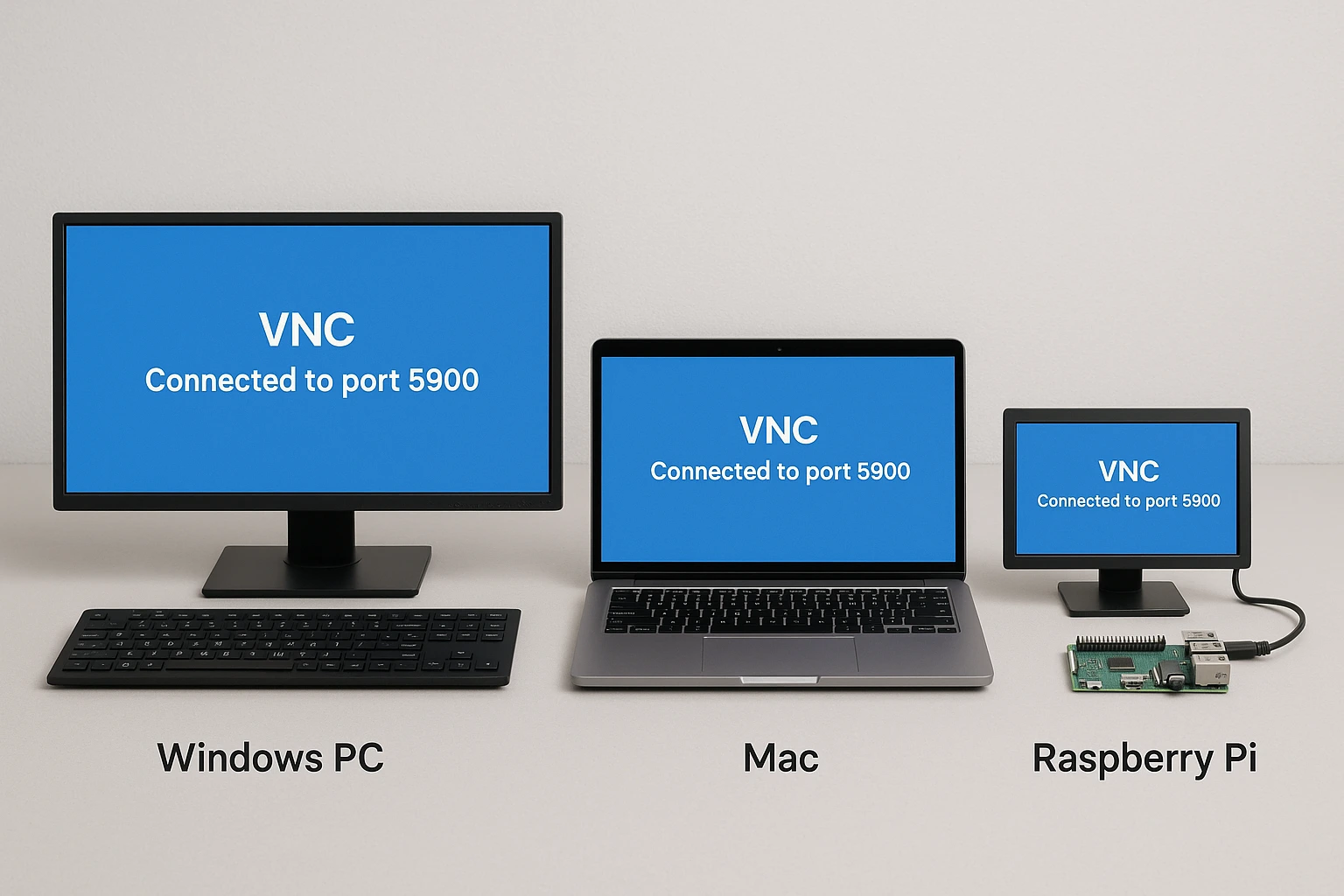
ความเป็น platform-independent คือจุดแข็งที่ใหญ่ที่สุดของ VNC แอปพลิเคชันอย่าง TightVNC และ RealVNC ทำงานได้ข้าม Windows, macOS, Linux และแม้แต่ระบบ Raspberry Pi โดยไม่ต้องตั้งค่าแยกสำหรับแต่ละ platform VNC เชื่อมต่อผ่าน port 5900 โดยค่าเริ่มต้น แม้จะมี VNC หลายสิบ implementation แต่ทั้งหมดใช้ภาษา protocol พื้นฐานเดียวกัน
จุดร่วมระหว่าง RDP และ VNC
ก่อนจะเข้าสู่สิ่งที่ทำให้สอง protocol นี้แตกต่างกัน การเข้าใจจุดร่วมของทั้งคู่จะช่วยให้เห็นว่าจริงๆ แล้วพวกมันแยกทางกันตรงไหน ทั้ง RDP และ VNC ต่างมีอยู่เพื่อแก้ปัญหาพื้นฐานเดียวกัน นั่นคือการควบคุมคอมพิวเตอร์เมื่อคุณไม่ได้นั่งอยู่หน้าเครื่องนั้น
คุณต้องการซอฟต์แวร์สองส่วนเพื่อให้ protocol ไหนก็ตามทำงานได้ เครื่องปลายทางรันซอฟต์แวร์ฝั่ง server ที่คอยรับการเชื่อมต่อ ส่วนเครื่องของคุณรันซอฟต์แวร์ฝั่ง client ที่เริ่มต้นการเชื่อมต่อ ทั้งสอง protocol ไม่ผ่านบริการของบุคคลที่สามโดยค่าเริ่มต้น คอมพิวเตอร์ของคุณเชื่อมต่อโดยตรงกับเครื่องปลายทาง ซึ่งทำให้ latency ต่ำและลดช่องโหว่ความปลอดภัยที่อาจเกิดขึ้นในเส้นทางการเชื่อมต่อ
ทั้งสอง protocol มีความสามารถในการจัดการผู้ใช้ที่ช่วยให้ผู้ดูแลระบบควบคุมการเข้าถึงได้ คุณกำหนดได้ว่าผู้ใช้คนไหนเชื่อมต่อได้ ตรวจสอบ session ที่กำลังใช้งาน และกำหนดระดับสิทธิ์สำหรับบัญชีต่างๆ ฟีเจอร์เหล่านี้มีความสำคัญในสภาพแวดล้อมธุรกิจที่ต้องการ audit trail และการควบคุมการเข้าถึง
แต่ความเหมือนกันก็หมดแค่นั้น วิธีที่แต่ละ protocol ทำ remote access จริงๆ แตกต่างกันอย่างมีนัยสำคัญ และความแตกต่างเหล่านั้นคือสิ่งที่กำหนดว่าคุณควรเลือกตัวไหนในแต่ละสถานการณ์
RDP และ VNC ต่างกันอย่างไร?
ไม่มี protocol ไหนชนะทุกสถานการณ์ ความแตกต่างระหว่าง VNC และ RDP อยู่ที่สถาปัตยกรรมพื้นฐานและสิ่งที่แต่ละตัว optimize เพื่ออะไร ซึ่งส่งผลต่อทุกอย่างตั้งแต่ประสิทธิภาพไปจนถึงกรณีการใช้งาน
VNC vs RDP: ฟังก์ชันการทำงานและความเร็ว
VNC ทำงานโดยจับภาพหน้าจออย่างต่อเนื่องแล้วส่งภาพเหล่านั้นผ่านเครือข่าย หากเคยดูวิดีโอสตรีม นั่นคือสิ่งที่ VNC ทำกับเดสก์ท็อประยะไกล ทุกพิกเซลที่เปลี่ยนแปลงจะถูกจับภาพและส่งไปยังอุปกรณ์ของคุณเพื่อแสดงผล วิธีนี้ทำให้ VNC ช้ากว่าทางเลือกอื่น โดยเฉพาะเมื่อทำงานกับจอแสดงผลความละเอียดสูงหรือมีการเปลี่ยนแปลงหน้าจอบ่อยครั้ง
RDP ทำงานในระดับที่ต่ำกว่ามาก เมื่อคุณคลิกปุ่มหรือพิมพ์ข้อความบนเครื่อง Windows ระยะไกล RDP จะไม่จับการกระทำนั้นเป็นภาพ แต่จะส่งคำสั่งที่ระบุว่า "ผู้ใช้คลิกปุ่มนี้" หรือ "แสดงข้อความนี้ในหน้าต่างนี้" แทน คอมพิวเตอร์ของคุณจะนำคำสั่งเหล่านั้นไปแสดงผลโดยใช้ทรัพยากรของตัวเอง ปริมาณข้อมูลที่ส่งผ่านเครือข่ายจึงลดลงอย่างมากเมื่อเทียบกับการส่งภาพหน้าจอทั้งหมด
การจัดการเซสชันก็แตกต่างกันด้วย RDP สร้างเซสชันเดสก์ท็อปจริงบนคอมพิวเตอร์ระยะไกล หากผู้ใช้ห้าคนเชื่อมต่อเซิร์ฟเวอร์ Windows เดียวกันผ่าน RDP แต่ละคนจะได้พื้นที่ทำงานของตัวเองพร้อมไฟล์ การตั้งค่า และแอปพลิเคชันที่ทำงานอยู่แยกกัน ไม่มีใครเห็นสิ่งที่คนอื่นกำลังทำ
เมื่อเปรียบเทียบประสิทธิภาพของ XRDP กับ VNC นั้น XRDP มักจะได้เปรียบกว่า เพราะนำประสิทธิภาพแบบใช้คำสั่งมาใช้กับระบบ Linux เช่นกัน XRDP เป็นการพัฒนา RDP แบบโอเพนซอร์สที่รันบน Linux โดยเน้นการแชร์ทรัพยากรแทนการแชร์หน้าจอ โดยทั่วไปผู้ใช้จะสังเกตเห็นว่า XRDP ตอบสนองได้เร็วกว่าและลื่นไหลกว่า VNC ในสภาพเครือข่ายเดียวกัน
กรณีการใช้งาน Remote Desktop Protocol
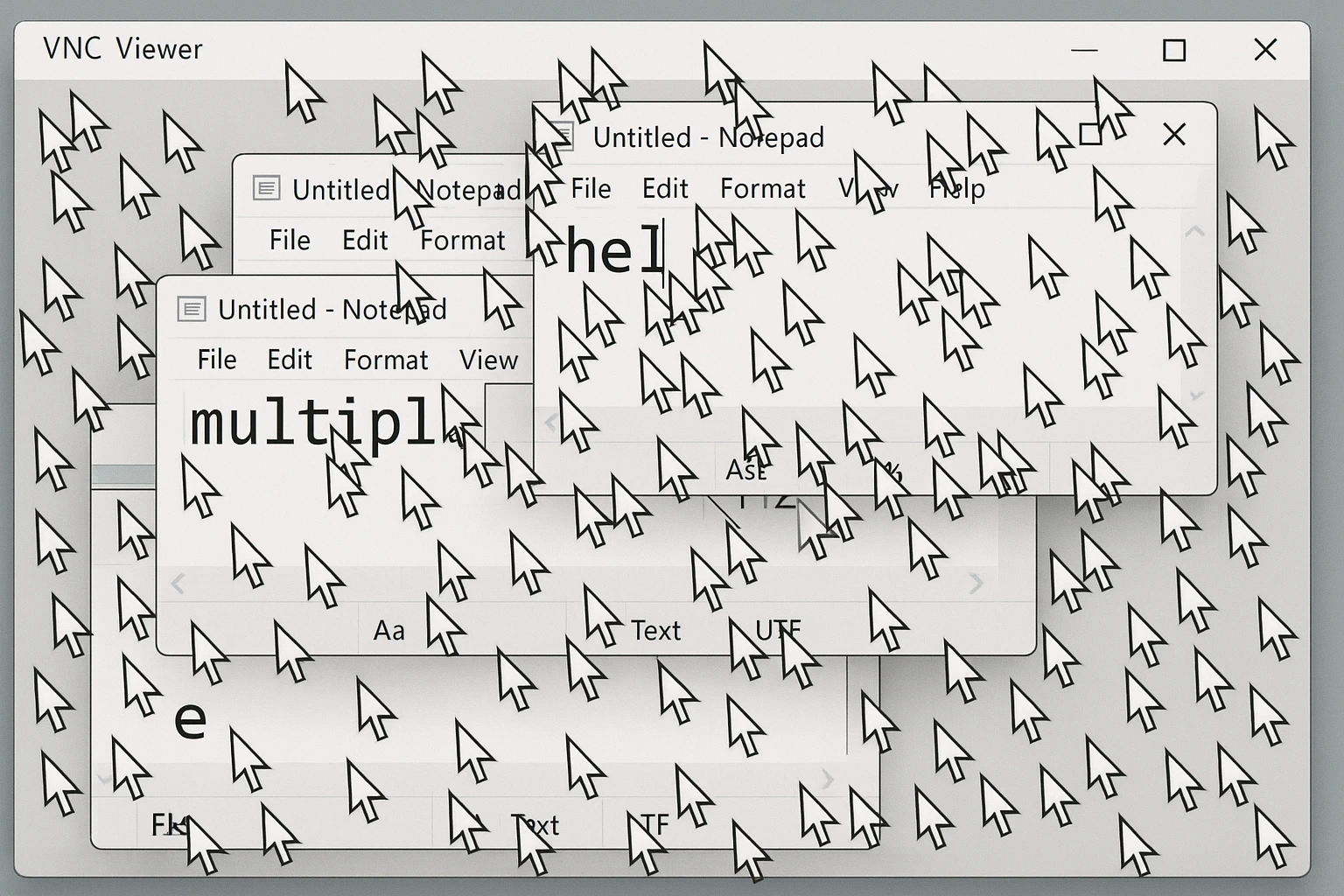
VNC ทำหน้าที่หลักเป็นเครื่องมือแชร์หน้าจอ ที่ผู้ใช้ทุกคนที่เชื่อมต่ออยู่จะเห็นจอแสดงผลเดียวกัน ทุกคนใช้หน้าจอ คีย์บอร์ด และเมาส์ร่วมกัน รูปแบบนี้ทำให้ VNC เหมาะสำหรับสถานการณ์เฉพาะที่ต้องการดูพร้อมกันแบบร่วมมือกัน
ฉันเคยเห็นทีม IT ใช้ VNC แก้ปัญหาได้ภายในไม่กี่นาที ในขณะที่ถ้าโทรศัพท์อาจใช้เวลาเป็นชั่วโมง ช่างเทคนิคเห็นหน้าจอเหมือนกับที่ผู้ใช้เห็นทุกประการ สามารถเข้าควบคุมเพื่อสาธิตวิธีแก้ปัญหา และผู้ใช้ก็เรียนรู้ไปด้วยจากการดู วิธีนี้ได้ผลดีกว่าการพยายามอธิบายให้ใครสักคนค้นหาเมนูที่ไม่เคยเห็นมาก่อนอย่างเทียบไม่ได้
RDP ทำหน้าที่ต่างออกไปโดยสิ้นเชิง เป็นแพลตฟอร์มสำหรับแชร์ทรัพยากรแทนที่จะแชร์หน้าจอ ผู้ใช้แต่ละคนเชื่อมต่อเข้ากับเซสชันอิสระของตัวเองบนคอมพิวเตอร์หรือเซิร์ฟเวอร์ระยะไกล หากผู้ใช้สิบคนเชื่อมต่อเซิร์ฟเวอร์ Windows ผ่าน RDP พวกเขาทำงานขนานกันได้ทั้งหมด ทุกคนเข้าถึงพลังประมวลผล พื้นที่จัดเก็บข้อมูล และแอปพลิเคชันที่ติดตั้งบนเซิร์ฟเวอร์ได้ แต่ต่างทำงานในสภาพแวดล้อมแยกกันโดยไม่รบกวนกัน
กับ VNC นั้น ผู้ใช้สิบคนเดียวกันจะต้องแย่งกันใช้หน้าจอร่วมกัน ทุกคนจะเลื่อนเคอร์เซอร์เดียวกันและพิมพ์ลงในแอปพลิเคชันเดียวกันพร้อมกัน ลองนึกภาพความวุ่นวายที่เกิดขึ้น
ประสิทธิภาพ VNC เทียบกับ RDP
RDP เชื่อมต่อคุณกับคอมพิวเตอร์ Windows แบบเสมือนจริงโดยไม่จำกัดตำแหน่งทางกายภาพ โปรโตคอลนี้ตอบสนองได้รวดเร็วเพราะส่งแค่คำสั่งแสดงผลแทนที่จะส่งภาพเต็มหน้าจอ ความมีประสิทธิภาพนี้อธิบายได้ว่าทำไม RDP จึงเป็นตัวเลือกมาตรฐานสำหรับการเข้าถึง virtual private server ที่ต้องรองรับผู้ใช้หลายคนใช้ฮาร์ดแวร์เดียวกันพร้อมกัน
วิธีการแชร์เดสก์ท็อปของ VNC ทำให้เกิดปัญหาประสิทธิภาพที่เห็นได้ชัดขึ้นเมื่อจำนวนผู้ใช้เพิ่มขึ้น เมื่อมีผู้ใช้คนเดียว VNC ยังทำงานได้พอใช้ได้ แต่เพิ่มคนที่สองแล้วจะเริ่มสังเกตเห็นความล่าช้าเล็กน้อย พอเพิ่มเป็นสามหรือสี่คน ความหน่วงจะกลายเป็นปัญหา เพราะระบบต้องจับภาพ บีบอัด และส่งการอัปเดตหน้าจอไปยังไคลเอนต์หลายรายอย่างต่อเนื่อง
ความต้องการ bandwidth บอกเรื่องนี้ได้ชัดเจน VNC ต้องส่งภาพหน้าจออย่างต่อเนื่อง ซึ่งใช้ bandwidth เครือข่ายมากกว่าวิธีใช้คำสั่งของ RDP อย่างเห็นได้ชัด ความแตกต่างนี้ยิ่งชัดเจนขึ้นบนการเชื่อมต่ออินเทอร์เน็ตที่ช้า เซสชัน RDP ยังคงตอบสนองได้ดีแม้บนการเชื่อมต่อที่ธรรมดา ส่วนเซสชัน VNC จะเริ่มรู้สึกช้าลง
แพลตฟอร์มที่รองรับ
RDP ติดตั้งมาพร้อมกับคอมพิวเตอร์ Windows ทุกเครื่องเป็นฟีเจอร์หลัก หากใช้ Windows เวอร์ชันใดก็ตาม คุณมีคอมโพเนนต์เซิร์ฟเวอร์ RDP ติดตั้งอยู่แล้วและพร้อมรับการเชื่อมต่อ Microsoft ยังให้บริการแอปพลิเคชันไคลเอนต์ RDP สำหรับ Linux, macOS, iOS และ Android ด้วย คุณจึงเชื่อมต่อกับเครื่อง Windows ได้จากอุปกรณ์สมัยใหม่แทบทุกชนิด
สถานการณ์ RDP กับ VNC บน Linux นั้นน่าสนใจ เพราะ Linux ไม่รองรับเซิร์ฟเวอร์ RDP แบบเนทีฟ XRDP เข้ามาเติมช่องว่างนี้ในฐานะการพัฒนาแบบโอเพนซอร์สที่ช่วยให้เซิร์ฟเวอร์ Linux รับการเชื่อมต่อจากไคลเอนต์ RDP ของ Windows ได้ เมื่อเปรียบเทียบ XRDP กับ VNC บน Linux การตัดสินใจมักขึ้นอยู่กับว่าคุณให้ความสำคัญกับความเข้ากันได้กับ Windows หรือต้องการขั้นตอนติดตั้ง VNC ที่ง่ายกว่ากันแน่
VNC รองรับทุกแพลตฟอร์มได้อย่างแท้จริง ซอฟต์แวร์ VNC ตัวเดียวกันทำงานได้เหมือนกันทุกประการบน Windows, macOS, Linux และระบบพิเศษอย่าง Raspberry Pi โดยไม่มีเวอร์ชันเฉพาะแพลตฟอร์มหรือปัญหาความเข้ากันได้ หากใช้สภาพแวดล้อมแบบผสมที่มีระบบปฏิบัติการหลายชนิด VNC ช่วยตัดความซับซ้อนของการจัดการเครื่องมือเข้าถึงระยะไกลที่แตกต่างกันสำหรับแต่ละเครื่องออกไปได้
สำหรับการเปรียบเทียบ XRDP กับ VNC บน Raspberry Pi โดยเฉพาะ XRDP ให้ประสิทธิภาพที่ดีกว่าเมื่อไคลเอนต์เป็นเครื่อง Windows แต่ VNC รองรับไคลเอนต์ได้กว้างกว่าและตั้งค่าครั้งแรกได้ง่ายกว่า โปรเจกต์ Raspberry Pi หลายโปรเจกต์ใช้ VNC เพราะมีรวมอยู่ในการติดตั้ง Raspbian เริ่มต้นแล้ว
RDP กับ VNC: ปัญหาความปลอดภัย
การทำความเข้าใจความแตกต่างด้านความปลอดภัยระหว่าง RDP กับ VNC เป็นเรื่องสำคัญ เพราะคุณกำลังเปิดให้ระบบของตัวเองถูกเข้าถึงจากระยะไกล การพัฒนาด้านความปลอดภัยระหว่าง Remote Desktop กับ VNC แตกต่างกันมากในค่าเริ่มต้นและการป้องกันที่มีให้
RDP ทำงานผ่านช่องทางที่เข้ารหัสโดยค่าเริ่มต้นบน Windows เวอร์ชันใหม่ โปรโตคอลจะเข้ารหัสข้อมูลระหว่างการส่ง ทำให้การดักจับ traffic เครือข่ายไม่สามารถเปิดเผยการกดแป้นพิมพ์หรือเนื้อหาบนหน้าจอได้ Microsoft ปรับปรุงการเข้ารหัสของ RDP ในแต่ละรุ่นของ Windows เวอร์ชันปัจจุบันรองรับการเข้ารหัส SSL/TLS บน Windows Vista ขึ้นไป รวมถึง Windows 7, 8, 10, 11 และ Windows Server ทุกเวอร์ชันตั้งแต่ปี 2003 เป็นต้นมา
RDP เวอร์ชันเก่ามีช่องโหว่ต่อการโจมตีแบบ man-in-the-middle ที่ผู้โจมตีอาจดักจับเซสชันได้ Microsoft แก้ไขปัญหาเหล่านี้มาหลายปีแล้ว แต่หากยังใช้ Windows เวอร์ชันเก่ามาก ควรระวังประเด็นนี้ไว้ RDP เวอร์ชันใหม่ที่เปิดใช้ Network Level Authentication จะบังคับให้ผู้ใช้ยืนยันตัวตนก่อนที่การเชื่อมต่อจะสำเร็จด้วยซ้ำ ซึ่งปิดกั้นวิธีการโจมตีที่พบบ่อยที่สุดได้
เมื่อมีคนถามว่า "VNC ปลอดภัยกว่า RDP หรือไม่" คำตอบมักจะเป็นไม่ ความปลอดภัยเริ่มต้นของ VNC อ่อนแอกว่า RDP เพราะการเข้ารหัสไม่ได้มีในทุก VNC ทุกตัว ซอฟต์แวร์ VNC บางตัวมีการเข้ารหัสในตัว แต่หลายตัวต้องการให้คุณตั้งค่า SSH tunneling หรือการเชื่อมต่อ VPN เพื่อให้ได้การป้องกันเทียบเท่า ความเสี่ยงด้านความปลอดภัยของเซิร์ฟเวอร์ VNC จะเพิ่มขึ้นอย่างมากหากใช้ VNC แบบพื้นฐานโดยไม่มีชั้นความปลอดภัยเพิ่มเติม
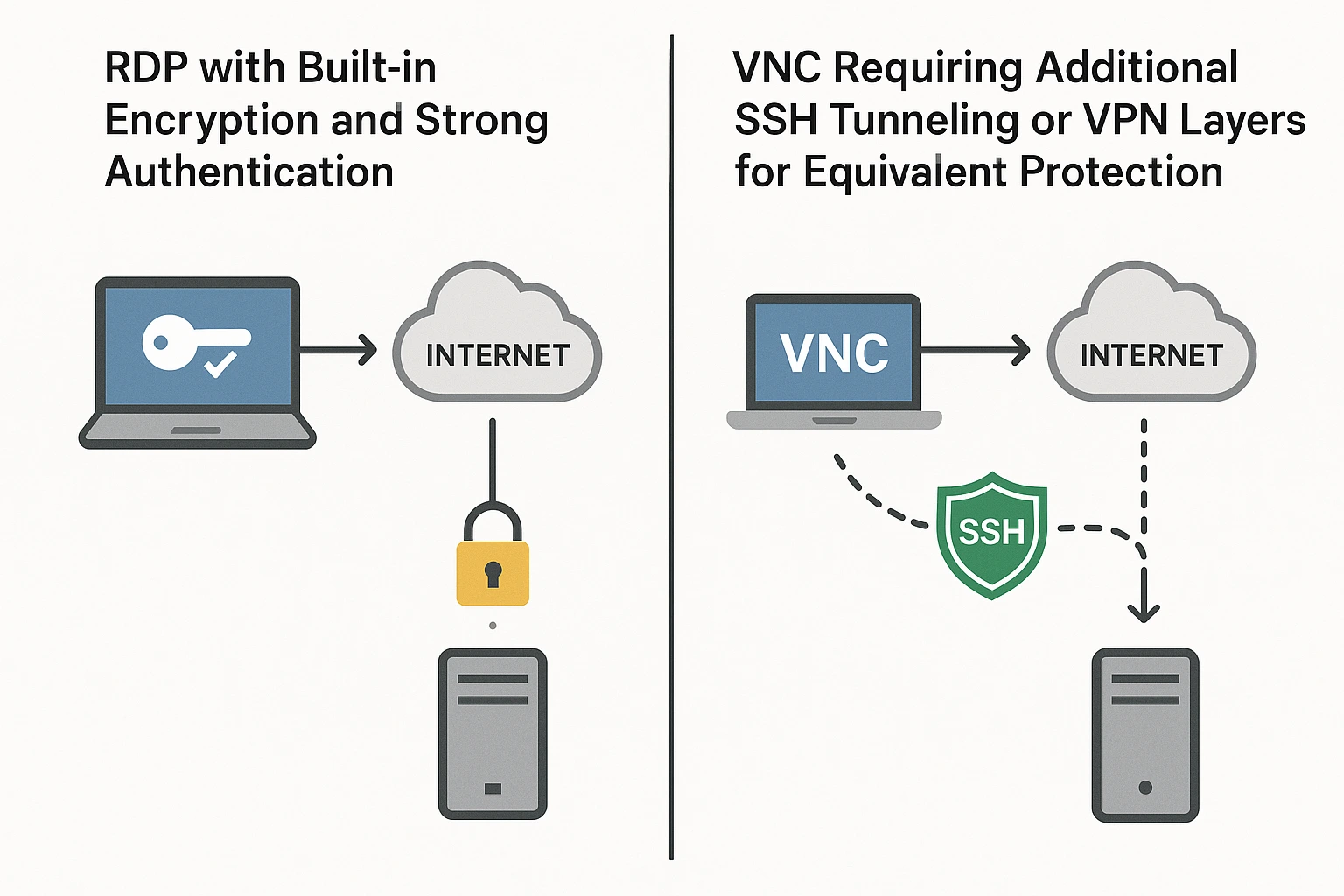
ขึ้นอยู่กับการตั้งค่าของคุณทั้งหมด VNC สามารถใช้ SSH เพื่อสร้างช่องทางเข้ารหัสที่ปลอดภัยได้ แต่ไม่ใช่ซอฟต์แวร์ VNC ทุกตัวที่รองรับมาตรฐานนี้ นอกจากนี้ VNC ยังเปิดการเข้าถึงระยะไกลแบบเต็มรูปแบบไว้ตามค่าเริ่มต้น ซึ่งอาจเป็นปัญหาเมื่อเชื่อมต่อกับเครื่องที่มีข้อมูลสำคัญหรือบัญชีผู้ดูแลระบบที่มีสิทธิ์สูง สรุปแล้ว คำถามที่ว่า "VNC Viewer ปลอดภัยหรือไม่?" ขึ้นอยู่กับการตั้งค่าของคุณโดยตรง
การใช้ VNC โดยไม่ตั้งรหัสผ่านที่แข็งแกร่งเพิ่มความเสี่ยงของคุณอย่างมาก มีระบบหลายแห่งที่ถูกโจมตีเพียงเพราะตั้งรหัสผ่าน VNC ที่ง่ายเกินไปและเปิดพอร์ต 5900 ทิ้งไว้บนอินเทอร์เน็ต RDP มักมีการป้องกันที่ดีกว่าในแบบพร้อมใช้งาน แม้ว่าทั้งสองโปรโตคอลจะตั้งค่าให้ปลอดภัยได้หากทำขั้นตอนที่ถูกต้อง
วิธีรักษาความปลอดภัยให้ RDP
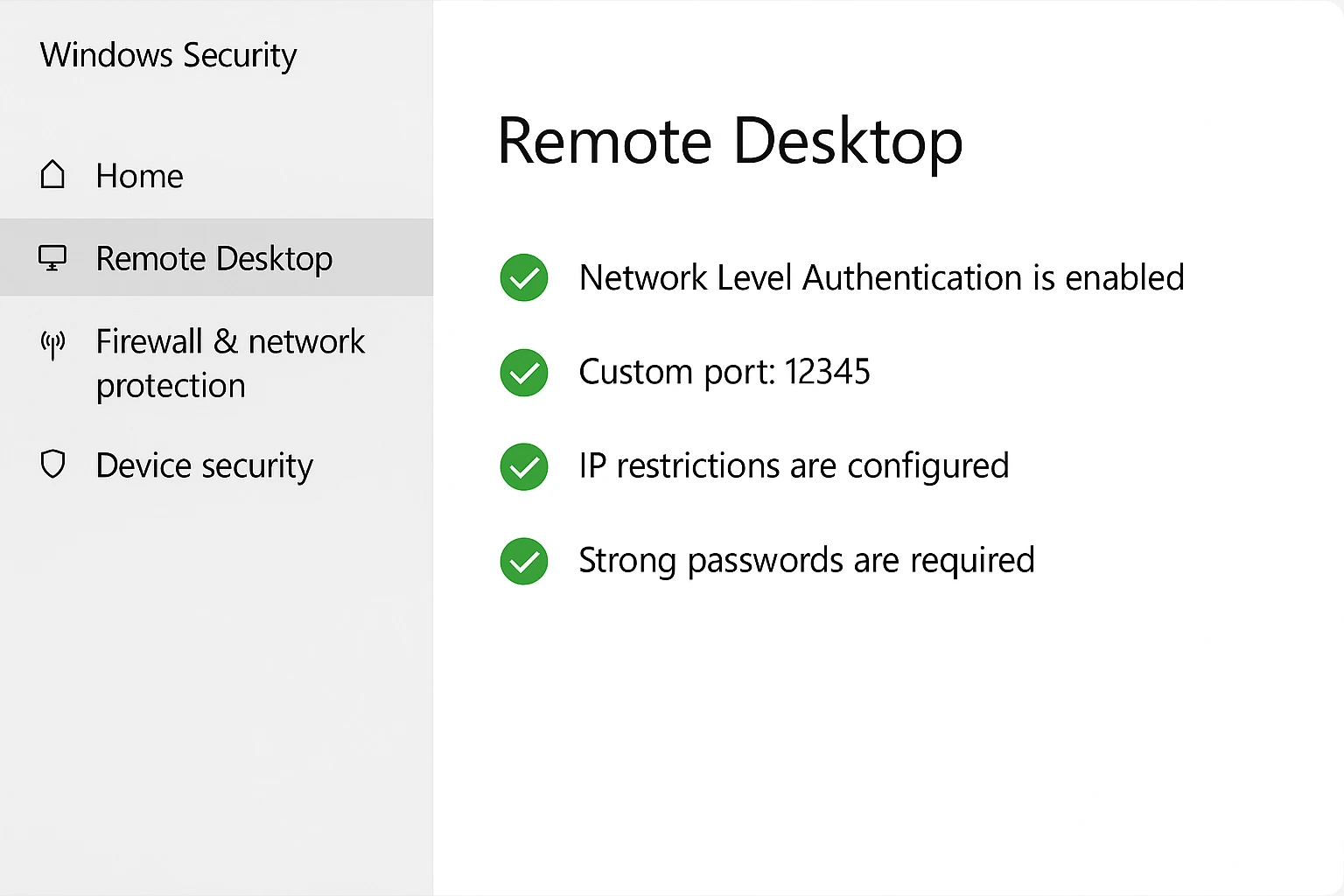
การตั้งค่ามาตรการรักษาความปลอดภัยที่เหมาะสมช่วยป้องกันการเชื่อมต่อ RDP จากรูปแบบการโจมตีที่พบบ่อยในระบบเข้าถึงระยะไกล
เริ่มต้นด้วยการเปิดใช้งาน Network Level Authentication (NLA) ก่อน การตั้งค่านี้บังคับให้ผู้ใช้ยืนยันตัวตนก่อนที่จะสร้างการเชื่อมต่อ RDP อย่างสมบูรณ์ เปรียบได้กับการตรวจสอบบัตรประจำตัวที่ประตูทางเข้าก่อนอนุญาตให้เข้า แทนที่จะตรวจหลังจากที่คนเดินเข้ามาถึงล็อบบี้แล้ว
ตั้งค่าการเข้ารหัส SSL/TLS บนเซิร์ฟเวอร์ RDP ของคุณ Windows รุ่นใหม่รองรับ TLS 1.2 ขึ้นไป ซึ่งช่วยป้องกันข้อมูลในเซสชันระยะไกลได้อย่างดี Windows รุ่นปัจจุบันเข้ารหัสโดยอัตโนมัติ แต่ควรตรวจสอบให้แน่ใจว่าเปิดใช้งานจริงแทนที่จะสันนิษฐานเอาเอง
เปลี่ยนพอร์ตเริ่มต้นจาก 3389 เป็นพอร์ตอื่น สแกนเนอร์อัตโนมัติตรวจสอบพอร์ต 3389 อยู่ตลอดเวลาเพื่อค้นหาเซิร์ฟเวอร์ RDP ที่จะโจมตี การใช้พอร์ตที่ไม่ใช่ค่าเริ่มต้นไม่ได้ทำให้คุณปลอดภัยอย่างสมบูรณ์ แต่ช่วยหยุดบอตอัตโนมัติที่เป็นต้นเหตุของการโจมตีส่วนใหญ่ได้
ตั้งกฎไฟร์วอลล์เพื่อจำกัดการเข้าถึง RDP ให้เฉพาะ IP ที่กำหนด หากผู้ใช้ของคุณเชื่อมต่อจากสถานที่ที่ทราบเสมอ ให้ตั้งค่าไฟร์วอลล์ให้รับการเชื่อมต่อ RDP จาก IP เหล่านั้นเท่านั้น วิธีนี้ลดพื้นที่เสี่ยงได้มากเพราะผู้โจมตีจาก IP ภายนอกไม่สามารถเข้าถึงบริการ RDP ของคุณได้เลย
กำหนดให้ใช้รหัสผ่านที่แข็งแกร่งร่วมกับการยืนยันตัวตนหลายชั้น รหัสผ่านที่ซับซ้อนอย่างเดียวไม่เพียงพออีกต่อไป การเพิ่มปัจจัยยืนยันตัวตนชั้นที่สอง เช่น รหัสทางโทรศัพท์หรือฮาร์ดแวร์โทเค็น ช่วยสร้างชั้นความปลอดภัยเพิ่มเติมที่สำคัญ และป้องกันการโจมตีด้วยข้อมูลรับรองได้ในส่วนใหญ่
สำหรับกลยุทธ์การป้องกันที่ครอบคลุมกว่าพื้นฐานเหล่านี้ คู่มือของเราเกี่ยวกับ วิธีป้องกันการโจมตี brute force บน RDP ครอบคลุมเทคนิคความปลอดภัยขั้นสูงอย่างละเอียด
วิธีรักษาความปลอดภัยให้ VNC
การทำให้ VNC ปลอดภัยยิ่งขึ้นต้องอาศัยการตั้งค่าเพิ่มเติม เนื่องจากค่าเริ่มต้นไม่เพียงพอสำหรับการใช้งานส่วนใหญ่
เปิดใช้งานการทันเนล SSH เพื่อห่อหุ้มการรับส่งข้อมูล VNC ด้วยการเข้ารหัส SSH สร้างช่องทางที่ปลอดภัยซึ่งเข้ารหัสการสื่อสาร VNC ทั้งหมด วิธีนี้ป้องกันไม่ให้ผู้ที่ดักจับเครือข่ายของคุณเห็นเนื้อหาบนหน้าจอหรือการพิมพ์คีย์บอร์ด คุณต้องตั้งค่า SSH ทั้งฝั่งเซิร์ฟเวอร์และฝั่งไคลเอ็นต์ก่อนจึงจะทันเนล VNC ผ่านได้
ใช้การเชื่อมต่อ VPN เป็นอีกทางเลือกหนึ่ง VPN สร้างอุโมงค์เข้ารหัสสำหรับการรับส่งข้อมูลเครือข่ายทั้งหมดระหว่างอุปกรณ์ของคุณ รวมถึงการเชื่อมต่อ VNC ด้วย วิธีนี้เพิ่มชั้นการยืนยันตัวตนและการเข้ารหัสเพื่อปกป้องเซสชัน VNC โดยไม่ต้องตั้งค่าแยกสำหรับแต่ละแอปพลิเคชัน
เปิดใช้งานการเข้ารหัสในตัวของซอฟต์แวร์ VNC หากมีให้ใช้งาน VNC รุ่นใหม่อย่าง RealVNC มีฟีเจอร์การเข้ารหัสที่ต้องเปิดใช้งานอย่างชัดเจน ควรเปิดฟีเจอร์เหล่านี้เสมอแทนที่จะพึ่งพาการเชื่อมต่อ VNC ที่ไม่มีการเข้ารหัส
เมื่อต้องตอบคำถาม "จะทำให้ VNC ปลอดภัยยิ่งขึ้นได้อย่างไร?" ควรเริ่มจากการตั้งรหัสผ่านที่แข็งแกร่งด้วยความยาวและความซับซ้อนที่เหมาะสม หลีกเลี่ยงรหัสผ่านเริ่มต้นโดยเด็ดขาด อัปเดตรหัสผ่าน VNC อย่างสม่ำเสมอ และตั้งให้ต่างจากรหัสผ่านระบบ เพื่อจำกัดความเสียหายหากรหัสผ่านใดถูกเจาะ
จำกัดการเข้าถึงเซิร์ฟเวอร์ผ่านกฎไฟร์วอลล์ ตั้งค่าไฟร์วอลล์เพื่อควบคุมว่าอุปกรณ์ใดสามารถเชื่อมต่อกับเซิร์ฟเวอร์ VNC ของคุณได้ อนุญาตเฉพาะผู้ใช้และ IP ที่กำหนดไว้เท่านั้น แทนที่จะเปิดให้ VNC เข้าถึงได้จากทุกที่บนอินเทอร์เน็ต
หากความต้องการด้านความปลอดภัยของคุณเกินขีดความสามารถของ VNC แม้จะตั้งค่าตามมาตรการเหล่านี้แล้ว ให้พิจารณาใช้ทางเลือกที่ปลอดภัยกว่า โซลูชันการเข้าถึงระยะไกลระดับมืออาชีพมีฟีเจอร์ความปลอดภัยที่ออกแบบมาเฉพาะสำหรับสภาพแวดล้อมที่มีความเสี่ยงสูง
ควรใช้ RDP หรือ VNC ในสถานการณ์แบบไหน?
เมื่อเข้าใจแล้วว่าโปรโตคอลทั้งสองทำงานอย่างไรและต่างกันตรงไหน การตัดสินใจจะขึ้นอยู่กับการจับคู่ความสามารถกับความต้องการเฉพาะของคุณ
เมื่อไหร่ควรเลือก RDP
เลือก RDP เมื่อคุณต้องการแชร์ทรัพยากรเซิร์ฟเวอร์ให้ผู้ใช้หลายคนที่ต้องการพื้นที่ทำงานอิสระของตัวเอง รูปแบบเซสชันแยกกันหมายความว่าทุกคนสามารถทำงานพร้อมกันได้โดยไม่รบกวนกัน
ใช้ RDP สำหรับการเข้าถึงระยะไกลในกรณีที่คุณไม่ต้องการการแชร์หน้าจอ หากคุณเพียงแค่เข้าถึงคอมพิวเตอร์ของตัวเองจากระยะไกลเพื่อรันแอปพลิเคชันและจัดการไฟล์ ประสิทธิภาพที่เร็วกว่าของ RDP ทำให้เป็นตัวเลือกที่ดีกว่า
RDP รองรับการใช้งานหลายจอได้ดีกว่า VNC หากคุณทำงานกับหลายจอทั้งในฝั่ง local หรือ remote วิธีการ render ของ RDP ปรับตัวได้เป็นธรรมชาติกว่าสำหรับการตั้งค่าจอแสดงผลที่ซับซ้อน
สภาพแวดล้อมที่ใช้ Windows เป็นหลักได้ประโยชน์สูงสุดจาก RDP เนื่องจากเป็นโปรโตคอลการเข้าถึงระยะไกลที่ Windows รองรับโดยตรง องค์กรที่รันโครงสร้างพื้นฐานบน Windows เป็นส่วนใหญ่จะได้รับประสิทธิภาพและความเข้ากันได้ที่ดีที่สุดจาก RDP
เมื่อใดควรเลือกใช้ VNC
เลือกใช้ VNC ในสถานการณ์ที่ทีมเทคนิคต้องให้ความช่วยเหลือแบบเห็นหน้าจอร่วมกัน ทั้งช่างเทคนิคและผู้ใช้งานมองเห็นหน้าจอเดียวกันพร้อมกันได้เลย ซึ่งทำให้การแก้ปัญหาและการฝึกอบรมร่วมกันมีประสิทธิภาพกว่าการอธิบายผ่านเสียงเพียงอย่างเดียวมาก
ใช้ VNC สำหรับการสอนและสาธิต เมื่อต้องการแสดงขั้นตอนการใช้งานซอฟต์แวร์ให้นักเรียนหรือสมาชิกในทีมดู ทุกคนเห็นเนื้อหาเดียวกันแบบเรียลไทม์ ทำให้การสอนกระบวนการที่ซับซ้อนทีละขั้นตอนเป็นเรื่องง่ายขึ้นมาก
VNC เหมาะกว่าสำหรับเซิร์ฟเวอร์ที่ไม่ใช่ Windows ที่รัน Linux, macOS, Unix หรือระบบ Raspberry Pi เพราะแม้ XRDP จะรองรับ Linux แต่ความเข้ากันได้ในวงกว้างของ VNC มักทำให้เป็นตัวเลือกที่ง่ายกว่าสำหรับสภาพแวดล้อมแบบผสม
การเปรียบเทียบอย่างรวดเร็ว
ตารางเปรียบเทียบ RDP กับ VNC นี้สรุปความแตกต่างหลักระหว่างสองโปรโตคอล:
| ฟีเจอร์ | RDP | VNC |
| มูลนิธิโปรโตคอล | มาตรฐาน T.120 | RFB (Remote Framebuffer) |
| ผู้ใช้งานอิสระหลายราย | ใช่ | ไม่ (หน้าจอที่แชร์) |
| รองรับหลายระบบปฏิบัติการ | จำกัด (ส่วนใหญ่เป็น Windows) | ยอดเยี่ยม (ทุกแพลตฟอร์ม) |
| ความเร็ว | เร็ว | ช้ากว่า |
| วัตถุประสงค์หลัก | การแชร์ทรัพยากร/ข้อมูล | แชร์หน้าจอ |
| ระบบปฏิบัติการที่รองรับ | Windows, macOS, Linux, Unix, Android, iOS | Windows, macOS, Linux, Raspberry Pi, Android, iOS |
| พอร์ตการเชื่อมต่อ | 3389 (TCP/UDP) | ๕๙๐๐ (TCP) |
| คุณสมบัติความปลอดภัย | SSL/TLS, มี NLA ในตัว | แตกต่างกัน (ต้องตั้งค่าเอง) |
| ประเภทเซสชัน | อิสระสำหรับแต่ละผู้ใช้ | เซสชันร่วมแบบเดียว |
| เหมาะสำหรับ | การตั้งค่าธุรกิจ Windows | ซัพพอร์ตด้านเทค, สอน, หลายแพลตฟอร์ม |
RDP และ VNC มีทางเลือกอื่นอะไรบ้าง?
มีโซลูชันการเข้าถึงระยะไกลอื่น ๆ อีกหลายตัวที่อาจเหมาะกับความต้องการของคุณมากกว่า VNC หรือ RDP ทั้งนี้ขึ้นอยู่กับข้อกำหนดเฉพาะของคุณ
TeamViewer
TeamViewer เวอร์ชันฟรีให้การเชื่อมต่อที่รวดเร็วและเชื่อถือได้กับอุปกรณ์ระยะไกล พร้อมฟีเจอร์แก้ไขไฟล์และโฮสต์การประชุม 3D ในตัว นอกจากนี้ TeamViewer ยังมีพาร์ทเนอร์ชิปกับผู้ผลิตอุปกรณ์ Android ชั้นนำกว่า 100 ราย ซึ่งรับประกันความเข้ากันได้กับอุปกรณ์หลากหลายประเภท
NoMachine
NoMachine ให้บริการเข้าถึงระยะไกลฟรีอย่างสมบูรณ์ ไม่มีโฆษณาและไม่จำกัดการใช้งาน ซอฟต์แวร์ใช้เทคโนโลยี NX สำหรับการสร้างการเชื่อมต่อ และรองรับระบบปฏิบัติการยอดนิยมทุกประเภท NoMachine โดดเด่นด้านการถ่ายโอนไฟล์ระยะไกล พร้อมรองรับการสตรีมเสียงและวิดีโอสด รวมถึงการบันทึกเซสชันเพื่อใช้ในการฝึกอบรมหรืองานเอกสาร
AnyDesk
AnyDesk ให้บริการเข้าถึงคอมพิวเตอร์ข้ามแพลตฟอร์มและแข่งขันโดยตรงกับ TeamViewer แอปพลิเคชันรองรับการแชร์หน้าจอ ข้อความโต้ตอบแบบทันที การแชร์ไฟล์แบบเรียลไทม์ การมอนิเตอร์ และการบำรุงรักษาระบบ AnyDesk ใช้การเข้ารหัสแบบ asymmetric RSA 2048 เพื่อความปลอดภัย และทำหน้าที่เป็นทางเลือกที่ปลอดภัยแทน VNC สำหรับผู้ที่ต้องการฟีเจอร์การเข้าถึงระยะไกลสมัยใหม่พร้อมการป้องกันในตัวที่แข็งแกร่ง
สำหรับผู้ใช้ Windows ที่ต้องการตัวเลือกการเข้าถึงระยะไกลผ่าน command-line คู่มือของเราเรื่อง Remote Desktop ผ่าน CMD ครอบคลุมแนวทางอื่น ๆ สำหรับการจัดการระบบระยะไกล
ซื้อ VPS Server ที่มีประสิทธิภาพสูงสุดและไม่มีความเสี่ยงด้านความปลอดภัย
RDP ถือเป็นหนึ่งในโปรโตคอลการเข้าถึงระยะไกลที่ปลอดภัยที่สุดเมื่อตั้งค่าอย่างถูกต้อง แต่ความเสี่ยงด้านความปลอดภัยยังคงมีอยู่ทุกครั้งที่คุณเปิดระบบให้รับการเชื่อมต่อจากภายนอก แฮกเกอร์ตรวจสอบหาเซิร์ฟเวอร์ RDP ที่มีช่องโหว่อยู่ตลอดเวลา การโจมตีโดยอาศัยจุดอ่อนของระบบเป็นภัยคุกคามที่ไม่เคยหายไป การใช้ RDP ในสภาพแวดล้อมที่ตั้งค่าอย่างปลอดภัยและบริหารจัดการอย่างมืออาชีพช่วยป้องกันการโจมตี DDoS และภัยออนไลน์ที่มุ่งเป้าไปยังระบบเข้าถึงระยะไกล
Cloudzy มอบประสิทธิภาพ RDP ที่ยอดเยี่ยมโดยไม่มี lag พร้อมทรัพยากรที่ทรงพลังและเป็นของคุณโดยเฉพาะ พื้นที่จัดเก็บ NVMe SSD ให้ความเร็วสูงสุดสำหรับเซสชันระยะไกลของคุณ DDR5 RAM รับประกันประสิทธิภาพที่ดีเยี่ยม ทำให้การทำงานบน remote desktop ทุกอย่างราบรื่น ไม่มีปัญหาการถ่ายโอนไฟล์ช้าหรือแอปพลิเคชันตอบสนองล่าช้าที่พบได้บ่อยกับโฮสติ้งคุณภาพต่ำ
RDP ถูกเปิดใช้งานไว้ล่วงหน้าบน VPS ของคุณ พร้อมรองรับการเชื่อมต่อพร้อมกัน 2 ผู้ใช้ ซึ่งช่วยให้ทีมทำงานร่วมกันได้ในขณะที่แต่ละคนยังคงมีเซสชันส่วนตัวที่แยกออกจากกันอย่างปลอดภัย
โครงสร้างพื้นฐานของเรามีการป้องกัน DDoS ที่มีประสิทธิภาพพร้อมการมอนิเตอร์ต่อเนื่องเพื่อรับมือกับภัยคุกคามใหม่ ๆ มีที่ตั้งเซิร์ฟเวอร์หลายแห่งทั้งในสหรัฐอเมริกา ยุโรป และเอเชีย เพื่อให้ latency ต่ำไม่ว่าผู้ใช้ของคุณจะเชื่อมต่อจากที่ใด การเชื่อมต่อของคุณจะรวดเร็วและตอบสนองได้ดีอยู่เสมอ
ทีมผู้เชี่ยวชาญพร้อมช่วยเหลือคุณ ซื้อเซิร์ฟเวอร์ VPS แผนบริการที่ตรงกับความต้องการของคุณ ไม่ว่าจะเป็นทรัพยากรสำหรับทีมขนาดเล็กหรือการ deploy ในระดับองค์กร ผู้เชี่ยวชาญของเราจะแนะนำการตั้งค่าที่เหมาะสมที่สุดโดยคำนึงถึงความต้องการของ workload และงบประมาณของคุณ
เชื่อมต่อระยะไกลได้อย่างเสถียรและรวดเร็วด้วย latency ต่ำ พร้อมเข้าถึงทรัพยากรการประมวลผลที่ทรงพลังในราคาที่แข่งขันได้ ระบบ remote desktop ของคุณสมควรได้รับประสิทธิภาพ ความปลอดภัย และความเชื่อถือได้ที่โฮสติ้ง VPS ระดับองค์กรเท่านั้นที่ให้ได้
เปรียบเทียบ VNC กับ RDP ปี 2025
RDP มอบประสิทธิภาพและความปลอดภัยที่เหนือกว่าสำหรับสภาพแวดล้อมที่เน้น Windows ซึ่งผู้ใช้หลายคนสามารถเข้าถึงทรัพยากรเซิร์ฟเวอร์พร้อมกันโดยไม่รบกวนกัน VNC ให้ความเข้ากันได้ที่ไม่มีใครเทียบได้กับระบบ Windows, macOS, Linux และ Raspberry Pi ทำให้เหมาะอย่างยิ่งสำหรับงานซัพพอร์ตทางเทคนิคและการสาธิตเพื่อการศึกษา ซึ่งทีมต้องการแชร์หน้าจอแบบเรียลไทม์
การเลือกขึ้นอยู่กับโครงสร้างพื้นฐานของคุณ ธุรกิจที่เน้น Windows ได้ประโยชน์จากความเร็วและประสิทธิภาพของ RDP สภาพแวดล้อมหลายแพลตฟอร์มที่มีความต้องการด้านซัพพอร์ตหรือการฝึกอบรมเหมาะกับความยืดหยุ่นและความเข้ากันได้ในวงกว้างของ VNC มากกว่า
การเลือกขึ้นอยู่กับความต้องการการเข้าถึงระยะไกลและโครงสร้างพื้นฐานที่มีอยู่ของคุณ บริษัทที่เน้น Windows ได้ประโยชน์สูงสุดจากความเร็ว ประสิทธิภาพ และการ integrate แบบ native ของ RDP สภาพแวดล้อมหลายแพลตฟอร์มที่มีความต้องการด้านซัพพอร์ตหรือการฝึกอบรมเหมาะกับ VNC มากกว่า เมื่อความยืดหยุ่นและความเข้ากันได้ในวงกว้างสำคัญกว่าประสิทธิภาพล้วน ๆ



การสนทนา
ความคิดเห็น
เข้าสู่ระบบเพื่อร่วมสนทนา