

ติดตั้ง Ubuntu Server แล้วหาเดสก์ท็อปไม่เจอ? หน้าจอดำๆ ที่ไม่คาดคิดทำให้คุณหงุดหงิดใช่ไหม? คุณไม่ได้เป็นคนเดียว ตอนที่ได้ VPS เครื่องแรก ผมติดตั้ง Ubuntu ทันที แต่พอเห็นหน้าจอมืดที่มีแค่ข้อความไม่กี่บรรทัด ก็คิดว่าการติดตั้งมีปัญหาแน่ๆ เพราะมันไม่เหมือน Ubuntu ที่เคยใช้บนแล็ปท็อปเลย แล้วเกิดอะไรขึ้น? ทำไมถึงเป็นแบบนี้? และจะติดตั้ง GUI บน Ubuntu Server ได้อย่างไร? บทความนี้มีคำตอบ
ถ้าต้องการคู่มือติดตั้งแบบย่อ แนะนำให้ดูวิดีโอด้านล่างซึ่งอธิบายขั้นตอนการตั้งค่าอย่างรวดเร็ว แต่ถ้าอยากเข้าใจภาพรวมอย่างละเอียด แนะนำให้อ่านบทความฉบับเต็ม
ส่วนแรกอธิบายที่มาของปัญหาและบริบทที่เกี่ยวข้อง ส่วนที่สองช่วยคุณเลือก GUI ที่เหมาะสม แต่ถ้าคุณต้องการแค่วิธีแก้ไข ข้ามไปที่ วิธีติดตั้ง GUI บน Ubuntu Serverได้เลย เพียงทำตามขั้นตอนสั้นๆ ที่อ่านเข้าใจง่าย แล้วคุณจะจัดการได้ทันที และอย่าลืมอ่านต่อจนถึงตอนท้าย เพราะผมจะแชร์ทางลัดที่ช่วยให้ทุกอย่างง่ายขึ้นมาก
Ubuntu Server คืออะไร และสำคัญอย่างไร?
Ubuntu Server คือ Ubuntu รุ่นที่ออกแบบมาสำหรับใช้งานเป็นเซิร์ฟเวอร์ พัฒนาโดย Canonical ในฐานะ distro บน Linux นั้น Ubuntu เป็นที่นิยมอย่างมากบนเวิร์กสเตชันและแล็ปท็อป ส่วนรุ่น Server ก็ได้รับความนิยมสูงในกลุ่มระบบปฏิบัติการสำหรับเซิร์ฟเวอร์โดยเฉพาะ และยิ่งเพิ่มขึ้นเรื่อยๆ ในช่วงหลัง เหตุผลที่เป็นที่ต้องการมากก็เพราะมันทำงานได้ดีจริงๆ และนี่คือฟีเจอร์ที่โดดเด่นของ GUI สำหรับ Ubuntu Server:
-
ติดตั้ง Container ได้ง่าย
GUI ของ Server ช่วยให้คุณเริ่มใช้งานแอปพลิเคชันได้รวดเร็วด้วยคลิกเพียงไม่กี่ครั้ง รองรับการติดตั้ง software container ยอดนิยมอย่าง Apache, MySQL และ PHP
-
ระบบปฏิบัติการเบา
distro ขนาดเบาของ Ubuntu Server GUI ช่วยให้จัดการเซิร์ฟเวอร์ได้โดยไม่ต้องติดตั้งเดสก์ท็อปแบบเต็มรูปแบบ ซึ่งเป็นประโยชน์เมื่อต้องการประหยัดทรัพยากรระบบหรือรันเซิร์ฟเวอร์แบบ headless
-
ทำงานร่วมกับ Cloud ได้อย่างลงตัว
ด้วยการคลิกเพียงไม่กี่ครั้ง คุณเชื่อมต่อเซิร์ฟเวอร์เข้ากับแพลตฟอร์มคลาวด์ยอดนิยมอย่าง Amazon Web Services (AWS) และ Microsoft Azure ได้ทันที ซึ่งช่วยให้คุณปรับขนาดทรัพยากรเซิร์ฟเวอร์ขึ้นหรือลงตามความต้องการ เหมาะสำหรับธุรกิจที่ต้องการกำลังประมวลผลเพิ่มเป็นครั้งคราว หรือโปรเจกต์ที่ยังอยู่ในช่วงเริ่มต้น
-
รองรับฮาร์ดแวร์ได้อย่างครอบคลุม
ทีมงาน Ubuntu Server มุ่งมั่นมอบประสบการณ์ที่ดีที่สุดในการใช้งาน Ubuntu Server บนฮาร์ดแวร์ของคุณ
Ubuntu Server มาพร้อมฟีเจอร์ครบครันตามความต้องการในปัจจุบัน และนั่นน่าจะเป็นเหตุผลที่คุณเลือกมัน แล้วทำไมถึงไม่มี GUI desktop มาด้วย? ความจริงคือระบบปฏิบัติการเซิร์ฟเวอร์ส่วนใหญ่ถูกออกแบบให้เบาที่สุดเท่าที่จะทำได้ เพื่อเหลือทรัพยากรไว้สำหรับงานที่คุณต้องการทำจริงๆ นั่นจึงเป็นเหตุผลที่หลายระบบเลือกใช้ Command-Line Interface (CLI) แทน GUI
CLI อาจเหมาะกับผู้ดูแลเซิร์ฟเวอร์และนักพัฒนาที่ชำนาญ แต่สำหรับคนทั่วไปแล้ว มันทำให้ทุกอย่างยุ่งยากขึ้นมาก นั่นจึงเป็นเหตุผลที่ Ubuntu Server ให้คุณติดตั้ง GUI desktop ที่ต้องการได้ด้วยคำสั่งเพียงไม่กี่บรรทัด และนั่นก็เป็นเหตุผลที่คุณกำลังอ่านบทความนี้อยู่ เริ่มกันเลยดีกว่า?
หากยังไม่แน่ใจว่ามีตัวเลือก GUI desktop สำหรับ Ubuntu server อะไรบ้าง หรือตัวไหนเหมาะกับคุณมากกว่า ส่วนถัดไปจะตอบคำถามนั้น แต่ถ้าเลือกได้แล้ว ข้ามไปที่ คู่มือการติดตั้ง GUI บน Ubuntu Server.
จะเลือก GUI สำหรับ Ubuntu Server อย่างไรให้เหมาะสม?
การเลือก GUI ที่ดีที่สุดสำหรับ Ubuntu server มีหลายปัจจัยที่ต้องพิจารณา บางคนชอบสภาพแวดล้อมเดสก์ท็อปแบบดั้งเดิม ในขณะที่บางคนอาจต้องการอินเทอร์เฟซที่เรียบง่ายและกระชับกว่า
ปัจจัยสำคัญที่สุดคือประเภทของงานที่คุณต้องการให้เซิร์ฟเวอร์รองรับ หากต้องการเซิร์ฟเวอร์สำหรับงานเฉพาะด้าน เช่น โฮสต์เว็บไซต์หรือรันฐานข้อมูล ควรเลือก GUI ที่ออกแบบมาสำหรับงานนั้นโดยตรง หากต้องการจัดการเซิร์ฟเวอร์จากระยะไกล ควรหาตัวที่มีความสามารถด้าน remote management ที่ดี แต่ถ้ายังไม่แน่ใจว่าต้องการเซิร์ฟเวอร์แบบไหน ก็มี GUI สำหรับการใช้งานทั่วไปให้เลือกมากมาย
สิ่งที่ต้องพิจารณาลำดับถัดมาคือระดับประสบการณ์ของคุณกับเซิร์ฟเวอร์ Linux GUI บางตัวใช้งานง่ายกว่าตัวอื่น ดังนั้นหากคุณเพิ่งเริ่มต้นกับเซิร์ฟเวอร์ Linux ควรเลือก GUI ที่ใช้งานง่ายก่อน แต่ถ้าคุณมีประสบการณ์กับ Linux มาแล้ว อาจต้องการ GUI ขั้นสูงที่ให้การควบคุมการตั้งค่าเซิร์ฟเวอร์ได้ละเอียดกว่า
ปัจจัยสำคัญอีกอย่างคือการรองรับหลายภาษา หากคุณต้องการใช้งานหลายภาษา ควรเลือก GUI ที่รองรับภาษาที่ต้องการ นอกจากนี้ยังควรพิจารณาด้านความง่ายในการใช้งานและฟีเจอร์ต่างๆ ด้วย
สุดท้าย ต้องตรวจสอบให้แน่ใจว่า GUI ที่เลือกรองรับเวอร์ชันของ Ubuntu ที่คุณใช้อยู่ เพราะ GUI ไม่ได้รองรับทุกเวอร์ชันของ Ubuntu ดังนั้นควรศึกษาข้อมูลให้ดีก่อนตัดสินใจ
โดยรวมแล้ว GUI สำหรับ Ubuntu server ที่ดีที่สุดสำหรับคุณขึ้นอยู่กับความต้องการและความชอบส่วนตัว ลองใช้งานหลายๆ ตัวแล้วดูว่าตัวไหนเหมาะกับคุณมากที่สุด ต้องการ GUI ที่ใช้งานง่ายสำหรับ Linux Mint? เรียนรู้ทุกอย่างเกี่ยวกับ Linux Mint ได้ที่ Cinnamon vs MATE vs Xfce ในบล็อกของเรา แล้วตัดสินใจจากข้อมูลจริง

พัฒนาบน Linux VPS พร้อมสิทธิ์รูท, NVMe และพลัง AMD EPYC
ดูแพ็กเกจ LinuxGUI ที่ดีที่สุดสำหรับ Ubuntu Server มีอะไรบ้าง?
ถ้าคุณคุ้นเคยกับ Windows หรือ Mac มากกว่า Linux การที่ต้องเลือกระหว่างเดสก์ท็อปหลายแบบอาจดูแปลก แต่จริงๆ แล้ว การมีตัวเลือกทำให้เรื่องนี้น่าสนใจขึ้นมาก แล้วเรามีตัวเลือกอะไรบ้าง?
บางส่วนของ GUI ที่ดีที่สุดสำหรับ Ubuntu server:
มาดูฟีเจอร์ของแต่ละตัวเพื่อเปรียบเทียบและตัดสินใจเลือกได้อย่างมั่นใจ
| Gnome | KDE Plasma | MATE | Xfce |
| เสถียร | เสถียร | ประหยัดทรัพยากร | ใช้งานง่าย |
| การสนับสนุน GTK | ปรับแต่งได้อย่างมากมาย | การออกแบบที่เข้าใจง่าย | น้ำหนักเบามาก |
| อัปเดตเป็นประจำ | ดูน่าสนใจ | ทดลองมาแล้วและพิสูจน์แล้ว | มั่นคงมาก |
GNOME
GNOME หรือ GNU Network Object Model Environment คือ GUI desktop สำหรับ Ubuntu server ที่ได้รับความนิยมมากที่สุดในกลุ่ม Linux distro ซอฟต์แวร์โอเพนซอร์สฟรีนี้ยังเป็น GUI เริ่มต้นใน Ubuntu workstation edition ด้วย (เวอร์ชันสำหรับคอมพิวเตอร์ส่วนตัวอย่างแล็ปท็อป) การที่มันเป็น GUI พื้นฐานของ Ubuntu เองก็เป็นเหตุผลที่ดีพอจะทำให้ GNOME เป็นตัวเลือกที่แข็งแกร่งในฐานะ GUI ที่ดีที่สุดสำหรับ Ubuntu server นอกจากนี้ GNOME ยังใช้งานง่ายและเชื่อถือได้
มีอะไรน่าสนใจอีกบ้าง?
ฟีเจอร์เด่นอื่นๆ ของ GNOME:
- มั่นคงมาก
- อัปเดตเป็นประจำ
- ชุมชนที่มีความสক่บสั่นแน่น
- แอปพลิเคชันมากมาย
- รองรับการสัมผัสบนมือถือ
- ทำงานร่วมกับระบบอื่นได้ดี
- อินเทอร์เฟซที่ทรงพลัง
- รองรับแอปที่ใช้ GTK โดยตรง
- ระบบส่งข้อความที่ทรงพลัง
ในด้านการปรับแต่งหน้าตา GNOME มีข้อจำกัดค่อนข้างมาก (แทบจะปรับแต่งไม่ได้เลยถ้าไม่ใช้วิธีที่ซับซ้อน) แต่ก็ชดเชยด้วยดีไซน์ที่ดูดีในตัวเอง อีกจุดที่ต้องระวังคือมันอาจกินทรัพยากร RAM และ CPU ค่อนข้างมาก ซึ่งอาจเป็นปัญหาหากเซิร์ฟเวอร์ของคุณมีทรัพยากรจำกัด โดยรวมแล้ว GNOME ไม่ได้เป็น GUI เริ่มต้นโดยไม่มีเหตุผล ข้อดีมีมากกว่าข้อเสียอย่างชัดเจน
KDE Plasma
GUI เดสก์ท็อปยอดนิยมอีกตัวสำหรับดิสโทร Linux คือ KDE Plasma แม้จะไม่ได้รับความนิยมเท่า GNOME แต่ก็เป็นเดสก์ท็อปกระแสหลักในแบบของตัวเอง พร้อมฟีเจอร์ที่รองรับการใช้งานอย่างครบถ้วน เป็นซอฟต์แวร์โอเพนซอร์สฟรีที่ให้ผู้ใช้เพิ่มหรือลบองค์ประกอบต่าง ๆ ได้ตามต้องการ
ฟีเจอร์เด่นของ KDE Plasma:
- เบาน้ำหนัก
- ใช้งานง่าย
- ปรับแต่งได้อย่างมากมาย
- ชุมชนที่มีความสক่บสั่นแน่น
- สุดเร็ว
- รองรับแอปพลิเคชันได้หลากหลาย
- ดูน่าสนใจ
KDE Plasma ถือได้ว่าเป็น ทั้ง เดสก์ท็อป Linux ที่ปรับแต่งได้มากที่สุดเท่าที่มีมา คุณสามารถเปลี่ยนแปลงรูปลักษณ์ได้ทุกส่วนด้วยการคลิกเพียงไม่กี่ครั้ง ดีไซน์ยังได้รับแรงบันดาลใจจาก Windows ทำให้แถบงานและเมนูเริ่มต้นคุ้นตา ไม่ว่าจำนวนแอปพลิเคชันจะน้อยกว่า แต่แอปที่มีให้ใช้งานนั้นทรงพลังพอที่จะสู้กับแอปใด ๆ บน GNOME ได้ สิ่งสำคัญที่สุดที่ควรพิจารณาเมื่อใช้ KDE Plasma เป็น OS สำหรับเซิร์ฟเวอร์คือประสิทธิภาพการใช้ทรัพยากรที่ต่ำมาก หากทรัพยากรของคุณมีจำกัดหรือต้องการนำไปใช้กับงานสำคัญกว่า KDE Plasma คือตัวเลือกที่เหมาะสมที่สุด
โดยรวมแล้ว KDE Plasma เป็นทางเลือกที่ดีสำหรับการประหยัดทรัพยากร ขณะที่ยังให้ประสบการณ์การใช้งาน Linux ที่ใกล้เคียงกับระบบปกติ โดยเฉพาะถ้าคุณคุ้นเคยกับ Windows ดูรายการ ธีม KDE ที่ดีที่สุด และเลือกรูปแบบที่เหมาะกับคุณ
MATE
MATE เป็นตัวเลือกที่ผ่านการพิสูจน์มาแล้วในด้านการให้ประสบการณ์เดสก์ท็อปที่สวยงามแต่เบา ใช้ทรัพยากรน้อยกว่า KDE Plasma อีก จึงเป็นตัวเลือกที่ยอดเยี่ยมสำหรับ GUI ของเซิร์ฟเวอร์ Ubuntu หรือ OS สำหรับเซิร์ฟเวอร์
ฟีเจอร์เด่นของ MATE
- ประหยัดทรัพยากรสูง
- การออกแบบที่เข้าใจง่าย
- ทดสอบมาตามกาลเวลา
- รองรับการทำงานบนเครื่องสเปกต่ำ
- รองรับชุดแอปพลิเคชันครบครัน
MATE พัฒนามาจาก GNOME 2 ซึ่งเป็นเวอร์ชันเก่าของสภาพแวดล้อมเดสก์ท็อปยอดนิยม แม้จะมีรากฐานเช่นนั้น แต่ MATE ก็เป็น GUI ในแบบของตัวเองอย่างแท้จริง พร้อมดีไซน์ที่ใกล้เคียงกับ Windows และประสิทธิภาพที่รวดเร็ว ผู้เชี่ยวชาญบางคนถึงกับมองว่ามันเบากว่า Xfce เสียอีก ดังนั้นหากคุณต้องการเซิร์ฟเวอร์ OS ที่ดูดีแต่ใช้ทรัพยากรน้อยที่สุด MATE คือคำตอบ
Xfce
เมื่อพูดถึงสภาพแวดล้อมเดสก์ท็อปที่เบาเป็นพิเศษ Xfce มักติดอยู่ใน 3 อันดับแรกเสมอ และถือเป็น GUI เดสก์ท็อป Ubuntu ที่ใช้ทรัพยากรน้อยที่สุดในรายการนี้ แต่ความเบานั้นแลกมาด้วยกราฟิกที่ไม่ทันสมัยนัก อาจไม่ใช่ตัวเลือกที่ดีที่สุดสำหรับแล็ปท็อปหรือเวิร์กสเตชัน แต่ถ้าคุณใช้งานเซิร์ฟเวอร์ที่มีทรัพยากรจำกัดอย่าง VPS และไม่ได้ยึดติดกับกราฟิกทันสมัย Xfce คือ GUI เซิร์ฟเวอร์ Ubuntu ที่เหมาะที่สุดสำหรับคุณ ช่วยให้คุณนำทรัพยากรที่มีไปใช้กับงานที่สำคัญจริง ๆ ไม่ว่าจะเป็นการรับส่งทราฟฟิกเว็บหรือรันเว็บแอป
ฟีเจอร์บางส่วนของ Xfce:
- เบาน้ำหนัก
- สภาแวดล้อมที่เสถียร
- ใช้งานง่าย
- ดีไซน์ที่น่าสนใจ
- รองรับปลั๊กอินและแอปพลิเคชันหลากหลาย
- ใช้งานได้ง่าย
อ่านเพิ่มเติม: KDE VS GNOME VS Xfce
วิธีติดตั้ง GUI บน Ubuntu Server
เมื่อรู้จัก GUI เซิร์ฟเวอร์ Ubuntu ชั้นนำแล้ว ก็ถึงเวลาเรียนรู้วิธีติดตั้ง นี่คือขั้นตอนการติดตั้ง GUI สำหรับเซิร์ฟเวอร์ Ubuntu โดยตรง ก่อนอื่น สมมติว่าคุณมีสิทธิ์ root เต็มรูปแบบบนเซิร์ฟเวอร์ของคุณหมายความว่าคุณมีสิทธิ์รัน sudo หรือคำสั่งในระดับ superuser หากคุณใช้ VPS และยังไม่แน่ใจว่าจะเชื่อมต่อระยะไกลและเปิด terminal ได้อย่างไร ควรอ่าน บทแนะนำการเชื่อมต่อกับเซิร์ฟเวอร์ Linux ระยะไกล.
ขั้นตอนที่ 1: อัปเดต Repository
ถ้าคุณเคยใช้ดิสโทร Linux มาก่อน คุณจะรู้ว่าการติดตั้งซอฟต์แวร์ส่วนใหญ่ทำผ่าน CLI โดยเชื่อมต่อกับ package repository และดาวน์โหลดไฟล์ที่ต้องการ ก่อนที่จะดาวน์โหลด GUI เดสก์ท็อปที่คุณเลือก คุณต้องตรวจสอบให้แน่ใจก่อนว่า repository ได้รับการอัปเดตแล้ว เพื่อให้ได้เวอร์ชันล่าสุดและเสถียรที่สุดของ GUI เซิร์ฟเวอร์ Ubuntu ที่ต้องการ
ในการอัปเดต repository ให้รันคำสั่งต่อไปนี้:
sudo apt-get update && sudo apt-get upgrade
กด <Y> หากระบบถามว่าต้องการดำเนินการอัปเดตแพ็กเกจต่อหรือไม่
คำสั่งนี้จะตรวจสอบเวอร์ชันล่าสุดของแพ็กเกจซอฟต์แวร์ทั้งหมดกับ repository อาจใช้เวลาสักครู่ขึ้นอยู่กับความเร็วอินเทอร์เน็ตและความใหม่ของ image Ubuntu Server ที่คุณใช้ในการติดตั้ง
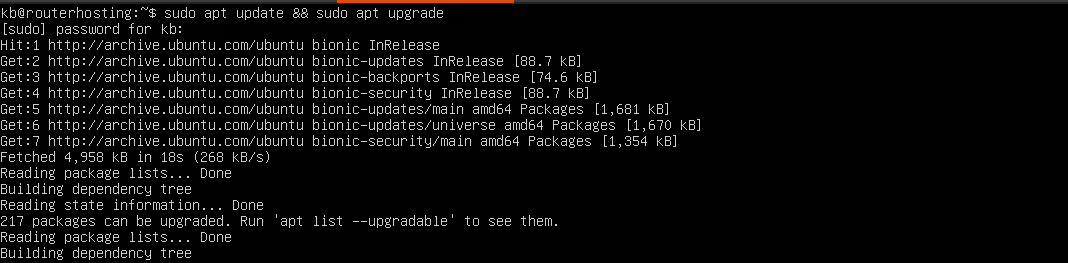
เมื่ออัปเดตเสร็จและกลับมาที่ command prompt แล้ว ก็ถึงเวลาเริ่มต้นจริงๆ ได้เลย
ขั้นตอนที่ 2: ตั้งค่า Display Manager
เพื่อให้การติดตั้งแพ็กเกจที่จำเป็นทำได้ง่ายขึ้น เราจะติดตั้งแพ็กเกจที่ชื่อว่า ตัวจัดการ taskselยูทิลิตี Linux นี้ช่วยให้ดาวน์โหลดและติดตั้งแพ็กเกจที่เกี่ยวข้องและ dependency ต่างๆ ได้ด้วยคำสั่งเดียว ทำให้การติดตั้งซอฟต์แวร์ขนาดใหญ่อย่าง GUI desktop environment ง่ายขึ้นมาก แน่นอนว่าคุณสามารถใช้ apt เพื่อติดตั้ง desktop environment ที่ต้องการได้เช่นกัน และจะมีคำแนะนำสำหรับทั้งสองวิธี
แต่ถ้าคุณรู้สึกว่าเนื้อหาเดินหน้าเร็วเกินไป หรือเริ่มสงสัยว่า "คำสั่งพวกนี้คืออะไร" ลองดูที่ 10 คำสั่ง Linux ที่ผู้ใช้ทุกคนควรรู้.
แนะนำให้ใช้ tasksel เพราะลดความเสี่ยงที่จะเกิดปัญหาจาก package dependency ได้มาก หากต้องการติดตั้ง tasksel ให้พิมพ์คำสั่งต่อไปนี้ใน terminal ของ Ubuntu:
sudo apt-get install tasksel -y
เมื่อ tasksel ติดตั้งเสร็จแล้ว เราจะไปยังขั้นตอนการเลือกและติดตั้ง display manager สำหรับ Ubuntu Server
Display manager คือแพ็กเกจซอฟต์แวร์ที่ทำหน้าที่เปิดใช้งานส่วนแสดงผลกราฟิกของ desktop environment บน Ubuntu Server มี display server ให้เลือกหลายตัว แต่ละตัวมีฟีเจอร์และการใช้งานที่แตกต่างกัน สำหรับการติดตั้งครั้งแรก แนะนำให้เลือก SliM หรือ LightDM ทั้งสองตัวเบาและเร็ว ใช้ทรัพยากรน้อย SliM มักถูกมองว่าเป็น display manager ที่ดีที่สุด มีเอกสารและ tutorial ให้อ่านมาก ส่วน LightDM ก็ตามมาติดๆ จะเลือกตัวไหนก็ใช้ได้ดีทั้งคู่ อ่านการเปรียบเทียบของ Slant ระหว่างทั้งสองตัวหากต้องการทราบความแตกต่างเพิ่มเติม
หากต้องการติดตั้ง SLiM ให้ใช้คำสั่งต่อไปนี้:
sudo apt-get install slim -y
แต่หากตัดสินใจเลือก LightDM ให้ป้อนคำสั่งด้านล่างแทน:
sudo apt-get install lightdm -y
มีตัวเลือกที่สามสำหรับ display manager ด้วย แต่เหมาะเฉพาะกรณีที่วางแผนจะติดตั้ง KDE Plasma เป็น GUI SDDM คือ display manager ดั้งเดิมของ KDE Plasma desktop environment การติดตั้งจะช่วยให้ desktop ทำงานได้อย่างราบรื่น:
sudo apt-get install sddm -y
เนื่องจากทั้งสามตัวไม่ใช่ display manager ดั้งเดิมของ GNOME อาจมีข้อความถามให้ยืนยันว่าต้องการใช้ display manager ตัวใดเป็นค่าเริ่มต้น ระหว่าง GDM3 ที่เป็นตัวดั้งเดิม (แต่หนัก) กับ LightDM (หรือ SLiM หรือ SDDM) หากเกิดกรณีนี้ให้เลือกตัวที่เพิ่งติดตั้งไป แล้วกด <OK> ด้วยแป้นพิมพ์
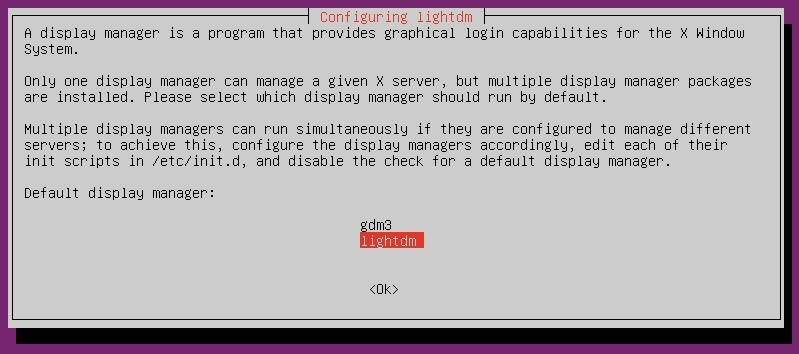
ต่อไปเป็นขั้นตอนถัดไป เราเกือบพร้อมแล้วสำหรับการติดตั้ง GUI บน Ubuntu Server แต่ถ้าคุณเริ่มรู้สึกเหนื่อยกับสิ่งที่ต้องทำอีกมาก อย่าลืมอ่านต่อจนจบ เพราะตอนท้ายมีทางลัดที่ดีที่สุดรออยู่
อ่านเพิ่มเติม: วิธีติดตั้ง Nextcloud บน Ubuntu และ Debian
ขั้นตอนที่ 3: ดาวน์โหลดและติดตั้ง GUI ที่ต้องการ
ถึงตอนนี้คุณน่าจะรู้แล้วว่าต้องการ GUI desktop environment ตัวไหนสำหรับ Ubuntu Server ถ้ายังไม่แน่ใจ สามารถ กลับไปดูการเปรียบเทียบของเรา ระหว่างตัวเลือกยอดนิยม ด้านล่างนี้คือคำแนะนำในการติดตั้ง desktop แต่ละตัวที่พูดถึงไป
การติดตั้ง GUI บน Ubuntu Server
การติดตั้ง GNOME
หากต้องการติดตั้ง GNOME ด้วย tasksel มีสองวิธีให้เลือก ได้แก่ ใช้ tasksel ผ่าน command line หรือใช้ UI ของ tasksel หากต้องการติดตั้ง GNOME บน Ubuntu Server ผ่าน command line ให้ป้อนคำสั่งต่อไปนี้:
sudo tasksel install ubuntu-desktop
หากต้องการวิธีที่ใช้งานง่ายกว่า สามารถเปิด UI แบบย่อของ tasksel แล้วเลือกชุดแพ็กเกจที่ต้องการได้เลย โดยเริ่มต้นให้รัน tasksel จาก terminal ก่อน:
Tasksel
Tasksel จะแสดง GUI แบบเรียบง่ายให้คุณเลือกชุดแพ็กเกจ (ที่ Tasksel เรียกว่า collection of software) ที่ต้องการ ดังที่เห็นในภาพด้านล่าง จะมีชุดที่ชื่อว่า "Ubuntu desktop" อยู่ประมาณกลางรายการ
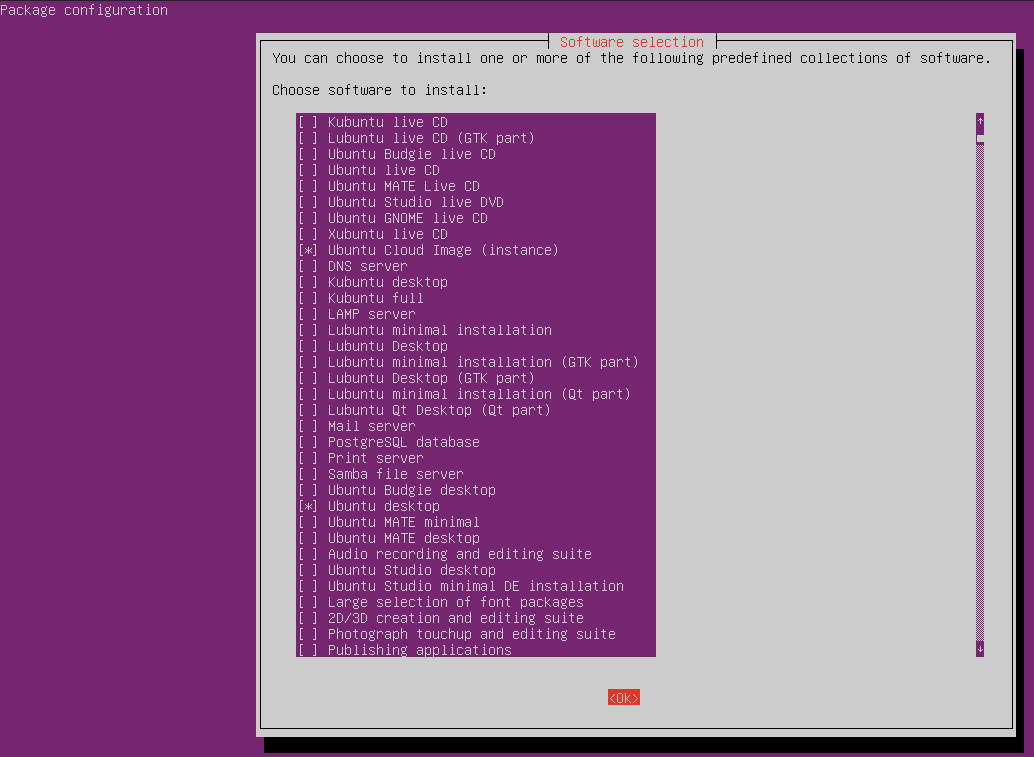
ใช้ปุ่มลูกศรเลื่อนไปที่ "Ubuntu desktop" แล้วกด <SPACE> เพื่อเลือก จากนั้นกด <TAB> เพื่อเลื่อน cursor ลงมาที่ปุ่ม OK ด้านล่างสุดของหน้าจอ กด <ENTER> เพื่อยืนยัน แล้ว GNOME จะถูกดาวน์โหลดและติดตั้งเป็น GUI desktop ของ Ubuntu Server
หากต้องการใช้ apt แทน tasksel คุณสามารถติดตั้ง GNOME ได้ด้วยคำสั่งต่อไปนี้:
sudo apt-get install ubuntu-desktop
ไม่ว่าจะใช้วิธีไหน การติดตั้งอาจใช้เวลาสักพัก เมื่อเสร็จแล้วระบบจะรีบูตเองอัตโนมัติ พอ Ubuntu Server กลับมาออนไลน์ คุณจะพบกับหน้าจอล็อกอินแบบกราฟิกรอคุณอยู่ (อย่างน้อยนั่นคือความรู้สึกของผม!) เมื่อเข้าสู่ระบบแล้ว คุณจะเจอหน้าตาประมาณนี้:
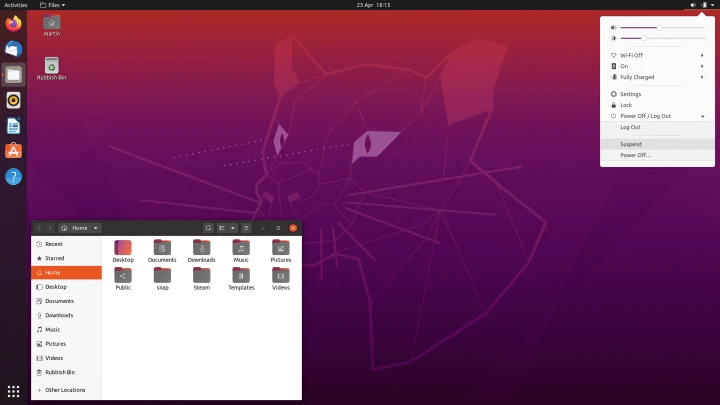
ในกรณีที่ Ubuntu Server บูตกลับมาเป็น CLI คุณสามารถสั่งให้เปิด desktop ได้ด้วยคำสั่งต่อไปนี้:
หากคุณเลือกใช้ LightDM:
sudo service lightdm start
หากคุณเลือกใช้ SLiM:
sudo service slim start
เท่านี้คุณก็ติดตั้ง GUI บน Ubuntu Server สำเร็จเป็นครั้งแรกแล้ว หากทำตามขั้นตอนแล้วติดปัญหา หรืออยากได้วิธีที่ง่ายกว่านี้ หรือแค่อยากรู้ว่า shortcut ที่ผมบอกไว้ตอนต้นคืออะไร เลื่อนไปที่ บทสรุป.
การติดตั้ง KDE Plasma
ต่อมาจะดูวิธีติดตั้ง KDE Plasma เพื่อใช้เป็น GUI อีกตัวเลือกหนึ่งบน Ubuntu Server เนื่องจาก tasksel ไม่มีชุด KDE Plasma ให้เลือก เราจึงต้องใช้ apt-get ในการติดตั้ง desktop ที่ปรับแต่งได้อย่างละเอียดนี้ ให้พิมพ์คำสั่งต่อไปนี้ใน terminal:
sudo apt install kde-plasma-desktop
อาจใช้เวลาสักครู่ รอเสร็จแล้วค่อยดำเนินการต่อ เมื่อติดตั้งเสร็จ ระบบอาจรีบูตและกลับมาในโหมด CLI หากต้องการเปิด KDE Plasma GUI ให้สั่ง display manager โดยตรงด้วยคำสั่งต่อไปนี้:
หากคุณเลือกใช้ SDDM เป็น display manager:
sudo service SDDM start
หากคุณเลือกใช้ LightDM:
sudo service lightdm start
หากคุณเลือกใช้ SLiM:
sudo service slim start
คุณก็จะได้ GUI desktop ที่ดูดีและเบาค่าทรัพยากร หน้าตาประมาณนี้:
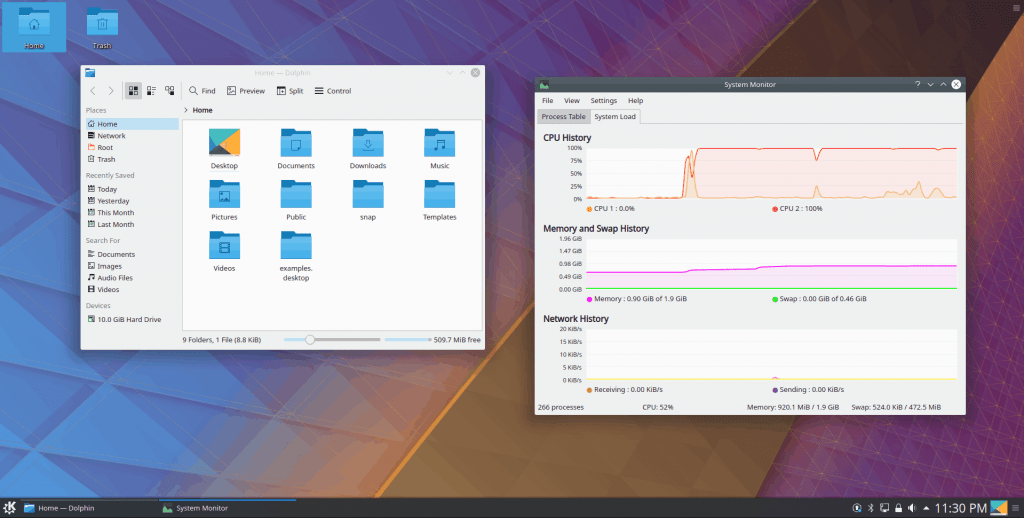
รู้สึกว่ายุ่งยากเกินไป หรือเจอ error แปลก ๆ อยู่ไหม? ลองติดตามต่อใน shortcut ที่ผมจะเปิดเผยในบทสรุป.
อ่านเพิ่มเติม: เปิด/ปิด IPV6 บน Ubuntu
การติดตั้ง MATE
หากคุณเลือก MATE ถือว่าเลือกได้สมดุลมาก คุณติดตั้ง MATE ได้ทั้งผ่าน tasksel และ apt-get โดยใช้คำสั่งต่อไปนี้เพื่อติดตั้งผ่าน tasksel:
sudo tasksel install ubuntu-mate-core
หากต้องการใช้ apt-get ติดตั้ง MATE แทน ใช้คำสั่งด้านล่างได้เลย:
sudo apt-get install ubuntu-mate-core -y
การติดตั้งจะเริ่มต้นไม่ว่าจะใช้วิธีไหน และอาจใช้เวลาสักพักกว่าจะเสร็จ เมื่อระบบรีบูตและ Ubuntu Server กลับมาพร้อมใช้งาน คุณจะเข้าสู่ GUI desktop ผ่านหน้าจอล็อกอินแบบกราฟิกได้ทันที สัมผัส color palette เฉพาะตัวของ MATE ได้เลย
การติดตั้ง Xfce
desktop environment ตัวสุดท้ายที่จะพูดถึงคือ Xfce แชมป์ระดับเบาที่ทุกคนรู้จัก Xfce ติดตั้งได้จาก command-line เท่านั้น ด้วยคำสั่ง:
sudo apt-get install xfce4 slim -y
แต่ถ้าอยากใช้ tasksel หรือยอมใช้ทรัพยากรเพิ่มขึ้นเล็กน้อยเพื่อหน้าตาที่ดูมีชีวิตชีวากว่า ลองติดตั้ง Xubuntu ซึ่งเป็น desktop environment ที่ใช้ Xfce เป็นฐานดูได้:
sudo tasksel install xubuntu-core
แน่นอน สามารถติดตั้ง Xubuntu ผ่าน apt-get ได้เช่นกัน:
sudo apt-get install xubuntu-core -y
ขั้นตอนที่ 4: สั่งให้ GUI Desktop เริ่มและหยุดทำงาน
ดังที่กล่าวไว้ในบางขั้นตอน มีโอกาสที่ GUI ของเซิร์ฟเวอร์ Ubuntu จะไม่เริ่มทำงานโดยอัตโนมัติหลังการติดตั้งและรีบูต ในกรณีนี้ คุณสามารถบังคับให้ display manager เริ่มต้น desktop environment ได้ด้วยตนเอง โดยพิมพ์คำสั่งต่อไปนี้ในเทอร์มินัล:
sudo service DISPLAY_MANAGER* start
*โดย DISPLAY_MANAGER คือชื่อของ display manager ที่ติดตั้งไว้ตั้งแต่ต้น (lightdm, slim หรือ sddm)
หากต้องการออกจาก GUI และกลับไปใช้โหมด CLI ให้เปิดเทอร์มินัลแล้วพิมพ์คำสั่งต่อไปนี้
sudo service DISPLAY_MANAGER* stop
*โดย DISPLAY_MANAGER คือชื่อของ display manager ที่ติดตั้งไว้ตั้งแต่ต้น (lightdm, slim หรือ sddm)
อ่านเพิ่มเติม: Linux VPS ที่ดีที่สุดในปี 2022
ตอนนี้ทำอะไร?
ถึงตอนนี้คุณควรเลือก GUI desktop environment ที่ชื่นชอบและติดตั้งลงบน Ubuntu Server ของคุณได้แล้ว ไม่ว่าจะเลือก desktop ใดก็ตาม ยังมีอีกหลายสิ่งที่ต้องทำก่อนที่เซิร์ฟเวอร์จะพร้อมใช้งานอย่างเต็มรูปแบบ อย่างน้อยที่สุด อย่าลืมอ่าน บทความวิธีเพิ่มความปลอดภัยให้กับเซิร์ฟเวอร์ Linux ของคุณ.
มีปัญหาระหว่างการตั้งค่า หรือเหนื่อยจนหมดแรงกับการพยายามติดตั้ง GUI บน Ubuntu Server? เข้าใจความรู้สึกนั้นดี บางครั้งปัญหาก็โผล่ขึ้นมาในจุดที่ไม่คาดคิด และการหาวิธีแก้ไขที่ถูกต้องก็ไม่ใช่เรื่องง่ายเสมอไป นั่นคือเหตุผลที่ผมจะแนะนำทางลัดที่ช่วยข้ามปัญหาและความยุ่งยากเหล่านั้นทั้งหมด หากคุณต้องการ Ubuntu Server พร้อม GUI desktop ลองพิจารณา Cloudzy Ubuntu VPS ดูสิ คุณสามารถติดตั้ง Ubuntu Server GUI ได้ทุกเวอร์ชัน พร้อม desktop environment ที่ต้องการ ด้วยตำแหน่งเซิร์ฟเวอร์ทั่วโลก 12 แห่งที่รัน Ubuntu VPS บนโครงสร้างพื้นฐานระดับสูง เซิร์ฟเวอร์ของคุณจะออนไลน์และพร้อมใช้งานตลอดเวลา นอกจากนี้ คุณไม่จำเป็นต้องจำกัดตัวเองอยู่กับ GUI desktops ที่ประหยัดทรัพยากรอีกต่อไป ติดตั้งสิ่งที่ต้องการได้เลย พร้อมตัวเลือกขยายทรัพยากรที่ทำได้ง่าย และราคาก็คุ้มค่าอีกด้วย ลองเข้าไปดูเว็บไซต์และประเมินเองได้เลย
คำถามที่พบบ่อย
Ubuntu Server มี GUI ให้ใช้ไหม?
GUI หรือ graphical user interface จะไม่ถูกติดตั้งมาพร้อมกับ Ubuntu Server โดยค่าเริ่มต้น อย่างไรก็ตาม มี GUI หลายตัวที่คุณสามารถติดตั้งบน Ubuntu Server ได้ และ GUI ที่ได้รับความนิยมมากที่สุดน่าจะเป็น Gnome Desktop
GUI ที่ดีที่สุดสำหรับ Ubuntu Server คืออะไร?
คุณสามารถเลือก GUI ที่เหมาะกับความต้องการของคุณสำหรับ Ubuntu Server ไม่ว่าจะเป็น GNOME, KDE Plasma, MATE หรือ Xfce
GUI ที่เบาที่สุดสำหรับ Ubuntu คืออะไร?
มี GUI แบบเบาหลายตัวสำหรับ Ubuntu ตัวแรกคือ LXDE (Lightweight X11 Desktop Environment) ซึ่งออกแบบมาให้รวดเร็วและใช้งานง่าย มาพร้อม file manager, task manager และ settings editor อีกตัวคือ XFCE (Xubuntu Flavour Configuration Editor) ที่มีจุดเด่นด้านความเร็วและความสะดวกในการใช้งานเช่นกัน พร้อม file manager, task manager และ settings editor เช่นเดียวกัน



การสนทนา
ความคิดเห็น
เข้าสู่ระบบเพื่อร่วมสนทนา