

มีปัญหากับ firewall ที่ไม่ยอมปล่อยให้การเชื่อมต่อ SSH ผ่านอยู่ใช่ไหม?
อยากเพิ่มความปลอดภัยให้ VPS Windows แต่ยังไม่รู้วิธีตั้งค่า port forwarding?
ไม่ต้องกังวล เพราะที่นี่คุณจะพบ คำแนะนำทีละขั้นตอนที่เข้าใจง่ายสำหรับการตั้งค่า port forwarding บน VPS Windows.
ผมพยายามอธิบายทุกอย่างให้เข้าใจง่ายที่สุด เพื่อให้ทุกคนสามารถใช้บทแนะนำนี้ได้โดยไม่ต้องเปิด Google ตลอดเวลา และท้ายที่สุด ผมจะแนะนำทางลัดที่ชาญฉลาด ที่ช่วยให้คุณข้ามปัญหาเหล่านี้ได้เลย แล้ว port forwarding คืออะไรกันแน่ และทำไมถึงสำคัญ? ควรใช้งานในสถานการณ์ไหน?
คำถามเหล่านี้จะได้รับคำตอบในส่วนแรกของบทแนะนำ หากคุณรู้อยู่แล้วหรืออยากข้ามไปที่ขั้นตอนการตั้งค่าได้เลย
Port Forwarding คืออะไร
Port forwarding อาจดูเหมือนเรื่องซับซ้อนที่น่าปวดหัว หรืออาจเป็นแค่การคลิกไม่กี่ครั้ง ขึ้นอยู่กับว่าคุณจะใช้มันทำอะไร ในทางทฤษฎี Port forwarding นิยามได้ไม่ยาก นั่นคือการแมป IP address และหมายเลขพอร์ตหนึ่งไปยังอีก IP address และหมายเลขพอร์ตหนึ่ง
แล้วทำไปทำไม? เพราะคู่หนึ่งในสองคู่นั้นอยู่ภายนอกเครือข่าย และอีกคู่อยู่ภายใน แต่ก่อนอื่น ขอนิยามสั้น ๆ ก่อน ในขณะที่ IP address ใช้ระบุอุปกรณ์แต่ละเครื่อง พอร์ตใช้ระบุบริการหรือแอปพลิเคชัน ที่อุปกรณ์นั้นรันอยู่บนเครือข่าย คุณอาจต้องการ เปลี่ยน remote desktop port สำหรับ Windows VPS ของคุณ.
เครือข่ายภายในบ้านของคุณ เช่น ประกอบด้วยแล็ปท็อป เครื่องพิมพ์ อุปกรณ์ webcast สมาร์ทีวี มือถือที่เชื่อมต่อ WiFi และอื่น ๆ แต่ละอุปกรณ์มี IP address เป็นของตัวเอง และสื่อสารผ่านพอร์ตที่ต่างกัน ทั้งหมดนี้ล้วนเป็น ที่อยู่ภายใน ซึ่งใช้ได้เฉพาะใน Local Area Network ของคุณ (LAN)ที่อยู่เหล่านี้ส่วนใหญ่จะเป็นค่าเริ่มต้นประมาณ 192.168.1.1 ซึ่งแทบไม่มีความเป็นเอกลักษณ์เลย
บนอินเทอร์เน็ต มีเซิร์ฟเวอร์ เราเตอร์ และอุปกรณ์อื่น ๆ ที่ถูกระบุด้วย IP address แบบคงที่และไม่ซ้ำกัน นี่คือที่อยู่ภายนอก (รวมถึงพอร์ต เมื่อมีการสื่อสารเกิดขึ้น) ตัวกลางระหว่างสองฝั่งคือเราเตอร์หรือ Network Address Translator ซึ่งช่วยให้คอมพิวเตอร์ภายในสื่อสารกับบริการภายนอก เช่น เว็บเซอร์วิส ได้โดยไม่ต้องเปิดเผยตัวตน
หากโฮสต์บนเครือข่ายภายนอกต้องการเชื่อมต่อกับอุปกรณ์ใดอุปกรณ์หนึ่งในเครือข่ายภายในของคุณ มันต้องรู้ว่าอุปกรณ์นั้นใช้ IP address และพอร์ตอะไรในการเชื่อมต่อกับเราเตอร์ และยิ่งปลอดภัยขึ้นไปอีกเพราะ ไฟร์วอลล์ของคุณ ซึ่งปิดกั้นพอร์ตส่วนใหญ่ไว้ ทำให้การสื่อสารหยุดลง ทั้งสองอย่างนี้ช่วยเพิ่มชั้นการป้องกันจากแฮกเกอร์หรือการโจมตีแบบ DDoS (direct denial of service) แน่นอนว่าคุณสามารถดูแลเชิงรุกมากขึ้นได้ด้วยการ สแกนพอร์ตของคุณด้วย Netcat listener. แต่ถ้าคุณต้องการให้การสื่อสารบางส่วนผ่านได้ล่ะ?

ติดตั้ง Windows VPS พร้อมตั้งค่าทันทีและ RDP ผู้ดูแลระบบเต็มรูปแบบ
ซื้อ Windows VPSทำไม Port Forwarding ถึงสำคัญ?
Port forwarding จำเป็นมากหากคุณวางแผนจะโฮสต์เกมออนไลน์ หรือใช้แอปพลิเคชันเฉพาะเพื่อแชร์ remote desktop แน่นอนว่ามี การใช้งาน port forwarding ที่รู้จักกันดีที่สุด, การเชื่อมต่อ SSHการเชื่อมต่อ Secure Shell ใช้พอร์ตเฉพาะที่ต้องเปิดผ่านไฟร์วอลล์ นอกจากนี้ ในฐานะมาตรการรักษาความปลอดภัยเพิ่มเติม คุณอาจต้องเปลี่ยนพอร์ต SSH เริ่มต้นเพื่อเพิ่มความยากให้กับผู้ที่พยายามเจาะระบบ
หากไม่กำหนดว่าข้อมูลควรผ่านพอร์ตใด คุณจะไม่สามารถทำสิ่งเหล่านั้นได้เลย นอกจากนี้ยังมีเรื่องของ กฎ port forwarding สำหรับไฟร์วอลล์ของคุณถ้าคุณตั้งค่าไฟร์วอลล์ไม่ถูกต้อง มันอาจตัดการเชื่อมต่ออินเทอร์เน็ตของบริการสำคัญได้
ยังมีความเสี่ยงอื่น ๆ อีกด้วย ครั้งหนึ่งผมเคยทำผิดพลาดด้วยการกำหนดแอปสองตัวให้ใช้พอร์ตเดียวกัน และแน่นอนว่าทั้งคู่หยุดทำงาน ใช้เวลานานพอสมควรกว่าจะหาสาเหตุได้ และถ้าคุณกำลังรันธุรกิจอยู่ นั่นอาจสร้างความเสียหายได้มาก
เมื่อปูพื้นฐานและชี้ให้เห็นความสำคัญแล้ว ถึงเวลาลงมือทำ port forwarding จริง ๆ แล้ว ไม่ต้องพูดมาก มาดูพอร์ตกันเลย
วิธีตั้งค่า Port Forwarding บน VPS Windows
ถ้าคุณมี Windows VPS การทำ port forwarding ยิ่งสำคัญมากขึ้น เพราะ คุณจะต้องตั้งค่าการเชื่อมต่อ SSH และอนุญาตให้ไคลเอนต์เชื่อมต่อกับเว็บเซิร์ฟเวอร์ของคุณด้วย มีหลายวิธีในการตั้งค่า port forwarding บน Windows VPS แต่ในบทความนี้เราจะพูดถึงวิธีที่ง่ายที่สุดผ่าน GUI เท่านั้น วิธีใช้ command line ก็ได้ผลเหมือนกัน แต่ซับซ้อนกว่ามาก
อ่านเพิ่มเติม: 6 Firewall ที่ดีที่สุดสำหรับ Windows 10 ประจำปี 2022
การตั้งค่า port forwarding บน Windows VPS มีเพียงไม่กี่ขั้นตอน ทำตามขั้นตอนทีละข้อโดยใช้ Windows Firewall เป็นเครื่องมือหลัก ขั้นตอนเหล่านี้ใช้ได้เหมือนกันทั้งบน Windows 10, Windows Server 2019 และ Windows รุ่นอื่นๆ
ขั้นตอนที่ 1: เปิด Settings
เปิด Settings (หรือ Control Panel ในชื่อเดิม) จาก Start Menu โดยพิมพ์ค้นหา เมื่อเข้าสู่หน้า Settings หลักแล้ว ไปที่ System & Security จากนั้นคลิก Windows Security (หรือ Windows Firewall)
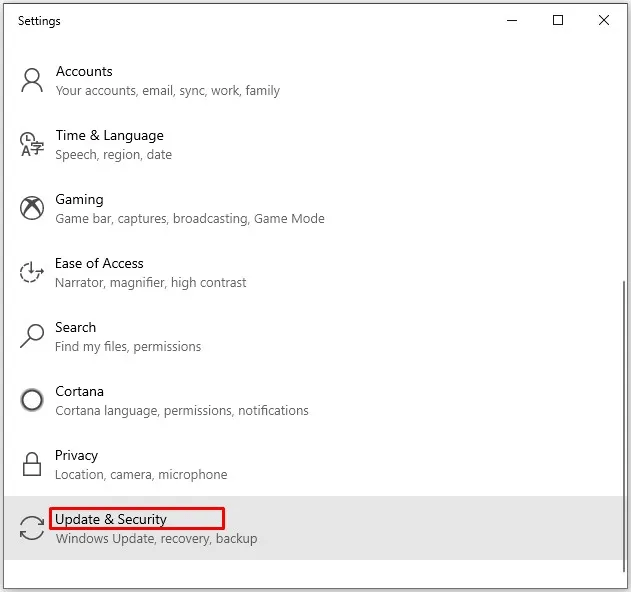
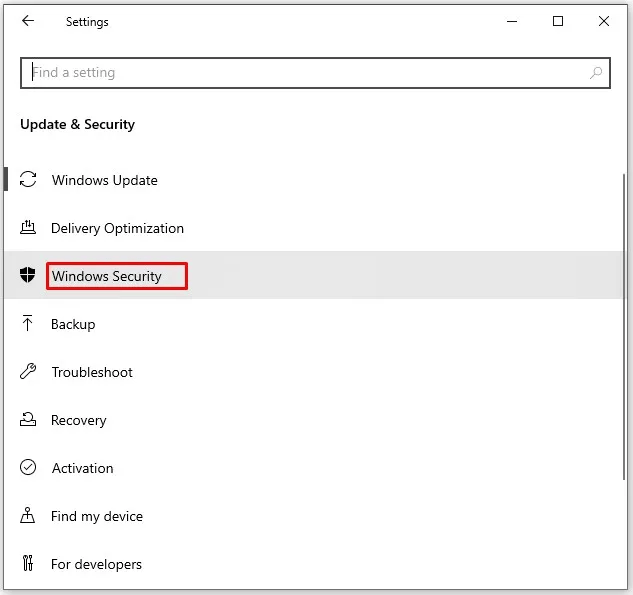
บนหน้าจอนี้จะมีแถบเมนูด้านซ้ายอยู่ ให้หาและคลิก Advanced Settings ถ้าไม่เห็นแถบเมนู ให้ลองดูที่ด้านล่างของหน้าจอ
ขั้นตอนที่ 2: เปิดการตั้งค่า Defender
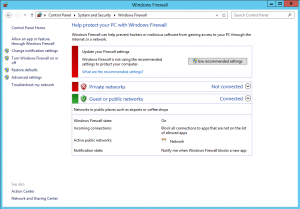
หน้าต่างใหม่จะเปิดขึ้นมา มีชื่อว่า "Windows Defender Firewall with Advanced Security"
ขั้นตอนที่ 3: ค้นหา Inbound Rules
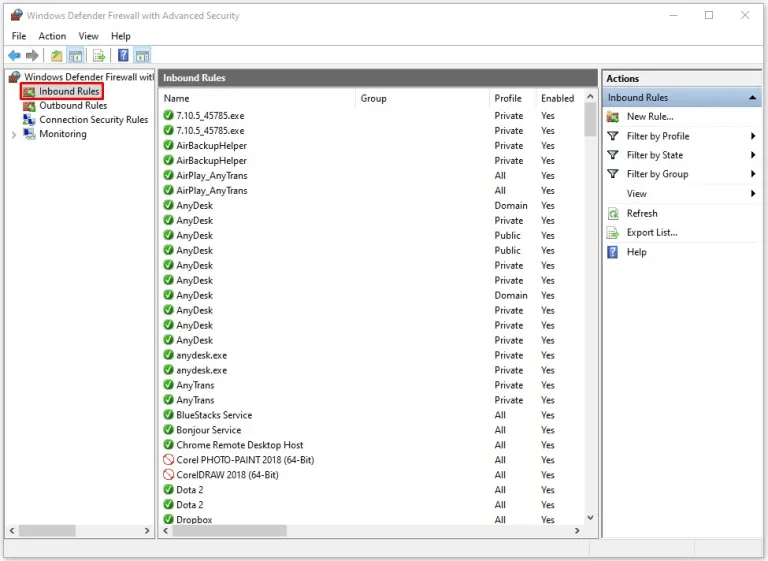
ในแถบด้านซ้าย คุณจะพบสองหมวดหมู่ที่สำคัญสำหรับบทความนี้ ได้แก่ Inbound Rules และ Outbound Rules
แต่ Windows หมายถึงอะไรด้วยคำเหล่านี้ มาดูความหมายกัน
- กฎการเข้ามา: กฎเหล่านี้กำหนดว่าการรับส่งข้อมูลใดบ้างที่อนุญาตให้เข้าสู่เครือข่ายภายใน (เช่น PC หรือ VPS ของคุณ) โดยระบุว่าแหล่งที่มาและพอร์ตใดบ้างที่มีสิทธิ์เข้าถึง
- กฎการส่งออก: กฎเหล่านี้กำหนดว่าการรับส่งข้อมูลใดบ้างที่อนุญาตให้ออกจากระบบของคุณไปยังเครือข่ายภายนอก (โดยทั่วไปคืออินเทอร์เน็ต) ซึ่งควบคุมผ่านพอร์ตเช่นกัน
ติดตั้ง Windows VPS พร้อมตั้งค่าทันทีและ RDP ผู้ดูแลระบบเต็มรูปแบบ
ซื้อ Windows VPSขั้นตอนที่ 4: กำหนด Rule ใหม่
เริ่มตั้งค่า port forwarding บน Windows กันเลย
คลิกขวาที่ Inbound Rules แล้วเลือก "New Rule" จากเมนู
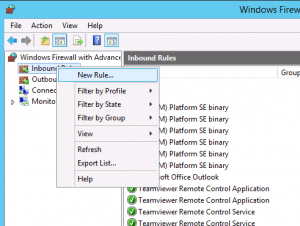
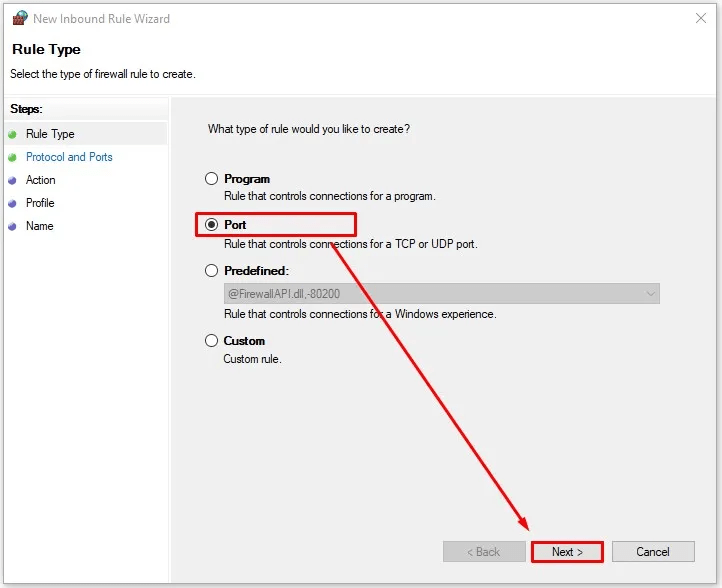
หน้าต่าง Wizard จะเปิดขึ้นเพื่อแนะนำขั้นตอนที่เหลือ ดังที่เห็นในภาพหน้าจอด้านล่าง คุณสามารถกำหนด rule ได้หลายประเภทผ่าน Windows Firewall เนื่องจากเรากำลังตั้งค่า port forwarding ให้เลือก Port จากรายการแล้วคลิก Next
ขั้นตอนที่ 5: กรอกรายละเอียด
นี่คือขั้นตอนหลักใน Wizard ที่คุณต้องระบุประเภทและหมายเลขของพอร์ตที่ต้องการตั้งค่าสำหรับการ forwarding
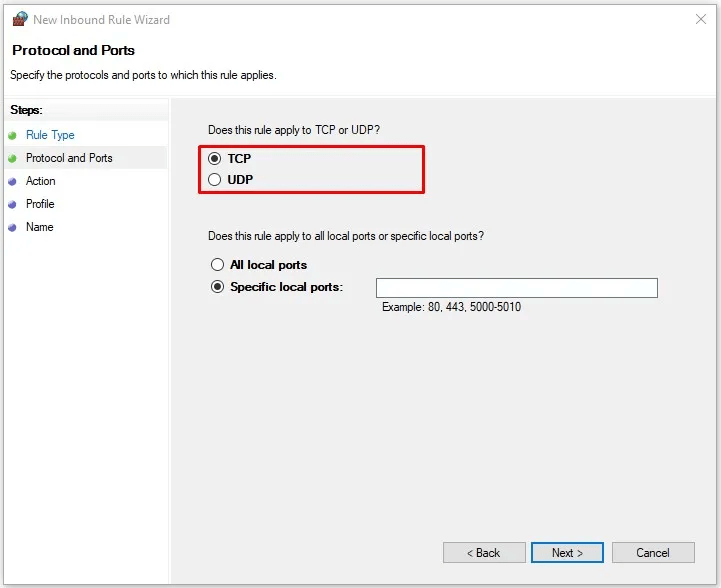
คำถามแรกคือโปรโตคอลที่พอร์ตนี้จะใช้ในการสื่อสาร ทั้ง TCP และ UDP เป็นโปรโตคอลสำหรับการรับส่งข้อมูล แต่มีความแตกต่างกันในบางด้าน เช่น UDP มีความเร็วสูงกว่า แต่มีอัตราการสูญหายของแพ็กเก็ตสูงกว่า TCP ที่ช้ากว่าถ้าไม่แน่ใจว่าพอร์ตและบริการที่รันอยู่ใช้โปรโตคอลใด แนะนำให้ทำ Wizard สองครั้งและเพิ่ม rule สำหรับทั้งสองประเภท
ขั้นตอนที่ 6: สร้าง Rule
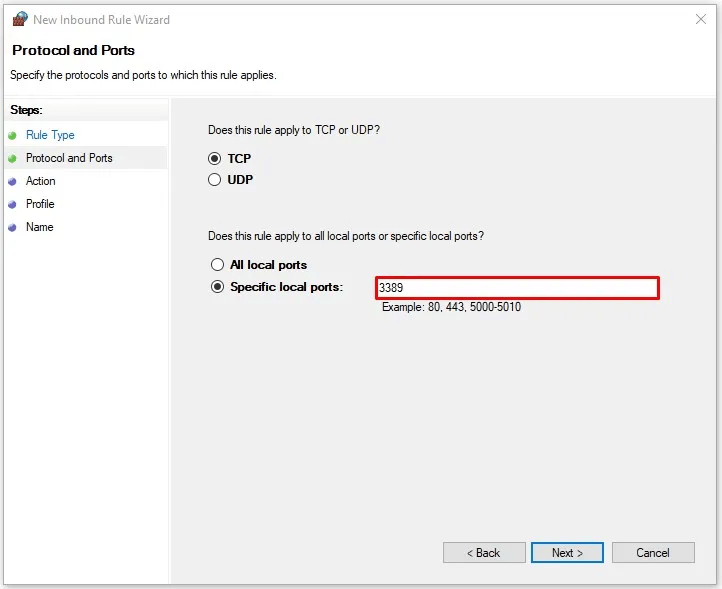
ส่วนถัดไปในหน้าจอนี้ให้คุณเลือกว่าจะใช้กฎนี้กับทุกพอร์ต หรือเฉพาะพอร์ตที่คุณกำหนดเอง โดยทั่วไปไม่แนะนำให้เลือก "All local ports" ไม่ว่าในกรณีใด ให้เลือก "Specific local ports" แล้ว สลับไปที่กล่องข้อความเพื่อระบุพอร์ต
ถ้าต้องการเพิ่ม rule สำหรับ มากกว่าหนึ่งพอร์ตในคราวเดียว คุณสามารถแยกพอร์ตหลายรายการด้วยเครื่องหมายจุลภาคตัวอย่างเช่น:
“8080, 443, 3000”
แน่นอน คุณยังกำหนดช่วงพอร์ตจำนวนมากได้ด้วย โดยระบุ หมายเลขพอร์ตแรกและพอร์ตสุดท้ายของช่วง แล้วคั่นด้วยเครื่องหมายยัติภังค์:
“8000-8800”
คุณยังรวมทั้งสองวิธีเข้าด้วยกันได้ เพื่อจัดการพอร์ตทั้งหมดในที่เดียว:
“443, 3000, 8000-8800”
ขั้นตอนที่ 7: เลือกประเภทของ Rule
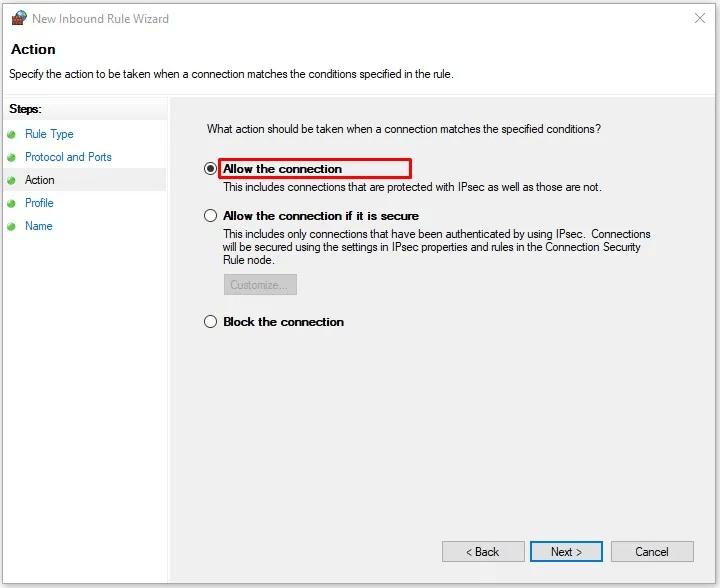
ในหน้านี้ คุณกำหนดได้ว่าต้องการตั้งกฎอะไรสำหรับพอร์ตที่ระบุไว้ ต้องการให้พอร์ตรับข้อมูล (ส่งต่อข้อมูลไปยังพอร์ตนั้น) หรือไม่? ถ้าใช่ ให้เลือกตัวเลือกแรก "การเชื่อมต่อทั้งหมด" แต่ถ้าต้องการให้แน่ใจว่าไม่มีการส่งต่อพอร์ต ให้เลือก "บล็อกการเชื่อมต่อ" นอกจากนี้ยังมีตัวเลือกที่สาม แต่ไม่เกี่ยวกับสิ่งที่เรากำลังทำอยู่ตอนนี้
ขั้นตอนที่ 8: กำหนดขอบเขตของ Rule
ถึงขั้นตอนนี้ ตัวช่วยสร้างจะถามว่า "กฎนี้ใช้เมื่อใด?" คุณอาจเลือก Public เพราะเครือข่ายองค์กรและเครือข่ายส่วนตัวไม่เกี่ยวข้องกับ VPS หรือจะเลือกทั้งสามช่องไว้ก็ได้เพื่อความปลอดภัย จากนั้นคลิก Next เพื่อไปยังขั้นตอนสุดท้าย
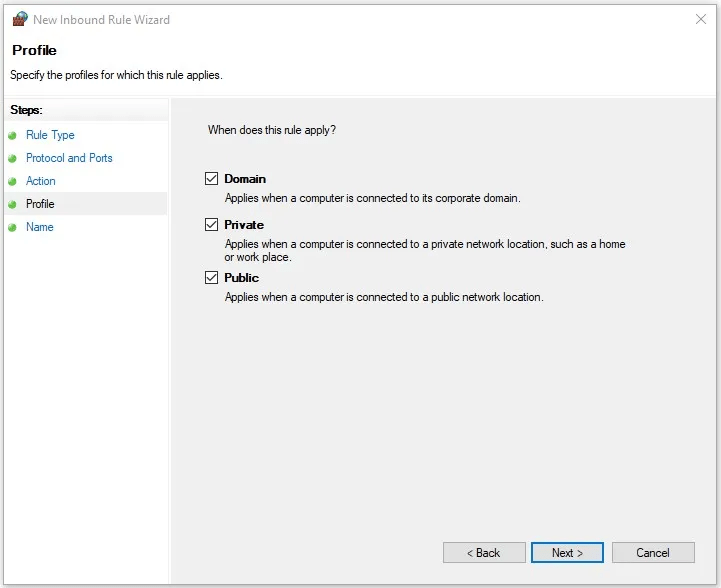
ขั้นตอนที่ 9: ยืนยันและบันทึก Rule
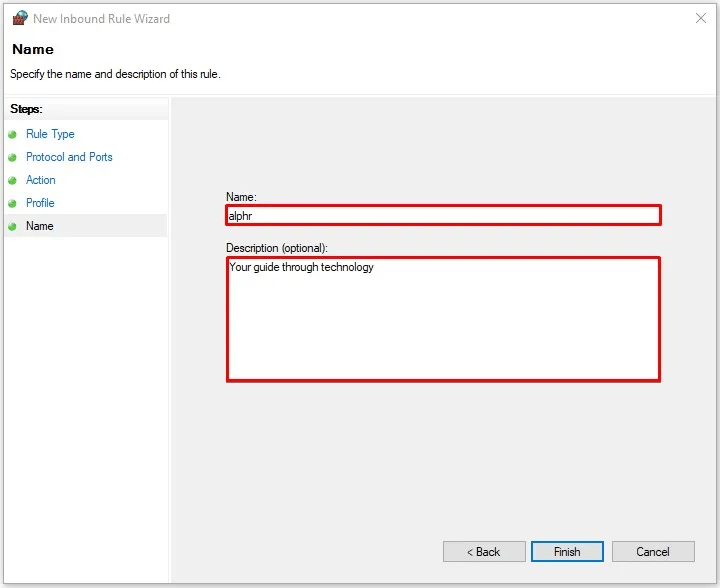
ในหน้านี้ ให้ตั้งชื่อและอาจเพิ่มคำอธิบายสำหรับกฎนี้ด้วย ชื่อเป็นสิ่งจำเป็นและต้องระบุเพื่อบันทึกกฎ ส่วนคำอธิบายเป็นตัวเลือก แต่ถ้าใช้เวลาเขียนไว้ จะช่วยให้ค้นหากฎนี้ได้ง่ายขึ้นในภายหลัง คลิก Finish และทุกอย่างเสร็จสิ้น
ขั้นตอนที่ 10: Outbound Rules
จริงๆ แล้ว คุณเพิ่งตั้งค่า Inbound Rule เสร็จเท่านั้น หากต้องการกำหนด Outbound Rule ด้วย ก็ต้องกลับไปทำขั้นตอนเดิมซ้ำอีกครั้ง แต่ไม่ใช่เรื่องยาก เพราะทุกขั้นตอนเหมือนกันทุกประการ
อ่านเพิ่มเติม: เปลี่ยนพอร์ต Remote Desktop บน Windows VPS
คุณเสร็จแล้ว หรือยัง
หากทำตามขั้นตอนทั้งหมดแล้ว คุณก็รู้วิธีตั้งค่าการส่งต่อพอร์ตบน Windows VPS แล้ว ความรู้นี้ช่วยแก้ปัญหาที่อาจเกิดขึ้นในอนาคตได้ แต่บางครั้งปัญหาก็ไม่ได้แก้ได้ง่ายขนาดนั้น เพราะการจัดการเครือข่ายในระดับลึกนั้นซับซ้อนมาก ตัวอย่างเช่น คุณจะรู้ได้อย่างไรว่าพอร์ตที่กำลังกำหนดถูกแอปอื่นใช้งานอยู่แล้ว? หรือจะใช้การส่งต่อพอร์ตเพื่อรักษาความปลอดภัยของเว็บเซิร์ฟเวอร์ได้อย่างไร?
ติดตั้ง Windows VPS พร้อมตั้งค่าทันทีและ RDP ผู้ดูแลระบบเต็มรูปแบบ
ซื้อ Windows VPSคำถามเหล่านี้มีคำตอบ แต่อธิบายให้ครบไม่ได้ในที่นี้ นั่นคือเหตุผลที่ผมบอกว่ามีทางลัด RouterHosting มีโซลูชัน Windows VPS คุณภาพสูงที่เน้นความปลอดภัยและความเสถียร ด้วยการส่งต่อพอร์ตที่ตั้งค่าไว้ล่วงหน้า คุณไม่ต้องกังวลเรื่องการตั้งค่าการเชื่อมต่อ SSH นอกจากนี้ หากมีแอปใหม่หรือเจอปัญหาที่ไม่คาดคิด ทีมซัพพอร์ตของเราพร้อมช่วยเหลือตลอด 24 ชั่วโมง ทุกวัน ระบบทำงานบนฮาร์ดแวร์ประสิทธิภาพสูง พร้อมพื้นที่เก็บข้อมูล NVMe และแบนด์วิดธ์ 1 Gbps ดังนั้น แทนที่จะเสียเวลาตั้งค่าการส่งต่อพอร์ตบน Windows เอง ให้เลือกใช้ Windows VPS จาก Cloudzy แล้วเราจะจัดการทุกอย่างให้คุณ รวมถึงอีกมากมาย



การสนทนา
ความคิดเห็น
เข้าสู่ระบบเพื่อร่วมสนทนา