

รู้วิธีการ เชื่อมต่อเว็บไซต์ของคุณผ่าน SSH ช่วยให้คุณสร้างการเชื่อมต่อระหว่างเครื่องในเครือข่ายท้องถิ่นกับเซิร์ฟเวอร์ระยะไกลได้ ทุกวันนี้ธุรกิจจำนวนมากหันมาใช้เทคโนโลยีใหม่เพื่อเพิ่มประสิทธิภาพและลดต้นทุน และ SSH ก็เป็นส่วนหนึ่งของเทคโนโลยีนั้น
ความก้าวหน้าใหม่นำมาซึ่งความต้องการใหม่ และเทคโนโลยีความปลอดภัยสมัยใหม่สามารถแก้ปัญหาจากวิธีการที่ล้าสมัยและอ่อนแอได้ นั่นคือเหตุผลที่เราจะพาคุณเจาะลึกเข้าไปในโซลูชัน SSH
อ่านต่อเพื่อค้นพบเคล็ดลับสำคัญเกี่ยวกับ SSH ที่จะช่วยให้คุณสร้างการเชื่อมต่อที่ปลอดภัยและเชื่อถือได้ ก่อนที่จะอธิบายวิธีเชื่อมต่อเว็บไซต์ผ่าน SSH เราควรทำความรู้จักก่อนว่า SSH คืออะไร
SSH คืออะไร
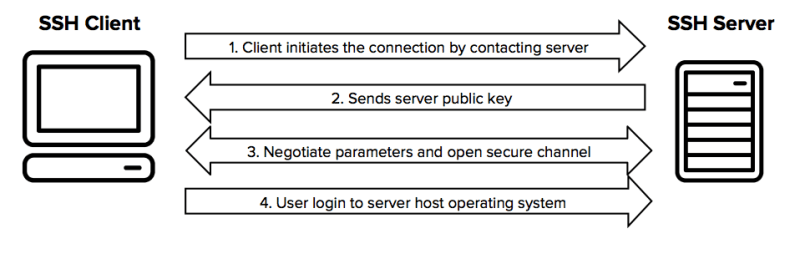
SSH ย่อมาจาก Secure Shell และเป็นโปรโตคอลการสื่อสารที่ปลอดภัย ซึ่งสร้างการเชื่อมต่อแบบเข้ารหัสบนเครือข่ายผ่าน HTTP (Hypertext Transfer Protocol) HTTP ใช้รับส่งข้อมูลเว็บไซต์ระหว่างคอมพิวเตอร์ และ SSH เพิ่มการรักษาความปลอดภัยให้กับการเข้าถึงทรัพยากรระยะไกล
SSH รองรับการรักษาความปลอดภัยสำหรับการเข้าถึงเซิร์ฟเวอร์หลายรูปแบบ ทั้งการถ่ายโอนและซิงค์ไฟล์ FTP ผ่าน SSH, Secure Copy และการเข้าถึงเครือข่ายส่วนตัวไปยังเซิร์ฟเวอร์ด้วย OpenSSH คุณจึงสามารถเชื่อมต่อเว็บไซต์โดยใช้ SSH Client เพื่อถ่ายโอนข้อมูลอย่างปลอดภัยผ่าน GUI หรือ Command Line
แน่นอนว่าคุณควรเริ่มต้นด้วยการ เปลี่ยน port ของ SSH จากค่าดีฟอลต์ เพื่อให้มีความปลอดภัยอย่างแท้จริง
อ่านเพิ่มเติม: Port Forwarding บน Windows VPS
คำแนะนำ: เนื่องจาก Linux และ macOS มี SSH Interface ติดตั้งมาให้พร้อมใช้งาน จึงไม่จำเป็นต้องติดตั้ง SSH Client เพิ่มเติม

เปิดใช้งาน WordPress VPS ที่เร็วขึ้นพร้อมการติดตั้งทันที
รับ WordPress VPSวิธีเชื่อมต่อกับโฮสต์โดยใช้ SSH
ในการเริ่มต้นเชื่อมต่อไซต์ผ่าน SSH คุณต้องมีเครื่องมือที่เหมาะสม ขั้นแรกให้ใช้ SSH เข้าสู่เซิร์ฟเวอร์ผ่าน Terminal ตามที่อธิบายในส่วนถัดไป เพื่อให้สามารถสร้างการเชื่อมต่อผ่าน SSH ได้

วิธีใช้ SSH เข้าสู่เซิร์ฟเวอร์ผ่าน Terminal
Mac และ Linux สามารถเริ่มการเชื่อมต่อ SSH ได้ผ่าน Terminal ซึ่งเป็นโปรแกรมจำลองคล้ายกับ DOS ใช้รันคำสั่งทั้งบนระบบของคุณและบนเซิร์ฟเวอร์ระยะไกล
ไม่มี Graphical User Interface ให้ใช้งานในการสร้างการเชื่อมต่อ SSH กับโฮสต์ของคุณ แต่คุณมีตัวเลือกที่จำเป็นทั้งหมดบนหน้าจอสีดำแบบพิมพ์คำสั่งเพื่อให้ได้ผลลัพธ์ที่ต้องการ
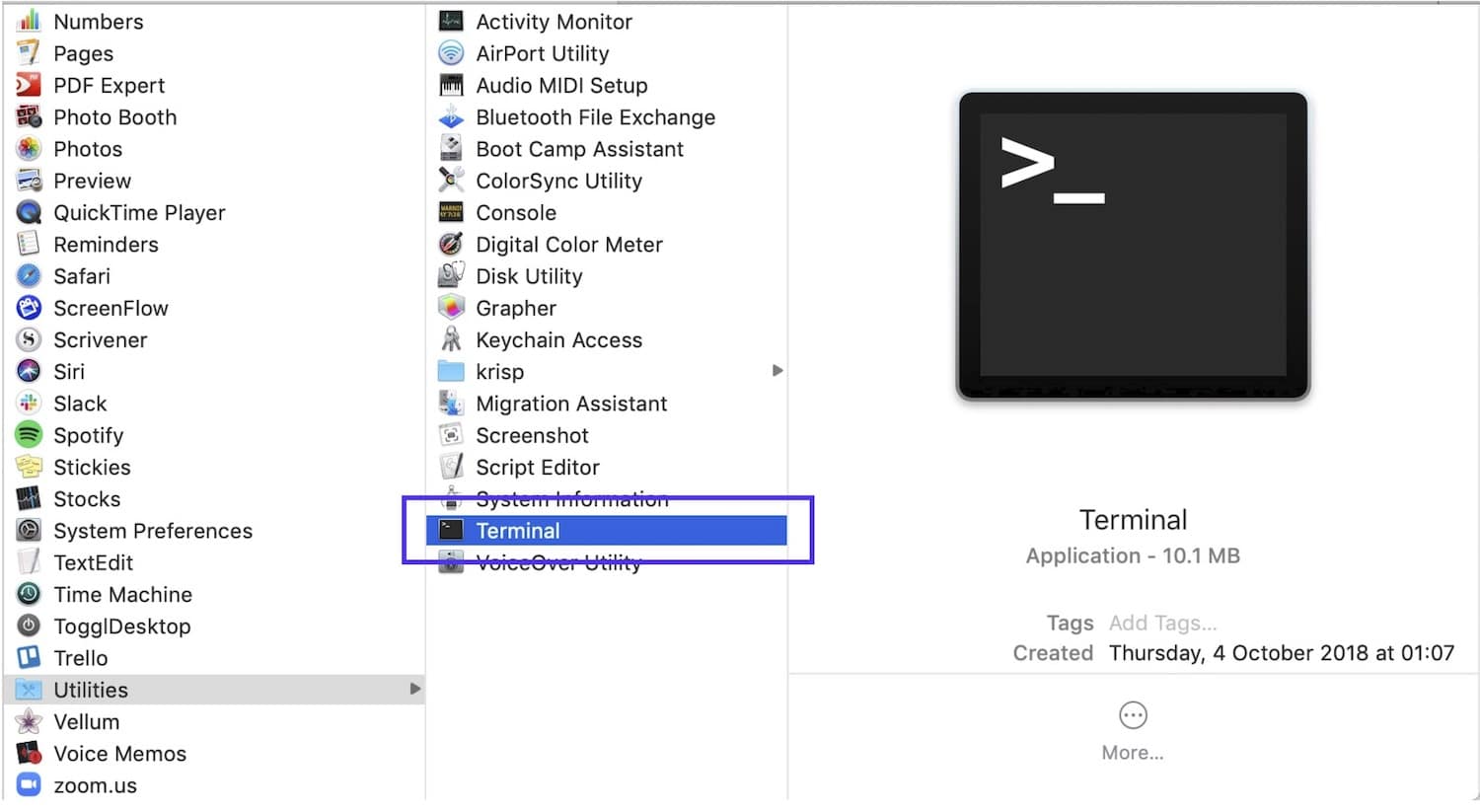
- ขั้นแรก คลิกที่ไอคอน Launch Pod จากนั้นพิมพ์ "Terminal" ในช่องค้นหา
- สามารถไปที่ Terminal ผ่าน Applications > Utilities
วิธีเชื่อมต่อกับเว็บเซิร์ฟเวอร์โดยใช้ Putty
PuTTY คือโปรแกรม SSH terminal แบบฟรีที่ทำหน้าที่เป็น SSH client ทำงานบน Microsoft Windows เพื่อให้คุณเข้าถึง VPS เครื่องจริง หรือหลายเครื่องเสมือนบน host เดียวกัน และจัดการทั้งหมดได้สะดวก
ต่างจาก Terminal ตรงที่การเชื่อมต่อ web server ผ่าน SSH บน Windows นั้น คุณต้องดาวน์โหลดและติดตั้ง PuTTY ก่อน จึงจะดำเนินการขั้นตอนถัดไปได้
การติดตั้ง PuTTY SSH Client บน Windows
- Go ไปที่เว็บไซต์ทางการและ ดาวน์โหลด PuTTY เวอร์ชั่นล่าสุด
คำแนะนำ: คุณสามารถเลือกแพ็กเกจที่เหมาะกับ Windows เวอร์ชันของคุณ และแนะนำให้ดาวน์โหลดเวอร์ชัน 32-bit เพื่อความปลอดภัย
ทั้งสองวิธีนี้ให้ผลเหมือนกัน คือเชื่อมต่อผ่าน SSH จาก Windows หรือ macOS เมื่อคุณเตรียม SSH client หรือ Terminal ไว้พร้อมแล้ว ขั้นตอนต่อไปคือการใช้ command line เพื่อรันคำสั่งและส่งคำสั่งไปยังเซิร์ฟเวอร์ปลายทาง คุณจะต้องมีข้อมูลต่อไปนี้ให้ครบก่อน
อ่านเพิ่มเติม: ติดตั้ง MikroTik CHR บน VPS (โดยใช้ PuTTY)
ข้อกำหนดในการเชื่อมต่อเว็บไซต์ของคุณผ่าน SSH

- IP Address ของเซิร์ฟเวอร์: คือชื่อโดเมนหรือ IP address ของคุณ
- SSH port: กำหนดโดยผู้ให้บริการ hosting ของคุณ
- SSH username: คือ FTP username ของคุณ (ไม่ใช่สำหรับ WordPress admin)
- SSH password: คือ FTP password ของคุณ
- เมื่อติดตั้ง PuTTY เสร็จแล้ว ให้เปิดโปรแกรมและใช้งานเพื่อเชื่อมต่อกับเว็บไซต์ของคุณ
- ในการเชื่อมต่อด้วย PuTTY SSH client ให้เปิดโปรแกรมขึ้นมา จากนั้นกรอก IP ของเซิร์ฟเวอร์และ SSH Port
- คลิกปุ่ม Open เพื่อดำเนินการต่อ
- หน้าต่าง login จะปรากฏขึ้น ให้พิมพ์ SSH username ของคุณแล้วกด Enter
- จากนั้นพิมพ์ SSH password ของคุณแล้วกด Enter อีกครั้ง
เมื่อเชื่อมต่อกับเซิร์ฟเวอร์ผ่าน PuTTY SSH client สำเร็จแล้ว คุณสามารถรัน command line ที่ต้องการได้ทันที
อ่านเพิ่มเติม: วิธีใช้ SSH เชื่อมต่อกับ Remote Server
14 คำสั่ง SSH พื้นฐานที่ใช้บ่อย
ด้วยคำสั่ง SSH เหล่านี้ คุณสามารถย้ายไฟล์ ลบโฟลเดอร์ สร้างไดเรกทอรีใหม่ เปลี่ยนสิทธิ์ผู้ใช้ และอื่น ๆ ได้
- คำสั่ง ls: คำสั่งนี้แสดงรายการไฟล์และไดเรกทอรีทั้งหมดในโฟลเดอร์ปัจจุบัน
ls
- คำสั่ง cd: ใช้สำหรับเปลี่ยนไดเรกทอรีหรือย้ายไปยังตำแหน่งอื่น เช่น $ cd /home
cd
- คำสั่ง mkdir: ใช้สำหรับสร้างไดเรกทอรีใหม่
mkdir
- คำสั่ง touch: คำสั่งนี้เพิ่มไฟล์ใหม่ในไดเรกทอรี
touch
- คำสั่ง rm: ใช้สำหรับลบไฟล์หรือโฟลเดอร์
rm
- คำสั่ง cp: ใช้สำหรับคัดลอกไฟล์และโฟลเดอร์
หมายเหตุ: คุณต้องระบุชื่อไฟล์หรือไดเรกทอรี พร้อมกับปลายทางที่ต้องการคัดลอกไป เช่น: $ cp [options] [source] [destination]
cp
- คำสั่ง mv: ใช้สำหรับย้ายไฟล์ โดยต้องระบุทั้งต้นทางและปลายทางของไฟล์ mv [source] [destination]
mv
ต่อไปมาดู option เสริมที่สามารถเพิ่มไว้หน้าคำสั่งนี้ได้
- -f: option นี้จะลบไฟล์ปลายทางและสร้างไฟล์ใหม่แทน เมื่อคุณไม่มีสิทธิ์เขียนไฟล์นั้น
- -u: คัดลอกไฟล์ต้นทางเฉพาะเมื่อไฟล์นั้นใหม่กว่าไฟล์ปลายทาง
- -น: การนี้จะไม่เขียนทับไฟล์ที่มีอยู่และป้องกันการเปลี่ยนแปลง
- -a: option นี้ใช้สำหรับเก็บไฟล์ในรูปแบบ archive
- -R: ใช้สำหรับโฟลเดอร์เท่านั้น โดยจะคัดลอกไฟล์และโฟลเดอร์ทั้งหมดที่อยู่ภายในโฟลเดอร์เป้าหมาย
- คำสั่ง clear: ใช้สำหรับล้างหน้าจอ terminal
clear
- คำสั่ง Tar: คำสั่งนี้สร้างและแตกไฟล์บีบอัด
tar cvzf ArchiveName.tar.gz /path/to/directory
- คำสั่ง Wget: คำสั่งนี้ดาวน์โหลดไฟล์จากอินเทอร์เน็ต
wget http://fileurl/filename.ext
- คำสั่ง du: ใช้สำหรับตรวจสอบขนาดของไฟล์และโฟลเดอร์ในไดเรกทอรีที่กำหนด
du
- คำสั่ง History: คำสั่งนี้แสดงคำสั่งที่ใช้ล่าสุด
history 50
- คำสั่ง pwd: ใช้สำหรับแสดง path แบบเต็มของไดเรกทอรีปัจจุบัน หลังรันคำสั่งนี้จะเห็นผลลัพธ์ในลักษณะนี้: home/user/public_html
pwd
- คำสั่ง find: ใช้สำหรับค้นหาไฟล์และแสดงข้อมูลต่างๆ เช่น ชื่อ ขนาด ประเภทไฟล์ และอื่นๆ โดยใช้รูปแบบดังนี้: find [ไดเรกทอรีเริ่มต้น] [ตัวเลือก] [คำค้นหา]
find
อ่านเพิ่มเติมด้วย: การติดตั้ง Google Chrome แบบ Silent
ขั้นตอนสร้าง key pair
- สร้าง public key ใน Terminal
- เพิ่ม key pair เข้าไปในบัญชีโฮสติ้งของคุณ
- สร้าง private key ผ่าน SSH client (Putty) ของคุณ
อ่านเพิ่มเติม: สร้าง SSH Keys ใน Windows 10
วิธีสร้าง Public Key Pair ใน Terminal
การสร้างการยืนยันตัวตนด้วย Public key สำหรับ Linux บน Mac โดยเริ่มพิมพ์คำสั่งใน Terminal และใช้ Open SSH
- เปิด Terminal แล้วพิมพ์คำสั่งต่อไปนี้ที่ shell prompt:
- โปรแกรม ssh-keygen จะขอให้คุณระบุตำแหน่งและชื่อไฟล์สำหรับ key
คำแนะนำ: คุณสามารถพิมพ์ชื่อใหม่หรือใช้ค่าเริ่มต้นแล้วกด Enter
- คุณสามารถตั้ง passphrase เพื่อป้องกัน key ได้ตามต้องการ
- คัดลอก public key ไปยังเซิร์ฟเวอร์ของคุณด้วยคำสั่งด้านล่าง
ssh-copy-id -i ~/.ssh/id_rsa.pub user@server
ใส่ชื่อผู้ใช้แทน user และระบุที่อยู่เซิร์ฟเวอร์ที่ต้องการใช้การยืนยันตัวตนด้วย key
- ป้อนรหัสผ่านบัญชีผู้ใช้สำหรับเซิร์ฟเวอร์ SSH เมื่อถูกถาม
คำแนะนำ: ตอนนี้คุณสามารถเชื่อมต่อเซิร์ฟเวอร์ด้วย key pair ได้แล้ว
เปิดใช้งาน WordPress VPS ที่เร็วขึ้นพร้อมการติดตั้งทันที
รับ WordPress VPSวิธีสร้าง Private SSH Key Pair ของคุณ
การสร้าง SSH key ใหม่คือขั้นตอนแรกในการตั้งค่าการยืนยันตัวตนระดับสูง คุณต้องมี SSH key นี้เพื่อเชื่อมต่อเซิร์ฟเวอร์ด้วยความปลอดภัยสูงสุดในกระบวนการล็อกอิน
เมื่อสร้าง key อย่างถูกต้องแล้ว จะช่วยเพิ่มความปลอดภัยและทำให้การเข้าถึงและจัดการเซิร์ฟเวอร์ของคุณสะดวกและรวดเร็วยิ่งขึ้น
แทนที่จะใช้ชื่อผู้ใช้และรหัสผ่านแบบเดิม Terminal หรือ SSH client ช่วยให้กระบวนการนี้ปลอดภัยและเป็นมืออาชีพมากขึ้น
อ่านเพิ่มเติม: การโฮสต์หลายเว็บไซต์บนเซิร์ฟเวอร์เดียว
การสร้าง Private SSH Key ด้วย SSH Client
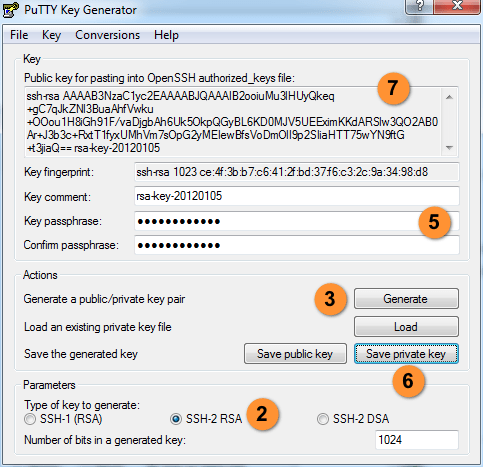
- ขั้นแรก Go ไปที่โปรแกรม PuTTYgen
- จากนั้นเลือก SSH-2 RSA ในส่วนประเภทของกุญแจที่จะสร้าง
- คลิกปุ่ม Generate ในส่วน Actions
คำแนะนำ: ในขั้นตอนนี้ ให้เลื่อนเมาส์ไปเรื่อยๆ ในหน้าต่างจนกว่า progress bar สีเขียวจะเต็ม
การเคลื่อนเมาส์แบบสุ่มนี้ใช้สำหรับสร้างความสุ่มในกระบวนการยืนยันตัวตน และเป็นหนึ่งในวิธีที่ช่วยป้องกันผู้โจมตีได้อย่างมีประสิทธิภาพ
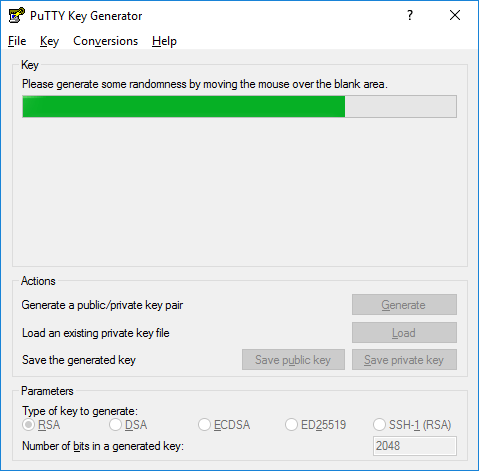
- เมื่อ progress bar เต็มแล้ว PuTTYgen จะสร้าง SSH key pair ให้คุณ
- ใส่ passphrase ในช่อง Key passphrase และใส่อีกครั้งในช่อง "ยืนยัน วลีรหัสผ่าน ฟิลด์
- คลิกปุ่ม Save private key
เคล็ดลับ: อย่าลืมบันทึก private key เพราะจำเป็นต้องใช้ในการเชื่อมต่อครั้งถัดไป
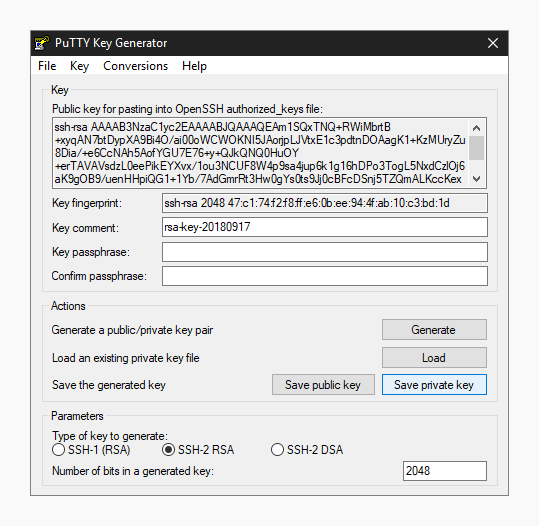
- คลิกขวาในช่องข้อความที่ชื่อว่า "Public key for pasting into OpenSSH authorized_keys file" แล้วเลือก "Select All"
- คลิกขวาในช่องข้อความเดิมอีกครั้งและเลือก “Copy”
วิธีนำเข้าคีย์ SSH ของคุณ
เมื่อบันทึกคีย์ใหม่ลงในคอมพิวเตอร์แล้ว ขั้นตอนถัดไปคือนำเข้าคีย์นั้นเข้าสู่ PuTTY key agent
สองขั้นตอนนี้จะนำเข้าคีย์ SSH เข้าสู่ PuTTY
- คลิกปุ่ม Agent เพื่อเปิดตัวจัดการคีย์ในหน้าต่าง PuTTY Configuration
- คลิกปุ่ม "Add Key" จากนั้นไปที่ตำแหน่งที่บันทึก private key ไว้ เลือกไฟล์ แล้วคลิก Open
คำแนะนำ: ใส่ passphrase ของคีย์หากจำเป็น
เปิดใช้งาน WordPress VPS ที่เร็วขึ้นพร้อมการติดตั้งทันที
รับ WordPress VPSบทสรุป
การเชื่อมต่อเว็บไซต์ผ่าน SSH มีข้อดีและขั้นตอนที่แตกต่างกันออกไป ซึ่งเราจะอธิบายให้ครบถ้วนในบทความนี้ โดยทั่วไปแล้ว หากต้องการควบคุมไฟล์และการเข้าสู่ระบบบน cloud server ได้อย่างมีประสิทธิภาพ การเชื่อมต่อด้วย SSH คือสิ่งที่ควรรู้
การสร้าง public key สำหรับการยืนยันตัวตนจะเข้ารหัสการเชื่อมต่อไปยังเซิร์ฟเวอร์ ฝั่งผู้รับจะใช้ private key เพื่อถอดรหัสการเชื่อมต่อนั้น กระบวนการสองทิศทางนี้ช่วยให้การสื่อสารระหว่างสองจุดปลายทางในเครือข่ายมีความปลอดภัย



การสนทนา
ความคิดเห็น
เข้าสู่ระบบเพื่อร่วมสนทนา