

ถูกล็อกออกจาก Firewall ของเซิร์ฟเวอร์ตัวเองหรือเปล่า? บางทีอาจเกิดจากการตั้งค่าผิดพลาด จนทำให้ จะไม่ แม้แต่การเชื่อมต่อ RDP ก็ยังผ่านไม่ได้? สถานการณ์แบบนี้เร่งด่วนที่สุด แต่ยังมีกรณีอื่น ๆ อีกมาก บางครั้งคุณจำเป็นต้องปิด Firewall ของ Windows ชั่วคราวเพื่อปรับแต่งการตั้งค่าบางส่วนของเซิร์ฟเวอร์ ในบทความนี้ ผมจะแสดงวิธีปิด Windows Firewall ผ่าน Group Policy Management Console นอกจากนี้ยังมีวิธีอื่นที่ปลอดภัยกว่า ซึ่งผมจะแนะนำไว้เบื้องต้น ก่อนจะเสนอทางเลือกอื่นที่ช่วยให้ทุกอย่างง่ายขึ้น หากคุณต้องการคำแนะนำเบื้องต้น วิดีโอด้านล่างนี้สรุปขั้นตอนหลักไว้ แต่สำหรับคำแนะนำแบบครบถ้วน แนะนำให้อ่านบทความฉบับเต็ม
ก่อนเริ่มต้น คุณควรทราบว่า Windows 10 ไม่ได้เปิดใช้งาน Group Policy Management Console ไว้โดยค่าเริ่มต้น คอนโซลนี้จะมีให้ใช้งานโดยอัตโนมัติเฉพาะใน Windows รุ่น Server ของ Microsoft เท่านั้น ดังนั้น หากคุณต้องการใช้คำแนะนำเหล่านี้บน Windows 10 คุณต้องดาวน์โหลดและเปิดใช้งาน Group Policy Console ก่อน การเปิดใช้งานเครื่องมือ Group Policy Management โดยทั่วไปถือเป็นสิ่งที่ควรทำ เพราะคุณอาจต้องใช้มันสำหรับการตั้งค่าอื่น ๆ เช่น การปิดการแจ้งเตือน Windows Automatic Update ที่น่ารำคาญ.
วิธีเปิดใช้งาน Group Policy Management Console บน Windows 10
Windows เวอร์ชันนี้ไม่จำเป็นต้องดาวน์โหลดอะไรเพิ่มเติมเพื่อเปิดใช้งาน Group Policy Tools เพียงใช้ Settings ได้เลย
ขั้นตอนที่ 1: เปิด Settings
เปิด Start Menu แล้วค้นหาและคลิกที่ไอคอน Settings จากนั้นระบบจะแสดงหน้าจอ Settings (ซึ่งแตกต่างจาก Control Panel) คลิกที่ "Apps" เพื่อดำเนินการในขั้นตอนถัดไป
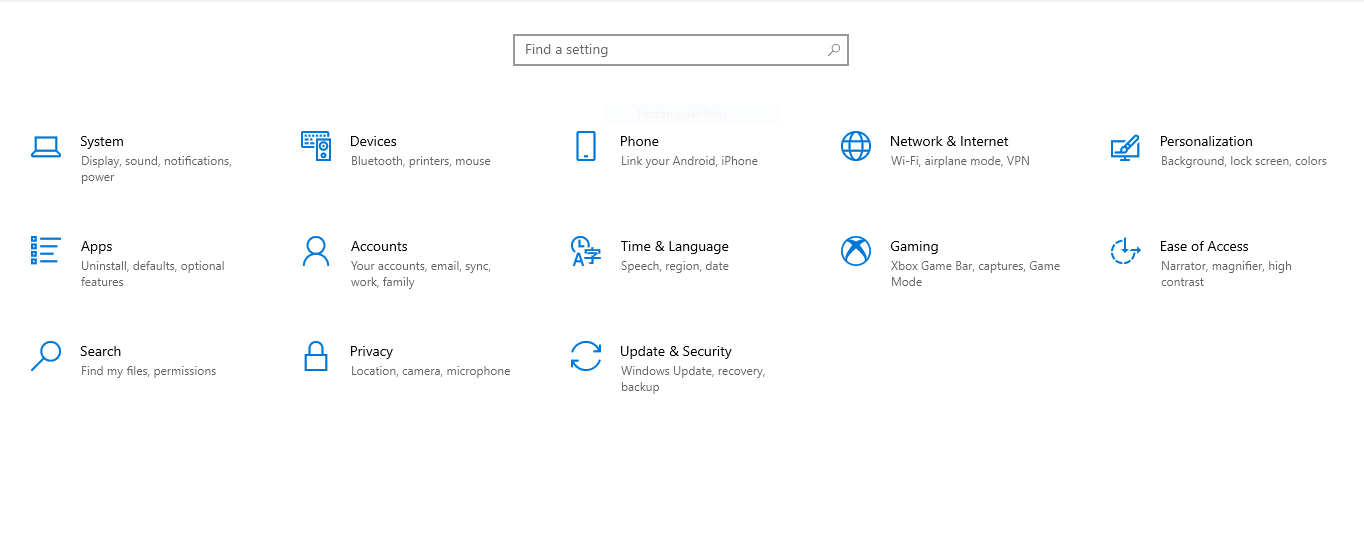
ขั้นตอนที่ 2: เปิด Optional Features
ในหน้าจอ Apps & features ให้คลิกที่ "Optional features"
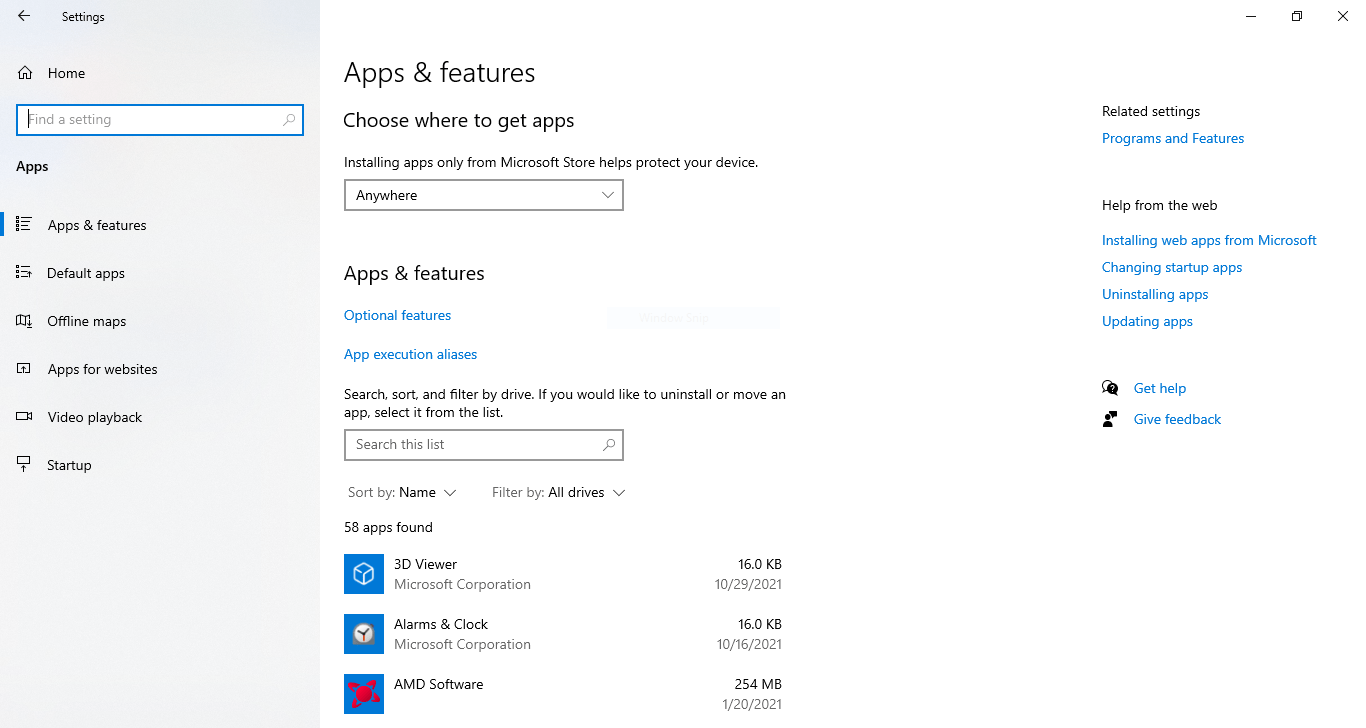
ขั้นตอนที่ 3: ค้นหาและเปิดใช้งาน Group Policy Tools
คลิกปุ่ม "Add a feature" หรือไอคอน "+" เพื่อเปิดเมนูสำหรับเพิ่มแอปพลิเคชันหรือฟีเจอร์เสริม จากนั้นพิมพ์ "group policy" ในช่องค้นหา แล้วเลือกตัวเลือกที่ชื่อว่า "RESAT: Group Policy Management Tools" (ดูรูปด้านล่าง) ก่อนคลิกปุ่ม "Install"
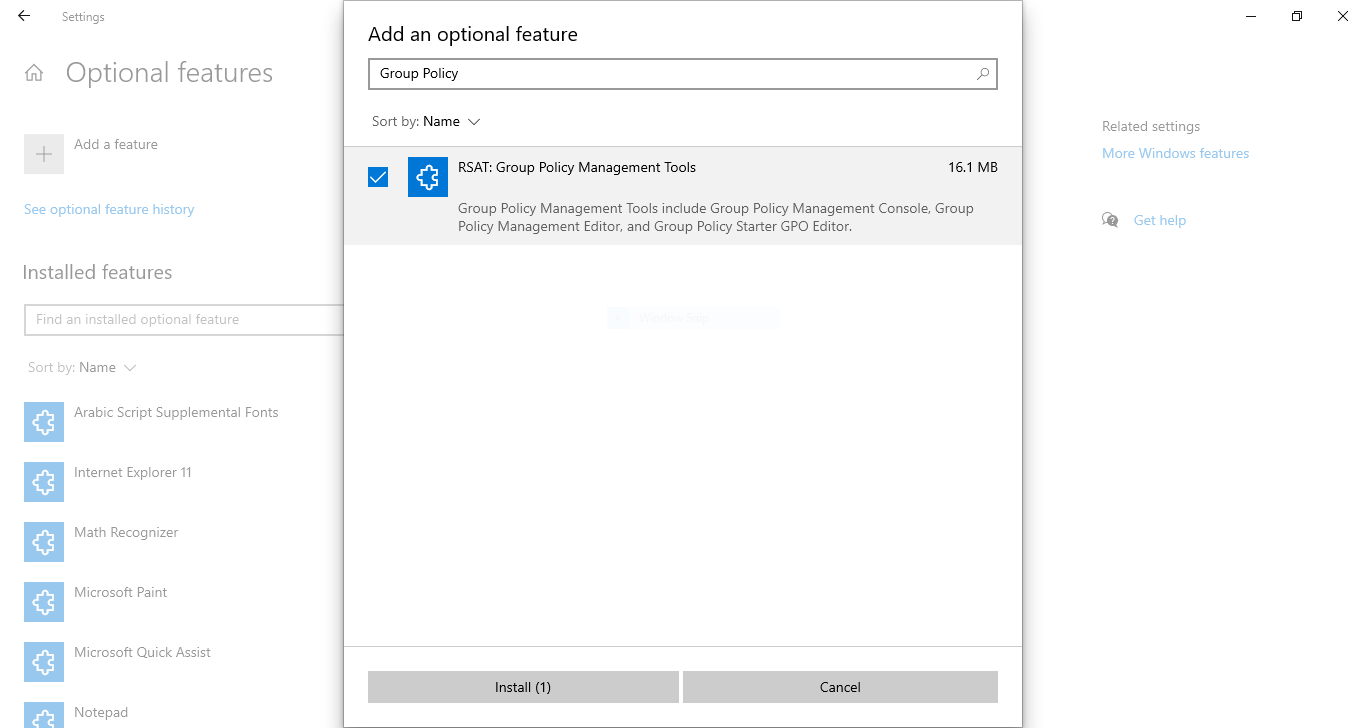
การติดตั้งจะใช้เวลาสักครู่ หลังจากนั้นคุณจะสามารถทำตามขั้นตอนที่เหลือและปิด Firewall ของ Windows ได้
วิธีปิด Windows Firewall ด้วย Group Policy Console
โปรดจำไว้ว่าคุณต้องมีสิทธิ์เข้าถึงเซิร์ฟเวอร์ Windows ทั้งแบบ physical หรือ remote และต้องมีสิทธิ์ Administrator จึงจะดำเนินการนี้ได้ หากไม่แน่ใจ วิธีเชื่อมต่อกับเซิร์ฟเวอร์ของคุณ อ่านคู่มือนี้ได้เลยนั่นหมายความว่าคุณจะไม่สามารถทำขั้นตอนนี้ได้หากใช้ shared hosting เป็นต้น ในการเริ่มต้น เราต้องเปิด Group Policy Management Console ก่อน
ขั้นตอนที่ 1: เปิด Group Policy Console
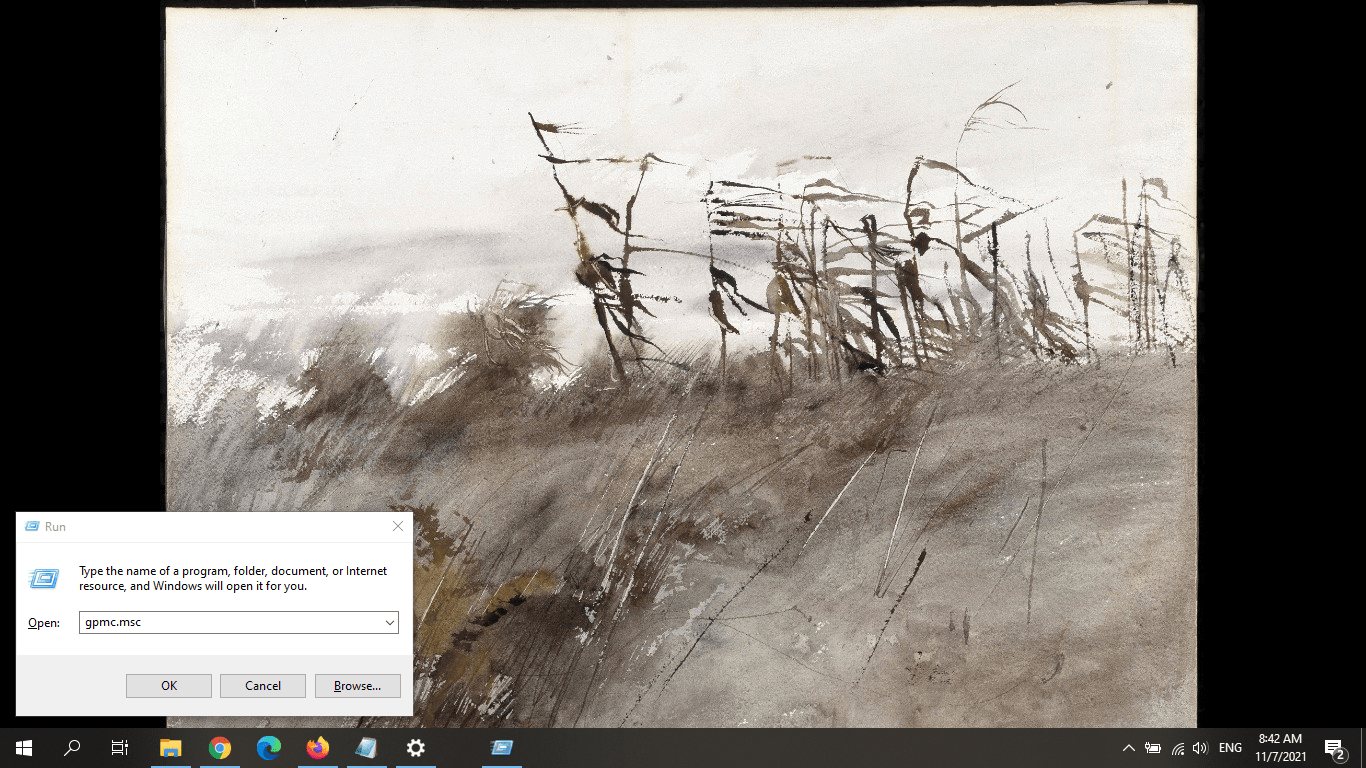
กด Windows Key (Winkey) + R เพื่อเปิด App Administrator จากนั้นพิมพ์ในช่องข้อความ: gpmc.msc และกดตกลง
ขั้นตอนที่ 2: สร้าง GPO
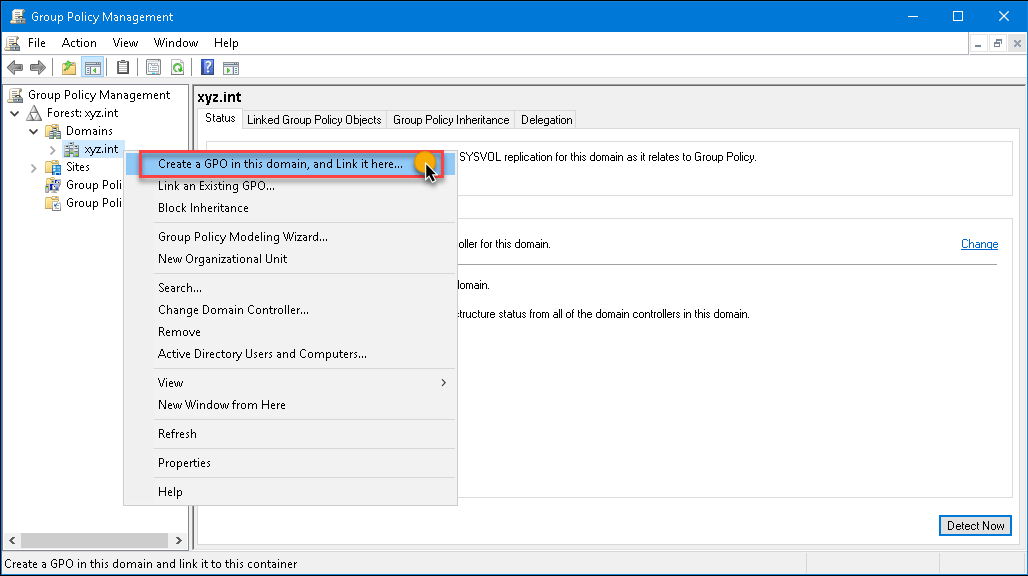
ถัดไป ให้สร้าง Group Policy Object โดย GPO คือหน่วยพื้นฐานของ Policy ใน Windows Server ใน Console ให้ค้นหาชื่อโดเมนของคุณ (ไม่ว่าจะเป็น local หรืออื่น ๆ) แล้วคลิกขวาที่ชื่อนั้น จากเมนู ให้เลือก "Create a GPO in this domain, and Link it here…"
ขั้นตอนที่ 3: ตั้งชื่อ GPO
หลังจากคลิก "Create a GPO" กล่องโต้ตอบ New GPO จะปรากฏขึ้น ให้พิมพ์ข้อความต่อไปนี้ในช่องข้อความ: ปิดใช้งาน Windows Firewallจากนั้นคลิกปุ่ม OK
ขั้นตอนที่ 4: แก้ไข Group Policy Object
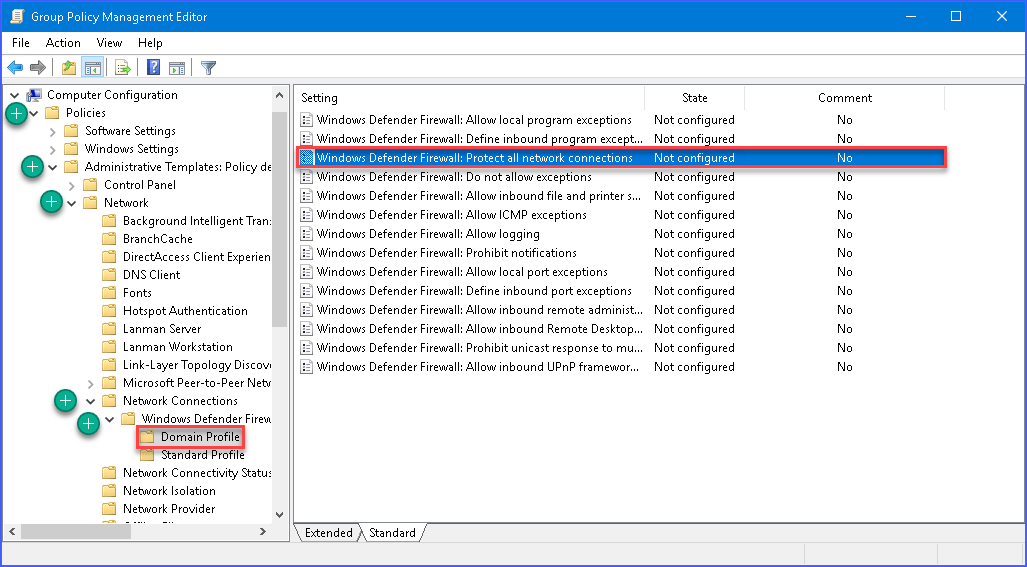
คลิกขวาที่ GPO ที่เพิ่งสร้าง แล้วเลือก "Edit" จากเมนู ซึ่งจะเปิด Group Policy Management Editor ขึ้นมา ในแผงด้านซ้าย ให้เปิดโฟลเดอร์ต่อไปนี้:
คอนฟิกูเรชันคอมพิวเตอร์ → นโยบาย → เทมเพลตการจัดการ → เครือข่าย → การเชื่อมต่อเครือข่าย → Windows Defender → ไฟร์วอลล์ → โปรไฟล์โดเมน
ขั้นตอนที่ 5: แก้ไขการตั้งค่า Defender
ในแผงด้านขวา คุณจะเห็นรายการการตั้งค่าหลายรายการ ให้ค้นหาและดับเบิลคลิกที่รายการที่ชื่อว่า "Windows Defender Firewall: Protect all network connections"
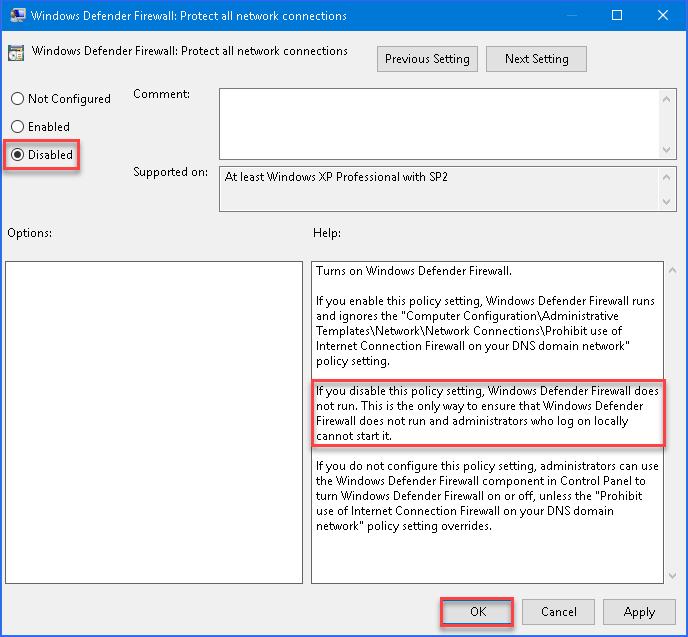
เมื่อหน้าจอการตั้งค่าปรากฏขึ้น ให้เลือกตัวเลือก Disabled (ดูรูปด้านล่าง) จากนั้นทำซ้ำขั้นตอนเดิมสำหรับ "Standard Profile"
เพียงเท่านี้ ตอนนี้คุณรู้วิธี ปิดใช้งาน Windows Firewall ผ่าน Group Policy แล้ว ขั้นตอนอาจดูไม่ง่ายนัก แต่ก็ทำงานได้ผล
วิธีปิด Firewall ของ Windows ผ่าน Command Line
เพื่อให้คุณมีตัวเลือกที่ง่ายกว่า ขอทิ้งขั้นตอนแบบย่อสำหรับการปิดใช้งาน Windows Firewall ผ่าน Command Prompt ไว้ด้วย
ขั้นตอนที่ 1: เปิด Command Prompt
กด Windows Key (Winkey) + R แล้วพิมพ์ cmd เพื่อเปิด Command Prompt
ขั้นตอนที่ 2: พิมพ์คำสั่งเพื่อปิด Firewall
พิมพ์คำสั่งต่อไปนี้ใน Command Prompt แล้วกด <Enter>
netsh advfirewall set allprofiles state off
ขั้นตอนที่ 3: เปิด Firewall กลับคืน
เมื่อปรับแต่งค่าต่าง ๆ เสร็จแล้ว ให้ใช้คำสั่งด้านล่างเพื่อเปิด Windows Firewall กลับมาอีกครั้ง
netsh advfirewall set allprofiles state on
ขั้นตอนถัดไปคืออะไร
ตอนนี้ที่คุณจัดการ Firewall เรียบร้อยแล้ว ถึงเวลาคิดถึงมาตรการรักษาความปลอดภัยอื่น ๆ ต่อไปนี้คือ สิ่งสำคัญที่ต้องทำเพื่อให้เซิร์ฟเวอร์ของคุณปลอดภัยแน่นอนว่ายังมีสิ่งที่ต้องทำอีกมาก และเซิร์ฟเวอร์ที่ใช้ Windows จะไม่มีวันปลอดภัยมากพอ นั่นคือจุดที่วิธีแก้ปัญหาอีกทางที่ผมได้พูดถึงเข้ามามีบทบาท

เข้าถึง Windows 10 VPS จากทุกที่พร้อมสิทธิ์ผู้ดูแลระบบเต็มรูปแบบ
Windows Desktop VPSที่ Cloudzy เราให้ความสำคัญกับความปลอดภัยของเซิร์ฟเวอร์คุณเป็นอันดับแรก Firewall อัจฉริยะที่พัฒนาเองและการป้องกัน DDoS ทำให้คุณมีชั้นการรักษาความปลอดภัยที่แข็งแกร่งตั้งแต่เริ่มต้น พร้อม storage NVMe ความเร็วสูงและ bandwidth 1 Gbps แผนบริการของเรา Windows VPS มอบประสิทธิภาพระดับสูงในราคาที่เข้าถึงได้ ยังไม่แน่ใจว่า Windows VPS ใช้ทำอะไรได้บ้าง? อ่านบทความนี้เกี่ยวกับ 10 กรณีการใช้งาน Windows VPS แล้วดูว่าเหมาะกับคุณหรือไม่
หากต้องการอ่านคู่มือเชิงลึกเกี่ยวกับ "firewall" ประเภทต่าง ๆ และการใช้งาน ดูได้ที่ บทความเปรียบเทียบ hardware firewall และ software firewall แบบละเอียดนอกจากนี้ยังสามารถอ่านบทความด้านความปลอดภัยอื่น ๆ ในบล็อกของเราได้



การสนทนา
ความคิดเห็น
เข้าสู่ระบบเพื่อร่วมสนทนา