
หากคุณต้องการเปลี่ยนระบบปฏิบัติการของ Cloud VPS คุณสามารถ
ทำได้ด้วยตัวเองในแผงควบคุม Cloudzy Cloud VPS ดังนี้
ขั้นตอนเหล่านี้จะสอนให้คุณวิธีเปลี่ยนระบบปฏิบัติการของ Cloud VPS
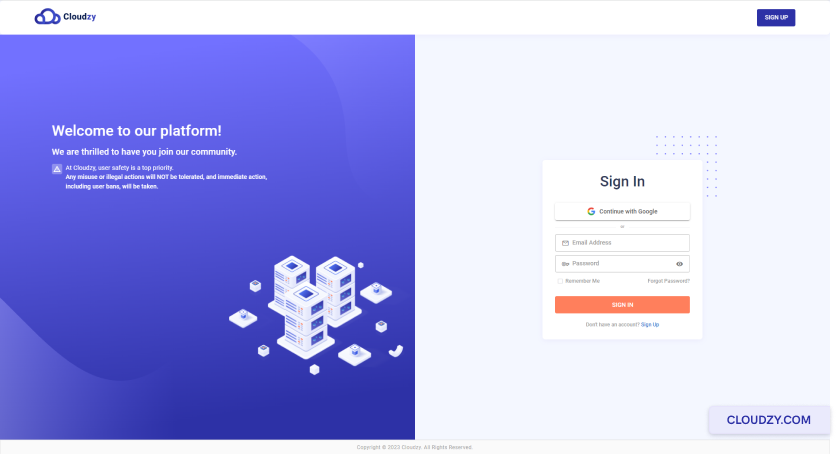
- เข้าสู่บัญชีของคุณใน แผงควบคุม Cloudzy.
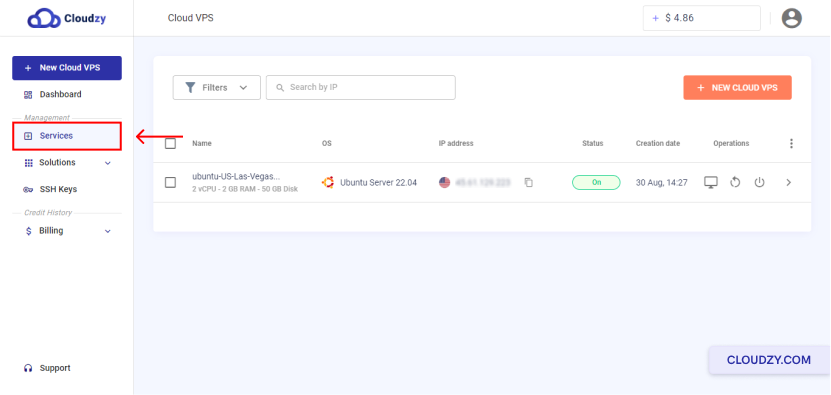
- จากแถบด้านข้างทางซ้าย ให้คลิก
บริการ.
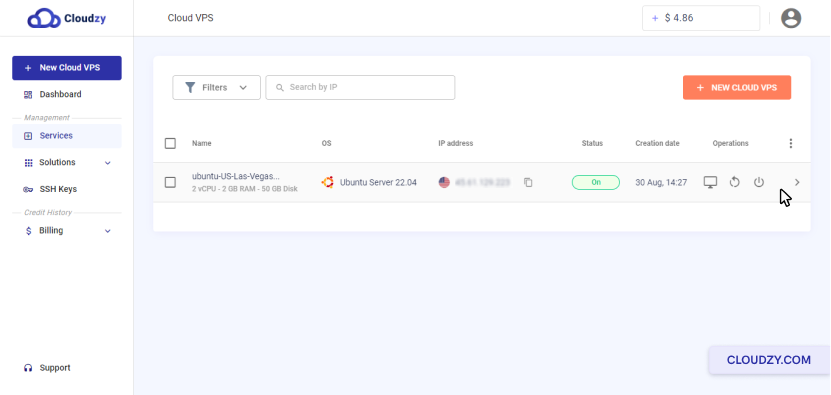
- คลิกที่แถวของ Cloud VPS ที่คุณต้องการเปลี่ยนระบบปฏิบัติการ
ระบบ
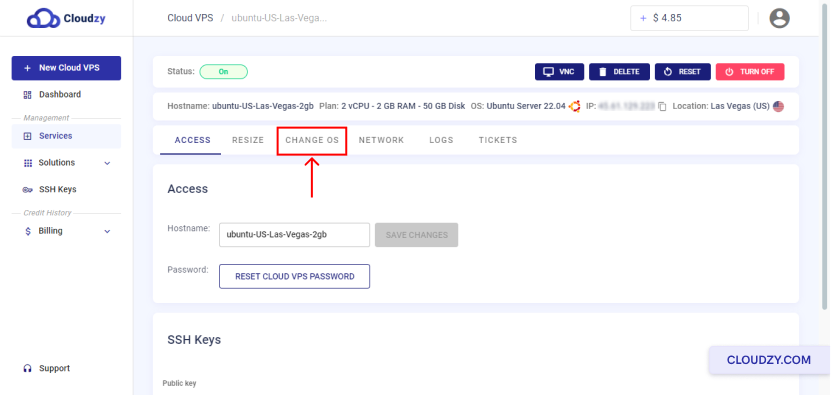
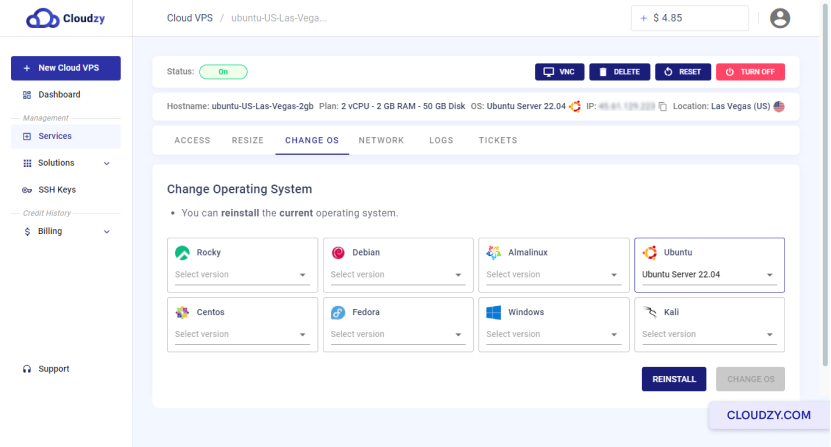
- ที่ด้านบนของหน้า ให้คลิก เปลี่ยน OS
ปุ่ม
- ตอนนี้ คุณสามารถเลือกระบบปฏิบัติการที่ต้องการใช้เป็น
ระบบปฏิบัติการใหม่สำหรับ Cloud VPS ของคุณ จากนั้นคลิก
ทั้ง เปลี่ยน OS ปุ่ม
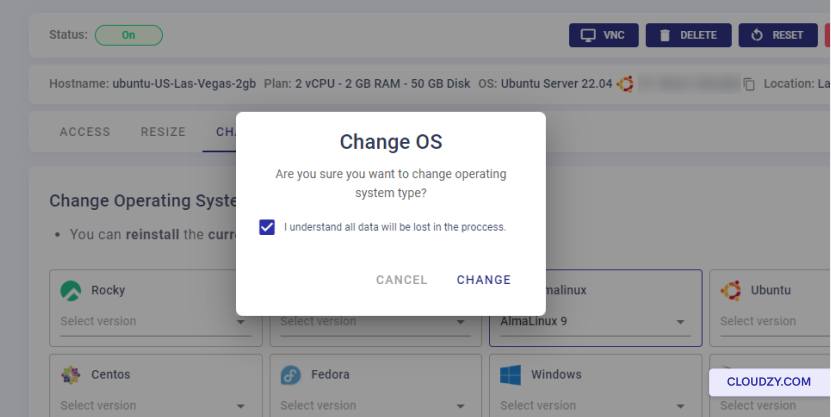
- หากคุณไม่กังวลเรื่องการสูญหายของข้อมูล ให้ติ๊กถูก "ฉันเข้าใจว่าข้อมูลทั้งหมด
จะหายไปในกระบวนการนี้" จากนั้นคลิก
เปลี่ยน ปุ่ม
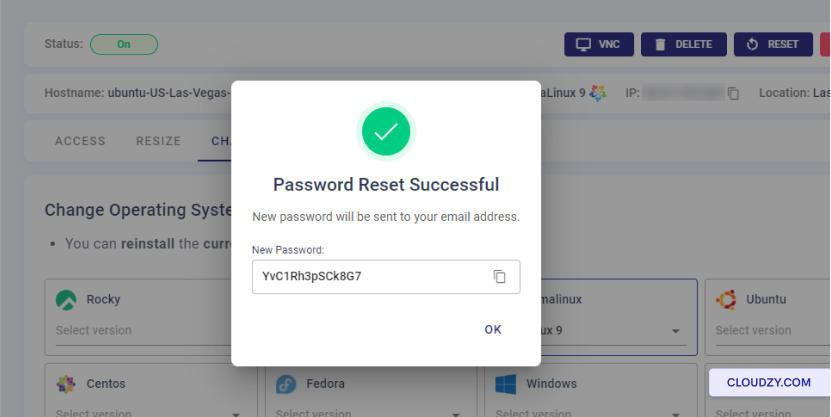
- หลังจากที่ระบบปฏิบัติการของ Cloud VPS ของคุณเปลี่ยนแปลงแล้ว จะมีหน้าต่างป็อปอัพแสดง
รหัสผ่าน Cloud VPS ใหม่ของคุณ ตอนนี้คุณสามารถคลิก OK
และเริ่มใช้ Cloud VPS ของคุณได้
คุณเปลี่ยนระบบปฏิบัติการสำเร็จแล้ว หากคุณมี
คำถามใด ๆ โปรดติดต่อเราได้ที่ ส่ง
ตั๋ว.
เพิ่มเติมใน OS & VPS
คู่มือที่เกี่ยวข้อง
ต้องการความช่วยเหลือเรื่องอื่นไหม?
เวลาตอบกลับเฉลี่ยน้อยกว่า 1 ชั่วโมง มนุษย์จริง ไม่ใช่บอท