
เรามีสองวิธีในการสร้าง Cloud VPS ของคุณเอง วิธีแรก
คือการเลือกแพ็กเกจ Cloud VPS จากเว็บไซต์ Cloudzy และ
การสั่งซื้อ แบบที่สอง คือการใช้ Cloudzy panel เพื่อปรับใช้
Cloud VPS ตามที่คุณต้องการ ไม่ว่าจะเลือกแบบใดก็สามารถได้รับ
ระบบ VPS ที่คุณต้องการ พร้อมราคาที่ยืดหยุ่น ในส่วนต่อไปนี้เรา
จะแนะนำคุณทีละขั้นตอนผ่านแต่ละวิธี เพื่อให้คุณเลือกได้
แผนที่เหมาะสมที่สุดสำหรับความต้องการและความชอบของคุณ
1. เรียกดูคลาউด์
VPS แผนต่างๆ จากหน้าตั้งค่าราคา
ขั้นตอนที่ 1: เลือกตัวเลือกที่คุณต้องการ
แพลน
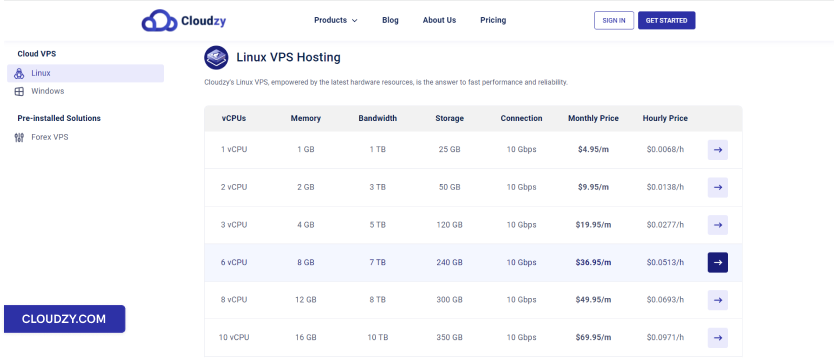
ค้นหาแผนจาก หน้าราคา Cloudzy และเลือก
แผนที่เหมาะสมกับความต้องการของคุณ ในตัวอย่างนี้เราเลือก 8 GB RAM
Linux VPS.
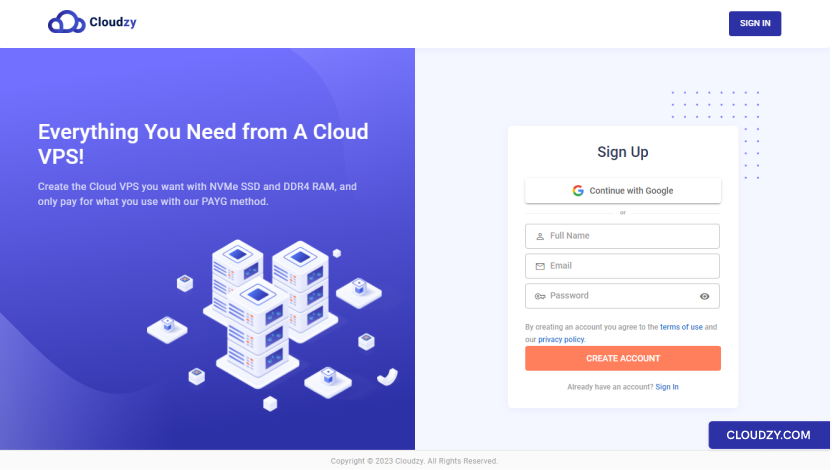
ขั้นตอนที่ 2: สร้างบัญชี
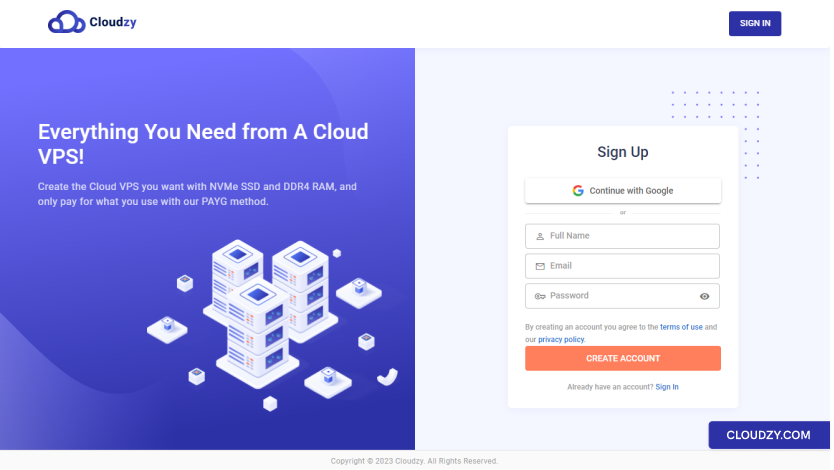
ก่อนจะดำเนินการสั่งซื้อ คุณต้องสร้างบัญชี วิธีการคือ
กรอกแบบฟอร์มลงทะเบียนด้วยชื่อ อีเมล และ
รหัสผ่านที่แข็งแกร่ง คุณยังสามารถลงทะเบียนผ่านบัญชี Google ของคุณได้
เลือก ดำเนินการต่อด้วย Google ตัวเลือก
ขั้นตอนที่ 3:
เลือกตำแหน่งเซิร์ฟเวอร์ ระบบปฏิบัติการ และตัวเลือกขั้นสูง
หลังจากเข้าสู่บัญชีของคุณ คุณสามารถ:
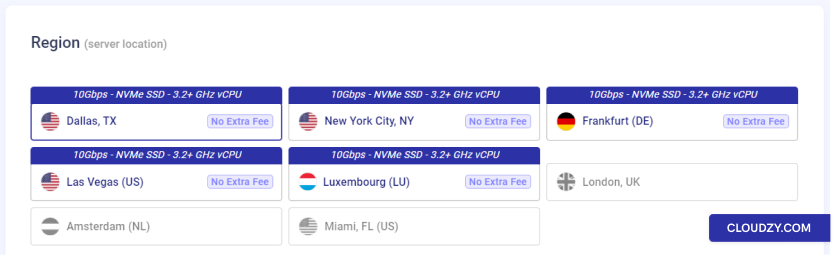
ก. เลือกตำแหน่งเซิร์ฟเวอร์
ใน ภูมิภาค ในส่วน (ตำแหน่งเซิร์ฟเวอร์) ให้เลือก
ภูมิภาคที่คุณต้องการสร้าง Cloud VPS
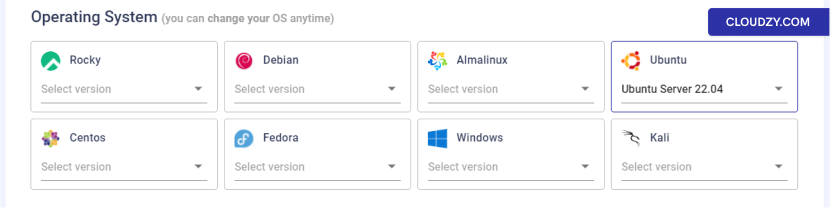
ข. เลือกระบบปฏิบัติการของ Cloud VPS ของคุณ
ต่อไป คุณสามารถเลือกเวอร์ชันระบบปฏิบัติการที่คุณต้องการได้
ใช้
หมายเหตุ: คุณสามารถเปลี่ยนระบบปฏิบัติการได้ตลอดเวลา
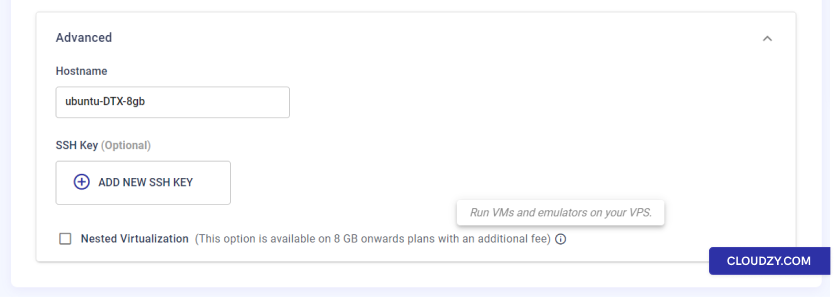
ค. ตัวเลือกขั้นสูง (ไม่บังคับ)
คุณสามารถเลือก hostname ที่จะกำหนดให้กับ Cloud VPS ของคุณ
โดยค่าเริ่มต้น กระบวนการสร้างจะกำหนดรหัสผ่านที่แข็งแกร่งให้กับ VPS ของคุณ
ซึ่งจะไม่ถูกบันทึกในฐานข้อมูลของเรา อย่างไรก็ตาม เราแนะนำให้ใช้ SSH
คู่กุญแจแทนการเข้าสู่ระบบผ่านรหัสผ่านเพื่อจัดการ VPS ของคุณ หากคุณ
ต้องการใช้ SSH คุณสามารถเพิ่ม SSH Keys ในส่วนนี้
คุณสามารถตรวจสอบ การแบ่งเครื่องเสมือนซ้อนกัน กล่องกาเครื่องหมาย
(เฉพาะสำหรับแผน 8GB ขึ้นไป) หากคุณต้องการเรียกใช้ VMs และ emulators บน
Cloud VPS ของคุณ
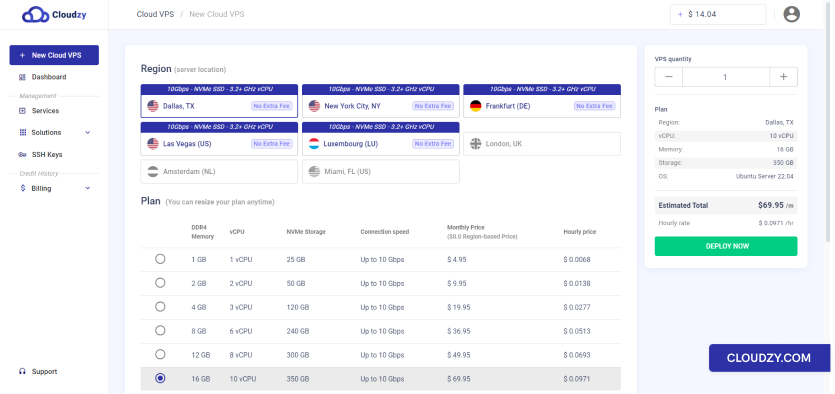
d. ปรับใช้เดี๋ยวนี้
หลังจากกำหนดค่าทั้งหมดนี้ คุณสามารถคลิกที่
ปรับใช้ทันที ปุ่ม
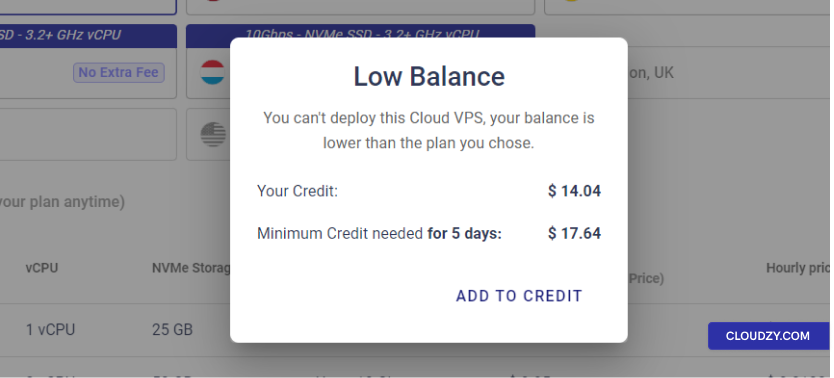
ขั้นตอนที่ 4: เพิ่มเครดิต
หากคุณไม่มีเครดิตเพียงพอ ยอดเงินต่ำ
จะมีหน้าต่างป็อปอัพปรากฏขึ้น และคุณสามารถคลิก เพิ่มไปยัง
เครดิต.
ขั้นตอนที่ 5: วิธีการชำระเงินและ
คูปอง
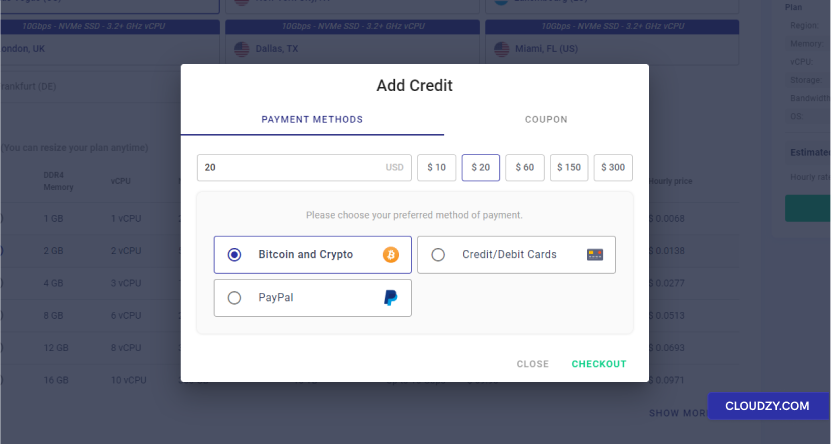
ตอนนี้คุณต้องเติมยอดเงินในบัญชีของคุณเพื่อจะสามารถ Deploy Cloud VPS ของคุณได้
VPS ตามที่ได้กล่าวไว้ใน ยอดเงินต่ำ ป๊อปอัปใน
ขั้นตอนก่อนหน้า เครดิตขั้นต่ำที่คุณสามารถเพิ่มได้คือเครดิตขั้นต่ำ
ที่จำเป็นสำหรับการใช้งาน 5 วัน คุณสามารถป้อนจำนวนเงินที่ต้องการเติม
ในบัญชีของคุณ หรือเลือกจากตัวเลือกที่ตั้งไว้ล่วงหน้า หากคุณมีคูปอง
โปรดเพิ่มจากส่วน คูปอง สุดท้าย คุณ
สามารถเลือกวิธีการชำระเงินที่ต้องการ และคลิก
ชำระเงิน เพื่อดำเนินการต่อไปยังเกตเวย์การชำระเงิน
หน้านี้
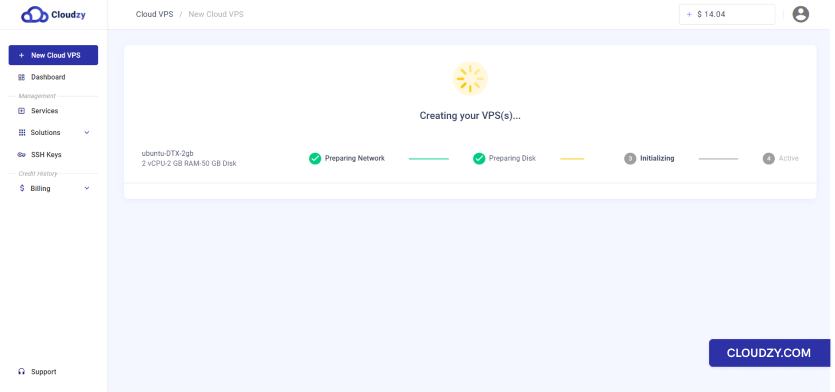
ขั้นตอนที่ 6: Deploy Cloud VPS ของคุณ
เมื่อชำระเงินเสร็จสิ้น Cloud VPS ของคุณจะถูก Deploy
โดยอัตโนมัติ ขึ้นอยู่กับระบบปฏิบัติการที่คุณเลือก กระบวนการ Deploy
อาจใช้เวลาถึง 5 นาที
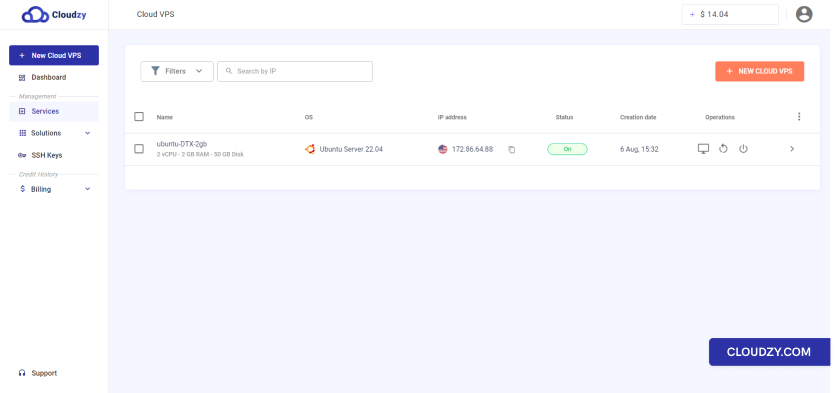
ขั้นตอนที่ 7: เข้าถึง Cloud VPS ของคุณ
คุณสามารถเข้าถึง Cloud VPS ของคุณได้เมื่อกระบวนการ Deploy เสร็จสิ้น
(จาก บริการ ในแถบด้านข้าง ข้อมูลเกี่ยวกับ
Cloud VPS ที่คุณสร้างจะถูกส่งให้คุณทางอีเมล
หมายเหตุ: เพื่อปกป้อง Cloud VPS ของคุณ โปรดเก็บ
รหัสผ่านที่มอบให้คุณไว้ในที่ปลอดภัยและเป็นส่วนตัว
2. Deploy Cloud VPS
ภายในแผงควบคุม
เซิร์ฟเวอร์ส่วนตัวเสมือนบนคลาउด์นั้นสะดวกในการจัดการและบำรุงรักษาภายใน
แผงควบคุม Cloudzy เพื่อสร้างคลาউด์ VPS ของคุณเอง คุณต้อง
ทำตามขั้นตอนเหล่านี้:
ขั้นตอนที่ 1: สร้างบัญชี
หากคุณยังไม่มีบัญชี คุณสามารถสร้างได้ที่ Cloudzyหลังจากสร้างบัญชีแล้ว คุณต้อง
เพิ่มยอดคงเหลือเครดิตของบัญชีเพื่อ
สร้างคลาউด์ VPS ที่คุณต้องการ (เราจะอธิบายรายละเอียดนี้ใน
เพิ่มเติม)
ขั้นตอนที่ 2: นำทางไปที่
แท็บคลาউด์ VPS ใหม่
หลังจากเข้าสู่ระบบบัญชีของคุณแล้ว ให้ไปที่ ใหม่
Cloud VPS แท็บ
ขั้นตอนที่ 3: เลือก
ข้อกำหนดของคลาউด์ VPS
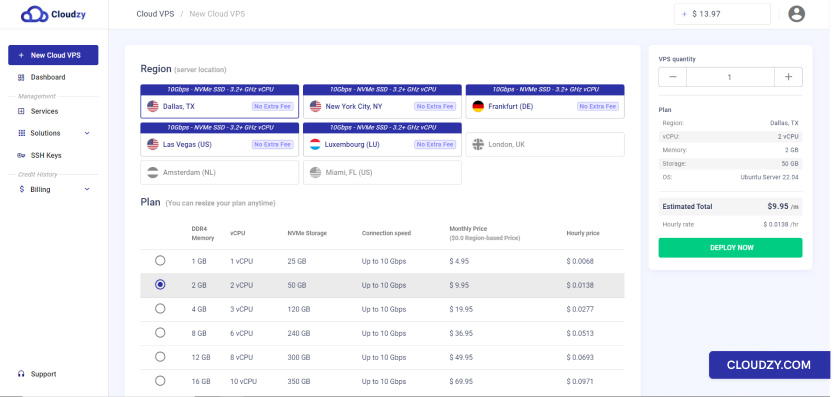
ก. เลือกตำแหน่งเซิร์ฟเวอร์
ใน ภูมิภาค ในส่วน (ตำแหน่งเซิร์ฟเวอร์) ให้เลือก
ภูมิภาคที่คุณต้องการสร้าง Cloud VPS
ข. เลือกแพลนของคุณที่มี
ข้อมูลจำเพาะ
ตอนนี้คุณสามารถเลือกแพลนที่มีหน่วยความจำจำนวนเฉพาะ (RAM)
พื้นที่จัดเก็บและคอร์ CPU สำหรับคลาউด์ VPS ของคุณ
หมายเหตุ: คุณสามารถปรับขนาดแพลนที่เลือกได้ตลอดเวลา
ต้องการ
ค. เลือกระบบปฏิบัติการ
ต่อไป คุณสามารถเลือกระบบปฏิบัติการที่คุณต้องการใช้
หมายเหตุ: คุณสามารถเปลี่ยนระบบปฏิบัติการได้ตลอดเวลา
ง. ตัวเลือกขั้นสูง (ไม่จำเป็น)
คุณสามารถเลือก hostname ที่จะกำหนดให้กับ Cloud VPS ของคุณ
โดยค่าเริ่มต้น กระบวนการสร้างจะกำหนดรหัสผ่านที่แข็งแกร่งให้กับ VPS ของคุณ
ซึ่งจะไม่ถูกบันทึกในฐานข้อมูลของเรา อย่างไรก็ตาม เราแนะนำให้ใช้ SSH
คู่กุญแจแทนการเข้าสู่ระบบผ่านรหัสผ่านเพื่อจัดการ VPS ของคุณ หากคุณ
ต้องการใช้ SSH คุณสามารถเพิ่ม SSH Keys ในส่วนนี้
คุณสามารถตรวจสอบ การแบ่งเครื่องเสมือนซ้อนกัน กล่องกาเครื่องหมาย
(เฉพาะสำหรับแผน 8GB ขึ้นไป) หากคุณต้องการเรียกใช้ VMs และ emulators บน
Cloud VPS ของคุณ
e. ปรับใช้ตอนนี้
หลังจากกำหนดค่าทั้งหมดนี้ คุณสามารถคลิกที่
ปรับใช้ทันที ปุ่มจากแถบด้านข้างด้านขวา
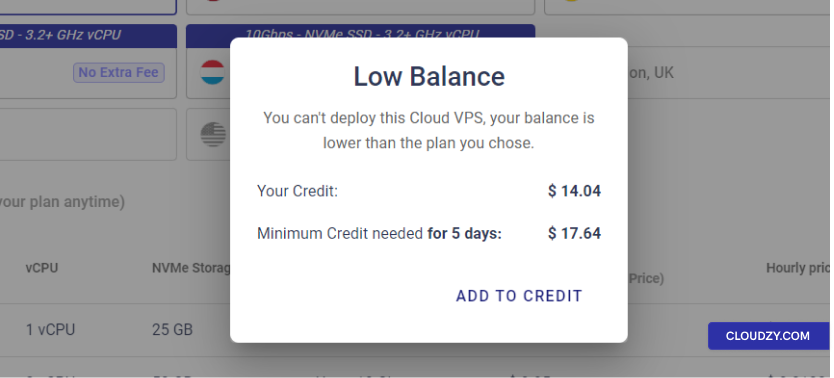
ขั้นตอนที่ 4: เพิ่มเครดิต
หากคุณไม่มีเครดิตเพียงพอ ยอดเงินต่ำ ป๊อปอัป
จะแสดงขึ้นมาและคุณสามารถคลิก เพิ่มเข้าในเครดิต.
ขั้นตอนที่ 5: วิธีการชำระเงิน
และ คูปอง
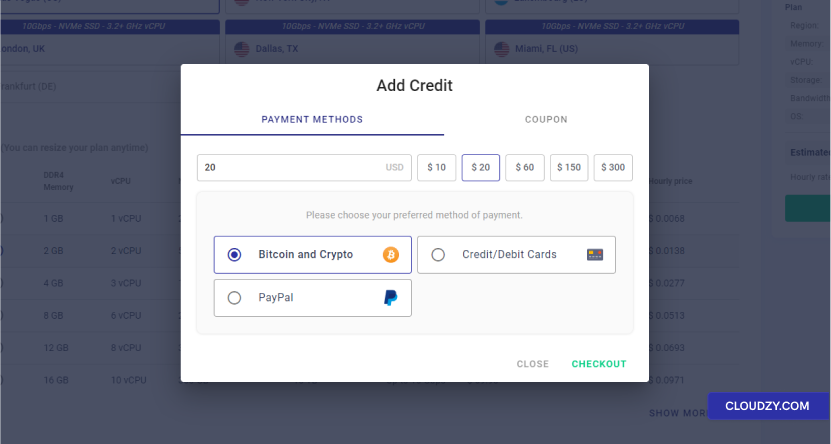
ตอนนี้คุณต้องเติมยอดเงินในบัญชีของคุณเพื่อจะสามารถ Deploy Cloud VPS ของคุณได้
VPS ตามที่ได้กล่าวไว้ใน ยอดเงินต่ำ ป๊อปอัปใน
ขั้นตอนก่อนหน้า เครดิตขั้นต่ำที่คุณสามารถเพิ่มได้คือเครดิตขั้นต่ำ
ที่จำเป็นสำหรับการใช้งาน 5 วัน คุณสามารถป้อนจำนวนเงินที่ต้องการเติม
ในบัญชีของคุณ หรือเลือกจากตัวเลือกที่ตั้งไว้ล่วงหน้า หากคุณมีคูปอง
โปรดเพิ่มจากส่วน คูปอง สุดท้าย คุณ
สามารถเลือกวิธีการชำระเงินที่ต้องการ และคลิก
ชำระเงิน เพื่อดำเนินการต่อไปยังเกตเวย์การชำระเงิน
หน้านี้
ขั้นตอนที่ 6: ปรับใช้คลาวด์ของคุณ
VPS
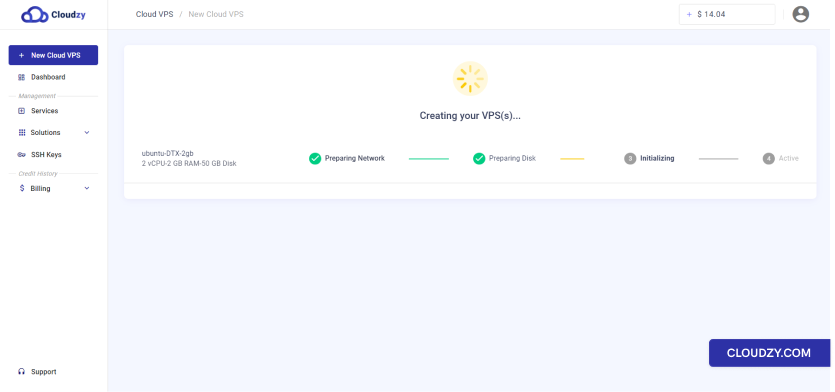
เมื่อชำระเงินเสร็จสิ้น Cloud VPS ของคุณจะถูก Deploy
โดยอัตโนมัติ ขึ้นอยู่กับระบบปฏิบัติการที่คุณเลือก กระบวนการ Deploy
อาจใช้เวลาถึง 5 นาที
ขั้นตอนที่ 7: เข้าถึงคลาวด์ของคุณ
VPS
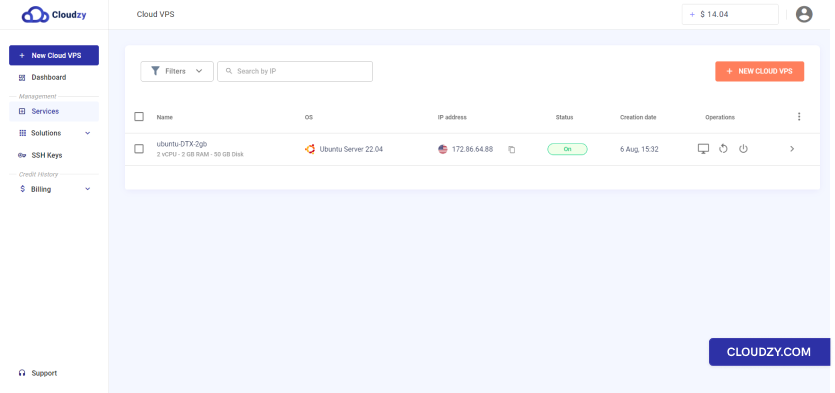
คุณสามารถเข้าถึง Cloud VPS ของคุณได้เมื่อกระบวนการปรับใช้เสร็จสิ้น
ข้อมูลเกี่ยวกับ Cloud VPS ที่คุณสร้างจะถูกส่งให้คุณ
ถึงคุณทางอีเมล
หมายเหตุ: เพื่อปกป้อง Cloud VPS ของคุณ โปรดเก็บ
รหัสผ่านที่มอบให้คุณไว้ในที่ปลอดภัยและเป็นส่วนตัว
เราหวังว่าคำแนะนำนี้จะช่วยให้คุณซื้อบริการ Cloud VPS ที่คุณต้องการได้อย่างง่ายดาย
หากคุณมีคำถามหรือพบปัญหาใดๆ ระหว่างกระบวนการสั่งซื้อ โปรดอย่าลังเล
ติดต่อเรา สร้างตั๋ว
และติดต่อทีมสนับสนุนของเราเพื่อขอความช่วยเหลือ
เพิ่มเติมใน การดีพลอยและการตั้งค่า
คู่มือที่เกี่ยวข้อง
ต้องการความช่วยเหลือเรื่องอื่นไหม?
เวลาตอบกลับเฉลี่ยน้อยกว่า 1 ชั่วโมง มนุษย์จริง ไม่ใช่บอท