
ปรับใช้ VPS จากไฟล์ ISO ที่กำหนดเอง
Cloudzy ให้ผู้ใช้ความยืดหยุ่นในการอัปโหลดและใช้ไฟล์ Custom ISO
ซึ่งช่วยให้คุณสามารถสร้างสภาพแวดล้อมเซิร์ฟเวอร์ส่วนตัวเสมือนที่ตรงตามความต้องการ
เซิร์ฟเวอร์ (VPS) ที่ใช้งานได้ดี คุณลักษณะนี้มีประโยชน์อย่างยิ่งสำหรับผู้ใช้ที่
ต้องการระบบปฏิบัติการหรือการกำหนดค่าเฉพาะที่ไม่
มีให้ใช้งานผ่านเทมเพลตที่สร้างไว้ล่วงหน้า ด้วยการทำตามคู่มือนี้
คุณจะได้เรียนรู้วิธีอัปโหลด Custom ISO ปรับใช้ VPS จากไฟล์
ISO ที่อัปโหลด และจัดการ VPS ของคุณอย่างมีประสิทธิภาพ ไม่ว่าคุณจะเป็นผู้เชี่ยวชาญด้าน IT
ที่มีประสบการณ์หรือผู้เริ่มต้น คู่มือขั้นตอนนี้จะช่วยให้คุณใช้ประโยชน์
เต็มที่จากความสามารถ Custom ISO ของ Cloudzy
ข้อกำหนดเบื้องต้น
ก่อนที่คุณจะเริ่มใช้ Custom ISOs บน Cloudzy ตรวจสอบให้แน่ใจว่าคุณมี
ข้อกำหนดเบื้องต้น
-
บัญชี Cloudzy ที่ใช้งานอยู่: คุณต้องมี
บัญชีที่ใช้งานอยู่กับ Cloudzy -
เครดิตเพียงพอ: ตรวจสอบว่าบัญชีของคุณมี
เครดิตเพียงพอในการสร้างและปรับใช้เซิร์ฟเวอร์เสมือน -
ความรู้เกี่ยวกับการติดตั้ง Custom OS และเครือข่าย
การตั้งค่า: ความคุ้นเคยกับการติดตั้งระบบปฏิบัติการ
และการตั้งค่าเครือข่ายเป็นสิ่งจำเป็น -
ลิงก์ HTTPS สาธารณะสำหรับไฟล์ ISO
ได้รับลิงก์ HTTPS สำหรับไฟล์ ISO ที่คุณต้องการใช้ ไฟล์ ISO
ต้องเข้าถึงได้จากสาธารณะเพื่ออัปโหลดเรียบร้อย
วิธีการอัปโหลด
Custom ISO บน Cloudzy
การอัปโหลด Custom ISO บน Cloudzy เป็นกระบวนการที่ง่ายและตรงไปตรงมา
ทำตามขั้นตอนเหล่านี้เพื่อเริ่มต้น:
เข้าไปที่หน้า Custom ISO
ฟีเจอร์
-
เข้าสู่ระบบบัญชี Cloudzy ของคุณ
-
ไปที่ บริการ และคลิกที่
Custom ISO แท็บ
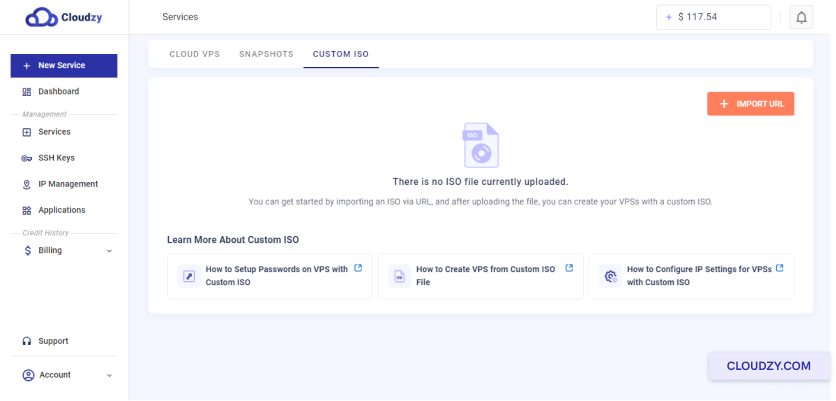
เริ่มต้นการอัปโหลด
กระบวนการ
คลิกที่ นำเข้า URL ปุ่มเพื่อเปิดหน้าต่างอัปโหลด
หน้าต่าง
ระบุรายละเอียด ISO
-
ในหน้าต่างอัปโหลด ให้ป้อน URL ของไฟล์ ISO ที่คุณต้องการอัปโหลด
ตรวจสอบว่า URL นี้เป็นลิงก์สาธารณะและสามารถเข้าถึงได้
เข้าถึงได้ -
ระบุชื่อไฟล์ ISO ชื่อควรลงท้ายด้วย .iso
.iso (เช่น linux.iso).
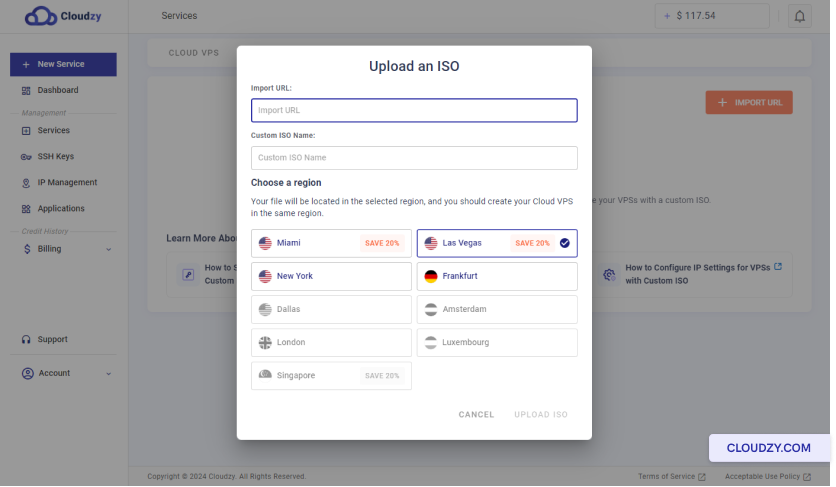
เลือกภูมิภาค
เลือกภูมิภาคที่คุณต้องการอัปโหลด ISO ภูมิภาคนี้
ควรเป็นเดียวกับตำแหน่งที่คุณวางแผนสร้างเซิร์ฟเวอร์
เสร็จสิ้นการอัปโหลด
-
คลิกที่ อัปโหลด ISO เพื่อเริ่มต้นการอัปโหลด
อัปโหลดกระบวนการ -
รอให้การอัปโหลดเสร็จสิ้น คุณสามารถติดตามความคืบหน้าได้
ทั้ง Custom ISO แท็บ
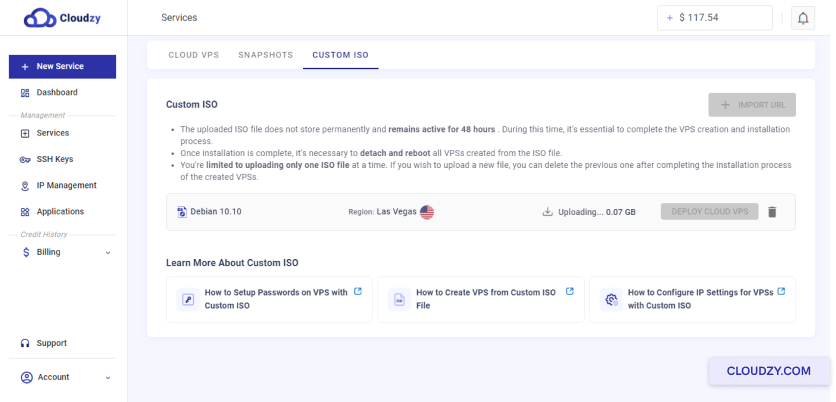
ยืนยันการอัปโหลด
เมื่อการอัปโหลดเสร็จสิ้น ไฟล์ ISO ที่อัปโหลดจะแสดงในรายการ
ภายใต้ Custom ISO แท็บ
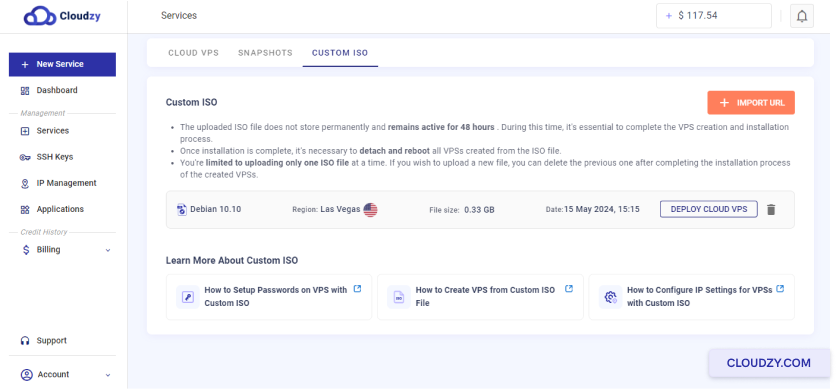
ตอนนี้คุณสามารถใช้ ISO นี้เพื่อปรับใช้เซิร์ฟเวอร์ Cloud ของคุณ
ทำตามขั้นตอนเหล่านี้ คุณสามารถอัปโหลด Custom ISO ไปยัง
บัญชี Cloudzy ของคุณและเตรียมให้พร้อมสำหรับปรับใช้เซิร์ฟเวอร์ใหม่
วิธีการปรับใช้
VM โดยใช้ Custom ISO
การปรับใช้เครื่องเสมือน (VM) โดยใช้ Custom ISO บน Cloudzy สามารถทำได้หลายวิธี ทำตามขั้นตอนด้านล่างเพื่อปรับใช้ VM ของคุณ
สามารถทำได้ผ่านหลายวิธี ทำตามขั้นตอนด้านล่าง
สำเร็จ
วิธีที่ 1:
ปรับใช้เซิร์ฟเวอร์จากแท็บ Custom ISO
- ไปที่แท็บ Custom ISO:
-
เข้าสู่ระบบบัญชี Cloudzy ของคุณ
-
ไปที่ บริการ และคลิกที่
Custom ISO แท็บ
- ปรับใช้เซิร์ฟเวอร์:
-
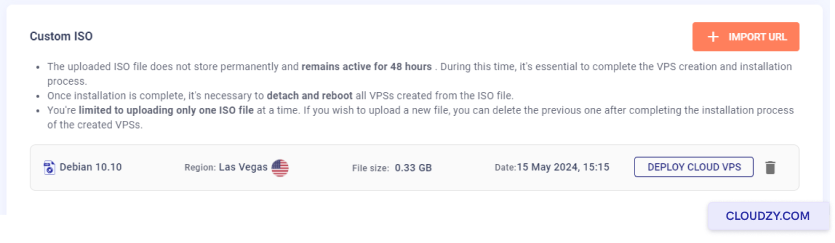
ค้นหาไฟล์ ISO ที่อัปโหลดแล้วใน Custom ISO
แท็บ -
คลิกที่ ปรับใช้ Cloud VPS คลิกปุ่มถัดจาก
ไฟล์ ISO
- กำหนดค่าเซิร์ฟเวอร์ของคุณ:
-
เลือกภูมิภาคที่คุณอัปโหลด ISO
-
เลือกแผนที่ต้องการ (CPU, หน่วยความจำ, พื้นที่เก็บข้อมูล และ
แบนด์วิดท์). -
ป้อนชื่อโฮสต์สำหรับ VPS ของคุณ
-
คลิก เริ่มใช้งานเลย เพื่อสร้าง VPS ของคุณ
วิธี
2: ปรับใช้ VM ใหม่จากหน้า Services ผ่าน Custom ISO
- เข้าถึงหน้า Create Cloud VPS:
-
เข้าสู่ระบบบัญชี Cloudzy ของคุณ
-
คลิกที่ บริการใหม่ ปุ่มเปิดใน
แถบข้าง
- เลือก Custom ISO:
-
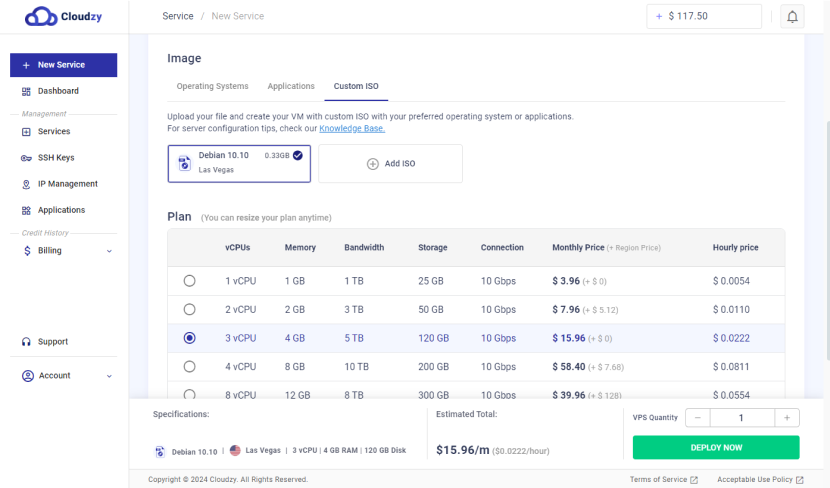
บน สร้าง Cloud VPS หน้า ให้เลือก
Custom ISO แท็บ -
เลือกไฟล์ ISO ที่อัปโหลดจากรายการ
- กำหนดค่าเซิร์ฟเวอร์ของคุณ:
-
ตรวจสอบว่าภูมิภาคตรงกับที่อัปโหลด ISO ของคุณ
อัปโหลดแล้ว -
เลือกแพลนที่ต้องการ (vCPUs หน่วยความจำ พื้นที่เก็บข้อมูล และ
แบนด์วิดท์). -
ป้อนชื่อโฮสต์สำหรับ VPS ของคุณ
-
คลิก เริ่มใช้งานเลย เพื่อสร้าง VPS ของคุณ
ขั้นตอนเพิ่มเติม
- เข้าถึงคอนโซล VPS:
เมื่อปรับใช้ VPS เสร็จสิ้น คุณสามารถใช้ปุ่ม VNC เพื่อเข้าถึง
คอนโซล VPS และดำเนินการตั้งค่า OS ต่อ

- ยกเลิกการเชื่อมต่อและรีบูต:
หลังจากตั้งค่า OS เสร็จสิ้น ให้คลิก แยก &
รีบูต ปุ่มเพื่อลบไฟล์ ISO และรีบูต VPS

- ตรวจสอบและจัดการ:
ไปที่ บริการ หน้า และ
Custom ISO แท็บเพื่อดูรายการ VM ที่สร้างจาก
ไฟล์ ISO
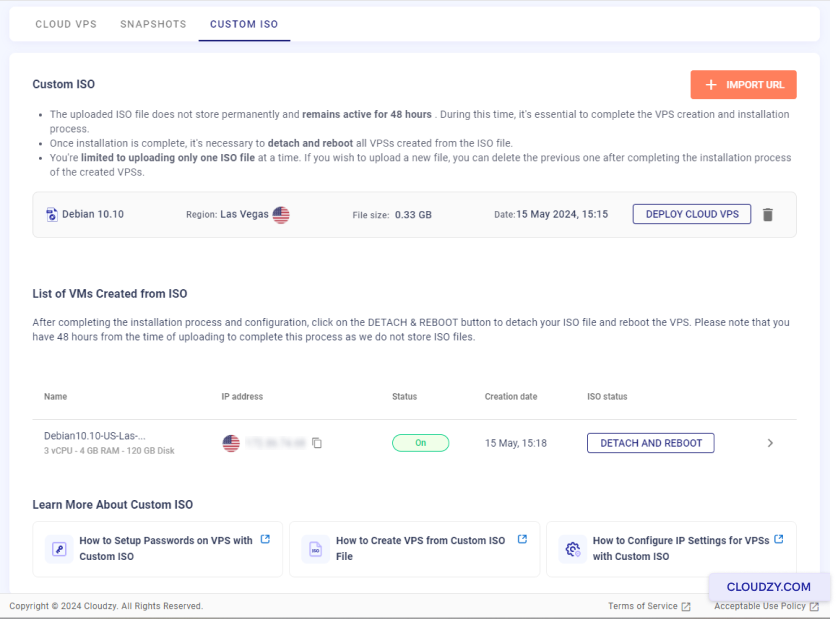
คุณสามารถจัดการ VM ของคุณ รวมถึงรีบูตและยกเลิกการเชื่อมต่อไฟล์ ISO
จากส่วนนี้
หมายเหตุสำคัญ
- ข้อจำกัดพื้นที่
คุณสามารถ deploy VPS ได้เฉพาะในภูมิภาคเดียวกับที่อยู่ไฟล์ ISO
อัปโหลดแล้ว หากคุณต้องการ Deploy ในภูมิภาคอื่น คุณต้องลบ
ไฟล์ ISO ปัจจุบันและอัปโหลดไปยังภูมิภาคที่ต้องการ
- ข้อจำกัดเวลา
คุณมี 48 ชั่วโมง ตั้งแต่เวลาที่อัปโหลดจนถึง
ทำให้การปรับใช้และการตั้งค่าเสร็จสมบูรณ์ เนื่องจาก Cloudzy ไม่เก็บ ISO
ไฟล์ถาวร และไฟล์ ISO ของคุณจะถูกลบโดยอัตโนมัติหลังจาก 48 ชั่วโมง
ด้วยการทำตามวิธีการเหล่านี้ คุณสามารถ deploy VM โดยใช้ Custom ISO ได้
Cloudzy โดยมั่นใจว่าคุณจะได้รับการตั้งค่า VPS ที่ปรับแต่งและยืดหยุ่นได้ตามความต้องการของคุณ
ความต้องการเฉพาะเจาะจง
กำลังปรับแต่งการตั้งค่า
ที่อยู่ IP และ DNS สำหรับ VPS ที่กำหนดเองใหม่
เซิร์ฟเวอร์ส่วนตัวเสมือนแบบกำหนดเองใหม่อาจไม่มีการตั้งค่าล่วงหน้า
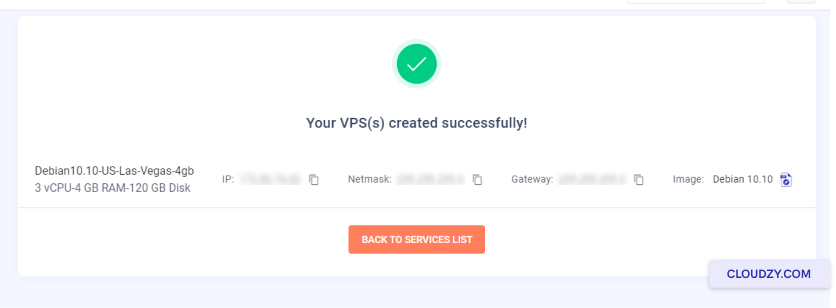
ที่อยู่ IP จดบันทึกที่อยู่ IP มาสก์ซับเน็ต และ
gateway เริ่มต้นที่ระบบจัดเตรียมให้ในระหว่างกระบวนการสร้าง VPS ต่อมาใช้
ปุ่ม VNC พร้อมใช้ในแผง Cloudzy เพื่อเข้าถึงคอนโซล VPS และ
กำหนดค่าที่อยู่ IP
สำหรับการกำหนดค่า DNS คุณสามารถใช้เซิร์ฟเวอร์ DNS สาธารณะได้ เช่น:
DNS สาธารณะของ Google:
-
หลัก: 8.8.8.8
-
ทุติยภูมิ: 8.8.4.4
Cloudflare DNS:
-
หลัก: 1.1.1.1
-
ทุติยภูมิ: 1.0.0.1
OpenDNS:
-
หลัก: 208.67.222.222
-
รอง: 208.67.220.220
ด้วยการตั้งค่าเหล่านี้ คุณสามารถมั่นใจได้ว่า VPS ของคุณมีการตั้งค่าที่เหมาะสม
เชื่อมต่อเครือข่ายและการแก้ไข DNS หากคุณมีคำถามใด ๆ
ติดต่อเราได้ฟรีผ่าน ส่ง
ตั๋ว.
เพิ่มเติมใน การดีพลอยและการตั้งค่า
คู่มือที่เกี่ยวข้อง
ต้องการความช่วยเหลือเรื่องอื่นไหม?
เวลาตอบกลับเฉลี่ยน้อยกว่า 1 ชั่วโมง มนุษย์จริง ไม่ใช่บอท