
ตั้งค่า hostname ของ vps
การทำความเข้าใจและการตั้งชื่อของอินสแตนซ์หรือชื่อโฮสต์สำหรับ
Virtual Private Server (VPS) มีความสำคัญต่อการจัดการเซิร์ฟเวอร์และ
การระบุตัวตนเครือข่าย ชื่อโฮสต์เป็นการอ้างอิงที่อ่านได้ง่าย
สำหรับเซิร์ฟเวอร์และมีบทบาทสำคัญในการสร้างเครือข่ายและความปลอดภัย
คำแนะนำนี้จะอธิบายว่าชื่อของอินสแตนซ์คืออะไร และให้ขั้นตอนง่ายๆ
สำหรับการตั้งหรือเปลี่ยนชื่อโฮสต์ของ VPS ของคุณในแผง Cloudzy
แผง
ข้อกำหนดเบื้องต้น
ก่อนที่จะเริ่มตั้งหรือเปลี่ยนชื่อโฮสต์ Cloud VPS ของคุณ ให้แน่ใจว่า
คุณมีความพร้อม:
-
การเข้าถึงแผง Cloudzy: เข้าสู่ระบบแผง Cloudzy ของคุณ
ที่โฮสต์ VPS ของคุณ -
VPS ที่ใช้งาน: ตรวจสอบให้แน่ใจว่า VPS ของคุณใช้งานอยู่ คุณ
สามารถเปลี่ยนชื่อโฮสต์ได้ขณะที่ VPS ทำงานอยู่ หรือหากปิดการใช้งาน
ปิด -
ชื่อโฮสต์ที่ถูกต้อง: เลือกชื่อโฮสต์ที่เหมาะสม
ต้องเป็นไปตาม DNS ห้ามมีอักขระพิเศษ ต้องขึ้นต้นด้วย
ตัวอักษร และมีความยาวน้อยกว่า 63 ตัวอักษร ตัวอย่างเช่น
node01.example.com หรือ
database-london.example.net.
ขั้นตอน
1: เข้าถึง Cloudzy Panel เพื่อตั้งค่าชื่อโฮสต์
- เข้าสู่ระบบ:
ไปที่เว็บไซต์ Cloudzy Panel และป้อนข้อมูลประจำตัวของคุณเพื่อ
เข้าสู่ระบบ แดชบอร์ดจะแสดงภาพรวมของ VPS ของคุณ
instances.
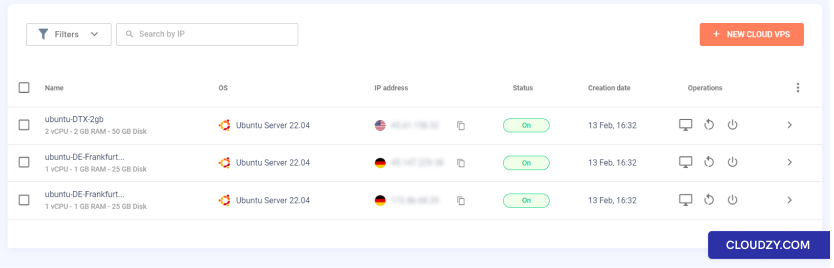
- เลือกเซิร์ฟเวอร์ VPS ของคุณ:
จากรายการอินสแตนซ์ VPS ที่มีอยู่ เลือกอินสแตนซ์ที่คุณ
ต้องการเปลี่ยนชื่อโฮสต์ คุณสามารถระบุได้อย่างง่ายดายจาก
ชื่อปัจจุบันหรือที่อยู่ IP
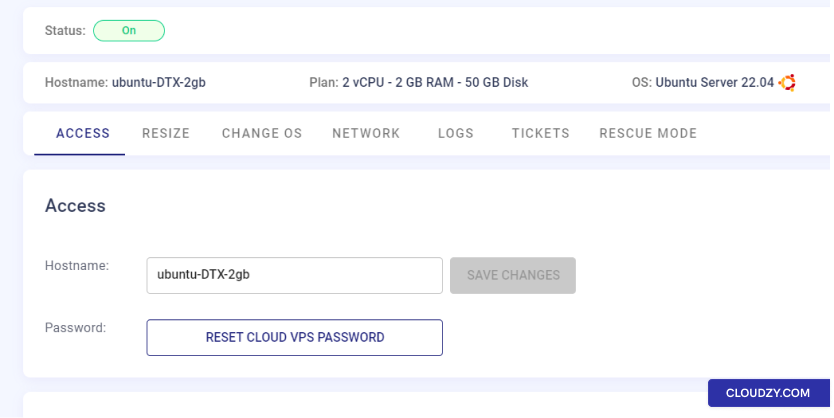
- หาส่วน Access:
บนหน้าจัดการ VPS ให้หาส่วน การเข้าถึง แท็บ
นี่คือตำแหน่งที่คุณจะพบตัวเลือกในการปรับเปลี่ยนการตั้งค่า VPS
รวมถึงชื่อโฮสต์
ขั้นตอน
2: เปลี่ยนชื่อโฮสต์ VPS ผ่าน Cloudzy Panel
- ไปที่การตั้งค่าชื่อโฮสต์:
ใน การเข้าถึง ส่วนของหน้าจัดการ VPS บน
Cloudzy Panel ให้หาช่องชื่อโฮสต์
- ป้อนชื่อโฮสต์ใหม่:
ป้อนชื่อโฮสต์ใหม่ลงในช่องนี้ ตัวอย่างเช่น
server01.yourdomain.com หรือ
server01.
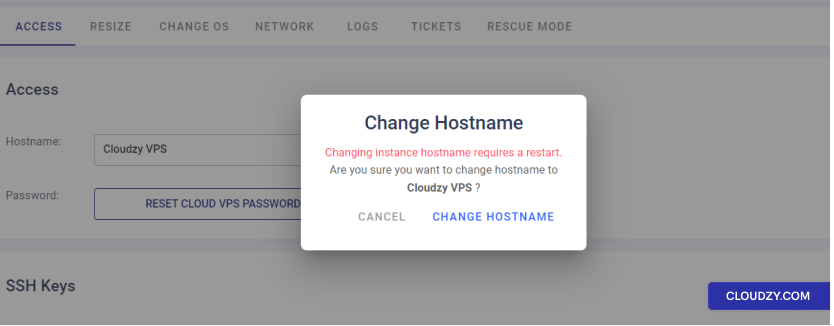
- บันทึกและยืนยันการเปลี่ยนแปลง:
คลิกปุ่ม Save Changes เพื่อส่งชื่อโฮสต์ใหม่ของคุณ กล่องโต้ตอบ
ยืนยันจะปรากฏขึ้น แจ้งให้คุณทราบว่า VPS จะรีสตาร์ท
เป็นส่วนหนึ่งของกระบวนการเปลี่ยนชื่อโฮสต์
- รีสตาร์ตเพื่อใช้ชื่อโฮสต์ใหม่:
ยืนยันการดำเนินการเพื่อเริ่มรีสตาร์ต VPS จะผ่านการ
รีบูตเพื่ออัปเดตการตั้งค่าระบบและเครือข่ายด้วยชื่อโฮสต์ใหม่
ชื่อโฮสต์
ด้วยการทำตามขั้นตอนเหล่านี้ คุณสามารถอัปเดตชื่อโฮสต์ของ VPS ได้สำเร็จ
ซึ่งจะมีผลในทันทีที่ VPS รีสตาร์ตและกลับมาออนไลน์
หากคุณต้องการข้อมูลเพิ่มเติมหรือความช่วยเหลือเพิ่มเติม โปรดติดต่อ
อย่าลังเลที่จะติดต่อทีมสนับสนุนของเรา ส่ง
ตั๋ว.
เพิ่มเติมใน การดีพลอยและการตั้งค่า
คู่มือที่เกี่ยวข้อง
ต้องการความช่วยเหลือเรื่องอื่นไหม?
เวลาตอบกลับเฉลี่ยน้อยกว่า 1 ชั่วโมง มนุษย์จริง ไม่ใช่บอท