
Guide นี้อธิบายวิธีที่ตรงไปตรงมาในการ Deploy และ
ตั้งค่า MongoDB บน Cloudzy Virtual Private Server (VPS) โดยใช้
บริการ One-Click App ซึ่ง cover ขั้นตอนที่จำเป็นในการตั้งค่า
เซิร์ฟเวอร์ MongoDB ได้อย่างรวดเร็ว ตั้งแต่การเข้าถึงเซิร์ฟเวอร์ และตั้งค่าการปรับแต่ง ไปจนถึง
การดึงข้อมูลประจำตัวฐานข้อมูล ทำตามคำแนะนำง่าย ๆ เหล่านี้เพื่อ
เริ่มใช้ MongoDB สำหรับโปรเจกต์ของคุณได้อย่างมีประสิทธิภาพ
ข้อกำหนดเบื้องต้น
ก่อนที่คุณจะเริ่ม Deploy MongoDB บน Cloudzy VPS ของคุณโดยใช้
One-Click App ตรวจสอบให้แน่ใจว่าคุณมี:
เครดิตเพียงพอ ตรวจสอบว่าบัญชี Cloudzy ของคุณมี
เครดิตเพียงพอในการตั้งค่าและใช้ MongoDB One-Click App
บัญชีที่ใช้งาน: บัญชี Cloudzy ของคุณควรจะ
ทำงานและพร้อมใช้งาน
ความเข้ากันได้ของระบบปฏิบัติการ: MongoDB
One-Click App เข้ากันได้กับ Ubuntu คุณสามารถเลือกจาก Ubuntu
Server 20.04, Ubuntu Server 22.04, และ Ubuntu Server 24.04 เวอร์ชัน
ขั้นตอนที่ 1:
การเลือกแอปพลิเคชัน MongoDB
-
เข้าสู่ระบบบัญชี Cloudzy ของคุณ: เริ่มต้นโดยการลงชื่อเข้า
เข้าสู่ระบบ dashboard Cloudzy ของคุณโดยใช้ข้อมูลประจำตัวของคุณ -
ไปที่หัวข้อ Applications: บน
ในเมนูด้านซ้าย คลิก 'Applications' เพื่อดูแอปพลิเคชันที่มีให้ใช้
แอปพลิเคชัน
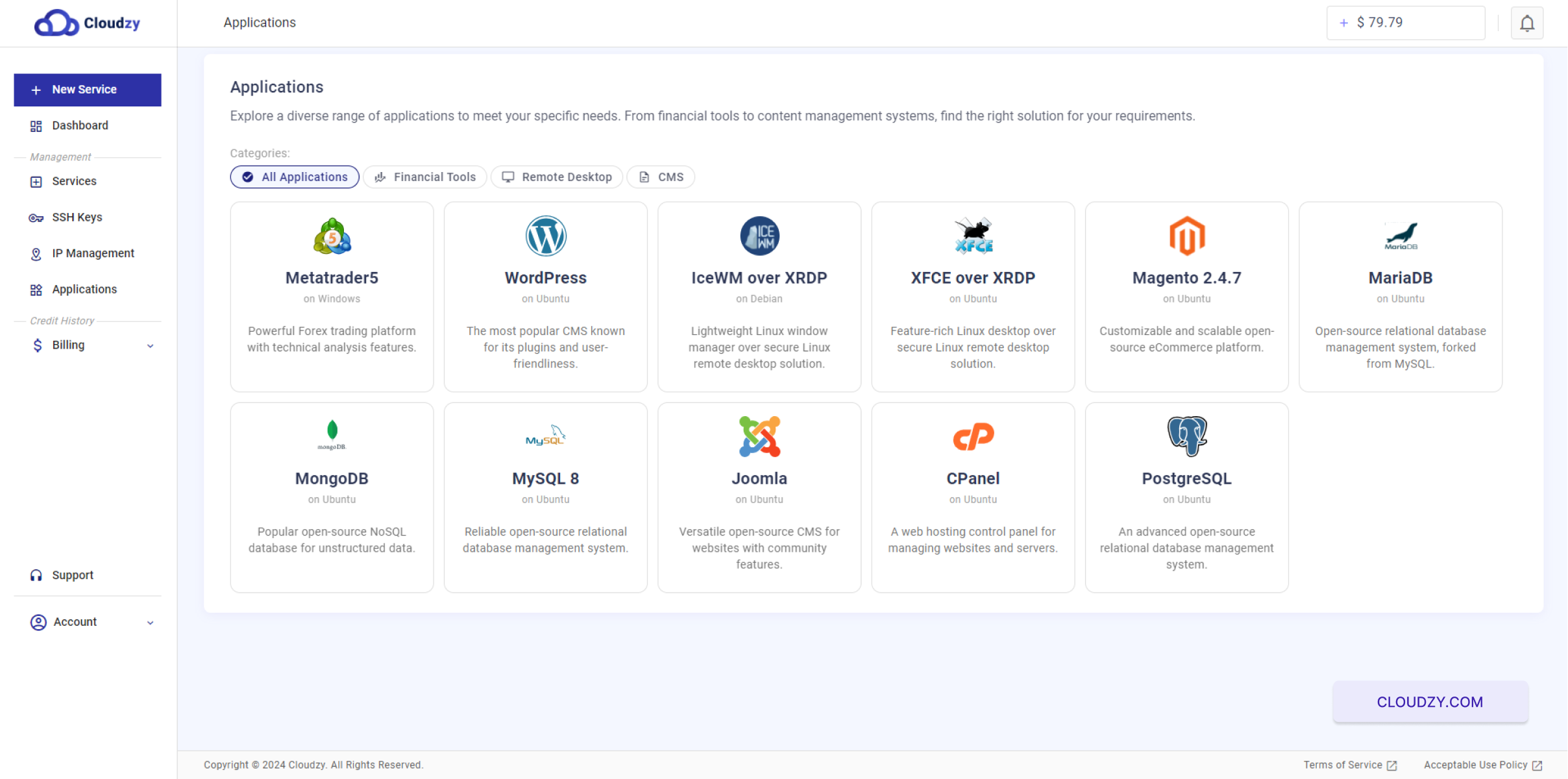
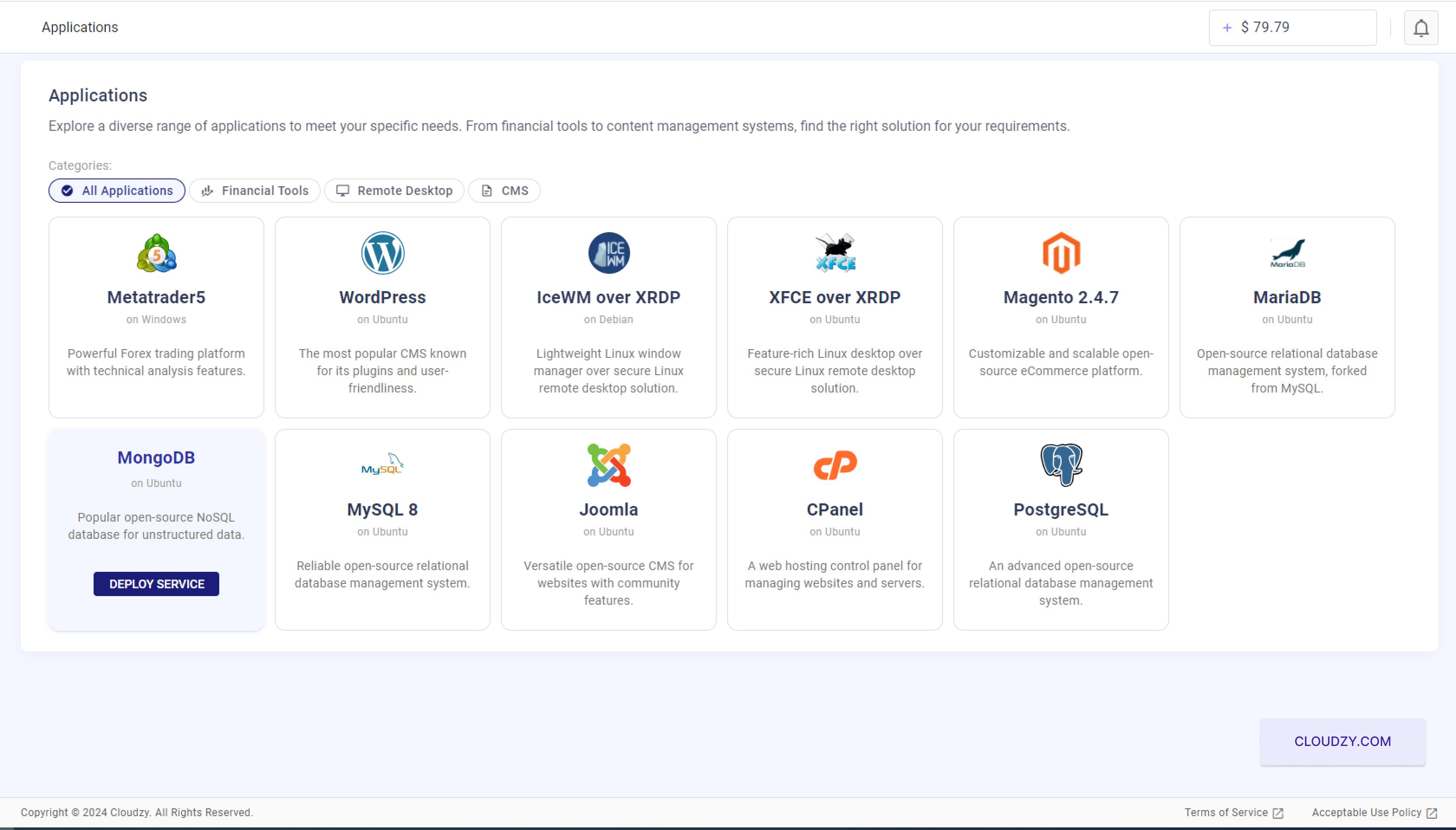
- เลือก MongoDB: จากแอปพลิเคชันต่าง ๆ
ที่แสดงรายการ ค้นหา MongoDB ได้จากการใช้แถบค้นหา หรือเลื่อนดูรายการ
เมื่อพบแล้ว ให้คลิก 'Deploy Service' ใต้ไอคอน MongoDB
- เลือกเวอร์ชันระบบปฏิบัติการ: เลือก
เวอร์ชัน Ubuntu ที่เหมาะสม (20.04, 22.04 หรือ 24.04) สำหรับ MongoDB
ของคุณ สิ่งนี้ช่วยให้มั่นใจถึงความเข้ากันได้และประสิทธิภาพที่ดีที่สุด
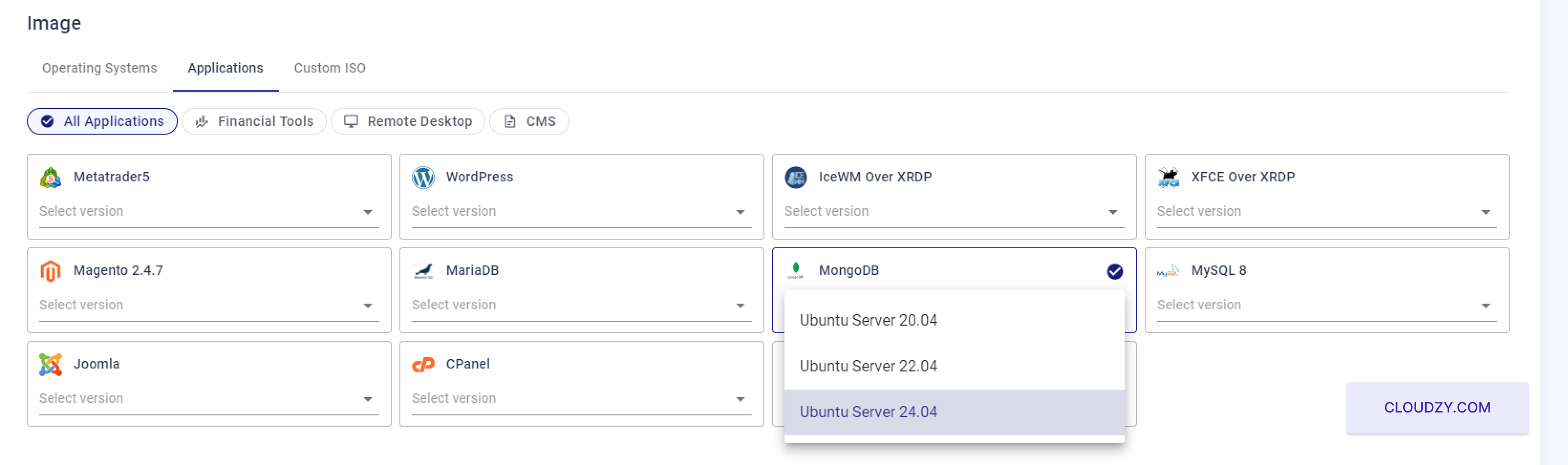
ขั้นตอนนี้จะเตรียมระบบของคุณสำหรับการติดตั้ง MongoDB พร้อมกับ
การตั้งค่าที่คุณต้องใช้เพื่อการปรับใช้ที่สำเร็จ
ขั้นตอนที่ 2:
การตั้งค่า VPS ของคุณ
ก่อนจะดำเนินการสั่งซื้อ คุณต้องสร้างบัญชี วิธีการคือ
กรอกแบบฟอร์มลงทะเบียนด้วยชื่อ อีเมล และ
รหัสผ่านที่แข็งแกร่ง คุณยังสามารถลงทะเบียนผ่านบัญชี Google ของคุณได้
เลือก ดำเนินการต่อด้วย Google ตัวเลือก
- เลือกแผนบริการ:
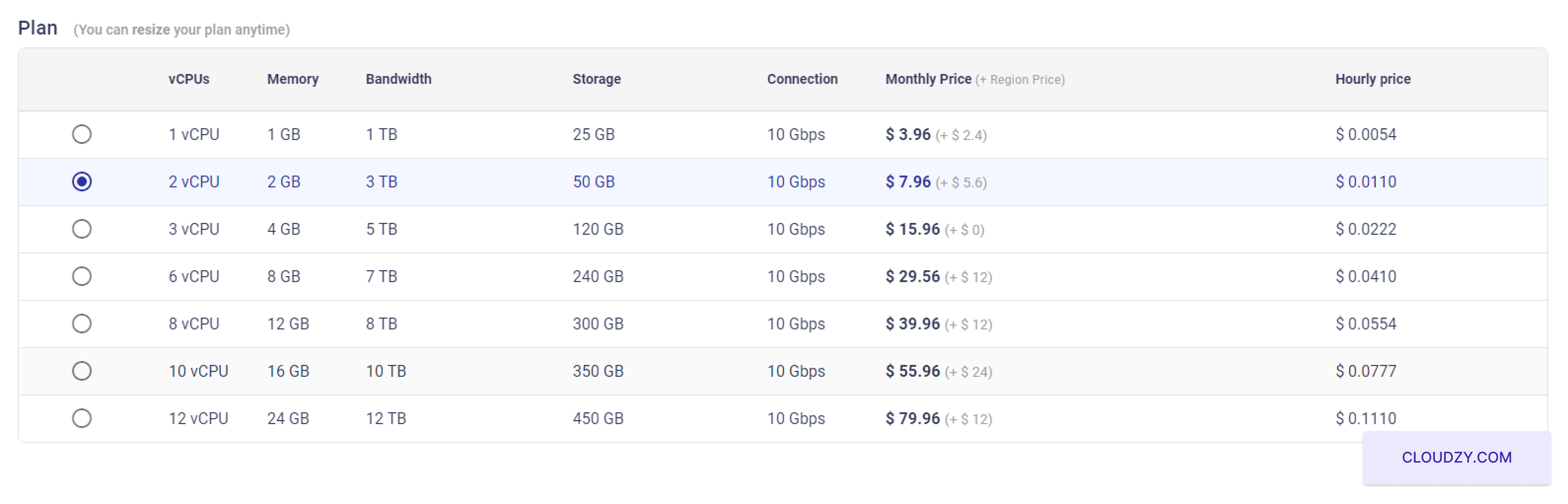
หลังจากเลือก MongoDB และระบบปฏิบัติการที่เข้ากันได้แล้ว คุณจะ
ถูกนำไปยังหน้าการตั้งค่าบริการ ตรวจสอบแผน VPS ที่มีอยู่
แต่ละแผนแตกต่างกันในเรื่อง vCPUs หน่วยความจำ แบนด์วิดท์ และความจุพื้นที่เก็บข้อมูล สำหรับ
MongoDB ให้เลือกแผนที่มีหน่วยความจำและทรัพยากร CPU มากขึ้นเพื่อให้มั่นใจ
ประสิทธิภาพที่ดีขึ้น
- ตั้งค่า SSH Key (ไม่จำเป็นแต่แนะนำ):
เพื่อเพิ่มความปลอดภัย ให้พิจารณาเพิ่ม SSH key สำหรับการเข้าถึง
การเข้าถึง

หากคุณไม่มี SSH key ลองสร้างหนึ่งอันเพื่อการ
เข้าถึงที่ปลอดภัยโดยไม่ต้องใช้รหัสผ่าน สำหรับคำแนะนำเกี่ยวกับวิธีการตั้งค่า
และใช้ SSH key โปรดดู Cloudzy's SSH key setup guide ของ Cloudzy
คู่มือการตั้งค่ากุญแจ SSH
- ป้อนชื่อโฮสต์:
กำหนด hostname สำหรับ VPS ของคุณ ซึ่งทำหน้าที่เป็นชื่อเครือข่าย
ตัวระบุ
เลือก hostname ที่มีความหมายซึ่งสะท้อนถึงวัตถุประสงค์ของเซิร์ฟเวอร์ เช่น
mongodb-server-01.
- ปรับใช้ VPS ของคุณ:
เมื่อยืนยันการตั้งค่าทั้งหมดแล้ว ให้คลิกที่
ปุ่ม 'Deploy Now' เพื่อเริ่มกระบวนการสร้าง VPS  การตั้งค่าจะเริ่มต้น และเซิร์ฟเวอร์ของคุณจะ
ได้รับการเตรียมพร้อมโดยติดตั้ง MongoDB
กระบวนการนี้ช่วยให้มั่นใจว่าเซิร์ฟเวอร์ MongoDB ของคุณได้รับการตั้งค่าอย่างถูกต้อง
พร้อมด้วยทรัพยากรและมาตรการความปลอดภัยที่ปรับแต่งมาสำหรับการโฮสต์
ฐานข้อมูลอย่างมีประสิทธิภาพ
ขั้นตอนที่ 3:
ตรวจสอบกระบวนการปรับใช้
- ติดตามความคืบหน้าของการปรับใช้:
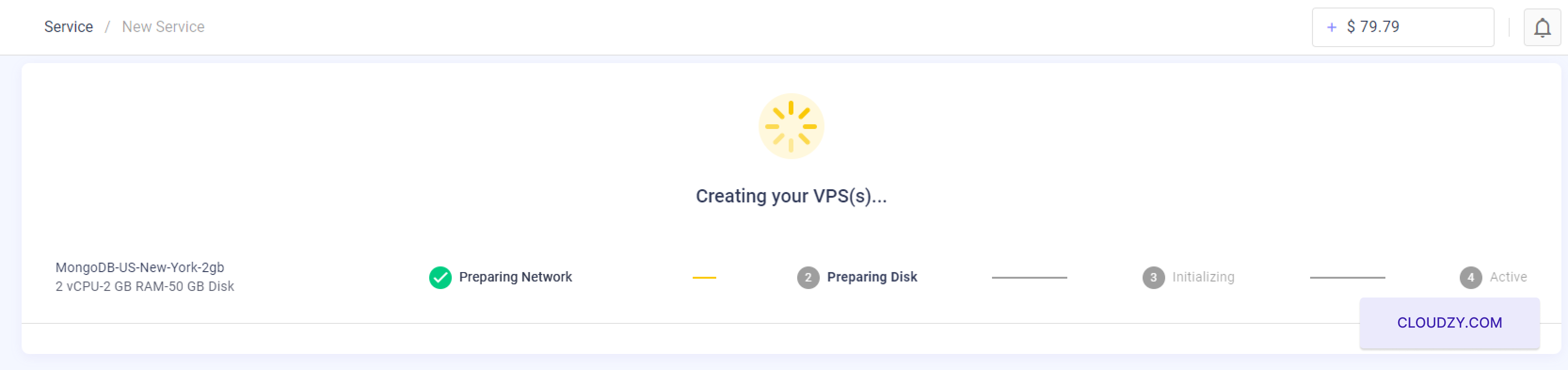
หลังจากคลิก 'Deploy Now' คุณจะถูกเปลี่ยนเส้นทางไปยังหน้าสถานะ
ซึ่งคุณสามารถตรวจสอบกระบวนการปรับใช้ของ VPS ของคุณได้ หน้านี้
แสดงขั้นตอนต่างๆ เช่น 'Preparing Network', 'Preparing Disk',
'Initializing' และในที่สุด 'Active' ขั้นตอนแต่ละขั้นจะให้ข้อมูลเชิงลึกเกี่ยวกับ
สิ่งที่เกิดขึ้นในปัจจุบันกับการตั้งค่าเซิร์ฟเวอร์ของคุณ
- การปรับใช้เสร็จสิ้น:
แถบความคืบหน้าจะระบุเมื่อขั้นตอนแต่ละขั้นเสร็จสิ้น รอจนกว่า
ขั้นตอนทั้งหมดถึงสถานะ 'Active' ซึ่งหมายความว่า
เซิร์ฟเวอร์ MongoDB ของคุณปรับใช้และทำงานได้อย่างเต็มที่
กระบวนการนี้อาจใช้เวลาสักครู่ขึ้นอยู่กับการตั้งค่าที่เลือก
และความเร็วของเครือข่าย

- เข้าถึงรายละเอียดเซิร์ฟเวอร์:
เมื่อการปรับใช้สำเร็จและสถานะเซิร์ฟเวอร์แสดง
'Active' คุณจะได้รับข้อมูล เช่น ที่อยู่ IP ของเซิร์ฟเวอร์
ชื่อผู้ใช้ และรหัสผ่านเริ่มต้น
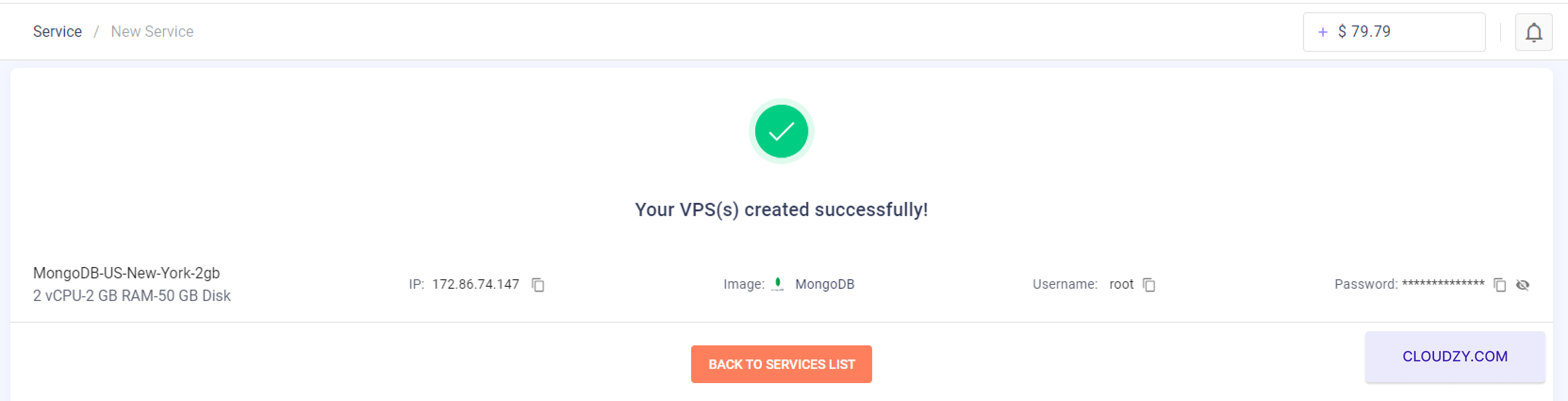
บันทึกรายละเอียดเหล่านี้ให้ดี คุณจะต้องใช้มันในการเข้าถึง
เซิร์ฟเวอร์ MongoDB
การทำตามขั้นตอนเหล่านี้ให้เสร็จสิ้นจะช่วยให้แน่ใจว่าเซิร์ฟเวอร์ MongoDB ของคุณทำงานได้
กำลังทำงาน คุณสามารถเชื่อมต่อกับเซิร์ฟเวอร์ของคุณได้โดยใช้
credentials เพื่อเริ่มใช้ MongoDB สำหรับแอปพลิเคชันของคุณ
ขั้นตอนที่ 4:
การเข้าถึงและใช้งานเซิร์ฟเวอร์ MongoDB ของคุณ
- เชื่อมต่อกับเซิร์ฟเวอร์ของคุณ:
ใช้ที่อยู่ IP ชื่อผู้ใช้ และรหัสผ่านเริ่มต้นที่ระบุไว้
ที่ท้ายของกระบวนการปรับใช้เพื่อเชื่อมต่อกับเซิร์ฟเวอร์ของคุณ หากคุณต้องการ
ความช่วยเหลือในการเชื่อมต่อผ่าน SSH โปรดดู ของ Cloudzy
คู่มือการเชื่อมต่อ SSHหากคุณไม่มีเครดิตเพียงพอ ต่ำ
ยอดคงเหลือ จะมีหน้าต่างป็อปอัพปรากฏขึ้น และคุณสามารถคลิก เพิ่ม
ไปยังเครดิต.
- การตั้งค่าเริ่มต้นของ MongoDB:
หลังจากเข้าสู่ระบบเซิร์ฟเวอร์ของคุณแล้ว ให้ดำเนินการกำหนดค่า MongoDB ของคุณ
อินสแตนซ์
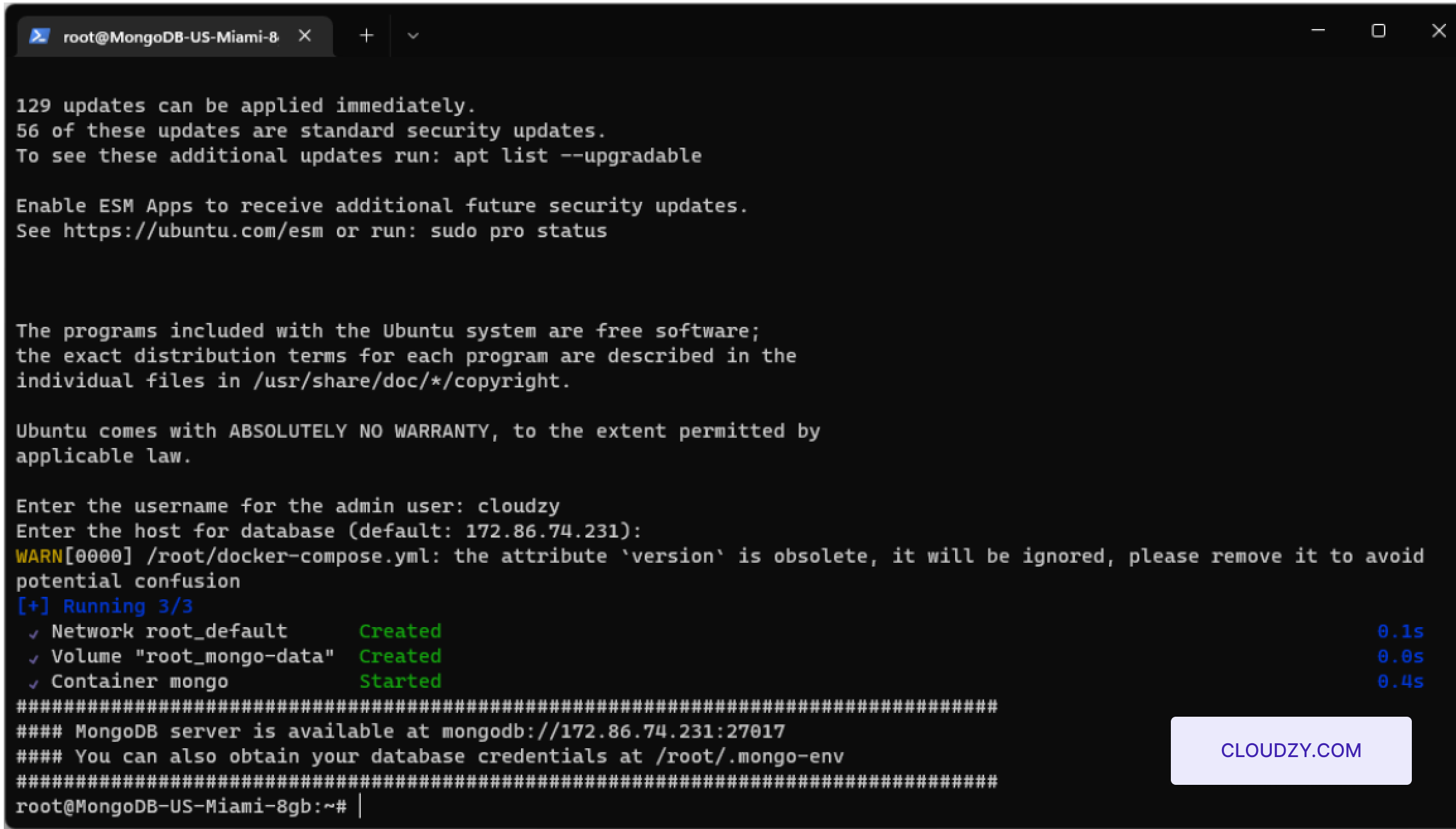
ป้อนชื่อผู้ดูแลระบบ: เมื่อระบบขอให้ป้อนข้อมูลใน
บรรทัดคำสั่ง ให้ระบุชื่อผู้ดูแลระบบที่คุณเลือก ชื่อผู้ใช้นี้จะถูกใช้เพื่อ
จัดการสภาพแวดล้อม MongoDB ของคุณ
กำหนดโฮสต์ฐานข้อมูล: ระบบจะขอให้คุณป้อน
โฮสต์สำหรับฐานข้อมูล MongoDB ของคุณ หากมี IP เริ่มต้นที่ระบบแนะนำ
และเหมาะสมกับการตั้งค่าของคุณ คุณสามารถยอมรับได้ หรือป้อน IP อื่นแทน
ตามที่จำเป็น
- ยืนยันการติดตั้งและเข้าถึงเซิร์ฟเวอร์:
เมื่อการตั้งค่าเริ่มต้นเสร็จสิ้น ระบบจะยืนยันว่า
เซิร์ฟเวอร์ MongoDB ของคุณใช้งานได้ โดยปกติจะแสดง IP ที่สามารถเข้าถึงได้
URL เช่น mongodb://your-server-ip:27017 แทนที่ your-server-ip ด้วย
ที่อยู่ IP ที่ระบบจัดเตรียมให้
- เข้าถึงข้อมูลประจำตัวฐานข้อมูล:
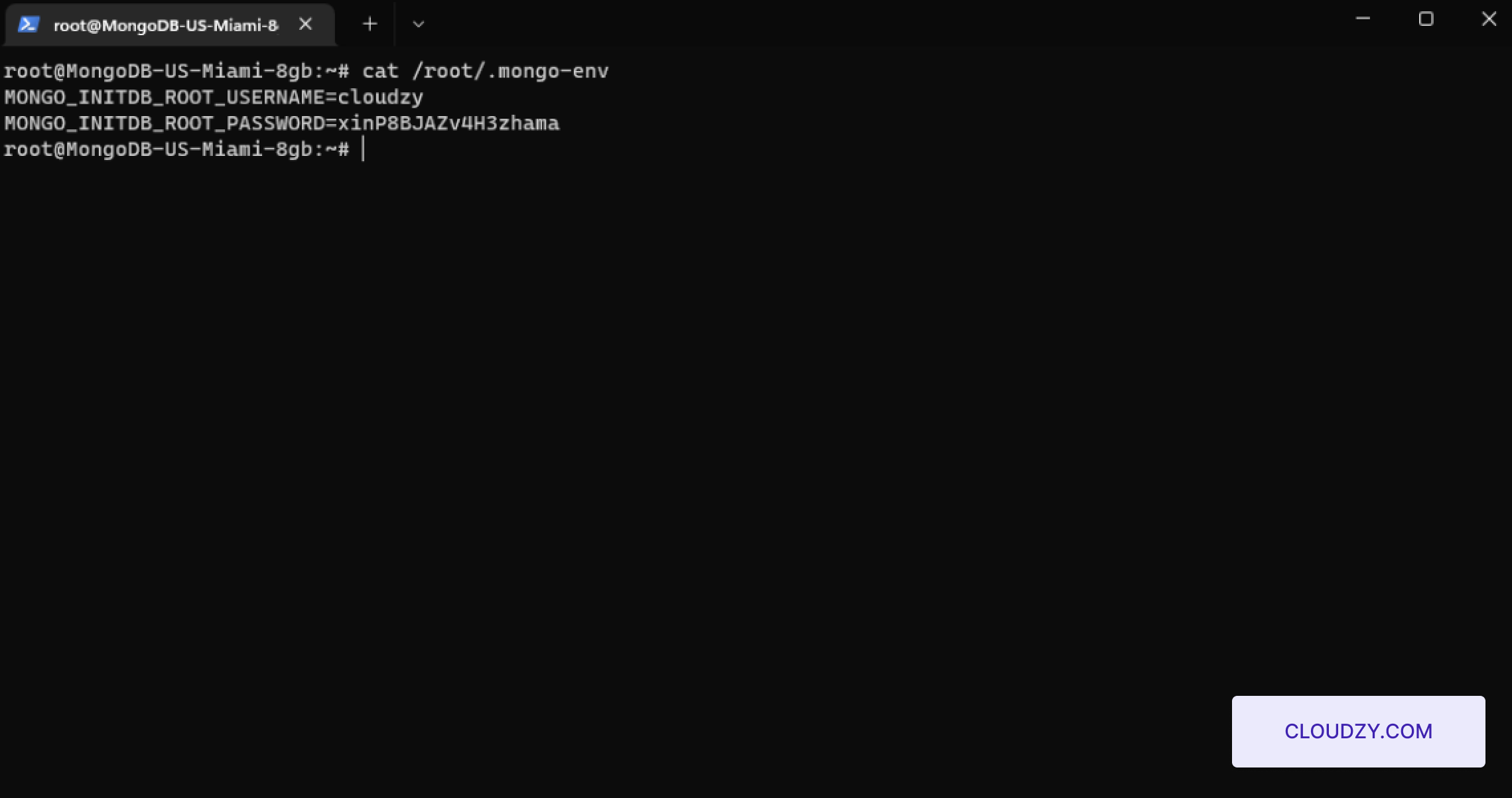
หากต้องการดูข้อมูลประจำตัวของฐานข้อมูล MongoDB ให้ใช้บรรทัดคำสั่งเพื่อ
นำทางไปยังไฟล์ข้อมูลประจำตัว ป้อนคำสั่งต่อไปนี้:
cat /root/.mongo-envคำสั่งนี้จะแสดงข้อมูลประจำตัวของฐานข้อมูลที่เก็บไว้ใน
ไฟล์ .mongo-env รวมถึงชื่อผู้ใช้และรหัสผ่าน MongoDB
เมื่อทำตามขั้นตอนเหล่านี้แล้ว เซิร์ฟเวอร์ MongoDB ของคุณจะได้รับการกำหนดค่าด้วย
ผู้ใช้ผู้ดูแลระบบ และพร้อมสำหรับการดำเนินการเกี่ยวกับฐานข้อมูล การตั้งค่านี้
รับประกันว่าเซิร์ฟเวอร์ของคุณทำงานได้อย่างเต็มที่ และปลอดภัยสำหรับการใช้งานทันที
เพิ่มเติมใน แอปคลิกเดียว
คู่มือที่เกี่ยวข้อง
ต้องการความช่วยเหลือเรื่องอื่นไหม?
เวลาตอบกลับเฉลี่ยน้อยกว่า 1 ชั่วโมง มนุษย์จริง ไม่ใช่บอท