
ปรับใช้ PostgreSQL OCA บน Cloudzy
การ deploy PostgreSQL บน Cloudzy VPS ของคุณด้วย One-Click App นั้น
วิธีที่รวดเร็วและตรงไปตรงมาในการสร้างฐานข้อมูลที่เชื่อถือได้
สภาพแวดล้อม คำแนะนำนี้จะอธิบายแต่ละขั้นตอน ตั้งแต่การเลือก
การกำหนดค่า VPS ของคุณเพื่อเข้าถึงและยืนยัน PostgreSQL
การติดตั้ง ไม่ว่าคุณจะเพิ่งสร้างฐานข้อมูลใหม่สำหรับการพัฒนา
ไม่ว่าเป็นการทดสอบหรือใช้งานจริง บทช่วยสอนที่ครบถ้วนนี้จะช่วยให้คุณสำเร็จ
เซิร์ฟเวอร์ PostgreSQL ของคุณพร้อมใช้งาน ปลอดภัย และพร้อมตอบสนอง
ตรงตามความต้องการอย่างรวดเร็ว
ข้อกำหนดเบื้องต้น
ก่อนเริ่มต้น ตรวจสอบให้แน่ใจว่าคุณมีสิ่งต่อไปนี้:
-
บัญชี Cloudzy ที่ใช้งานอยู่: ตรวจสอบว่าคุณมี
บัญชี Cloudzy ที่ใช้งานอยู่ -
เครดิตบริการที่ใช้ได้: ตรวจสอบว่าคุณมี
มีเครดิตเพียงพอในบัญชี Cloudzy ของคุณเพื่อจัดสรร VPS ใหม่ -
ความเข้ากันได้ของระบบปฏิบัติการ: PostgreSQL
One-Click App เข้ากันได้กับเวอร์ชัน Ubuntu ดังต่อไปนี้: Ubuntu
Server 20.04, Ubuntu Server 22.04, และ Ubuntu Server 24.04
ขั้นตอนที่ 1:
เลือก PostgreSQL จากเมนู Applications
-
เข้าสู่บัญชี Cloudzy ของคุณ: เริ่มการบันทึก
เข้าสู่บัญชีของคุณผ่านแผงควบคุม Cloudzy -
ไปที่แอปพลิเคชัน: ไปที่
ส่วน "Applications" ในเมนูด้านซ้าย -
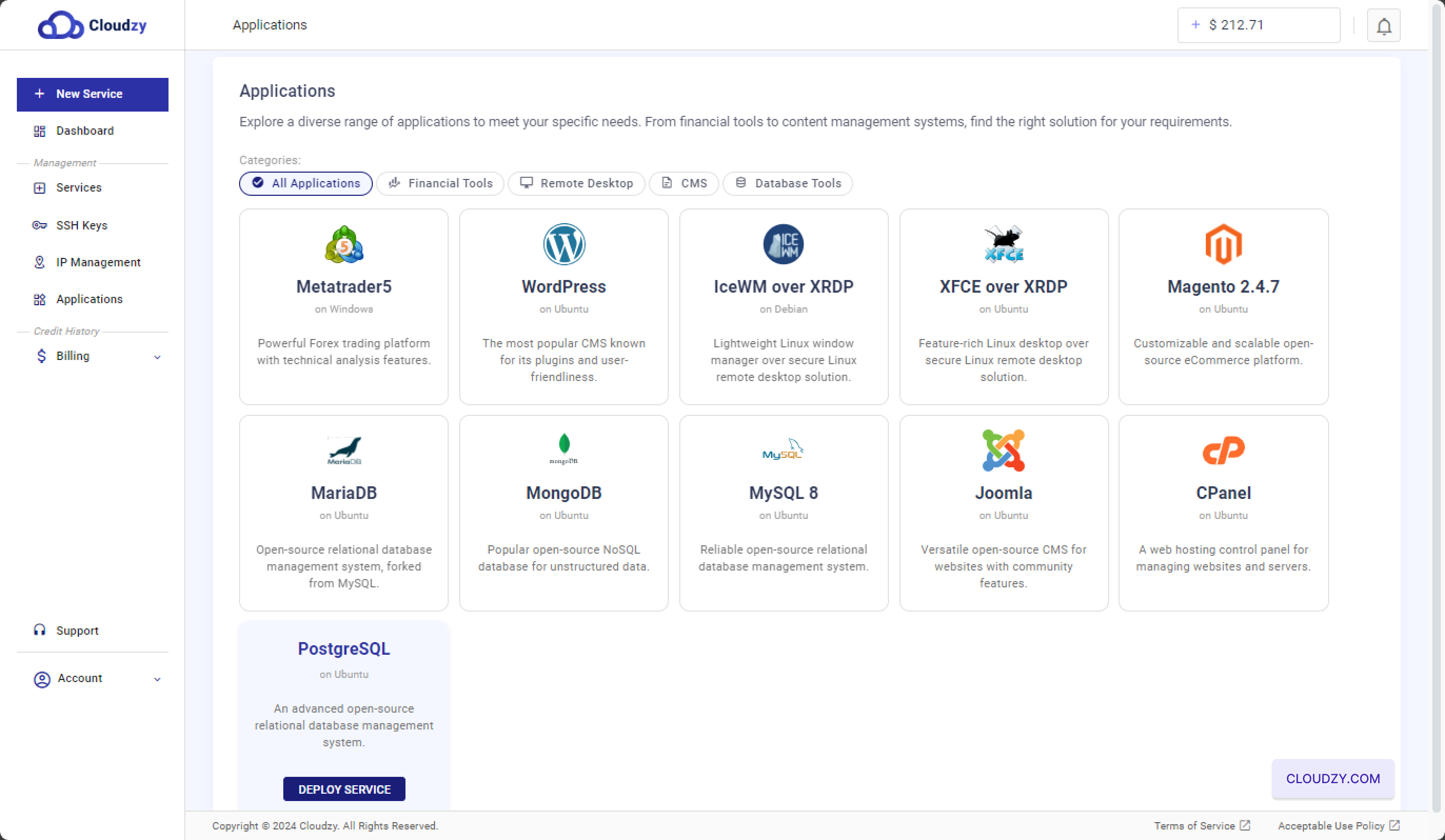
เลือก PostgreSQL: ในหัวข้อ Applications
ภายใต้หมวดหมู่ "All Applications" ให้ค้นหาและเลือก
PostgreSQL แอปพลิเคชัน ซึ่งจะนำคุณไปยังขั้นตอนถัดไป
ขั้นตอนที่คุณสามารถตั้งค่า VPS ของคุณกับ PostgreSQL ได้
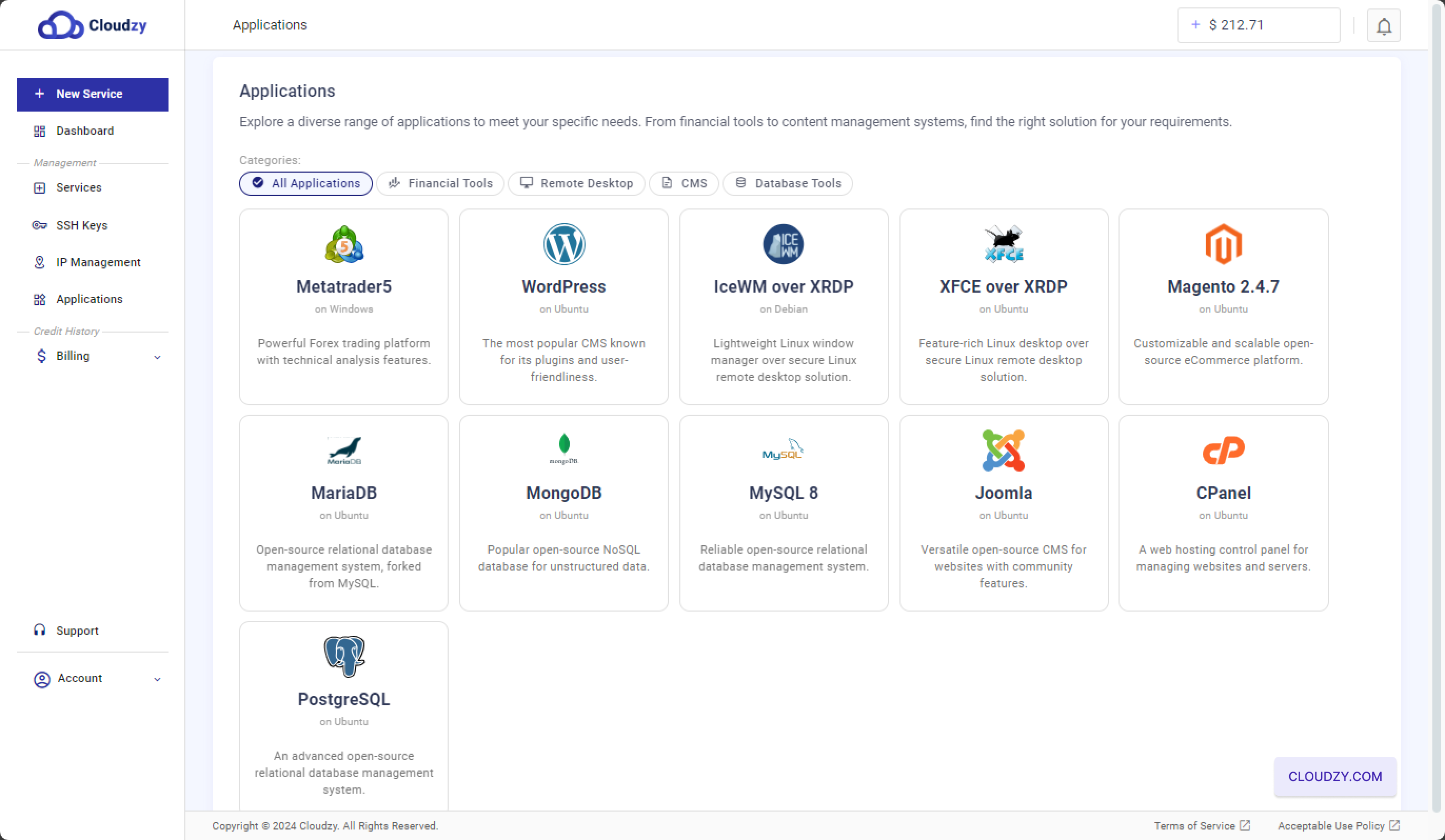
- คลิก Deploy Service: ปุ่ม Deploy Service สีน้ำเงิน
ปุ่มจะปรากฏหลังจากที่คุณเลือกแอปพลิเคชัน PostgreSQL แล้ว คลิกที่
ปุ่มนี้เพื่อเริ่มการตั้งค่า PostgreSQL VPS ของคุณ
ขั้นตอนที่ 2: ตั้งค่าของคุณ
VPS
-
เลือกตำแหน่งเซิร์ฟเวอร์ของคุณ: บน
หน้าการตั้งค่า คุณจะได้รับการขอให้เลือกตำแหน่งเซิร์ฟเวอร์จาก
ตัวเลือกที่มีอยู่ สำหรับประสิทธิภาพที่ดีที่สุด เลือกตำแหน่งที่
ตรงกับพื้นที่ทางภูมิศาสตร์ของผู้ใช้ของคุณ ตัวเลือกอาจรวมถึง
เช่น ไมอามี ลาสเวกัส หรือ แฟรงก์เฟิร์ต -
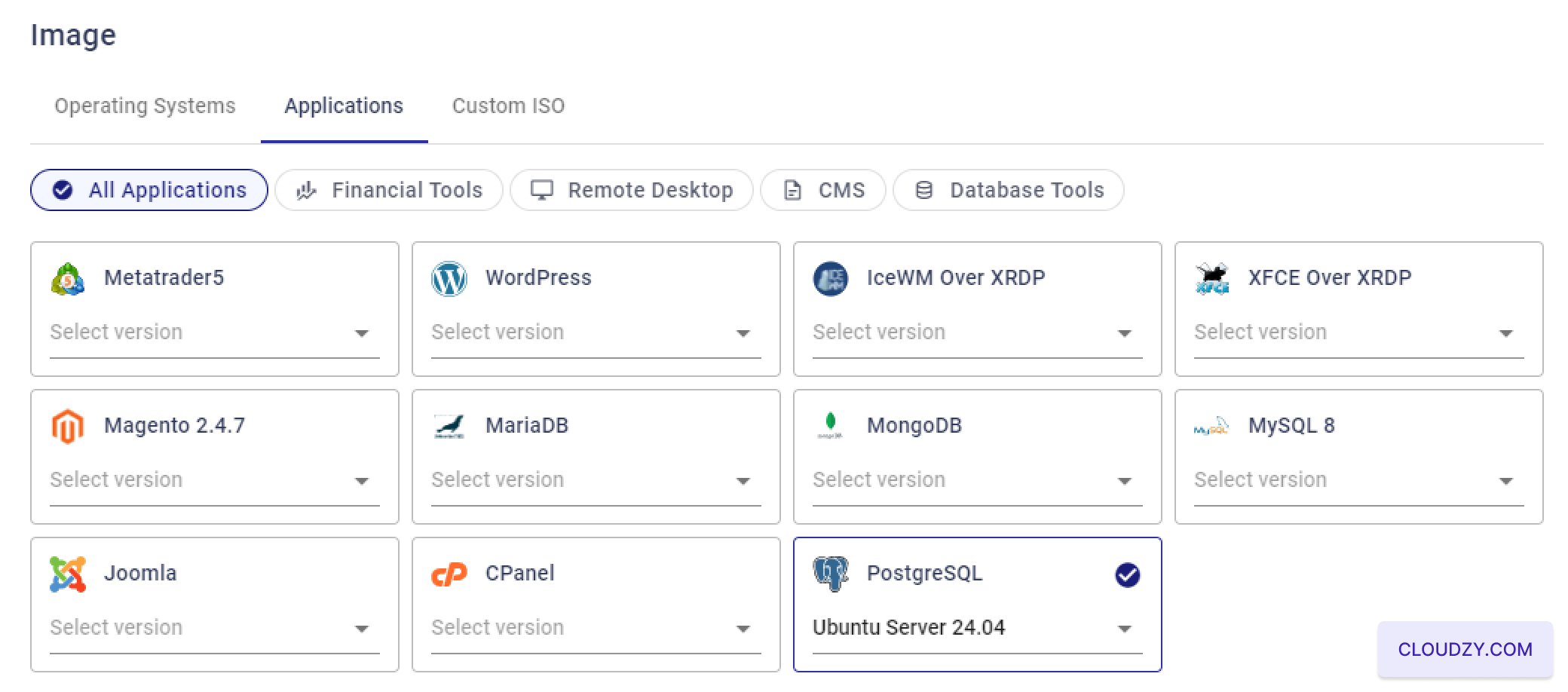
เลือกระบบปฏิบัติการของคุณ:
ในส่วน "Image" ให้เลือกระบบปฏิบัติการที่คุณต้องการใช้
PostgreSQL จะทำงานได้ PostgreSQL One-Click App เข้ากันได้กับ
เซิร์ฟเวอร์ Ubuntu 20.04, 22.04, และ
24.04. เลือกเวอร์ชันที่เหมาะสมกับความต้องการของคุณมากที่สุด
ความต้องการ
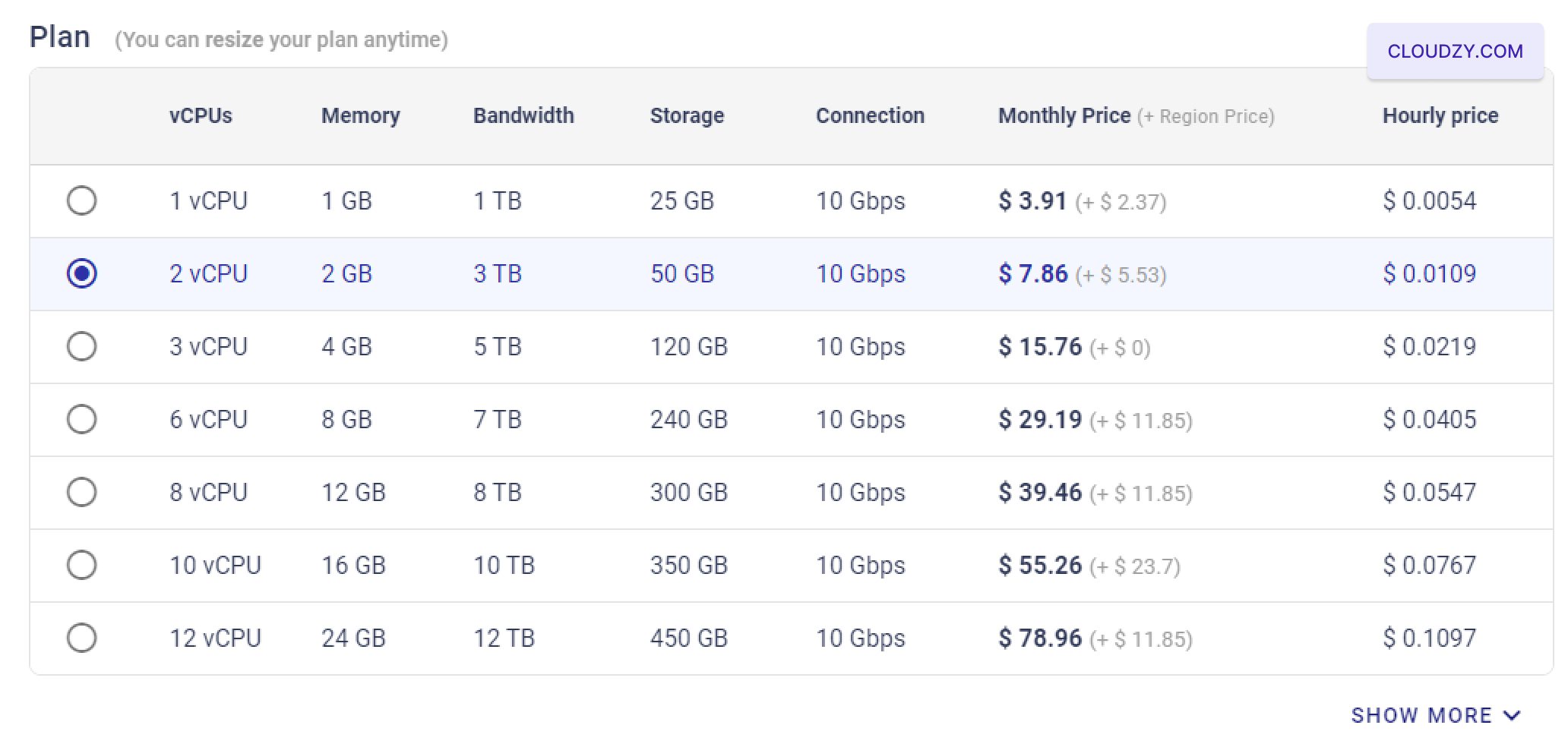
- เลือกแพลน VPS ของคุณ: เลือกแผน VPS ที่
ตรงกับความต้องการของคุณในด้าน CPU หน่วยความจำ พื้นที่เก็บข้อมูล และแบนด์วิดธ์ สำหรับ
สำหรับงานที่มีปริมาณปานกลาง คุณอาจเลือกแผนที่มี 2 vCPUs และ 2 GB ของ RAM
และ 50 GB ของพื้นที่เก็บข้อมูล
- ตั้งค่า SSH Key (ไม่บังคับ):
สำหรับการเข้าถึง VPS ที่ปลอดภัยและไม่ต้องใช้รหัสผ่าน คุณสามารถเพิ่มคีย์ SSH ได้
โดยคลิก "Add New SSH Key" หากคุณต้องการความช่วยเหลือในการตั้งค่าหรือใช้งาน
คีย์ SSH ลองดู https://cloudzy.com/kb/linux/connection/[].
หากคุณไม่ต้องการใช้คีย์ SSH คุณสามารถข้ามขั้นตอนนี้ไปได้ นอกจากนี้
พิจารณาตัวเลือก IPv4 และ IPv6 ซึ่งราคาอาจแตกต่างกันไป
ตามที่คุณเลือก
- กำหนดชื่อโฮสต์: ใส่ชื่อโฮสต์สำหรับ VPS ของคุณ
นี่อาจเป็นเช่น "PostgreSQL-US-Miami-2gb" หรือชื่อที่กำหนดเองอื่นๆ
ชื่อที่ช่วยให้คุณระบุเซิร์ฟเวอร์ของคุณได้อย่างง่ายดาย
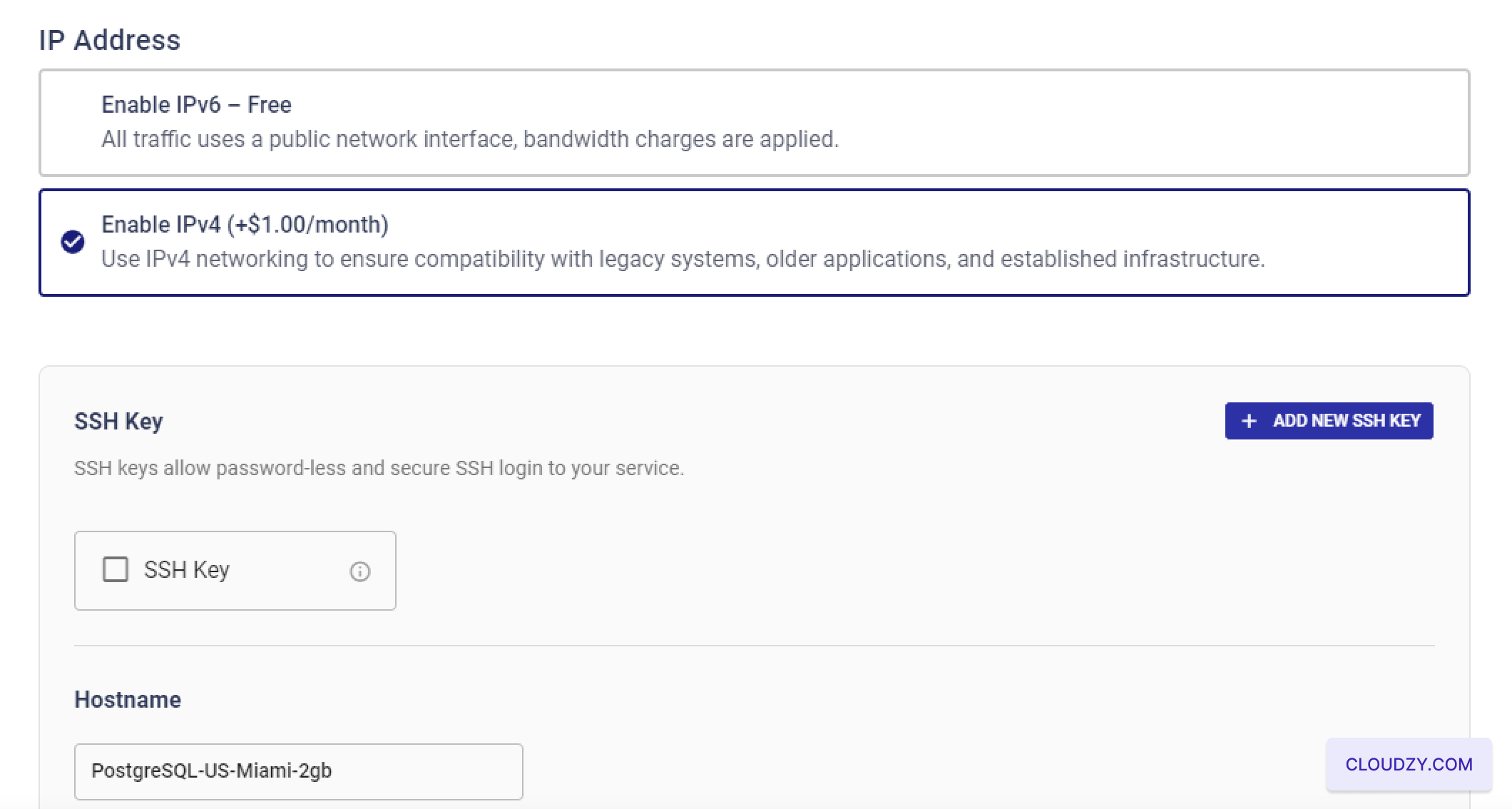
- กำหนดชื่อโฮสต์: ใส่ชื่อโฮสต์สำหรับ VPS ของคุณ
นี่อาจเป็นเช่น "PostgreSQL-US-Miami-2gb" หรือชื่อที่กำหนดเองอื่นๆ
ชื่อที่ช่วยให้คุณระบุเซิร์ฟเวอร์ของคุณได้อย่างง่ายดาย
- ตรวจสอบและปรับใช้: ตรวจสอบให้แน่ใจทั้งหมดของคุณ
การตั้งค่าการกำหนดค่า เมื่อคุณพอใจแล้ว ให้คลิกปุ่ม "Deploy Now"
ปุ่มเพื่อเริ่มการปรับใช้ PostgreSQL VPS ของคุณ ระบบจะ
จากนั้นเริ่มต้นกระบวนการตั้งค่า ซึ่งคุณสามารถติดตามได้ผ่าน
แถบความคืบหน้า

ขั้นตอนที่ 3: การเข้าถึง
เซิร์ฟเวอร์ PostgreSQL ของคุณ
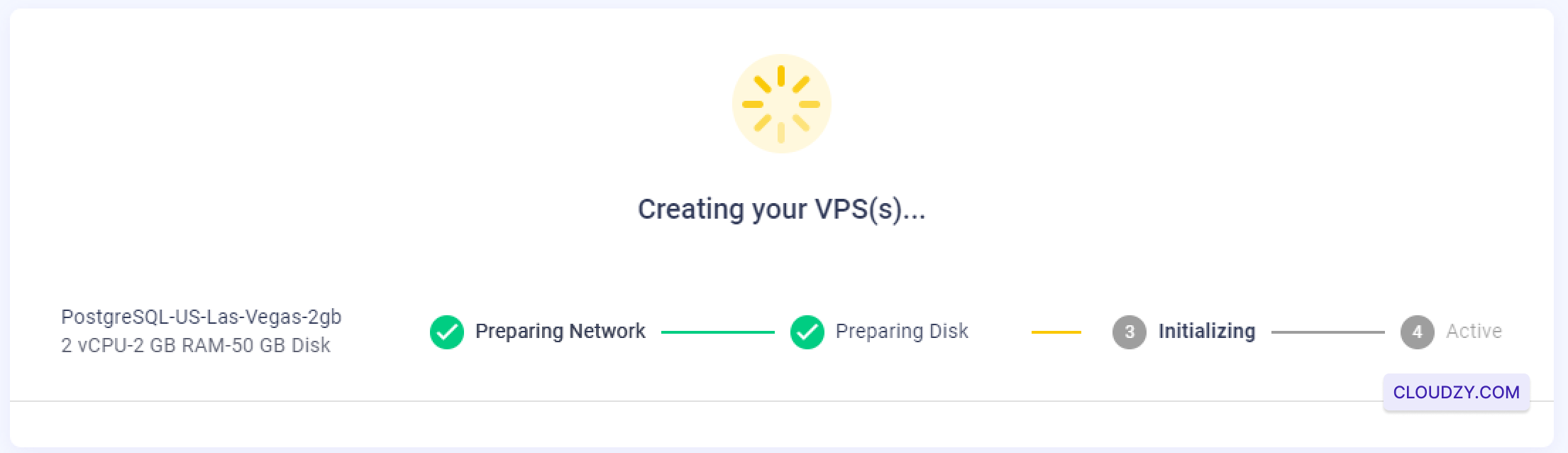
- รอให้ VPS สร้างเสร็จ: หลังจากคลิก "Deploy Now"
ระบบจะเริ่มสร้างและกำหนดค่า VPS ของคุณ กระบวนการนี้
โดยทั่วไปใช้เวลาไม่กี่นาที จะเห็นตัวบ่งชี้ความคืบหน้า
แสดงขั้นตอน เช่น "กำลังเตรียมเครือข่าย" "กำลังเตรียมดิสก์"
"กำลังเริ่มต้น" และสุดท้าย "ใช้งานแล้ว"
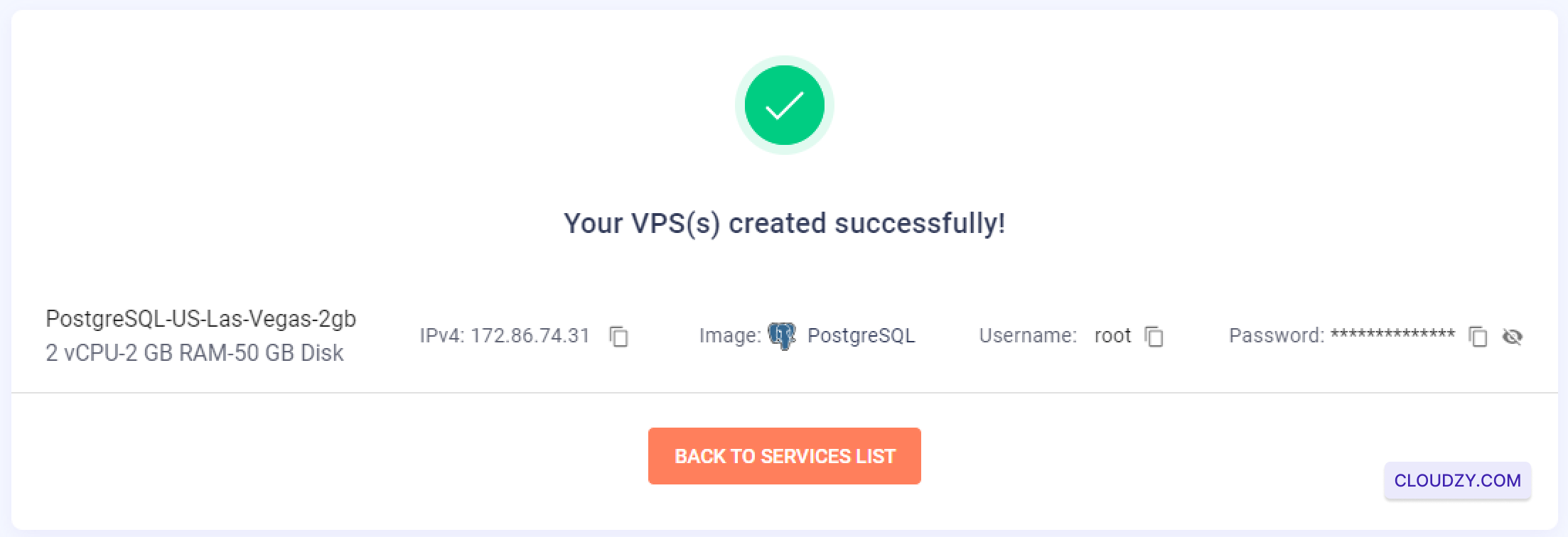
- ดึงข้อมูลการเข้าสู่ระบบ: เมื่อการสร้าง VPS เสร็จสิ้น
ระบบจะนำคุณไปยังหน้า確認ที่แสดง
ที่อยู่ IP ชื่อผู้ใช้ และรหัสผ่านของเซิร์ฟเวอร์ของคุณ สำคัญมากที่จะจดบันทึก
รายละเอียดเหล่านี้ เนื่องจากคุณจะต้องใช้เพื่อเข้าถึง PostgreSQL
เซิร์ฟเวอร์
-
เชื่อมต่อผ่าน SSH: คุณสามารถเชื่อมต่อไปยัง VPS ได้แล้ว
ผ่าน SSH โดยใช้ข้อมูลประจำตัวที่ให้ไว้ หากคุณไม่คุ้นเคยกับ SSH หรือ
ต้องการคำแนะนำเกี่ยวกับการเชื่อมต่อ ดูเพิ่มเติมได้ที่ https://cloudzy.com/kb/linux/connection/. -
เลือกเซิร์ฟเวอร์เริ่มต้นสำหรับ PostgreSQL
การติดตั้ง: เมื่อเชื่อมต่อกับ VPS ผ่าน SSH
ระบบจะขอให้คุณป้อนโฮสต์สำหรับเซิร์ฟเวอร์ PostgreSQL คุณสามารถกด
Enter เพื่อยอมรับที่อยู่ IP เซิร์ฟเวอร์เริ่มต้นที่ให้ไว้ ขั้นตอนนี้จะเริ่มต้น
การตั้งค่าสุดท้ายและการกำหนดค่า PostgreSQL บน VPS
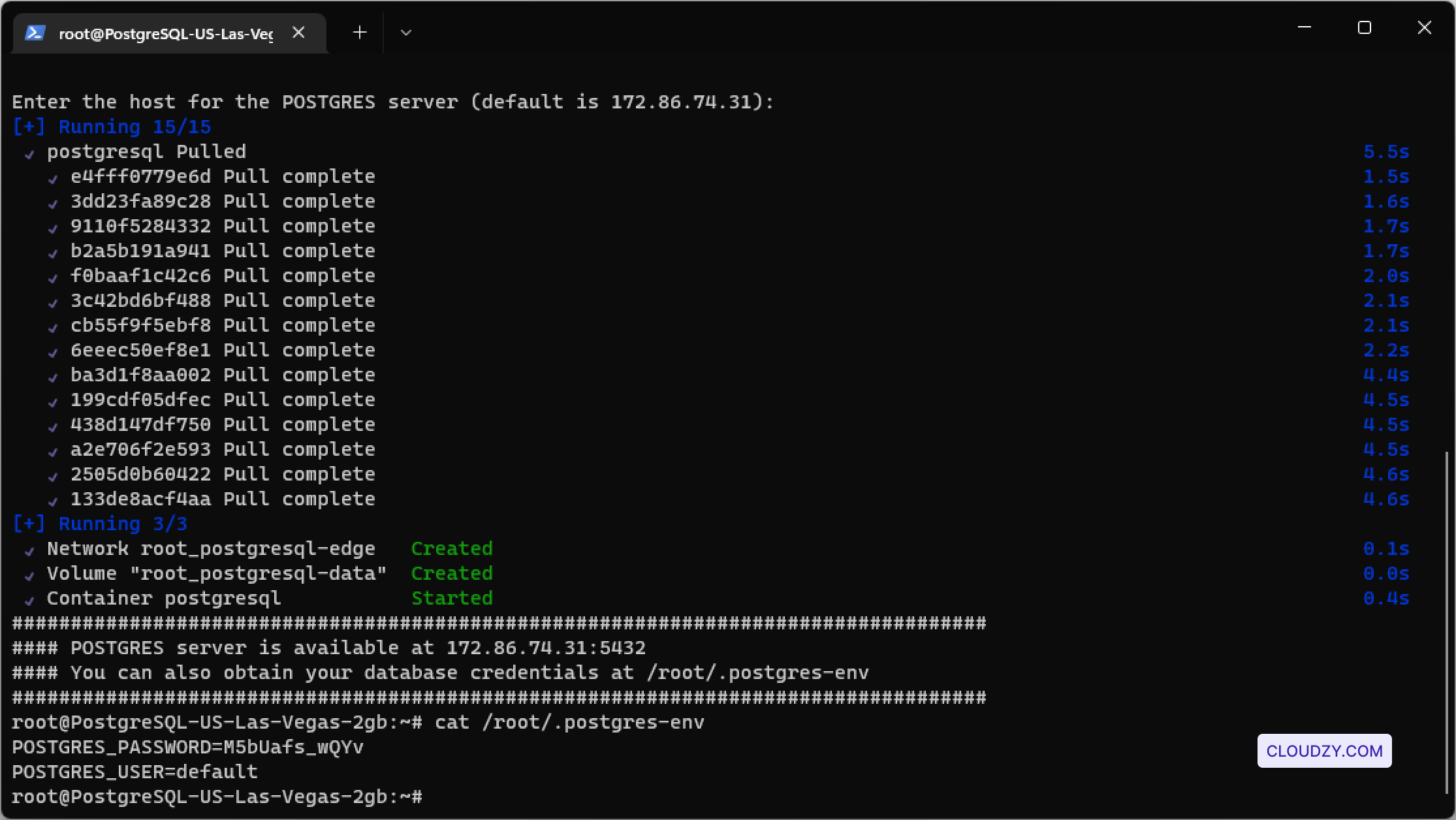
- ตรวจสอบการติดตั้ง PostgreSQL หลังจากยืนยัน
โฮสต์เซิร์ฟเวอร์ กระบวนการติดตั้งจะเสร็จสิ้น และเซิร์ฟเวอร์ PostgreSQL
ของคุณจะพร้อมใช้งาน คุณสามารถตรวจสอบการติดตั้ง PostgreSQL
และดึงข้อมูลการเข้าสู่ระบบโดยเข้าถึง
ไฟล์ /root/.postgres-env เพื่อดูเนื้อหา ให้ใช้คำสั่งต่อไปนี้
คำสั่ง
cat /root/.postgres-env
ไฟล์นี้มีรายละเอียดที่สำคัญ เช่น ชื่อผู้ใช้ PostgreSQL และ
รหัสผ่าน ซึ่งคุณจะใช้เพื่อจัดการฐานข้อมูลของคุณ อย่าลืมเก็บ
ข้อมูลนี้ไว้อย่างปลอดภัยเพื่อใช้ในอนาคต
เซิร์ฟเวอร์ PostgreSQL ของคุณตั้งค่าเสร็จสิ้นแล้ว และพร้อมสำหรับคุณในการเริ่ม
จัดการฐานข้อมูลของคุณอย่างปลอดภัยและมีประสิทธิภาพ
เพิ่มเติมใน แอปคลิกเดียว
คู่มือที่เกี่ยวข้อง
ต้องการความช่วยเหลือเรื่องอื่นไหม?
เวลาตอบกลับเฉลี่ยน้อยกว่า 1 ชั่วโมง มนุษย์จริง ไม่ใช่บอท