
คู่มือนี้จะอธิบายขั้นตอนการเปิดใช้เสียงระหว่าง Remote
เซชชั่นเดสก์ท็อป บางครั้งผู้ใช้ต้องการโต้ตอบกับระบบแบบสายตา และ
ด้านการได้ยินกับระบบของพวกเขาจากระยะไกล ในสถานการณ์เหล่านี้ เสียง
การส่งข้อมูลจากคอมพิวเตอร์ระยะไกลไปยังอุปกรณ์ในท้องถิ่นนั้นมีความ
สำคัญ ตัวอย่างเช่น การเข้าถึงเสียงของระบบรีโมตสามารถปรับปรุง
ประสิทธิผลและการสื่อสารในการสนับสนุนระยะไกลหรือการทำงานร่วมกัน
สภาพแวดล้อมการทำงาน คู่มือนี้จะอธิบายขั้นตอนในการตั้งค่าทั้ง
เครื่องระยะไกลและเครื่องในท้องถิ่นสำหรับการรวมเสียงที่ทำงานได้ดีใน Remote
เซสชันเดสก์ทอป
ข้อกำหนดเบื้องต้น
ก่อนเริ่มกระบวนการ ตรวจสอบให้แน่ใจว่ามีข้อกำหนดเบื้องต้นดังต่อไปนี้
ตรงตามเงื่อนไข:
-
การเข้าถึงเดสก์ทอประยะไกล: คุณควรมี Remote
ตั้งค่าการเข้าถึงเดสก์ท็อประหว่างคอมพิวเตอร์ของคุณกับเซิร์ฟเวอร์ระยะไกล -
สิทธิ์การจัดการระบบ: ตรวจสอบให้แน่ใจว่าคุณมี
สิทธิ์ในการดูแลระบบบนเครื่องระยะไกลและเครื่องท้องถิ่นเพื่อแก้ไขระบบ
การตั้งค่า -
Sound Hardware: ฮาร์ดแวร์เสียง: คอมพิวเตอร์ในเครื่องของคุณต้องมี
อุปกรณ์เสียงคุณภาพดี เช่น ลำโพงและไมโครโฟน -
ซอฟต์แวร์ที่อัปเดต: ตรวจสอบว่าระบบท้องถิ่น
ระบบได้รับการอัปเดตด้วยแพตช์ระบบปฏิบัติการล่าสุดและไดรเวอร์
โดยเฉพาะอย่างยิ่งสำหรับอุปกรณ์เสียง -
ความรู้ทางเทคนิคขั้นพื้นฐาน: ความคุ้นเคยกับ
อินเตอร์เฟซ Remote Desktop และการตั้งค่าคอมพิวเตอร์พื้นฐาน (เช่น เสียง
การกำหนดค่า)
ขั้นตอน
1: เปิดใช้งานเสียงระยะไกลบนคอมพิวเตอร์ระยะไกล
ก่อนอื่น ให้สร้างการเชื่อมต่อ Remote Desktop ไปยัง VPS จากนั้น
ทำตามขั้นตอนเหล่านี้:
- เข้าถึง Sound Settings บนคอมพิวเตอร์ระยะไกล:
คลิกขวาที่ ไอคอนเสียง ในระบบ tray และ
เลือก เสียงการกระทำนี้จะเปิด เสียง
การตั้งค่า หน้าต่างที่คุณสามารถจัดการอุปกรณ์เสียง
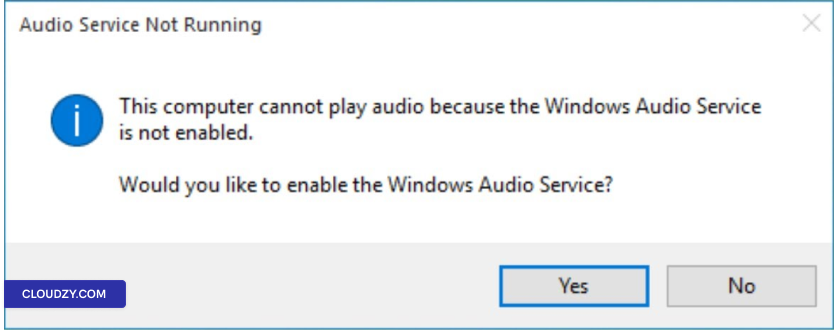
- ตอบสนองต่อข้อความ Audio Service:
หากได้รับข้อความแจ้งว่า audio service ไม่ทำงาน
คลิกที่ ใช่ เพื่อเปิดใช้งาน Windows Audio Service นี่
จะทำให้บริการเสียงที่จำเป็นสำหรับการเล่นและ
บันทึกเสียงทำงานได้ตามปกติ
- เปิดใช้งาน Audio Services ด้วยตนเอง:
หากจำเป็น ให้เริ่มหรือรีสตาร์ท audio services ด้วยตนเอง กด
Windows Key + R, พิมพ์ services.msc,
และกด Enter. ค้นหา Windows Audio
ในรายการ คลิกขวา แล้วเลือก เริ่มต้น หรือ
เริ่มใหม่.
- ตั้งค่าอุปกรณ์เล่นและบันทึกเสียงเริ่มต้น:
ภายใน เสียง ในการตั้งค่า ภายใต้
การเล่น แท็บ ให้แน่ใจว่าอุปกรณ์เล่นเสียงที่ถูกต้องได้
เปิดใช้งานและตั้งเป็นค่าเริ่มต้น ในทำนองเดียวกัน ภายใต้
บันทึก แท็บ ให้เปิดใช้งานและตั้งค่าบันทึกเสียงเริ่มต้น
อุปกรณ์หากจำเป็น
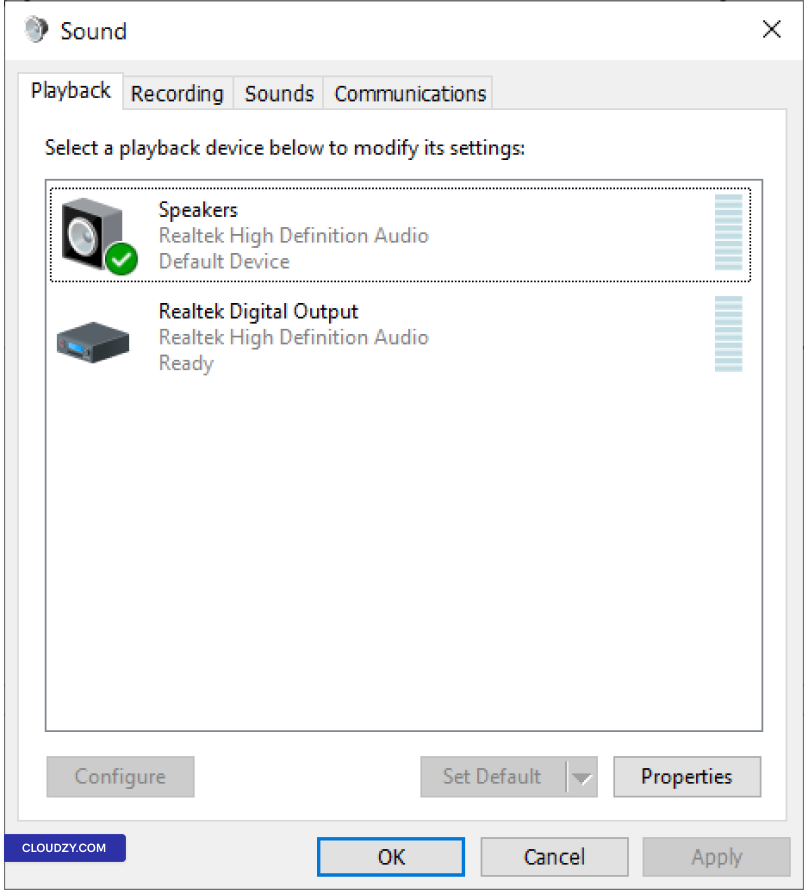
เมื่อทำตามขั้นตอนเหล่านี้เสร็จแล้ว คุณจะมั่นใจได้ว่าคอมพิวเตอร์ระยะไกล
ได้รับการตั้งค่าให้สามารถจัดการเสียงขาออกและขาเข้า
ขั้นตอนที่ 2:
ตั้งค่าผู้ใช้ Remote Desktop Client
- เปิด Remote Desktop Connection Client:
บนคอมพิวเตอร์ของคุณ ให้เปิด Remote Desktop
Connection client คุณสามารถหาได้ในเมนู Start ภายใต้
Windows Accessoriesหรือเปิดใช้โดยพิมพ์
mstsc ใน รัน กล่องโต้ตอบ (คีย์ Windows +
R).
- เข้าถึงการตั้งค่าขั้นสูง:
ก่อนเชื่อมต่อ ให้คลิก แสดงตัวเลือก เพื่อเปิดเผย
การตั้งค่าเพิ่มเติม ซึ่งจะขยายอินเทอร์เฟซให้รวมถึง
ตัวเลือกการกำหนดค่า
- ไปยังแท็บ Local Resources:
ไปที่ ทรัพยากรในเครื่อง แท็บ แท็บนี้มี
การตั้งค่าสำหรับอุปกรณ์และทรัพยากรในเครื่อง รวมถึงเสียง
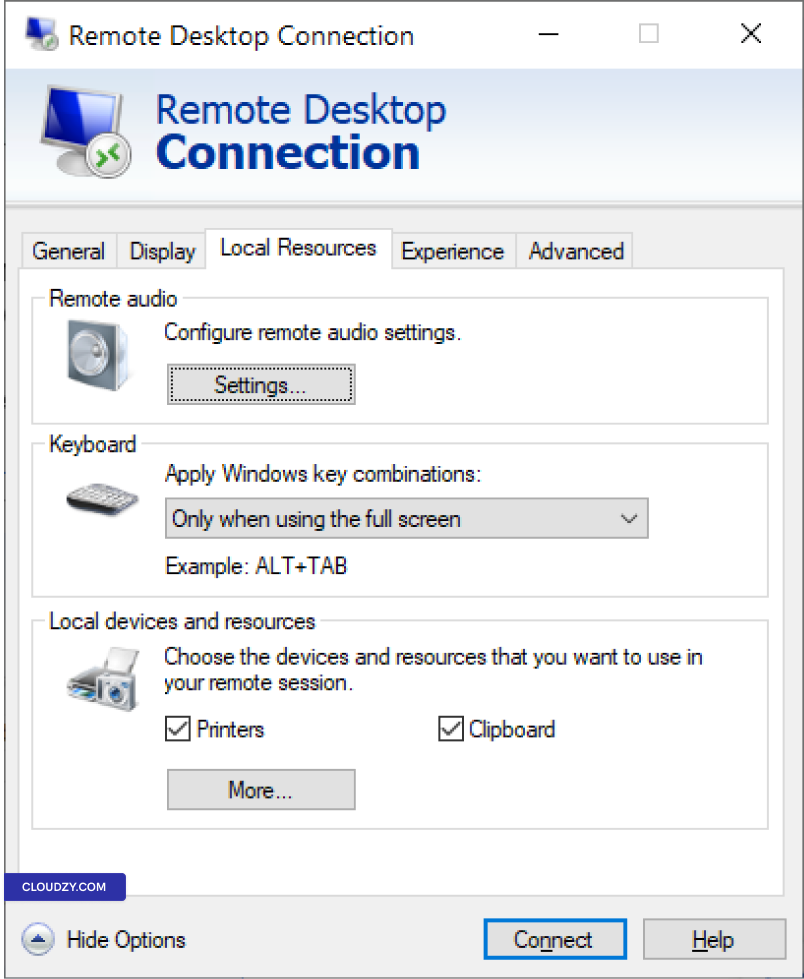
- ตั้งค่าเสียง Remote:
คลิกที่ การตั้งค่า ปุ่มภายใต้
เสียงระยะไกล ส่วน
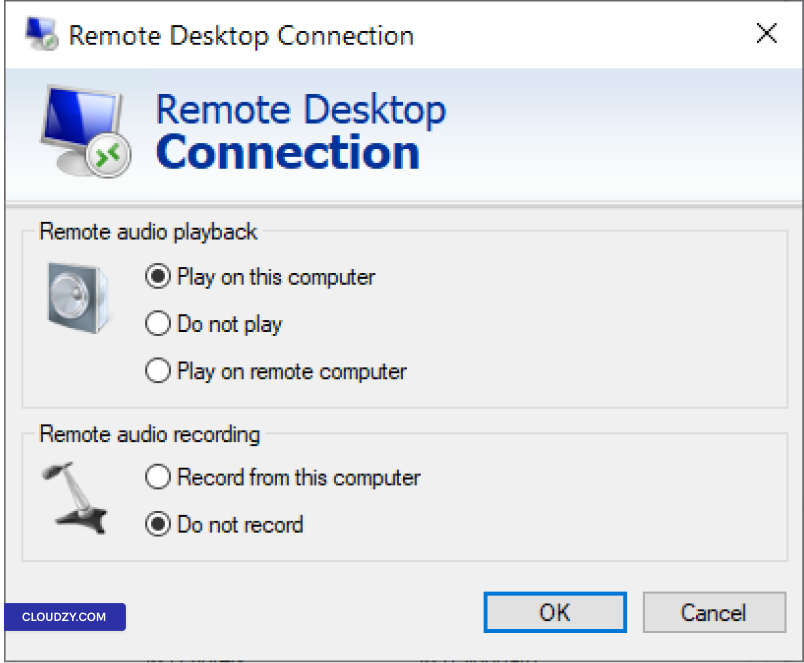
เลือกที่นี่ เล่นบนคอมพิวเตอร์นี้ สำหรับเสียง
การเล่นเสียง ตอนนี้ลำโพงของคอมพิวเตอร์ของคุณจะเล่นเสียง
หรือถ้าคุณต้องการใช้ไมโครโฟนที่เชื่อมต่อกับคอมพิวเตอร์ของคุณ
คอมพิวเตอร์สำหรับการป้อนเสียงบนคอมพิวเตอร์ระยะไกล ให้เลือก บันทึก
จากคอมพิวเตอร์นี้.
- บันทึกและเชื่อมต่อ:
บันทึกการตั้งค่าเหล่านี้ จากนั้นดำเนินการเชื่อมต่อกับคอมพิวเตอร์ระยะไกล
ค่อมพิวเตอร์ตามปกติ
การปรับปรุงการตั้งค่าเหล่านี้ใน Remote Desktop client ช่วยให้มั่นใจว่า
เสียงถูกส่งจากคอมพิวเตอร์ระยะไกลไปยังเครื่องของคุณ
ระหว่างเซสชัน Remote Desktop หากคุณต้องการข้อมูลเพิ่มเติมหรือ
หากต้องการความช่วยเหลือเพิ่มเติม โปรดติดต่อทีมสนับสนุนของเราผ่าน ส่ง
ตั๋ว.
เพิ่มเติมใน Windows / RDP
คู่มือที่เกี่ยวข้อง
ต้องการความช่วยเหลือเรื่องอื่นไหม?
เวลาตอบกลับเฉลี่ยน้อยกว่า 1 ชั่วโมง มนุษย์จริง ไม่ใช่บอท