

Figma topluluk forumundaki bir gönderi, Figma Make'te bir bileşen ve değişken kütüphanesi seçip karşılığında “neredeyse hiç kontrastı olmayan renkler ve hiçbir anlamı olmayan font boyutları” almayı anlatıyor. Aynı kullanıcı, hiç kütüphane seçmediğinde sonuçların yaklaşık %90 daha iyi olduğunu bildiriyor. Her aracı ölçmeniz gereken başarısızlık budur: araç ya ekibinizin mevcut bileşenleriyle inşa eder ya da sonradan uzlaştırmak zorunda kalacağınız paralel bir arayüz kurar.
En iyi tasarımdan koda yapay zekâ araçları tek bir sıralamada yarışmaz, çünkü farklı girdilerden yola çıkarlar. Bir ekran görüntüsü, bir Figma dosyası, yazılı bir prompt ve mevcut bir kod tabanı çok farklı miktarda yapı taşır.
Elinizde ne olduğuna göre seçin. Figma dosyası; Figma'nın yerleşik kod üretimi, Anima veya Builder.io Visual Copilot gibi bir dönüştürücüye gider. Ekran görüntüsü screenshot-to-code'a gider. Prompt; v0, Lovable veya Bolt'a gider. Mevcut bir kod tabanı ise tasarım sisteminizi Model Context Protocol (MCP) üzerinden okuyan bir kodlama ajanına gider.
Özetle
- Figma'ya ödeme yapıyorsanız Figma'nın yerleşik kod üretimini; yalnızca tasarım dosyası yoksa screenshot-to-code'u; deploy hedefi, faturalandırma ve model anahtarı ihtiyaçlarına göre v0, Lovable veya bolt.diy'yi; kod tabanınız ve tasarım sisteminiz varsa da Code Connect eşlemesiyle Figma MCP'yi kullanın.
- Herhangi bir aracı benimsemeden önce, bileşenlerine sahip olduğunuz tek bir ekran üretin ve çıktıyı hardcode edilmiş hex renkler ile piksel değerleri açısından, ayrıca kütüphanenizden import edilmesi gereken yerlerde yeniden tanımlanmış bileşenler açısından kontrol edin.
- bolt.diy, screenshot-to-code ve Penpot'u kontrol ettiğiniz bir sunucuda çalıştırabilirsiniz, ancak her birinin bir çekincesi var: bolt.diy'nin commit'leri Şubat'tan Ekim 2026'ya kadar durdu ve son etiketli sürümü Mayıs 2025 tarihli, screenshot-to-code bir model API anahtarı gerektiriyor ve self-hosted Penpot bulut sürümünün gerisinden geliyor.
- Bileşen yeniden kullanımı, Code Connect ile Figma MCP veya Builder.io'nun tasarım sistemi indekslemesi gibi açık eşlemesi olan araçlarda en güçlüdür; ancak üretilen çıktının yine de incelenmesi gerekir, bu yüzden her yolda temizlik için zaman ayırın.
Aracı başlangıç noktanıza göre seçin
Bir ekran görüntüsü yalnızca piksel içerir. Bir Figma dosyası buna bileşen adlarını, değişkenleri ve yerleşim kurallarını ekler; bir kod tabanı ise bileşenlerin kendisini barındırır. Bu yüzden hangi tür aracın üzerinde çalışacak bir şeyi olduğunu girdi belirler.
| Başlangıç girdisi | Araç kategorisi | Denenecek araçlar | Ne elde edersiniz | Nerede bozulur |
|---|---|---|---|---|
| Bitmiş Figma dosyası | Figma dönüştürücü | Figma'nın kanvas içi kod üretimi, Figma Make, Anima, Builder.io Visual Copilot, Locofy | Seçili frame'lerden framework kodu veya prototip | Bileşenler koda eşlenmedikçe stilleri yaklaşık olarak tahmin eder |
| Ekran görüntüsü veya mockup | Görselden koda | screenshot-to-code | Elden gelen en iyi yeniden oluşturma | Bileşen kimliği, durumlar veya breakpoint yok |
| Yalnızca prompt | Prompt'tan arayüze | v0, Lovable, Bolt.new veya bolt.diy, Google Stitch | Üretilmiş bir uygulama veya ekran seti | Eşleştirilecek bir referans yok |
| Mevcut kod tabanı ve tasarım sistemi | MCP üzerinden kodlama ajanı | Claude Code veya OpenCode gibi bir ajanla Figma MCP ya da Penpot MCP | Reponuzda düzenlemeler | Kurulum yükü; yeniden kullanım artar ama garanti değildir |
Bileşen ve token yeniden kullanımı için tek ekran testi
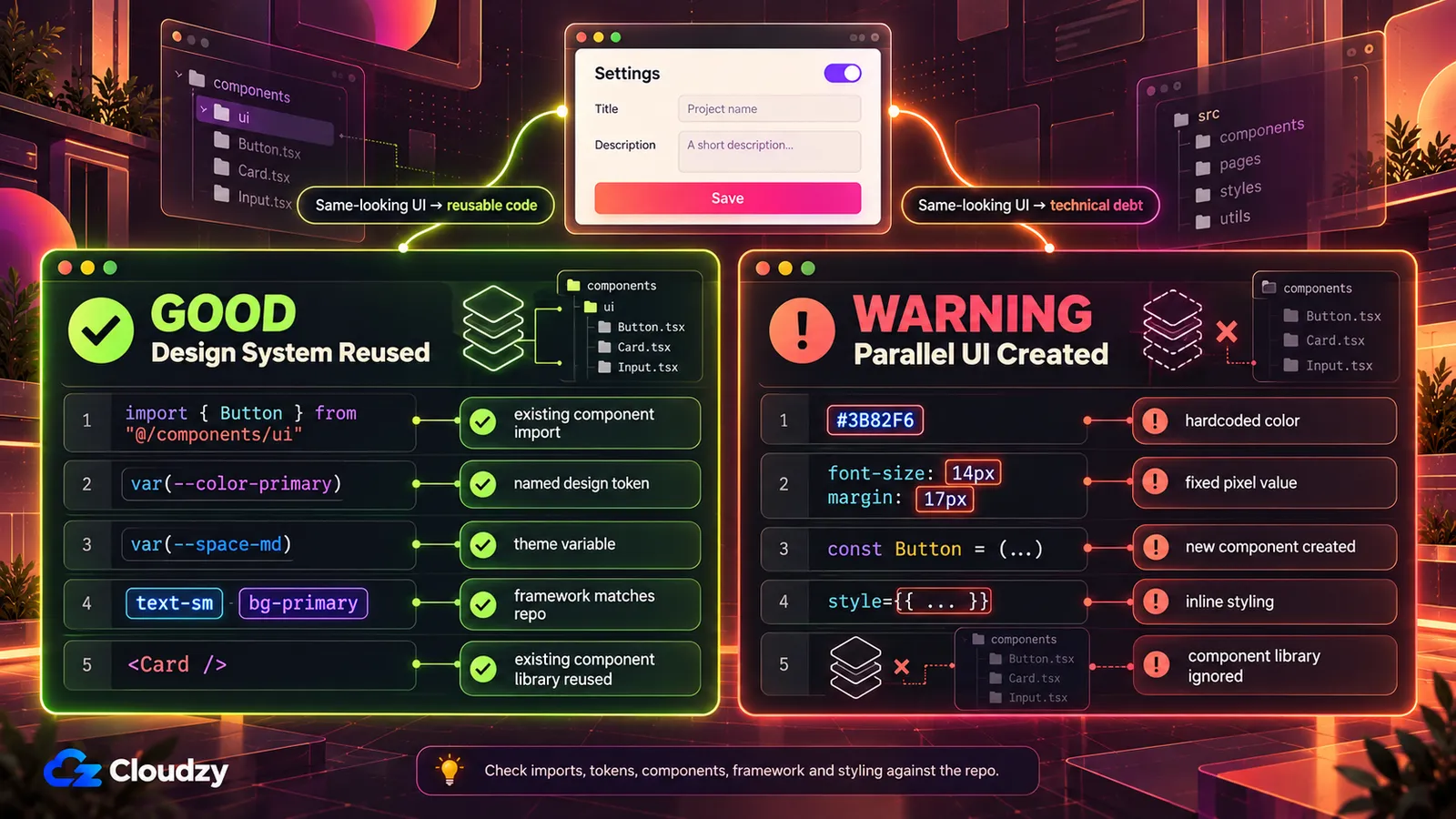
Hiç kütüphane seçmeden daha iyi sonuç alan Make kullanıcısının sorunu bulmak için aracı bir hafta kullanmasına gerek yoktu. Sorun ilk üretilen sayfalarda ortaya çıktı; bu yüzden herhangi bir adayı test etmek için tek bir ekran yeterlidir:
- Ekibinizin mevcut bileşenlerden oluşturduğu bir ekran seçin; örneğin bir ayarlar formu veya fiyatlandırma kartı.
- Bu ekranı, yeni işler için kullanacağınız türden bir girdiyle, değerlendirdiğiniz araçta üretin.
- Çıktıda hardcode edilmiş değerleri arayın:
#3B82F6gibi ham hex renkler,font-size: 14pxgibi piksel cinsinden font boyutları ve sabit boşluklar. Bunu, çıktının token adlarınızı, CSS değişkenlerinizi veya tema sınıflarınızı ne sıklıkla kullandığıyla karşılaştırın. - Import'ları kontrol edin. Sizinkini bileşen kütüphanesinden import etmek yerine sıfırdan bir
ButtonveyaCardtanımlayan çıktı, paralel bir arayüz kurmuş demektir. - Framework'ün ve stil yaklaşımının repoyla uyuştuğunu doğrulayın. Satır içi stillerle düz HTML, önizleme nasıl görünürse görünsün, baştan yazmak demektir.
2025 Stack Overflow Developer Survey'de geliştiricilerin %66'sı en büyük yapay zekâ hayal kırıklığı olarak “neredeyse doğru ama tam olarak değil olan yapay zekâ çözümlerini” gösterdi. Bu, tasarımdan koda üzerine bir çalışma değil, genel olarak yapay zekâ kodlama araçlarına dair bir bulgu; ancak her rengi hardcode ederken doğru görünen bir ekran tam da bu anlamda “neredeyse doğru”dur.
Not: Bu kontrolü bir araç tüm ekibe yayılmadan önce yapın. Üretilen tek bir ekran birkaç dakikaya mal olur; hardcode edilmiş değerlerle dolu, merge edilmiş bir aylık çıktı ise bir temizlik sprint'ine mal olur.
Bu kontrol kodu okur. Render edilen ekranın tasarımla hâlâ eşleşip eşleşmediği ise görsel regresyon kontrolleri yapan BackstopJS gibi self-host edilebilir bir aracın konusu olan ayrı bir sorudur.
Elinizde bitmiş bir Figma dosyası varsa
Bu gruptaki Figma'dan koda yapay zekâ araçlarının hepsi aynı dosyadan başlar; aralarındaki pratik fark, kodun nereye vardığıdır: kanvasta, barındırılan bir prototipte veya üçüncü taraf bir dışa aktarımda.
Figma'nın yerleşik kod üretimi
Figma Design'da bir frame, bileşen veya bölüm seçer, ajanı açar ve HTML ile CSS, React bileşenleri ya da belirli bir framework istersiniz. Figma'ya göre ajanı tasarım sisteminize yönlendirebilirsiniz; böylece çıktı genel yer tutucular yerine token'larınıza, değişkenlerinize ve bileşen yapınıza başvurur. Aynı sayfa, bu özelliğin tüm ücretli Figma planlarında mevcut olduğunu belirtiyor. Ekim 2026 itibarıyla açık beta aşamasında olduğundan kredi kullanımı ve limitler değişebilir.
Çıktı, dosyada geliştiricilerinizin açabileceği bir thread olarak kalır. Barındırma veya deploy adımı yoktur; çalışan bir prototip istiyorsanız bu bir kısıt, reponuza yapıştıracağınız kodu istiyorsanız bir avantajdır.
Figma Make
Figma Make ayrı, prompt odaklı bir üründür. Figma'ya göre Make, front-end prototipleri için HTML, CSS ve JavaScript üretir ve değişiklikler için yerleşik bir editör sunar. Make'i ücretsiz Starter planında deneyebilirsiniz; canlı veriyi simüle etmek için Supabase entegrasyonunu da destekler.
Figma'nın kendi ürünleri farklı işler görür. Make, bir prompt ve bir frame'den çalışan bir prototip üretir. Kanvas içi üretici, seçili frame'leri dosyanın kütüphanesini kullanarak koda dönüştürür. Figma MCP ise reponuzdaki bir kodlama ajanının bileşenleri ve değişkenleri doğrudan okumasını sağlar.
Anima, Builder.io Visual Copilot ve Locofy
Builder.io'nun Visual Copilot'u React, Qwik ve Angular için çıktı listeliyor; mobil için de Kotlin ve Flutter, stil için Tailwind CSS veya CSS Modules. Yeniden kullanım için aynı sayfa, Figma bileşenlerini kod tabanınızdaki bileşenlere bağlayan Custom Component Mapping özelliğini adıyla anıyor. Builder'ın dokümantasyonu artık manuel bileşen eşlemeyi bileşen indeksleme lehine kullanımdan kaldırılmış (deprecated) olarak işaretliyor ve bunu bir Enterprise planı özelliği olarak etiketliyor; bu yüzden önce güncel dokümantasyonu ve planınızı kontrol edin.
Anima'nın ücretsiz planı Figma eklentisinde 5 kod üretimine izin veriyor; buna ek olarak AI Playground'unda günde 5 sohbet mesajı ve 5 Figma içe aktarımı sunuyor. Ekim 2026 itibarıyla Enterprise fiyatlandırması yıllık ödemeyle aylık 500 dolardan başlıyor.
Anima ayrıca bir MCP sunucusu çalıştırıyor ve bu sunucu üzerinden üretilen kod aynı kod üretimi kotasından düşüyor. Locofy, bu kategorideki bir diğer Figma dosyası dönüştürücüsüdür.
Hangi Figma dönüştürücüsüyle başlamalı
Ekibiniz Figma'ya ödeme yapıyorsa Figma'nın yerleşik kod üretimiyle başlayın: dosyanın kütüphanesini dışa aktarma adımı olmadan okur ve ücretli bir planda tek ekran testi yeni bir abonelik gerektirmez. Kod tabanınızdaki bileşenleri import eden bir çıktı istediğinizde (eşlemenin veya bileşen indekslemenin planınıza nasıl uygulandığını dokümantasyonundan kontrol edin) ya da adıyla listelediği Kotlin veya Flutter mobil çıktısını istediğinizde Builder.io Visual Copilot'a geçin.
İnsanlara göstereceğiniz tıklanabilir bir prototip için Figma Make'i kullanın. Merge etmeyi planladığınız kod ise Figma'nın kanvas içi kod üretiminde veya Builder.io Visual Copilot'ta üretilmelidir.
Elinizde yalnızca bir ekran görüntüsü varsa
screenshot-to-code buradaki varsayılan açık kaynak seçenektir: MIT lisanslı, yaklaşık 80.000 GitHub yıldızına sahip ve 2026'da hâlâ commit alıyor. Ona bir görsel verin; diğer stack'lerin yanı sıra Tailwind veya CSS ile HTML, React ya da Vue döndürür. Hiçbir şey çalıştırmak istemiyorsanız screenshottocode.com adresinde barındırılan bir sürümü de var.
Bir screenshot-to-code AI aracı yalnızca görselin gösterdiğiyle çalışabilir, dolayısıyla sınır girdinin kendisindedir. Ekran görüntüsü bileşen kimliği, değişken, hover veya focus durumu ve responsive breakpoint taşımaz. Geri dönen her şey, tek bir genişlikteki tek bir statik frame'in yeniden oluşturulmasıdır ve her token'ın piksel renklerinden tahmin edilmesi gerekir.
screenshot-to-code, tasarım dosyası olmadığında doğru araçtır; örneğin bir referans yerleşimi eşlemek ya da kimsenin Figma dosyası olmayan eski bir sayfayı yeniden kurmak gibi. Bir Figma dosyası varsa onunla başlayın, çünkü dosya ekran görüntüsünün attığı bilgileri tutar.
Elinizde yalnızca bir prompt varsa
Eşleştirilecek bir tasarım sistemi olmadığında, ödünleşimler üç başka yere kayar: aracın sizden nasıl ücret aldığı, kodun ne kadarını düzenleyebildiğiniz ve üretilen uygulamanın ne kadar büyüyebildiği.
v0
v0'ın ücretsiz planı günlük 7 mesaj limiti ile gelir; ayrıca Vercel deploy'ları, GitHub senkronizasyonu ve görsel bir Design Mode sunar. Ücretli kullanım token başına faturalandırılır ve v0 model token ücretleri v0 Mini'den v0 Max Fast'e kadar dört model kademesinde farklılık gösterir. Bir oturumun maliyeti hangi kademeyi seçtiğinize ve konuşmanın ne kadar sürdüğüne bağlıdır.
Lovable
Lovable kredi üzerinden ücretlendirir. Default Mode'da maliyet görevin karmaşıklığına göre değişirken Plan Mode mesaj başına 1 kredi tutar. Ücretsiz plan, ayda 30 ile sınırlı olmak üzere günlük 5 build kredisi içerir.
Bolt ile Lovable'ı karşılaştıran bir Reddit başlığında bir yorumcu, Bolt'un kod üzerinde “neredeyse tam kontrol” verdiğini, Lovable'ın ise kod diff'lerini yalnızca “düzenleme erişimi olmadan” gösteriyor gibi göründüğünü yazdı. Bu tek bir kullanıcının raporu; hâlâ geçerli olduğunu varsaymadan önce güncel editörü kontrol edin.
Bolt.new ve bolt.diy
Bolt.new barındırılan üründür. bolt.diy ise onun açık kaynak karşılığıdır ve Ollama üzerinden yerel modeller dahil 21'den fazla sağlayıcı arasından her prompt için LLM seçmenize olanak tanır. Zorunlu bir veritabanı gereksinimi yoktur; Supabase isteğe bağlı bir entegrasyondur. Üzerine bir şey inşa etmeden önce commit geçmişini ve lisans koşullarını kontrol edin.
Google Stitch
Winbuzzer'ın yeniden tasarımla ilgili haberine göre Google, Stitch'i Mart 2026'da sonsuz bir kanvas, sesli etkileşim ve bir tasarım ajanıyla yeniden kullanıma sundu. Aynı habere göre tasarımlar Figma formatına veya React gibi kod framework'lerine aktarılabiliyor ve bir MCP sunucusu Stitch'i Claude Code, Gemini CLI, Cursor ve Antigravity'ye bağlıyor. Bu da Stitch'i prompt yolu ile kod tabanı yolu arasına yerleştiriyor: bir prompt'tan başlıyor ama tasarımları reponuzda çalışan bir ajana devredebiliyor.
Hangi prompt aracıyla başlamalı
Lovable ve Bolt üzerine bir Hacker News tartışmasında bir yorumcu, backend Supabase'e devredildiğinde bu ikisiyle işe yarar yazılım geliştirmenin tavanının “inanılmaz derecede düşük” olduğunu savundu. Bu yorumcu rakip bir ürün geliştirdiğini açıkladı; bu yüzden bunu bir ölçüm olarak değil, çıkarı olan bilgili bir görüş olarak okuyun.
Elinizde bir Figma dosyası olması da bu yolu otomatik olarak dışlamaz. Bolt ve Lovable hakkındaki aynı Reddit başlığında başka bir yorumcu, istediği tasarım için Figma'yı hiç kullanmadığını, çünkü bunun “sadece prompt yazmaktan daha zor ve daha can sıkıcı” göründüğünü söyledi.
Ekibiniz Vercel'de deploy ediyorsa ve ilk günden GitHub senkronizasyonu istiyorsa v0'ı seçin. Build kredisi harcamadan önce bir yapıyı sabit maliyetli Plan Mode mesajlarıyla planlamak istiyorsanız Lovable'ı seçin; kodu elle değiştirmeyi bekliyorsanız önce editörünü kontrol edin.
Kendi model anahtarlarınızı kullanmanız ya da yerel bir model çalıştırmanız gerekiyorsa bolt.diy'yi seçin ve yenilenen etkinliği kalıcı olduğunu kanıtlamadıkça onu bir prototipleme aracı olarak görün. Prompt ile üretilmiş tasarımları daha sonra MCP sunucusu üzerinden reponuzdaki bir kodlama ajanına aktarmak istiyorsanız Stitch'i deneyin.
Elinizde zaten bir kod tabanı ve tasarım sistemi varsa
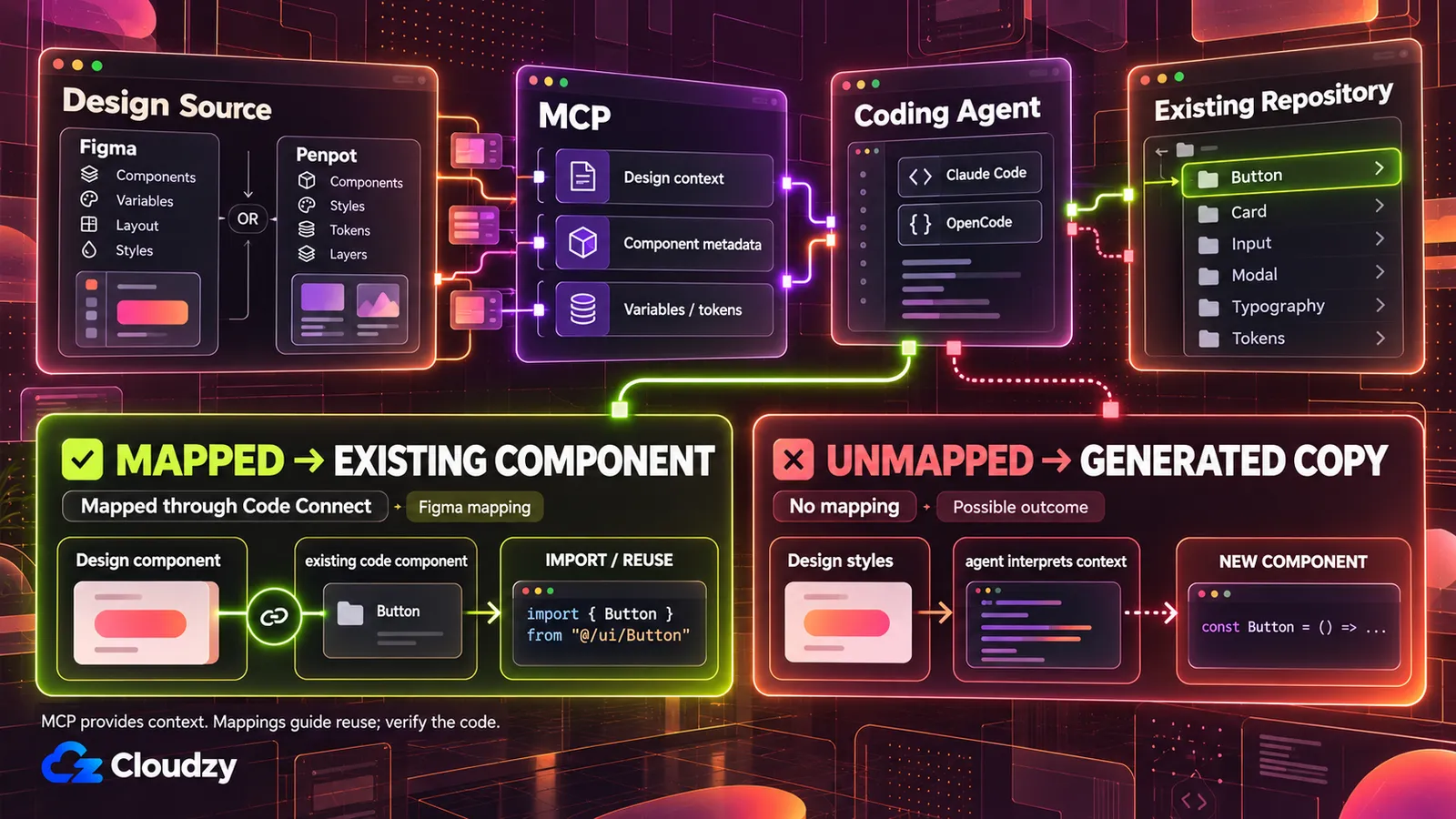
Bu yol, ajanın bileşenlerin kendisini okuduğu reponuzun içinde çalışır. Bedeli kurulum işidir; üstelik o zaman bile belgelenmiş mekanizmalar yalnızca yeniden kullanım olasılığını artırır, hiçbirinin bunu garanti ettiği belgelenmemiştir.
Figma MCP
Figma'nın yardım merkezine göre Figma MCP sunucusu; bileşenleri, değişkenleri, yerleşim verilerini, FigJam içeriğini ve Make kaynaklarını okuduktan sonra seçili frame'lerden kod üretebilir. Bu kodu bileşenlerinizle uyumlu tutmak için Code Connect'i kullanır ve uzak sunucu kanvasa geri yazabilir.
İki sürümü vardır: Figma'nın çoğu kullanıcıya önerdiği uzak sunucu ve belirli organizasyon ve enterprise senaryoları için bir masaüstü sunucu.
Mekanik olarak MCP, kodlama ajanınıza tasarımın yapılandırılmış bir akışını verir. Ajan bir frame'i incelediğinde sunucu o frame'in bileşenlerini, stillerini ve değişkenlerini gönderir; Figma'nın blogu, bu öğeler Code Connect ile koda eşlendiğinde ajanın kod kaynaklarınızdan yararlanabildiğini açıklıyor. Bu eşleme olmadan ajan yine stil bağlamını alır ama bileşeni sıfırdan yazar.
Ajan sizin tercihiniz. Figma'nın kurulum kılavuzu Claude Code için yazılmıştır ve OpenCode'un MCP belgeleri hem yerel hem uzak sunucuları kapsar. Claude Code ile OpenCode arasındaki seçim, yönetilen kolaylık ile sağlayıcı kontrolü arasındaki tercihe dayanır ve bu seçimin hiçbir yanı tasarım işine özgü değildir.
Penpot MCP
Penpot açık kaynak muadilidir ve belgeleri üç temel parçayı tanımlar: bir MCP sunucusu, Penpot içinde çalışıp açık dosyanızı bağlayan bir MCP eklentisi ve prompt yazdığınız MCP istemcisi. Bunu Penpot hesabınızın Integrations sayfasından, kişisel bir MCP anahtarıyla yapılandırırsınız. Bu sayede bir ajan bileşenleri, stilleri, token'ları ve katmanları okuyup değiştirebilir.
Projenin yapısı kısa süre önce değişti. Bağımsız penpot-mcp deposunda, deponun Şubat 2026'da arşivlendiğini ve içeriğinin ana Penpot deposuna taşındığını belirten bir uyarı var. Eski depoya göre yazılmış kılavuzlar farklı bir kurulumu anlatıyor olabilir.
Claude Design
Anthropic, Claude Design'ı Nisan 2026'da Pro, Max, Team ve Enterprise aboneleri için bir Anthropic Labs araştırma önizlemesi olarak kullanıma sundu. İlk kurulum sırasında Claude, ekibiniz için bir tasarım sistemi oluşturur; bunu kod tabanınızı ve tasarım dosyalarınızı okuyarak yapar, sonraki projelere uygular ve bitmiş tasarımları Claude Code için bir devir paketine dönüştürür.
Kendisi de tasarım araçları satan UXPin, lansman haftasında şunu yazdı:
“Bu hafta Claude Design'ı test eden tasarımcılar, ilk birkaç oturumlarında yanlış fontlar, hatalı buton renkleri ve tutarsız boşluklar bildirdi.”
Hangi kod tabanı kurulumuyla başlamalı
Tasarım sisteminiz Figma'daysa ve Code Connect eşlemesini yapmaya hazırsanız Figma MCP'yi bir kodlama ajanıyla kullanın; çünkü import edilen bileşenleri yeniden stillenmiş kopyalardan ayıran şey bu eşlemedir.
Ajanınızın okuyup düzenleyebileceği açık kaynak bir tasarım aracı istiyorsanız Penpot MCP'yi kullanın. Penpot'un kendisi self-host edilebilir, ancak MCP belgeleri kurulumu bir Penpot hesabı üzerinden anlatıyor; bu yüzden ona güvenmeden önce akışı kendi kurulumunuzda doğrulayın.
Ekibiniz Claude'a ödeme yapıyorsa ve en az kurulumu istiyorsa Claude Design'ı kullanın; ancak tasarım sisteminizin onun oluşturduğu versiyonuna güvenmeden önce tek ekran testini çalıştırın.
Açık kaynak seçenekleri kendi sunucunuzda çalıştırmak
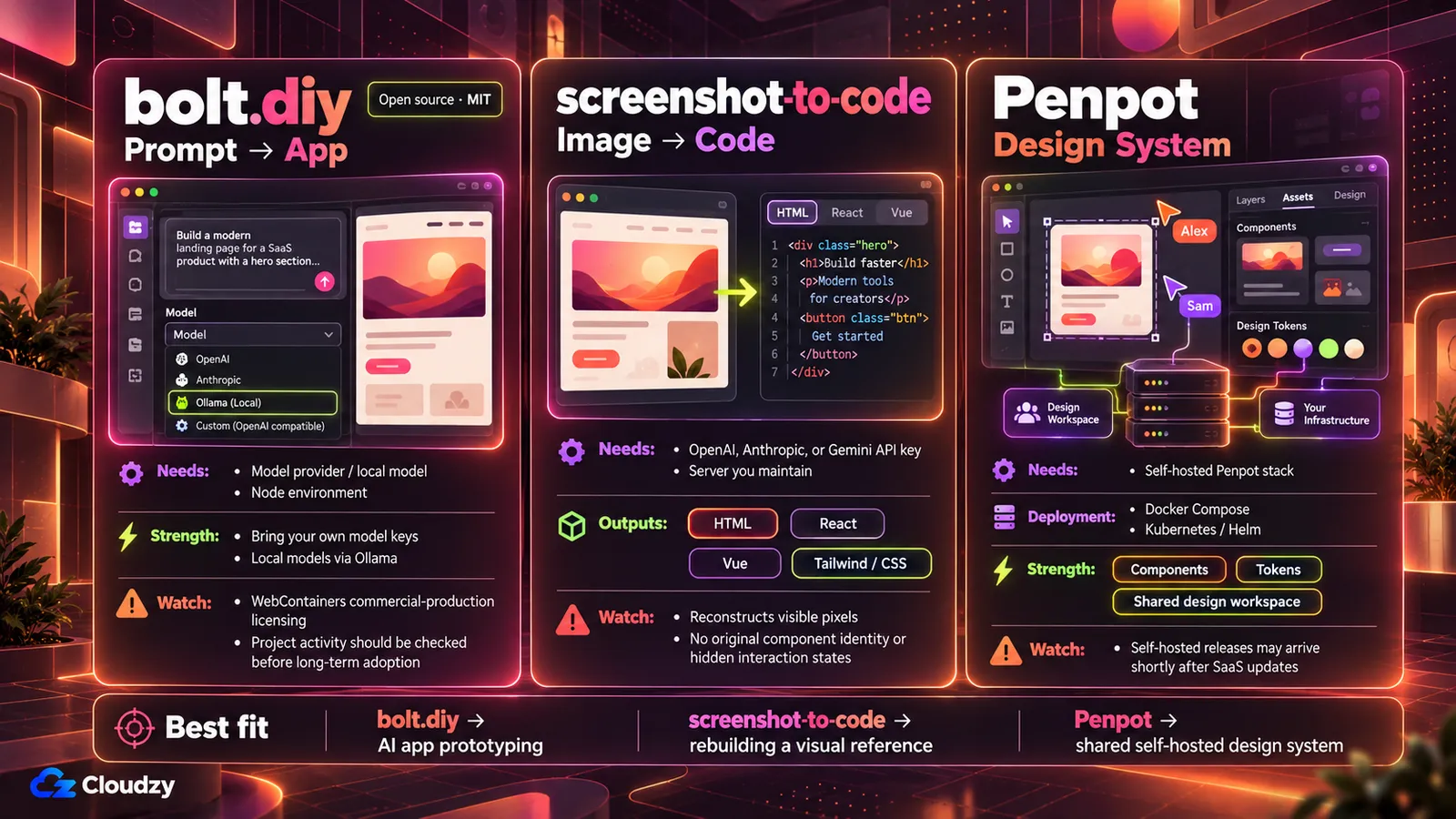
Bu araçlardan üçü kontrol ettiğiniz bir sunucuda çalışabilir; bu, bir sağlayıcının barındırmasını kendi bakımınızla, bolt.diy ve screenshot-to-code için de kredi sayacını kendi model anahtarlarınızla takas etmek demektir. Ekim 2026 itibarıyla her birinin bir bedeli var.
bolt.diy. Deponun commit geçmişine göre proje 7 Şubat'tan 4 Ekim 2026'ya kadar hiç commit almadı ve son etiketli sürümü v1.0.0, Mayıs 2025'te yayımlandı. Proje MIT lisanslı, ancak bağımlı olduğu WebContainers API'si (üretilen kodu çalıştıran tarayıcı içi çalışma ortamı) ticari, kâr amaçlı bir ortamda üretim kullanımı için lisans gerektiriyor.
Prototipler ve kavram kanıtları bu lisansı gerektirmez. Pratikte bolt.diy, kendi anahtarlarınızla prototipleme için makul bir seçimdir; üzerine bir ürün inşa etmeden önce etkinliğini yeniden kontrol edin.
screenshot-to-code. Kendiniz çalıştırmak için OpenAI, Anthropic veya Gemini'den en az bir model sağlayıcısı anahtarı gerekir, ayrıca bakımını yaptığınız bir sunucu. İşletme maliyeti, üretim başına model kullanımıdır ve anahtarını yapılandırdığınız sağlayıcı tarafından faturalandırılır.
Penpot. Penpot; Docker Compose, Kubernetes üzerinde resmi Helm chart'ı, OpenShift veya Rancher ile self-host edilebilir. Belgeleri, self-hosted Docker imajlarının SaaS güncellemelerinden kısa süre sonra yayımlandığını belirtiyor; dolayısıyla yeni bir bulut özelliği kurulumunuza gecikmeyle ulaşır.
Onları nerede çalıştıracağınız, kimin kullandığına bağlıdır. bolt.diy veya screenshot-to-code'u tek başınıza denemek için bir dizüstü bilgisayar yeterlidir. Bir ekip ortak bir Penpot kurulumunu paylaştığında ya da araçların dizüstünüz kapalıyken de erişilebilir kalması gerektiğinde sunucu mantıklı hale gelir.
bolt.diy için resmi bir minimum gereksinim yok; bu yüzden onun gibi tek bir Node uygulaması için NVMe depolamayla yaklaşık 4 GB RAM ve 2 vCPU'yu başlangıç noktası olarak alın. Penpot'un yardım merkezi, binlerce kullanıcıyı desteklemek için 4 CPU ve 16 GB RAM'in yeterli olduğunu ve kaynak ayırırken tutumlu davranabileceğinizi söylüyor; küçük bir ekibin kurulumu ve aynı sunucudaki bir kodlama ajanı için 8 ila 12 GB RAM'e yakın bir değer makul bir başlangıçtır. Ajan o makinede tarayıcı tabanlı bir IDE'de de çalışacaksa Claude Code ile Code Server için boyutlandırma ayrı bir hesap gerektirir.
Self-hosting, sunucuyu sizin çalıştırmanız, güncellemeleri sizin uygulamanız ve model anahtarlarını sizin güvende tutmanız demektir. Kurulum adımını atlamak isterseniz, root erişimli bir Linux VPS üzerinde, prototipleme ortamı kurmak için bolt.diy ve ortak tasarım çalışma alanı için Penpot uygulamalarının tek tıkla kurulumunu sunuyoruz. Claude Code ve OpenCode gibi kodlama ajanları da ayrı uygulamalar olarak aynı şekilde kurulur. Bakım sizde kalır; kurulum kalmaz.
Sıkça Sorulan Sorular
Hangisi daha iyi, Figma Make mi v0 mı?
Bunu başlangıç noktanız belirler. Figma Make, Figma içinde çalışır, bir frame ile bir prompt alır ve front-end prototipleri için HTML, CSS ve JavaScript üretir. v0 yalnızca bir prompt'tan başlar, Vercel'e deploy eder ve GitHub ile senkronize olur. Tasarım Figma'da hazırsa Make'i, bir tariften yola çıkıyorsanız v0'ı seçin.
Yapay zekâ bir ekran görüntüsünü çalışan koda dönüştürebilir mi?
Evet. Açık kaynak screenshot-to-code projesi, bir OpenAI, Anthropic veya Gemini API anahtarı kullanarak ekran görüntüsünü HTML, React veya Vue koduna dönüştürür. Ancak sonuç, bileşen kimliği, etkileşim durumları veya responsive breakpoint'ler içermeyen tek bir statik frame'in yeniden oluşturulmasıdır; bu yüzden bir Figma dosyası varsa daha iyi bir girdi sağlar.
v0, Bolt veya Lovable'ın açık kaynak bir alternatifi var mı?
Evet. bolt.diy, Bolt.new'in açık kaynak karşılığıdır ve burada ele alınan prompt'tan uygulamaya araçlar arasında self-host edilebilen seçenektir. MIT lisanslıdır ve Ollama üzerinden yerel modeller dahil kendi model anahtarlarınızla çalışır. Commit'leri Şubat'tan Ekim 2026'ya kadar durdu ve WebContainers bağımlılığı, kâr amaçlı üretim kullanımı için ticari lisans gerektiriyor; bu yüzden üzerine bir ürün inşa etmeden önce hem etkinliğini hem lisansı kontrol edin.
Yapay zekâyla üretilen kod neden tasarım sistemimi görmezden geliyor?
Birçok araç tasarımınızı piksel veya düzleştirilmiş bir frame olarak görür ve renkleri, fontları, boşlukları buradan tahmin eder. Figma MCP gibi değişkenleri ve bileşen yapısını doğrudan okuyan araçlar, bileşenleriniz Code Connect ile koda eşlendiğinde gerçek bileşenlerinizi import edebilir. Bu eşleme olmadan ajan stillerinizi bağlam olarak kullanır ve yeni bileşenler yazar.



Tartışma
Yorumlar
Tartışmaya katılmak için giriş yapın.