


FTP'nin aktif ve pasif olmak üzere iki çalışma modu vardır. Aktif FTP, FTP'nin en eski modudur; ancak günümüzde bağlantıların büyük çoğunluğu Pasif FTP yöntemiyle kurulmaktadır. Peki Pasif ve Aktif FTP nedir, aralarındaki fark ne? Hangisi daha güvenli ve kurulumu daha kolay? Bu yazıda Aktif ve Pasif FTP hakkında sıkça sorulan soruları yanıtlamaya çalıştık. Ancak önce tanımlarla başlayalım:
Active FTP nedir?
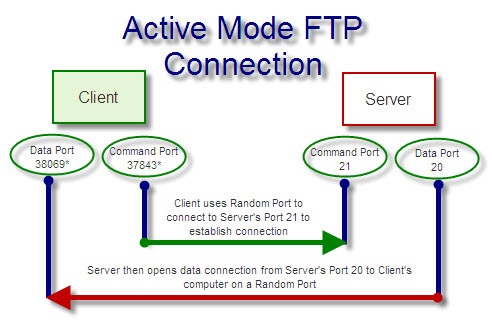
Aktif mod, FTP bağlantısının daha eski bir yöntemidir; kendine özgü avantajları ve dezavantajları vardır. Bir FTP bağlantısında bir istemci ve bir sunucu bulunur. Bu iki bilgisayar, iki port aracılığıyla birbirine bağlanır: biri komut portu, diğeri veri portudur. Sunucu ve istemci, birbirine bağlanmak için kullanacakları port numarasını belirlemek zorundadır. Aktif modun işleyişi genel hatlarıyla şu şekildedir:
- İstemci, rastgele bir port üzerinden sunucunun 21 numaralı portuna bir komut (PORT komutu) gönderir. Bu komut, sunucuya istemci tarafında hangi veri portuna bağlanması gerektiğini bildirir.
- Sunucu, 20 numaralı portunu kullanarak o porta ulaşır ve bağlantıyı kurar.
Bu yöntemin "Aktif" olarak adlandırılmasının nedeni, istemcinin sunucunun bağlanmasını istediği port numarasını doğrudan belirtmesidir. Aktif FTP'de bağlantıyı başlatan sunucudur; istemcinin komutunu takip eder. Peki Pasif FTP nedir?
Passive FTP nedir?
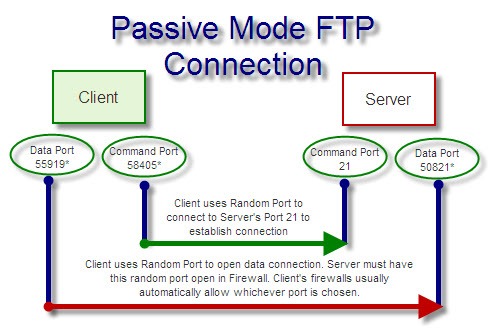
Pasif FTP, daha yeni bir FTP modudur; daha güvenli ve kullanımı daha kolay olduğu kabul edilir. Aktif FTP'ye benzer şekilde istemci, sunucunun 21 numaralı portuna bir komut gönderir. Ancak bu kez istemci PASV adlı bir komut gönderir. Ardından sunucu, veriyi almak istediği portu kendisi belirler. Bağlantıyı başlatan ise istemcidir.
Süreç şu şekilde işler:
- İstemci, rastgele bir port üzerinden sunucunun 21 numaralı portuna bir komut (PASV komutu) gönderir.
- Sunucu, kullanmak istediği veri portunu (rastgele seçilen bir port) belirterek yanıt verir.
- İstemci, sunucunun belirlediği veri portuna veri göndermek için rastgele bir port kullanır.
Sunucunun veri portunun da artık rastgele seçildiğine dikkat edin. Passive FTP modunda komut portu olarak port 21 hâlâ kullanılır; ancak sunucunun veri portu artık sabitlenerek 21 değil, rastgele belirlenir.
Ayrıca her iki port bağlantısını da istemcinin başlattığına dikkat edin.
Aktif FTP ile Pasif FTP arasındaki fark
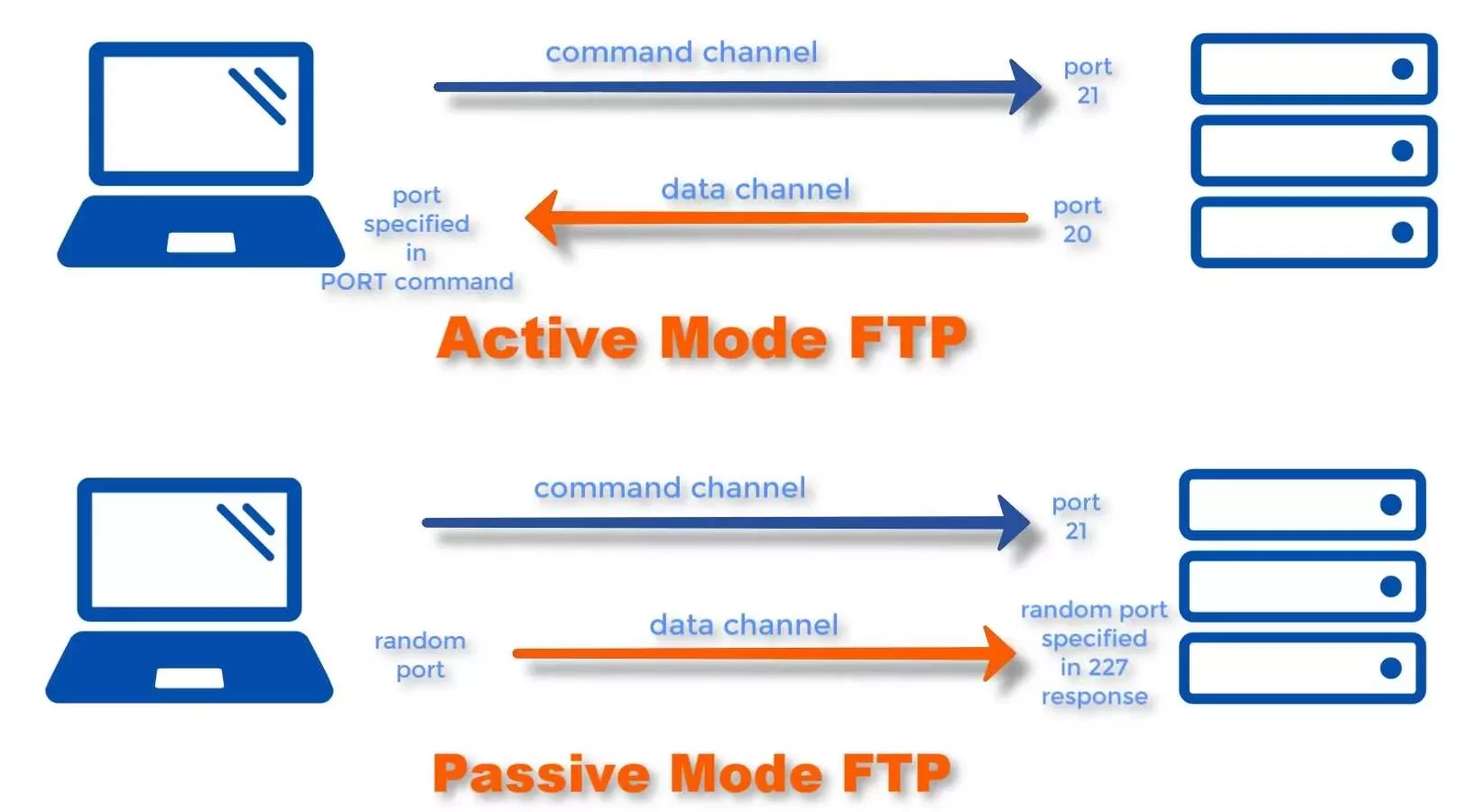
Daha önce belirttiğimiz gibi, temel fark şudur: Active FTP modunda veri bağlantısını sunucu başlatırken, Passive FTP modunda bu görevi istemci üstlenir. Bu durum, veri transferinizin güvenliği ve kullanım kolaylığı açısından önemli birkaç farklılığa yol açar. Aşağıda bu farklılıkları inceleyeceğiz.
Güvenlik açısından Aktif FTP ve Pasif FTP
Active FTP modu her zaman bilgi transferi için port 21 (komut) ve port 20 (veri) kullanır. Bu nedenle ağınızı hedef alan biri, hangi portlara saldıracağını baştan bilir.
Passive FTP modunda sunucu tarafındaki veri portu rastgele belirlenir. Komut için port 21 kullanılmaya devam etse de asıl veri transferini yakalamak çok daha zordur.
Öte yandan Passive modu kullanabilmek için sunucunun daha fazla portu açık tutması gerekir; çünkü bu sefer veri portu rastgele seçilir. Bu durum sunucu için bazı güvenlik açıkları yaratabilir. Sunucu yöneticileri genellikle olası saldırı riskini azaltmak amacıyla açık port aralığını sınırlandırır.

Anında kurulum, tam root erişimi ve NVMe depolamaya sahip bir RDP sunucusu edin.
RDP Satın AlGüvenlik duvarı sorunları açısından Aktif FTP ve Pasif FTP
Bildiğiniz gibi güvenlik duvarları (firewall) ağ bağlantılarında sorun çıkarabilir. Temel görevleri, bilinmeyen portlardan gelen bağlantı girişimlerini engellemektir. Bu sorun özellikle istemci tarafındaki güvenlik duvarında daha belirgindir; sunucu güvenlik duvarı ise bilinmeyen portlardan gelen daha fazla girişimi zaten bekleyecek şekilde yapılandırılmıştır.
Active FTP modunda istemci, sunucudan rastgele bir port üzerinden bağlantı alır. Bu nedenle istemcinin güvenlik duvarı bu bağlantıyı engelleyebilir.
Passive FTP modunda her iki bağlantıyı da istemci başlatır. Bu sayede istemcinin güvenlik duvarını sorunsuz geçmek daha kolaydır. Sunucu güvenlik duvarı yine de sorun çıkarabilir; çünkü bu sefer veri portu rastgeledir. Ancak sunucu güvenlik duvarı, istemci bilgisayarına kıyasla bilinmeyen bağlantıları karşılamak üzere önceden yapılandırıldığından bu genellikle daha küçük bir sorun olarak kalır.
Aktif ve Pasif FTP'de komut kanalları ve veri kanalları nedir?
Özetlemek gerekirse, komut kanalları ve veri kanalları şöyle ilerler:
- Active modda istemcinin komut ve veri portu rastgele seçilir. Sunucunun komut kanalı port 21, veri kanalı ise port 20'dir.
- Passive modda istemcinin komut ve veri portu rastgele seçilir. Sunucunun komut kanalı port 21, veri kanalı da yine rastgele belirlenir.
İsterseniz Passive modda veri kanalı olarak port 20'yi kullanmaya devam edebilir ya da kanalı belirli bir port aralığıyla sınırlandırabilirsiniz.
Pasif yerine Aktif FTP ne zaman tercih edilmeli?
FTP Active ve Passive karşılaştırıldığında, Active FTP modunun tercih edilmesinin iki temel nedeni vardır. Birincisi sunucu güvenliğidir. Passive FTP modu, veri portu rastgele seçildiği için güvenlik duvarında çok sayıda portun açık tutulmasını gerektirir. Bu durum portu tahmin etmeyi zorlaştırsa da aynı zamanda saldırılara açık çok sayıda port bırakır.
Bir diğer neden ise sunucu güvenlik duvarını yapılandırmanın zaman zaman güç olması ya da güvenlik duvarının kontrolünüz dışında kalmasıdır. Bu gibi durumlarda her güvenlik duvarı tarafından tanınan port 20 üzerinden geçmek için Active moda geçilir.

Windows 10 VPS'ine her yerden tam yönetici kontrolüyle eriş.
Windows Masaüstü VPSFTP'yi Aktif moddan Pasif moda geçirme
Active FTP modundan Passive FTP moduna geçiş, kullandığınız yazılıma göre farklılık gösterir.
FileZilla üzerinde FTP modunu Active'den Passive'e değiştirmek için aşağıdaki adımları izleyebilirsiniz:
- Açın Filezilla
- Menü çubuğundan Edit > Settings yolunu izleyin.
- Settings penceresinde Connections, ardından FTP seçeneğine gidin.
- Transfer Mode bölümünden 'Passive (recommended)' seçeneğini seçin.
- OK'ye tıklayın.
Aynı ayarı modern her FTP istemcisinde bulabilirsiniz. Ancak daha önce belirttiğimiz gibi her iki durumda da sunucu güvenlik duvarıyla ilgili sorunlarla karşılaşabilir ve ayarları değiştirmeniz gerekebilir.
Komut İstemi FTP Aktif mi Pasif mi?
Windows Komut İstemi FTP satırı Active modda çalışır ve Passive FTP modunu desteklemez. Bunun yerine şunu kullanabilirsiniz: WinSCP veya diğer komut satırı istemcilerini kullanarak pasif mod üzerinden sunucunuza bağlanabilirsiniz.
Windows 7 FTP sunucusu Aktif mi Pasif mi?
Windows 7 kullanıcıları, Windows 7'yi sunucu olarak kullanmak için IIS gibi hizmetlerden yararlanabilir. Bunun için şunları yapmanız gerekir: Windows 7 üzerinde IIS'i etkinleştirin.
IIS, aktif ve pasif modların her ikisini de destekler; herhangi birini ayrıca etkinleştirmenize gerek yoktur. Ancak IIS üzerinden pasif port aralığını yapılandırabilirsiniz.
Ayrıca Oku: IIS, Windows 10'a nasıl kurulur?
Web tarayıcıları Pasif mi yoksa Aktif FTP mi kullanır?
Şu gibi web tarayıcıları: Chrome ve Firefox Aktif veya Pasif FTP kullanımı için işletim sisteminizin ağ ayarlarını kullanır. Windows normalde Pasif FTP ile çalışır; çünkü bu mod en geniş uyumluluğu sağlar.
Web tarayıcıları için Pasif modu etkinleştirmek veya devre dışı bırakmak için aşağıdaki adımları izleyin:
- Windows aramasını açmak için 'WinKey + S' tuşlarına basın.
- 'Internet Options' yazın ve üzerine tıklayın.
- İnternet Özellikleri penceresinde 'Gelişmiş' sekmesine gidin.
- Aşağı kaydırarak Tarama bölümüne ulaşın.
- 'Use Passive FTP (for firewall…' seçeneğini işaretleyin.
- Tamam'a tıklayın.
Anında kurulum, tam root erişimi ve NVMe depolamaya sahip bir RDP sunucusu edin.
RDP Satın AlSonuç
FTP Aktif ve Pasif modlar, bağlantı kurarken farklı adımlar izler; her ikisinin de avantajları ve dezavantajları vardır. İhtiyacınıza en uygun olanı seçin. Bu makalede ayrıca Aktif ve Pasif FTP hakkında en sık sorulan sorulara da yanıt verdik.



Tartışma
Yorumlar
Tartışmaya katılmak için giriş yapın.