

Sunucular ve Windows 10 her zaman iyi uyum sağlamasa da bir şeyler kurmak imkansız değil. Ağ üzerinden dosya aktarmak için FTP sunucusu kurmayı planlıyor, ancak sunucu sürümüne ya da Linux dağıtımına geçmek istemiyorsanız bu kılavuz tam size göre. FTP sunucusu kurmanın birçok nedeni olabilir. En yaygın nedenlerden biri, büyük dosyaları yüksek bulut depolama ücretleri ödemeden aktarmaktır.
Küçük dosyalar için Google Drive gibi bulut depolama hizmetleri işe yarasa da, aktarmak istediğiniz dosyaların boyutu büyüdükçe maliyetler hızla artar. Bu noktada Windows 10'unuzu bir FTP sunucusuna dönüştürmeyi düşünmek mantıklı olabilir. Burada bunu nasıl yapacağınızı adım adım anlatacağım ve ardından çok daha kolay bir yöntemi göstereceğim.
Windows 10 VPS'ine her yerden tam yönetici kontrolüyle eriş.
Windows Masaüstü VPSWindows 10'da FTP Sunucusu Kurma Adımları
- Windows 10'da IIS'yi Etkinleştirin
- Windows 10'da FTP Sunucusu Yapılandırın
- FTP Sunucusu için Windows Güvenlik Duvarını Yapılandırın
- Yönlendiricinizde Port Yönlendirmeyi Etkinleştirin
Windows 10, ek bir yazılım gerekmeden FTP sunucusuna dönüştürülebilir. Ancak bu özellik varsayılan olarak devre dışıdır ve önce etkinleştirmeniz gerekir.
Windows 10'da bir FTP sunucusu oluşturmak için, Windows'nin İnternet Bilgi Hizmetleri adlı yerleşik aracını etkinleştirmeniz gerekir. Microsoft, IIS'yi HTTP, HTTPS, FTP, FTPS ve SMTP gibi protokolleri desteklemek amacıyla geliştirdi.
Windows 10'da IIS Nasıl Etkinleştirilir?
Etkinleştirmek için IIS on Windows 10, şu adımları izleyin:
1. Adım: Başlat menüsünü açın
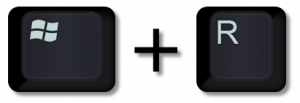
'WinKey + R' tuşlarına basın.
2. Adım: appwiz.cpl yazın
"appwiz.cpl" yazın ve Enter'a basın.
appwiz.cpl
Adım 3: Windows özelliklerini açın
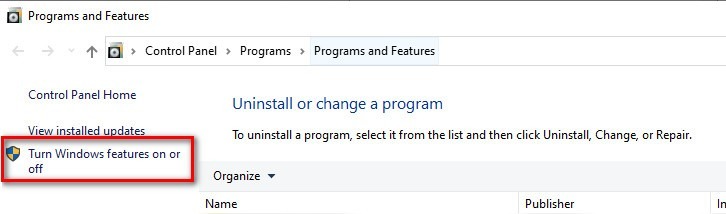
Sol panelde "Windows özelliklerini aç veya kapat" seçeneğine tıklayın.
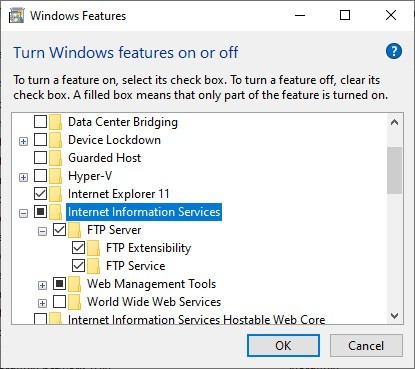
4. Adım: Internet Information Services
'Internet Information Services' seçeneğini bulun ve genişletin.
5. Adım: FTP Sunucusu
'FTP Server' kutusunu işaretleyin ve genişletin.
6. Adım: FTP Genişletilebilirliği
'FTP Extensibility' kutusunu işaretleyin.
7. Adım: Web Yönetim Araçları
'Web Management Tools' kutusunu işaretleyin.
8. Adım: Değişiklikleri onaylayın
Tamam'a tıklayın.
Windows araçları yüklemeye başlayacaktır. Yükleme tamamlandıktan sonra sunucunuzu yapılandırabilirsiniz.

Nasıl yapılır Windows 10'da FTP Sunucusu nasıl yapılandırılır?
IIS etkinleştirildiğine göre sunucuyu yapılandırma adımına geçebiliriz. Windows 10'da bir FTP sunucusu yapılandırmak için şu adımları izleyin:
1. Adım: Arama kutusunu açın
'WinKey + S' tuşlarına basın.
2. Adım: Administrative Tools'u arayın
'Windows Administrative Tools' ifadesini aratın ve açın.
Adım 3: IIS'i Açın
'Internet Information Services (IIS) Manager'a çift tıkla.
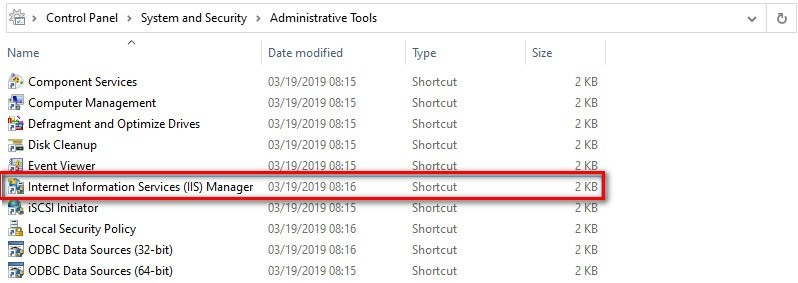
Adım 4: Bilgisayar adını seçin
Sol paneldeki bilgisayar adına sağ tıkla.
Adım 5: FTP sitesini ekleyin
'FTP sitesi ekle' seçeneğine tıklayın.
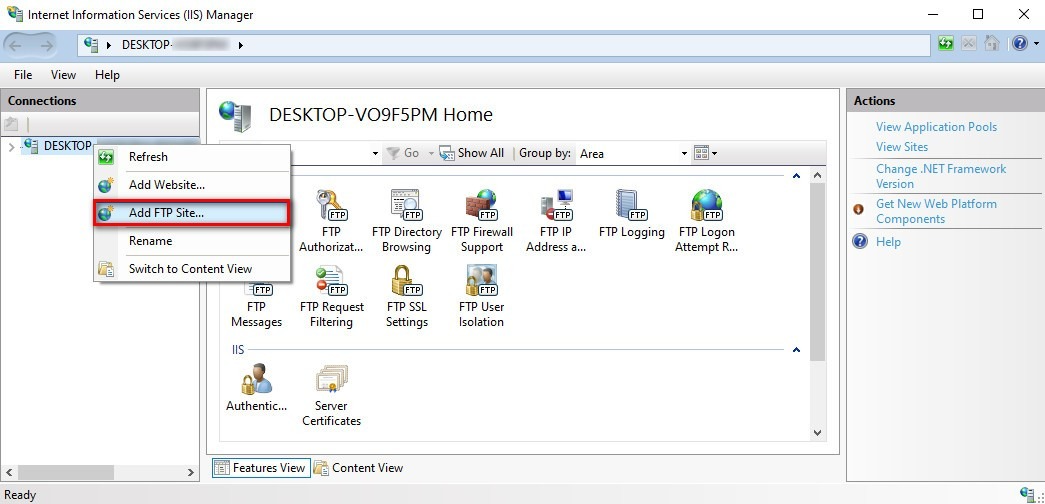
Adım 6: FTP site adını girin
'FTP site name' alanına FTP sunucun için bir isim yaz.
Adım 7: Bir klasör seçin
FTP dizininizin fiziksel yolu olarak bir klasör seçin.
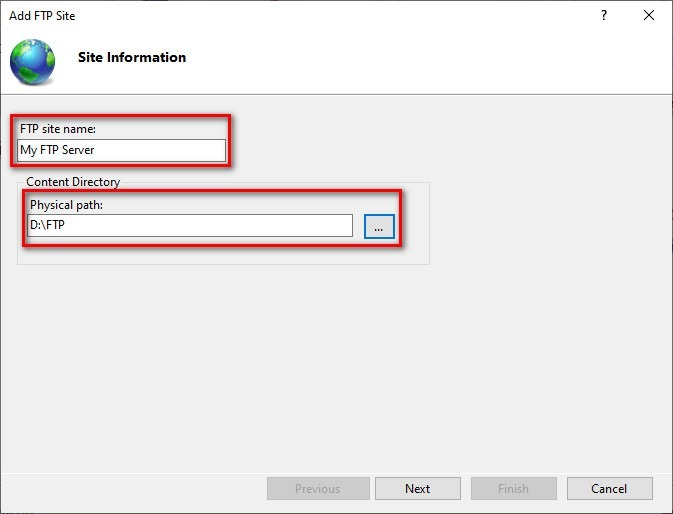
Adım 8: FTP'nize bir IP adresi atayın.
IP adresi ve port atamalarını bir sonraki adımda yapabilirsiniz. Şimdilik olduğu gibi bırakabilirsiniz.
Adım 9: SSL Durumu
FTP sunucusunu test amaçlı kullanıyorsanız ve güvenlik bir endişe değilse, SSL Yok seçeneğini belirleyip devam edebilirsiniz. Aksi takdirde SSL Zorunlu seçeneğini seçmeniz gerekir. Yapabilirsin Comodo'nun SSL yönetim aracını kullanın bir SSL sertifikası oluşturmak için.
Adım 10: FTP Yapılandırması
FTP sunucusunu Windows 10 üzerinde yapılandırın
Adım 11: Basic'i seçin
Kimlik doğrulama bölümünde 'Basic' seçeneğini seçin.
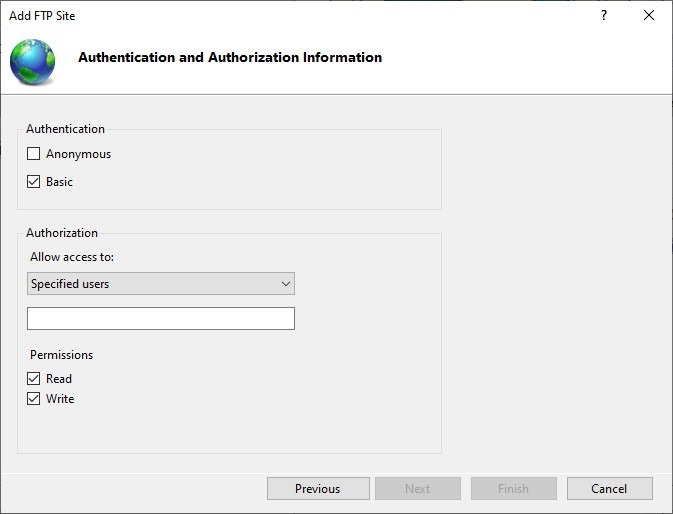
Adım 12: Erişime İzin Ver
'Erişime İzin Ver' seçeneğini 'Belirli kullanıcılar' olarak ayarlayın.
Adım 13: Bilgilerinizi girin
Aşağıdaki alana adınızı veya Microsoft hesabınızın e-posta adresini girin.
Adım 14: İzinleri Ayarla
Okuma ve Yazma iznini kendinize verin.
Adım 15: Bitir
Bitir'e tıklayın.
Artık sisteminizde bir FTP sunucunuz var. Windows.
Windows 10 VPS'ine her yerden tam yönetici kontrolüyle eriş.
Windows Masaüstü VPSNasıl yapılır FTP Sunucusu için Windows Güvenlik Duvarı Nasıl Yapılandırılır?
Windows Güvenlik Duvarı, varsayılan olarak tüm FTP erişimini engeller. Bunu düzeltmek için aşağıdaki adımları izleyin:
1. Adım: Arama kutusunu açın
'WinKey + S' tuşlarına basın ve Windows Firewall yazın.
2. Adım: Bir uygulamanın veya özelliğin Windows Güvenlik Duvarı üzerinden geçişine izin verin
Sol menüden 'Allow an app or feature through Windows Firewall' seçeneğine tıklayın.
3. Adım: Ayarları değiştirin
'Change settings' seçeneğine tıklayın.
4. Adım: FTP Sunucusunu bulun
Listede 'FTP Server'ı bul ve public ile private'i işaretle.
5. Adım: Değişiklikleri onaylayın
Tamam'a tıklayın.
Bu adım yerel bağlantı kurmanızı sağlar. Sunucuya internet üzerinden erişmek istiyorsanız router'ınızdaki ilgili portları da açmanız gerekir.
Nasıl yapılır Router'ınızda Port Yönlendirme Nasıl Etkinleştirilir?
FTP sunucunuzun internetteki diğer bilgisayarlara bağlanabilmesi için 21 numaralı portun açık olması gerekir. Bir router'da port açmanın birden fazla yolu vardır. Asus router üzerinde nasıl yapılacağı aşağıda açıklanmıştır:
1. Adım: cmd kutusunu arayın
'Winkey + S' tuşlarına basın ve 'cmd' yazın.
2. Adım: cmd'yi açın
'Command Prompt'u açın.
3. Adım: ipconfig komutunu seçin
'ipconfig' yazın ve Enter tuşuna basın.
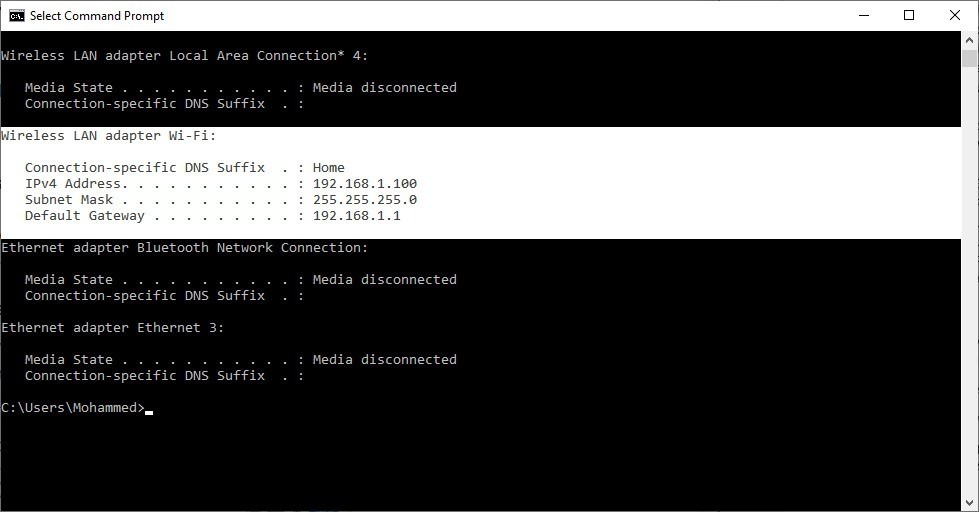
4. Adım: Varsayılan Ağ Geçidini not alın
Varsayılan Ağ Geçidi numarasını not edin. (Genellikle 192.168.1.1'dir.)
Adım 5: Tarayıcı
Web tarayıcınızı açın.
Adım 6: Ağ Geçidini Girin
Varsayılan Ağ Geçidi numarasını adres çubuğuna yazın ve Enter'a basın.
Adım 7: Kontrol paneline giriş yapın
Router'ınızın kontrol paneline giriş yapın.
Adım 8: WAN Seçimi
Sol taraftaki menüden 'WAN' seçeneğini seçin.
Adım 9: Yeni bir port oluşturun
Aşağıdaki ayarlarla yeni bir port yönlendirmesi oluşturun:
- Hizmetinize 'Service Name' alanından bir isim verin
- Port Aralığı: 21
- Yerel IP: Yukarıda açıklanan 'ipconfig' komutundaki IPv4 adresini kullanın.
- Yerel Port: 21
- Protokol: TCP
Adım 10: Değişiklikleri Uygula
Uygula'ya tıklayın.
Windows 10'da Kullanıcı Adı ve Parola ile FTP Sunucusu Oluştur
Yukarıdaki yöntem, bilgisayardaki size veya diğer kullanıcılara erişim sağlar. Peki kullanıcıların FTP'ye erişmek için kullanıcı adı ve parola ile giriş yapmasını nasıl zorunlu kılabilirsiniz? Bunun için kullanıcı adı-parola doğrulamasıyla genel bir kullanıcı eklemeniz gerekir.
Kullanıcı adı ve şifre ile kimlik doğrulaması yapacak bir kullanıcı eklemek için şu adımları izleyin:
1- Ayarlar'a git.
2- Accounts'ı Seçin.
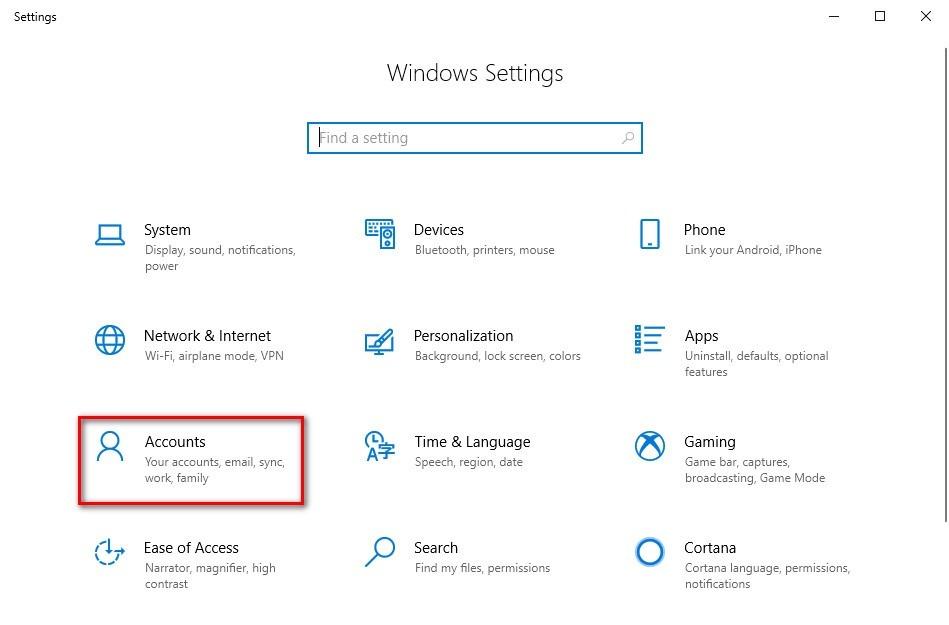
3- Go'yi "Aile ve diğer kullanıcılar" bölümüne ekleyin.
4- 'Bu bilgisayara başka birini ekle' seçeneğine tıklayın.
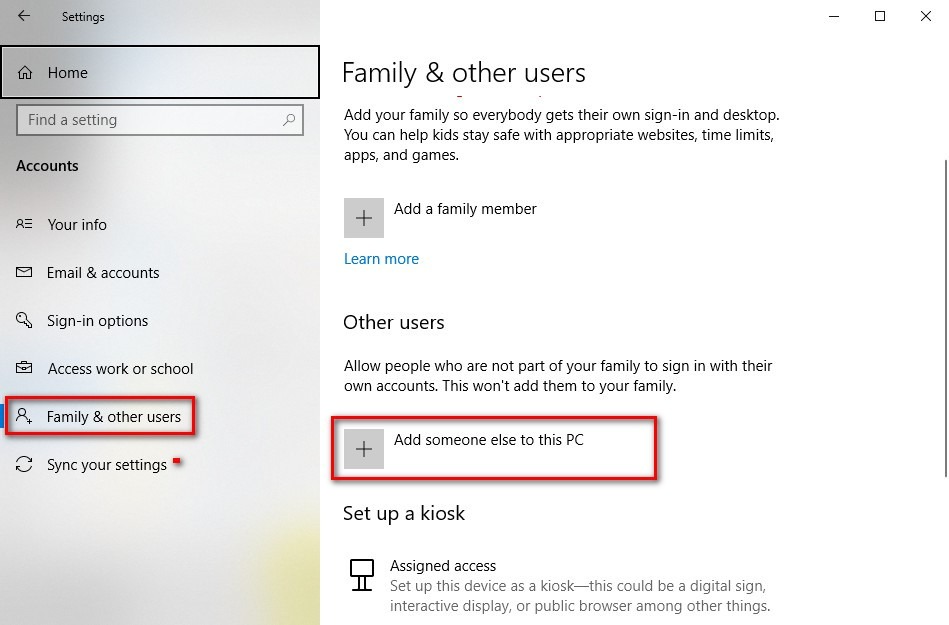
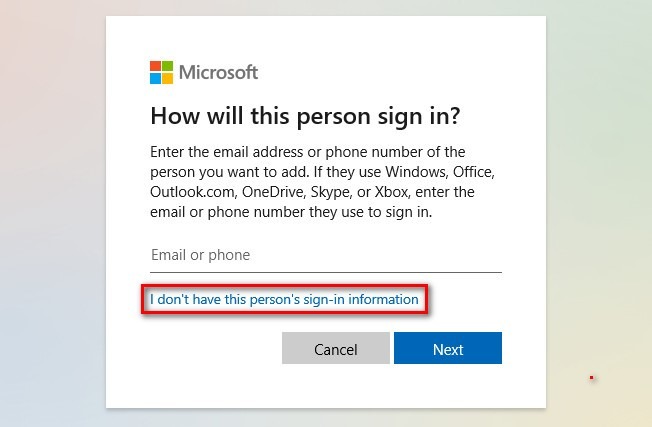
5- Yeni açılan pencerede 'Bu kişinin oturum açma bilgilerine sahip değilim' seçeneğini seçin.
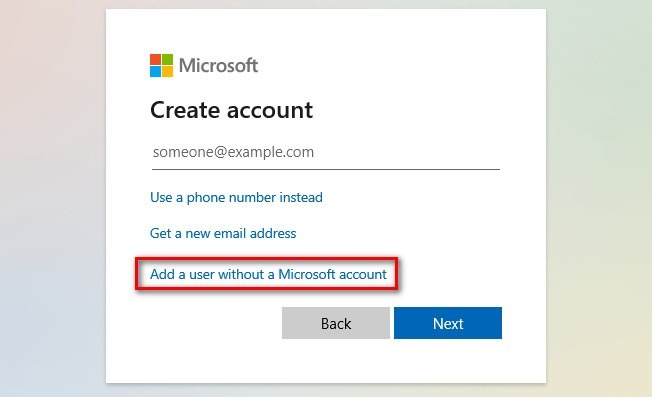
6- 'Microsoft hesabı olmayan kullanıcı ekle' seçeneğine tıklayın.
7- Bir kullanıcı adı ve şifre belirleyin, ardından güvenlik sorularını doldurun.
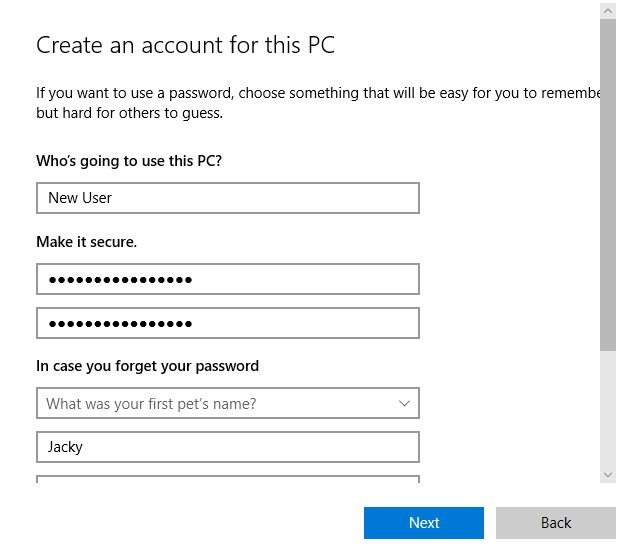
8- Sonraki'ye tıklayın.
9- Şimdi tekrar 'Windows Administrative Tools > Internet Information Services (IIS) Manager' bölümüne gidin.
10- Sol panelden sitenizi seçin.
11- 'FTP authorization rules' seçeneğine tıklayın.
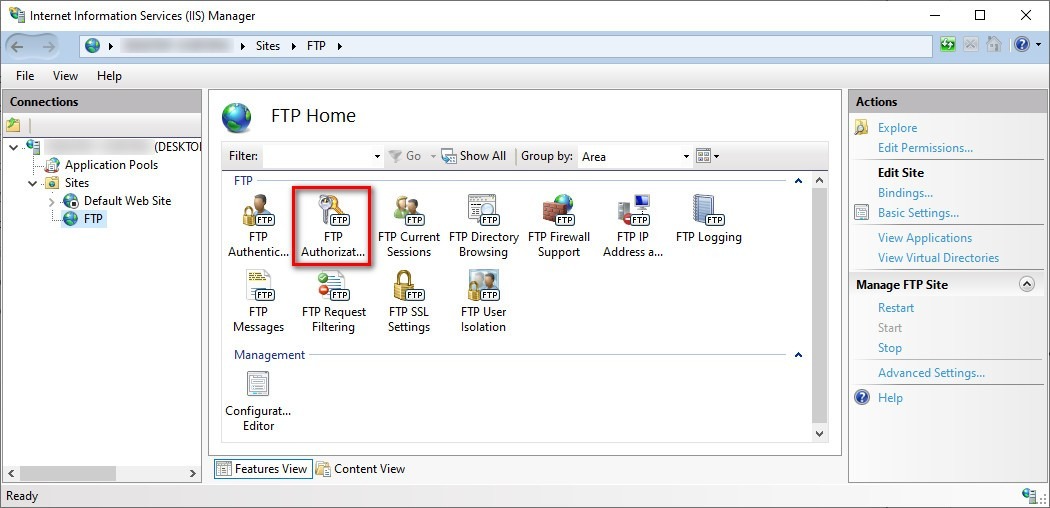
12- Sağ panelden 'Add Allow Rule' seçeneğini seçin.
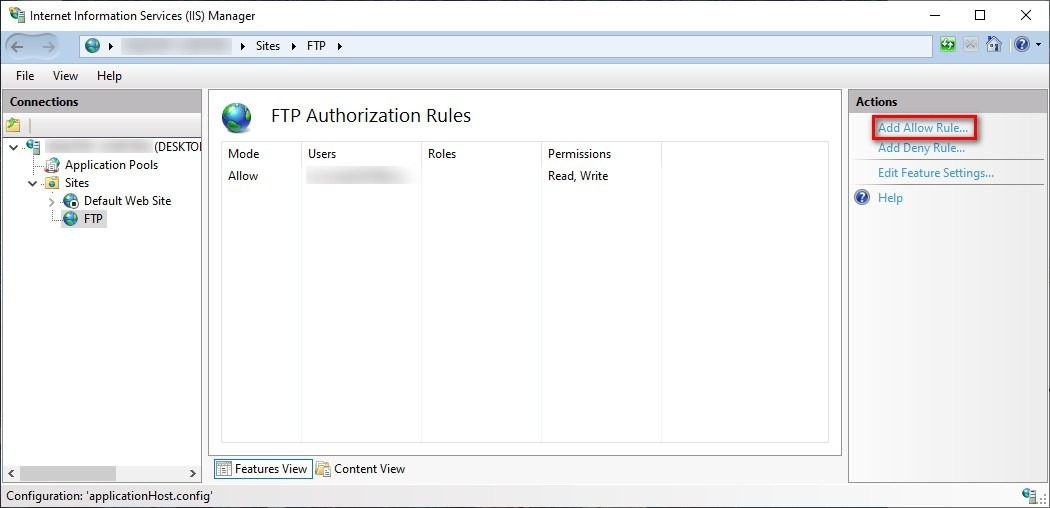
13- Belirli kullanıcılar'ı seç ve yukarıda seçtiğin kullanıcı adını ekle.
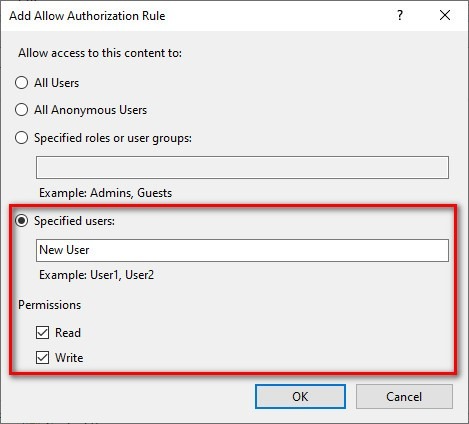
14- İstediğiniz izinleri verin.
15- Tamam'a tıklayın.
Şimdi FTP klasörüne de izin eklemen gerekiyor. Bunun için:
- Go klasörünü FTP olarak açın.
- Sağ tıklayın ve 'Properties' seçeneğini seçin.
- Go 'Security' sekmesine gidin.
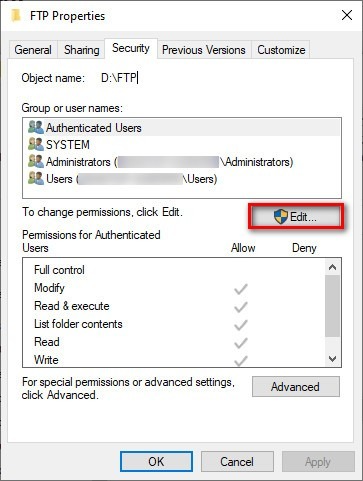
- Edit'e, ardından Add'e tıklayın.
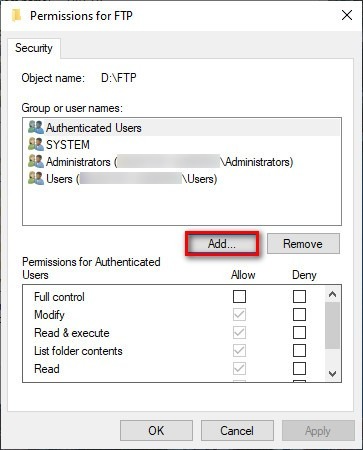
- 'Enter the object…' alanına kullanıcı adını yazın ve Check Names'e tıklayın.
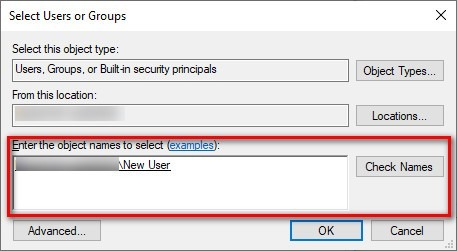
- Tamam'a tıklayın.
- Kullanıcıyı seçin ve gerekli izinleri verin.
- Tamam'a tıklayın.
Şimdi FTP'ne erişmek için kullanıcı adı ve parolayı kullanabilirsin.
Windows 10'da Birden Fazla FTP Hesabı Nasıl Oluşturulur?
Yeni bir hesap oluşturmak için yukarıdaki adımların aynısını izleyin, ardından yeni kullanıcının e-posta adresini belirtin.
Windows 10'da birden fazla FTP hesabı oluşturmak için:
Adım 1: Ayar
Ayarlara git.
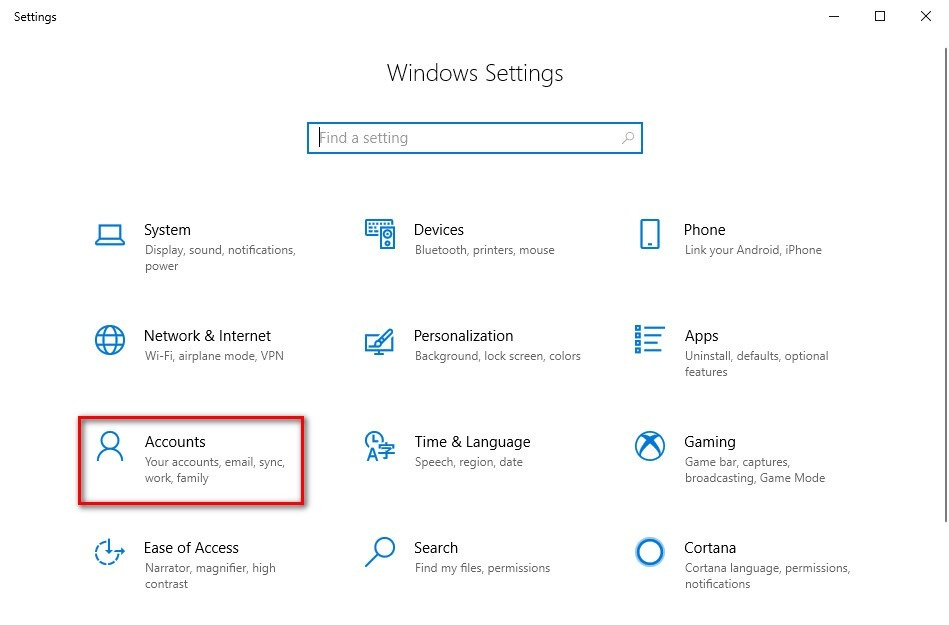
2. Adım: Hesapları seçin
Hesaplar'a tıklayın.
3. Adım: Aile'yi seçin
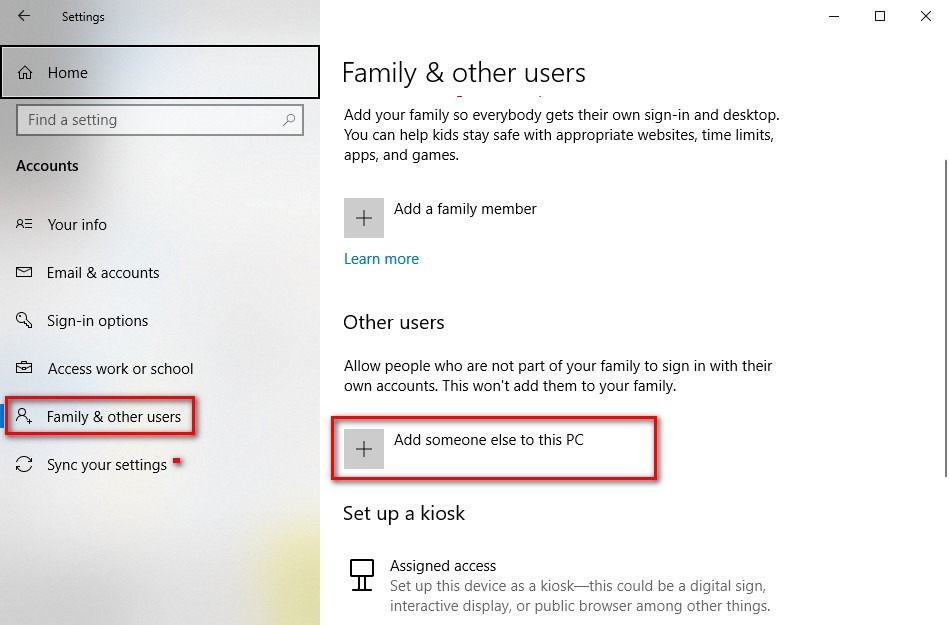
Go Family & other users bölümüne gidin.
4. Adım: Başka birini ekleyin
'Add someone else to this PC' seçeneğine tıklayın.
5. Adım: Hesap oluşturun
Microsoft hesabını ekleyin ya da hesap oluşturmak için "I don't have this person's…" seçeneğine tıklayın.
6. Adım: (IIS) Yöneticisi'ni seçin
Go 'Windows Administrative Tools > Internet Information Services (IIS) Manager' bölümüne gidin.
Ayrıca Oku: IIS, Windows 10'a nasıl kurulur?
7. Adım: Web sitenizi seçin
Sol panelden sitenizi seçin.
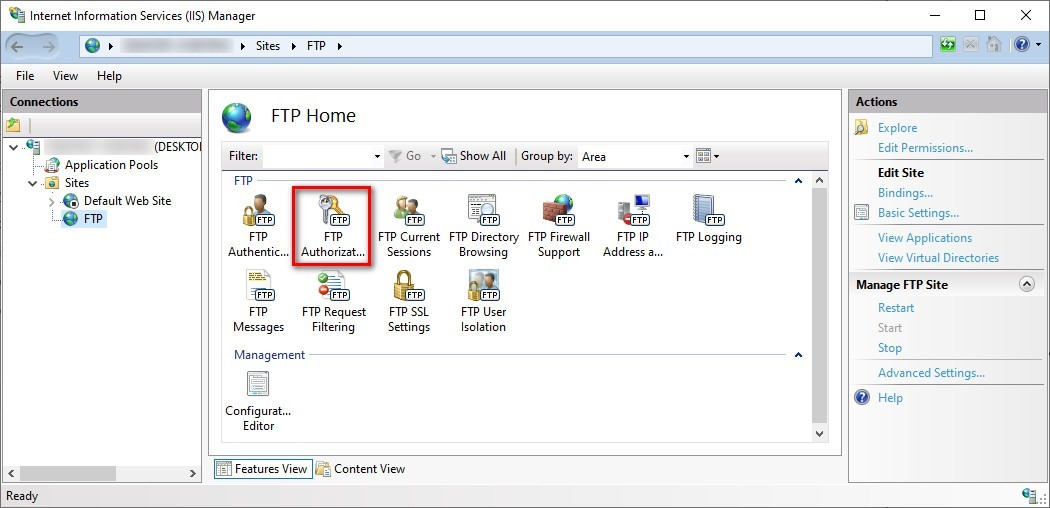
8. Adım: FTP yetkilendirmesi
'FTP authorization rules' seçeneğine tıklayın.
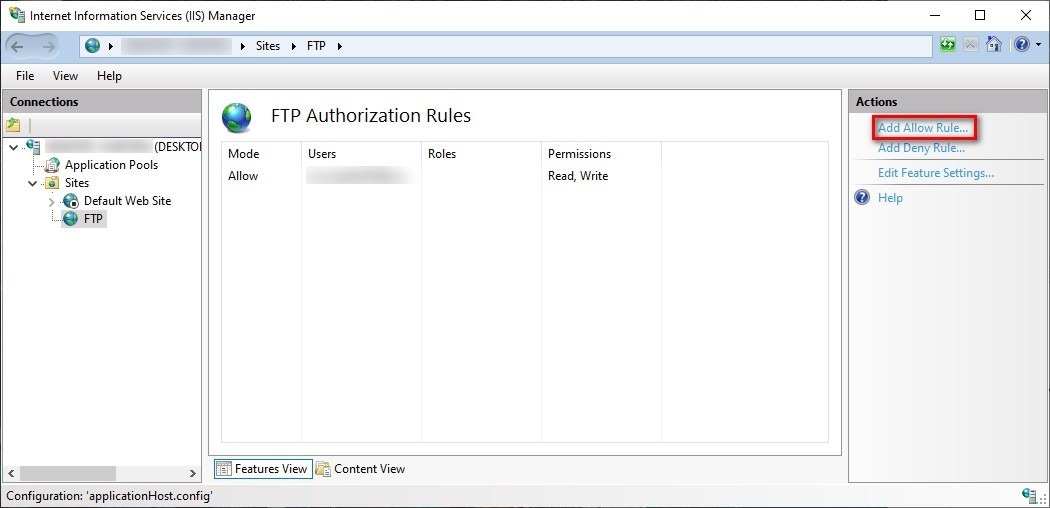
9. Adım: İzin Ver Kuralı ekleyin
Sağ panelden 'Add Allow Rule' seçeneğini seçin.
10. Adım: Kullanıcı adı ekleyin
Belirli kullanıcılar'ı seç ve yukarıda seçtiğin kullanıcı adını ekle.
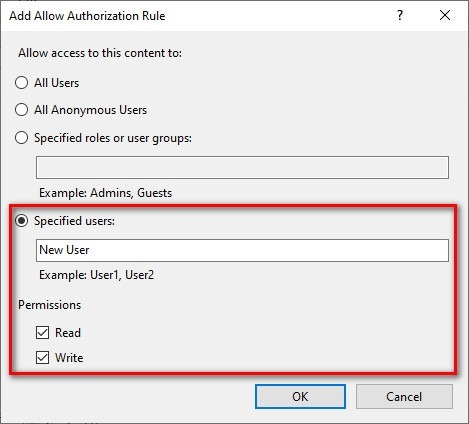
11. Adım: Erişim izinleri
Gerekli izinleri verin.
12. Adım: Değişiklikleri uygulayın
Tamam'a tıklayın.
Şimdi FTP klasörüne de izin eklemen gerekiyor. Bunun için:
- Go klasörünü FTP olarak açın.
- Sağ tıklayın ve 'Properties' seçeneğini seçin.
- Go 'Security' sekmesine gidin.
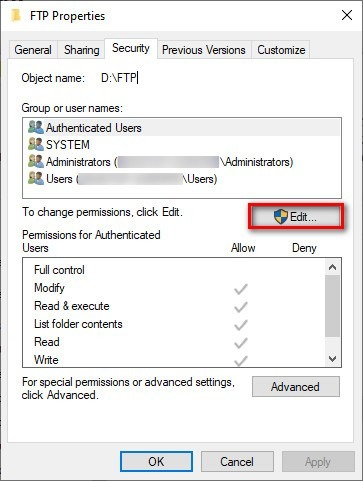
- Edit'e, ardından Add'e tıklayın.
- 'Enter the object…' alanına kullanıcı adını girin ve Check Names'e tıklayın.
- Tamam'a tıklayın.
- Kullanıcıyı seçin ve gerekli izinleri verin.
- Tamam'a tıklayın.
Windows 10'da FTP Sunucusuna Nasıl Bağlanılır?
FTP sunucunuzu oluşturdunuz ve doğru şekilde yapılandırdınız. Şimdi sunucuya bağlanıp test etme zamanı. FileZilla gibi bir istemciniz varsa sunucuya doğrudan bağlanabilirsiniz. Bunun yanı sıra aşağıdaki adımları tarayıcınızla da gerçekleştirebilirsiniz:
Adım 1: Tarayıcı
Tarayıcınızı açın.
2. Adım: IP adresini girin
Adres çubuğuna başına ftp:// ekleyerek IPv4 adresinizi yazın.
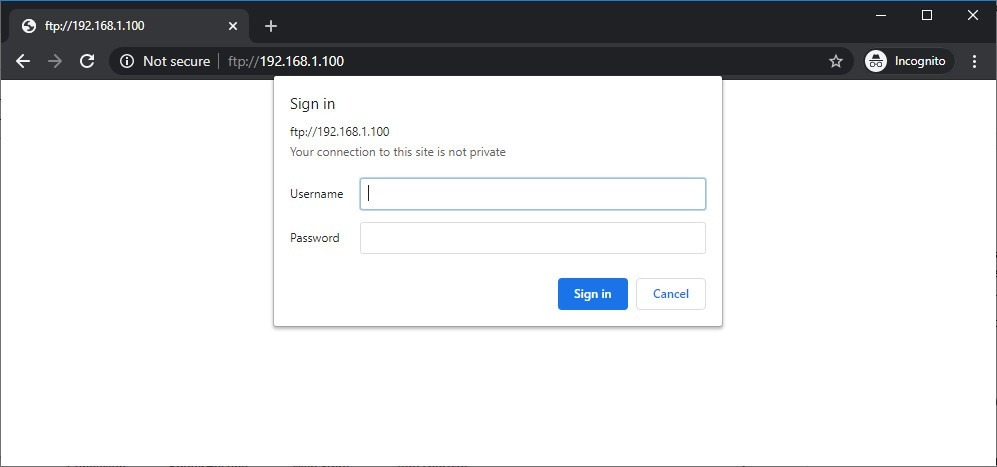
3. Adım: Kimlik bilgilerini girin
Giriş yapmak için kimlik bilgilerinizi girin.
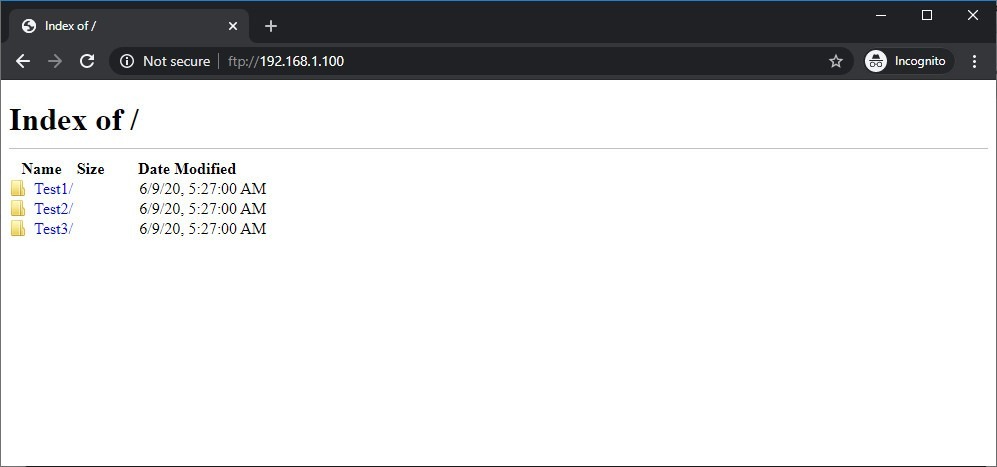
4. Adım: Dosyaları indirin
Dosyalarınızı burada görebilirsiniz. Dosyaları uzaktan indirmek veya düzenlemek için şunu kullanabilirsiniz: FileZilla.
Windows 10 FTP Sunucu Kimlik Bilgilerim Nelerdir?
Windows hesabınız varsayılan olarak ana FTP hesabı olarak eklenir. Bu, Microsoft e-posta adresinizin ve parolanızın kimlik bilgileriniz olduğu anlamına gelir. Daha bağımsız bir yöntem için yukarıdaki kullanıcı kimlik doğrulama talimatlarını okuyun. Ya da daha önce anlattığım gibi başka bir hesap ekleyerek farklı bir hesap kullanın.
Windows 10 VPS'ine her yerden tam yönetici kontrolüyle eriş.
Windows Masaüstü VPSSonuç
Makalenin ne kadar uzun olduğundan da anlamışsınızdır: Windows 10'da başarılı bir FTP sunucusu kurmak kısa ve kolay bir süreç değildir. Adımlar basit olsa da sayıca fazladır ve sonuçta Windows 10, mümkün olan en iyi FTP performansını sunmaz. İyi bir FTP sunucusu kurmanın en mantıklı yolu, bir Linux sunucu dağıtımı kullanmaktır. Ancak çoğumuz için bilgisayara ikinci bir işletim sistemi kurup tamamen yeni bir ortama geçmek tercih edilebilir bir seçenek değildir. Başından beri çok daha kolay bir yol paylaşacağıma söz vermiştim: bir VPS almak. FTP sunucusu kurmak için VPS idealdir; tam ihtiyacınız kadar kaynak sunar. Üstelik birkaç tıklamayla bir Linux dağıtımı veya Windows Server sürümü yükleyebilirsiniz. Böylece bilgisayarınızı tamamen Linux'e geçirmek zorunda kalmadan FTP sunucunuzdan en iyi şekilde yararlanırsınız. Cloudzy, üst düzey donanım ve yüksek hızlı bant genişliğiyle Linux VPS planları sunar. Hemen göz atın ve VPS'nin FTP kurulumunuza nasıl katkı sağlayabileceğini öğrenin.



Tartışma
Yorumlar
Tartışmaya katılmak için giriş yapın.