

WiFi simgenizin üzerinde sarı bir uyarı üçgeni beliriyor ve "Windows bu ağın proxy ayarlarını otomatik olarak algılayamadı" mesajını mı görüyorsunuz? Bu can sıkıcı hata, günümüzün karmaşık ağ ortamlarında giderek daha yaygın hale geliyor. Windows proxy ayarlarını otomatik olarak algılayamadığında bu genellikle ağ yapılandırması sorunlarına işaret eder; doğru adımlarla çözülebilir.
Bu Windows Proxy Algılama Hatası Neden Oluşur?

Windows, bir ağa her bağlandığınızda WPAD (Web Proxy Auto-Discovery Protocol) kullanarak proxy ayarlarını otomatik olarak arar. "Otomatik olarak algılanamadı" mesajını gördüğünüzde, Windows çoğu ev ağında bulunmayan "wpad.dat" adlı bir yapılandırma dosyası arıyor demektir. Bilgisayarınız, tipik ev kurulumlarında zaten var olmayan proxy sunucularını aramaya devam eder.
Asıl sorun, Windows'nin iki çakışan proxy sistemini aynı anda çalıştırmasıdır. WinHTTP sistem düzeyindeki uygulamaları yönetirken WinINet tarayıcıları yönetir; bu sistemler birbiriyle çeliştiğinde veya bozulduğunda otomatik algılama tamamen başarısız olur. Buna eski sürücüleri, kayıt defteri bozulmalarını veya VPN yazılımlarını ekleyin; algılama süreci tamamen çöker.
Kötü amaçlı yazılımlar, internet trafiğinizi ele geçirmek için özellikle proxy ayarlarını hedef alarak bu sorunu daha da kötüleştirir. Bazı virüsler yapılandırmanızı sürekli olarak sorunlu ayarlara geri döndürür; bu da hatanın sorunu çözdüğünüzü sandıktan sonra bile neden tekrar tekrar ortaya çıktığını açıklar.
Bu proxy ayarları hatasını gidermek için kanıtlanmış çözümler:
Çözüm 1: Bilgisayarınızı ve Yönlendiricinizi Yeniden Başlatın
Pek çok bilgisayar sorununu çözmenin en kolay yolunun yeniden başlatmak olduğunu muhtemelen deneyimlemişsinizdir. Bazen bu yeterli olur ve uzun sorun giderme adımlarını atlayabilirsiniz. Bu nedenle, Windows'nin bu ağın proxy ayarlarını otomatik olarak algılayamaması sorununu gidermek için ilk adım olarak bilgisayarınızı yeniden başlatmayı deneyin.
Yönlendiricinizi de yeniden başlatmayı deneyebilirsiniz. Ancak bu hata genellikle internet ağınızla değil, bilgisayarınızla veya dizüstü bilgisayarınızla ilgili bir sorundan kaynaklanır. Dolayısıyla yönlendiriciyi yeniden başlatmanın sorunu çözmesi pek olası değildir, yine de denemekte fayda vardır.
Çözüm 2: Windows'de Proxy Ayarlarını Kontrol Edin
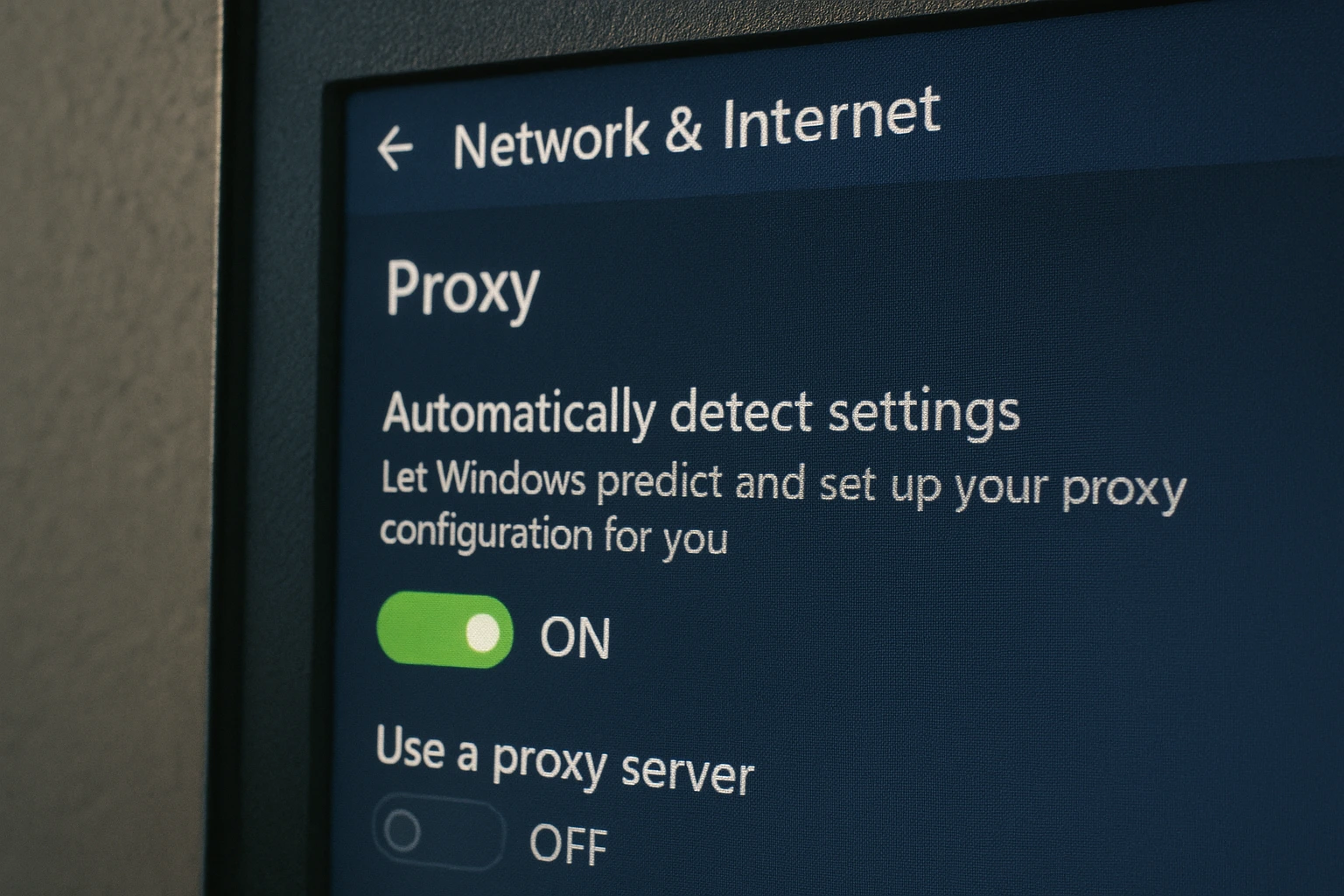
Çoğu durumda, "Ayarları otomatik olarak algıla" kutusunu işaretleyip "Proxy sunucu kullan" kutusunu devre dışı bırakmak, Windows'nin bu ağın proxy ayarlarını otomatik olarak algılayamaması sorununu çözer. Bu çözüm, otomatik algılama ile manuel proxy yapılandırması arasında Windows'nin karıştığı durumlarda ortaya çıkan en yaygın proxy algılama hatasını giderir. Otomatik algılama özelliği, ağ ortamınızdaki proxy sunucusu ayarlarını bulmak için Web Proxy Auto-Discovery Protocol (WPAD) kullanır. Ev ve küçük ofis ağlarının büyük çoğunluğunda proxy sunucusuna gerek yoktur; bu nedenle otomatik algılamayı etkinleştirip manuel proxy ayarlarını devre dışı bırakmak çakışmayı ortadan kaldırır. Bir uzman değilseniz ve proxy ayarlarını tam olarak nasıl yapılandıracağınızı bilmiyorsanız diğer seçeneklere dokunmamanızı öneririz; yanlış manuel ayarlar genellikle çözdüğünden daha fazla sorun yaratır.
Proxy Sunucusu Nedir?
Proxy sunucusu, bilgisayarınız ile internet arasında aracı işlevi görür ve web isteklerinizi başka bir sunucu üzerinden yönlendirir. Ev kullanıcılarının büyük çoğunluğunun proxy sunucusuna ihtiyacı yoktur; bu nedenle otomatik algılama etkin bırakılmalıdır.
Windows 10/11 için:
- Basın Windows + I Ayarları açmak için
- Git Ağ ve İnternet → Vekil sunucu
- "Ayarları otomatik olarak algıla" seçeneğini AÇIN
- "Proxy sunucusu kullan" seçeneğini KAPATIN (ihtiyacınız olduğundan emin değilseniz)
Windows 7 için:
- Açın Kontrol Paneli → İnternet Seçenekleri
- Tıkla Bağlantılar sekme → LAN Ayarları
- "Ayarları otomatik olarak algıla" seçeneğini işaretleyin
- "LAN için proxy sunucusu kullan" seçeneğinin işaretini kaldırın
Windows'nin ağ proxy ayarlarını algılamadığı durumlar için, özellikle Windows 7'de, yukarıdaki Denetim Masası yöntemi en güvenilir çözümü sunar.
Çözüm 3: Ağ Bağdaştırıcısı Sorun Gidericisini Çalıştırın
Maybe bu hata, bilgisayarınızın ağ bağdaştırıcısındaki bir sorundan kaynaklanıyor olabilir. Ağ bağdaştırıcısı, bilgisayarınızın başka bir bilgisayar, sunucu veya LAN bağlantısı üzerindeki ağ aygıtlarıyla iletişim kurmasını sağlayan dahili bir donanım bileşenidir. Ağ bağlantısı sorunları milyonlarca kullanıcıyı etkiliyor; Amerikalıların %30'u evde internet bağlantısı sorunuyla karşılaşıyor bu da ağ bağdaştırıcısının düzgün çalışmasını kritik bir gereksinim haline getiriyor.
Windows, bağdaştırıcı sorunlarını tespit edip düzeltebilir. Tek yapmanız gereken sorun gidericiyi çalıştırmak. Ağ bağdaştırıcısı sorun gidericisine şu bölümlerden ulaşabilirsiniz:
Windows 10/11 için:
- Basın Windows + I → Sistem → Sorun Giderme
- Tıkla Diğer sorun gidericiler
- Bul Ağ Adaptörü → Tıkla Çalıştırın
- Ekrandaki yönergeleri izleyin
Windows 7 için:
- Kontrol Paneli → Sorun Giderme → Ağ ve İnternet → Ağ adaptörü
Ardından sorun gidericiyi çalıştırın; Windows proxy sorunlarını otomatik olarak düzeltecektir.
Çözüm 4: IP Adresi ve DNS Bilgilerini Otomatik Almak
Bazen bilgisayarınız, DNS sunucu adresini alamadığı için proxy ayarlarını algılamakta güçlük çekebilir. Çözüm için "DNS sunucu adresini otomatik olarak al" seçeneğini bulup işaretlemeniz yeterli. Bu seçeneğe şuradan ulaşabilirsiniz:
Windows 10/11 için:
- Ayarlar → Ağ ve internet → Bağdaştırıcı seçeneklerini değiştir
- Bağlantınıza sağ tıklayın → Özellikler
- Çift tıkla İnternet Protokolü Sürüm 4 (TCP/IPv4)
- "IP adresini otomatik olarak al" seçeneğini seçin
- "DNS sunucu adresini otomatik olarak al" seçeneğini seçin
- Tıkla OK
Windows 7 için:
- Kontrol Paneli → Ağ ve Paylaşım Merkezi → Bağdaştırıcı ayarlarını değiştir
- Yukarıdaki 2-6. adımları izleyin
Burada iki seçenek göreceksiniz: "IP adresini otomatik olarak al" ve "DNS sunucu adresini otomatik olarak al". Her ikisinin de işaretli olduğundan emin olun.
Çözüm 5: Ağ Sürücünüzü Güncelleyin veya Önceki Sürüme Geri Alın
Maybe internete bağlanmak için ağ sürücülerinizi güncellemeniz gerekebilir. Ağ sürücüsü yazılımı, işletim sisteminin ağ adaptörlerini tanımasını sağlar. Bilgisayarınızı herhangi bir ağa bağlamak için güncel bir ağ sürücüsüne ihtiyacınız vardır.
- Basın Windows + X → Cihaz Yöneticisi
- Genişlet Ağ Adaptörleri
- Ağ adaptörünüze sağ tıklayın → Sürücüyü Güncelle
- "Sürücüleri otomatik olarak ara" seçeneğini belirleyin
- Istenirse yeniden başlat
Sürücü güncellemesi bulunamazsa, bilgisayar üreticinizin hatalı bir güncelleme yayımlamış olması mümkündür; bu durumda önceki sürüme geri almanız gerekir. Her iki seçeneği de deneyin.
Çözüm 6: Komut İstemi ile Ağ Yapılandırmasını Sıfırla
Sorun devam ediyorsa, aşağıdaki komutlar Windows ağ yapılandırmalarını varsayılan değerlere sıfırlar:
- Basın Windows + R, yazın cmd, basın Ctrl + Shift + Enter (yönetici olarak çalışır)
- Bu komutları sırayla çalıştırın (her birinin ardından Enter tuşuna basın):
- netsh winsock sıfırla
- netsh int ip sıfırla
- ipconfig /release
- ipconfig /renew
- ipconfig /flushdns
- Bilgisayarınızı yeniden başlatın
Bu beş komut, Windows ağ protokolünü sıfırlar: mevcut IP adresinizi yönlendiriciden serbest bırakıp yeni bir IP alır ya da DNS ayarlarınızı varsayılan durumuna getirir.
Çözüm 7: Güvenlik Duvarı, VPN ve Antivirüs Yazılımını Kontrol Edin
VPN, Güvenlik Duvarı veya antivirüs yazılımınız zaman zaman ağ bağlantısını engelleyerek "ağ ayarları algılanamıyor" hatasına yol açabilir. Bunun yanı sıra, bir yazılım güncellemesi proxy ayarlarında değişiklik yapmış ya da yakın zamanda yüklediğiniz bir uygulama bu ayarları bozmuş olabilir.
Sorunu hangi yazılımın çıkardığını bulmak için VPN, Antivirüs ve Güvenlik Duvarı yazılımlarını tek tek geçici olarak devre dışı bırakıp hatanın ortadan kalkıp kalkmadığına bakın. Hata geçiyorsa sorun bu yazılımlardan birindedir; ağınıza müdahale etmemesi için ilgili yazılımın ayarlarını düzenlemeniz gerekir.
Çözüm 8: Kötü Amaçlı Yazılım Taraması Yapın
Kötü amaçlı yazılımlar ağ ayarlarını değiştirerek proxy algılama hatalarına neden olabilir. Windows Defender ile tam tarama başlatın:
- Windows 10/11: Ayarlar → Güncelleme ve Güvenlik → Windows Güvenlik → Virüs ve tehdit koruması → Tarama seçenekleri → Tam tarama
- Windows 7: Başlat → Tüm Programlar → Windows Defender → Şimdi tara
- Ek koruma için Malwarebytes çalıştırmayı düşünün
- Tespit edilen tehditleri kaldırın ve bilgisayarınızı yeniden başlatın
Soruna kötü amaçlı yazılım yol açıyorsa, yazılımı kaldırdıktan sonra ağ bağlantınız normale dönmelidir.
Çözüm 9: Geri Yükleme Noktası Kullanın
Sistem Geri Yükleme Noktası, sistem yapılandırmasının ve ayarların eksiksiz bir anlık görüntüsünü saklar. Sistem sorunsuz çalışırken alınan bu görüntü sayesinde bilgisayarınızı önceki bir tarihe geri yükleyebilirsiniz.
Sistem geri yükleme işlemine erişmek için şu adımları izleyin:
Windows 10/11 için:
- Basın Windows + R, yazın rstruiyazın ve Enter'a basın
- Sorunun başlamadan önceki bir geri yükleme noktası seçin
- Geri yükleme işlemini tamamlayın
Windows 7 için:
- Kontrol Paneli → Sistem → Sistem Koruması → Sistem Geri Yükleme
Bu işlem verilerinizi ve dosyalarınızı etkilemez; ancak seçilen geri yükleme noktasından sonra yüklediğiniz yazılımlar kaldırılır.
Çözüm 10: Ağ Ayarlarını Sıfırlayın
Windows ağ proxy ayarlarını algılayamıyorsa ve sorun devam ediyorsa, ağ ayarlarını sıfırlamayı deneyin. Bu işlem, VPN ve proxy sunucularını varsayılan durumuna döndürür ve tüm ağ yapılandırmalarını ilk haline geri alır.
Windows 10/11 için:
- Ayarlar → Ağ ve internet → Gelişmiş ağ ayarları
- Aşağı kaydırın ve Daha fazla ayar, üzerine dokunun Ağ sıfırlaması
- Tıkla Şimdi Sıfırla
- İstendiğinde yeniden başlatın
Windows 7 için:
- Kontrol Paneli → İnternet Seçenekleri → Gelişmiş sekme
- Tıkla Sıfırla → Kişisel ayarları sil → Sıfırla
Ağı sıfırladığınızda tüm ağ adaptörleri kaldırılır ve yeniden yüklenir. Bunun ardından mevcut ağlara yeniden bağlanmanız gerekir; bu nedenle ağ parolalarınızın elinizin altında olduğundan emin olun.
Sonuç
Bu çözümleri sırayla uyguladığınızda "Windows bu ağın proxy ayarlarını otomatik olarak algılayamadı" hatasını gidermiş olmalısınız. Kullanıcıların büyük çoğunluğu, özellikle proxy ayarlarını kontrol ederek ve ağ sorun gidericisini çalıştırarak ilk birkaç adımda sonuç alıyor.
Bu adımlar, proxy yapılandırma sorunlarını tespit edip Windows'nin doğru çalışması için gerekli ayarları geri yükler. Proxy normalde algılanamadığında, bu sistematik yaklaşım ayar hatasına yol açan hem yazılım çakışmalarını hem de yapılandırma sorunlarını ele alır.
Bu ağ proxy hatasının birçok farklı nedeni olabilir. Ancak yukarıdaki adımları izleyerek sorunu çözebilir ve internet erişiminizi yeniden sağlayabilirsiniz. Sorun devam ediyorsa ağ yöneticinizle iletişime geçmekten çekinmeyin.
Güvenilir ağ bağlantısına ve profesyonel bir Windows ortamına ihtiyaç duyan işletmeler için Windows VPS barındırma garantili ağ bağlantısı ve önceden yapılandırılmış otomatik proxy algılama özelliğiyle yönetilen Windows örnekleri sunar.
Tüm çözümler işe yaramazsa sorun donanım kaynaklı olabilir veya profesyonel bir tanı gerektirebilir.



Tartışma
Yorumlar
Tartışmaya katılmak için giriş yapın.