

Web sitesi işleme ve web yönetimi söz konusu olduğunda WordPress, kullanıcıların yapabileceği en akıllıca tercih. WordPress'nin sunduğu güçlü avantajlar sayesinde, kazandı web tasarımcıları arasında büyük bir popülerlik kazanmıştır. İstatistiklere göre göster, en çok ziyaret edilen ilk 1000 web sitesinin yaklaşık %35'i WordPress tabanlı sitelerdir. Sanal Özel Sunucular oynamak WordPress'de kritik bir rol üstlenir. Bu nedenle web geliştirmede en iyi sonuçları elde etmek için WordPress'nin VPS üzerine kurulması genellikle önerilir. Hızlı bir kurulum özeti için aşağıdaki videoyu izlemenizi öneririz. Daha ayrıntılı adımlar için ise makalenin tamamını okumanızı tavsiye ederiz.
WordPress kurulum süreci genel olarak oldukça basittir. Ancak bir VPS üzerine kurulduğunda, kullanıcılar WordPress'yi manuel olarak yüklemek zorunda kaldığından bazı güçlüklerle karşılaşabilir. Bu yüzden WordPress'yi VPS'ye hızlı ve sorunsuz biçimde nasıl kurabileceğinizi gösteren aşağıdaki rehberi hazırladık. Birden fazla yöntem mevcut olmakla birlikte, en pratik seçeneğin kurulum için cPanel kullanmak olduğunu düşünüyoruz. Bu işlemin adımlarını aşağıda bulabilirsiniz.

Anında dağıtımla daha hızlı bir WordPress VPS'ini başlat.
WordPress VPS EdinWordPress'yi VPS'ye Kurun (Adım Adım Rehber)
WordPress'yi bir VPS'ye kurma sürecinde size yol gösterecek kapsamlı adım adım rehber burada.
Adım 1: WordPress'yi İndirin
Her şeyden önce WordPress'nin en güncel sürümünü indirmeniz gerekiyor. Bunu şu adreste bulabilirsiniz: wordpress.org/download/
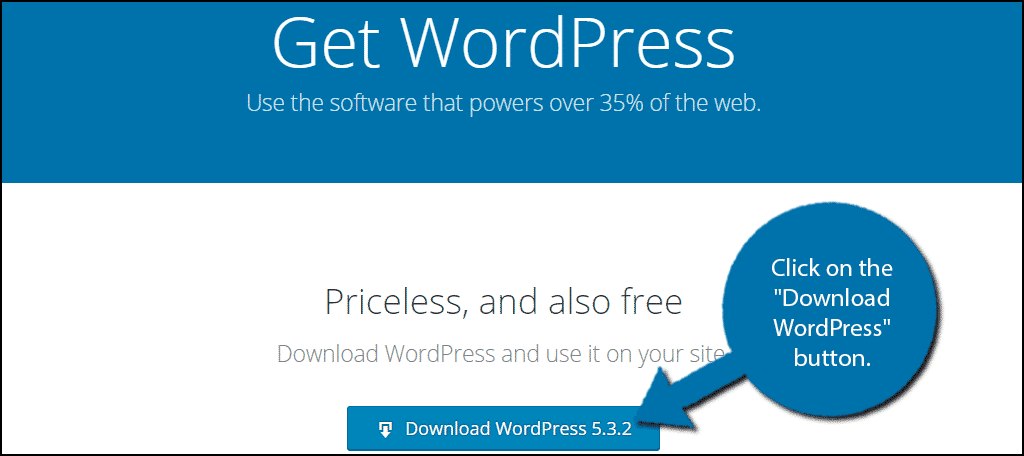
"WordPress İndir" düğmesine tıklayın.
Adım 2: WordPress'yi VPS'nize Yükleyin
Zip dosyasını indirdikten sonra, VPS'nize yüklemeniz gerekir. Bunun için bir cPanel hesabına ihtiyacınız var. FileZilla ve Cyberduck gibi FTP programları da kullanılabilir; ancak belirttiğimiz gibi cPanel burada en pratik yöntemdir. Bu nedenle bu kılavuza cPanel üzerinden devam edeceğiz.
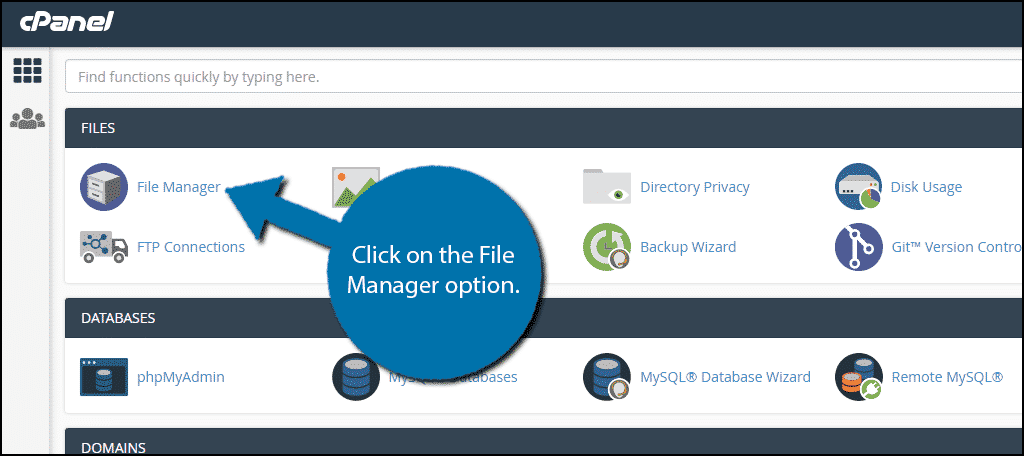
Hesabına giriş yap ve cPanel File Manager seçeneğini aç.
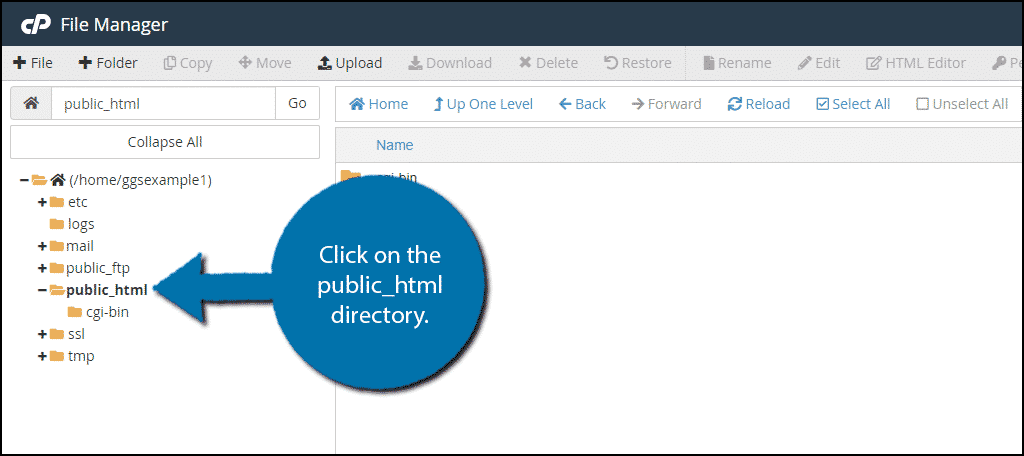
Dosya Yöneticisi'nde public_html dizinini bulup tıklayın.
cPanel Dosya Yöneticisi'ni ilk kez kullanıyorsanız, siteniz için yeni bir klasör oluşturmanız gerekir. Zaten bir klasörünüz varsa bu adımı atlayabilirsiniz.
"+ Klasör" düğmesine tıklayın.
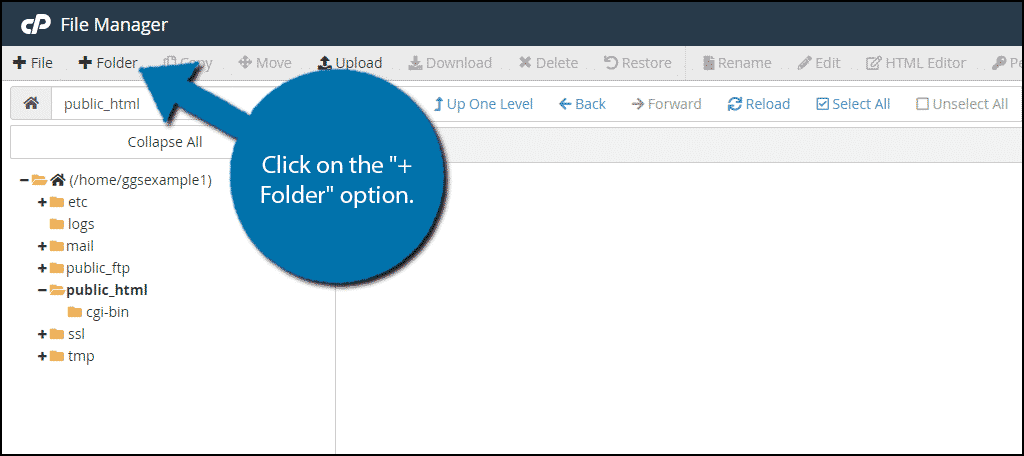
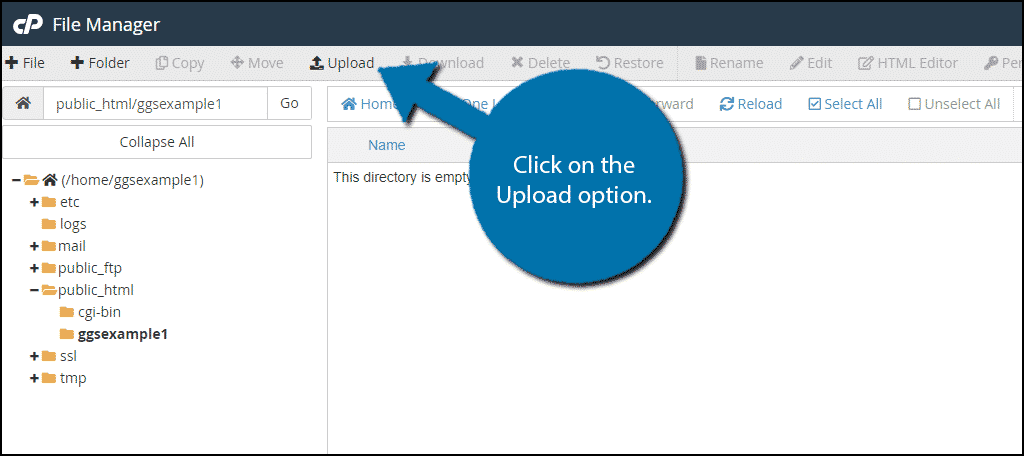
Klasöre istediğiniz adı verebilirsiniz; alan adınızı kullanmanızı öneririz. Az önce oluşturduğunuz klasörü açın ve üstteki "Yükle" düğmesine tıklayın.
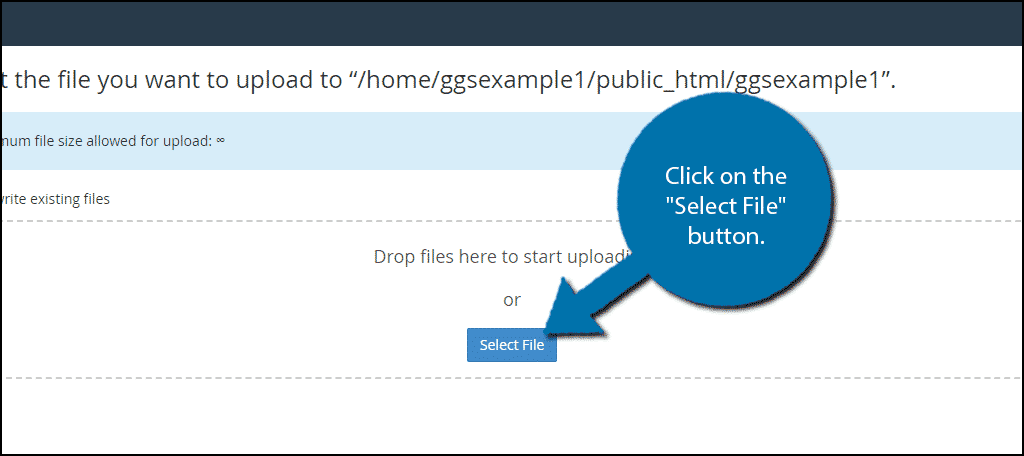
Açılan pencerede "Dosya Seç" seçeneğine tıklayın ve daha önce indirdiğiniz WordPress zip dosyasını seçin.
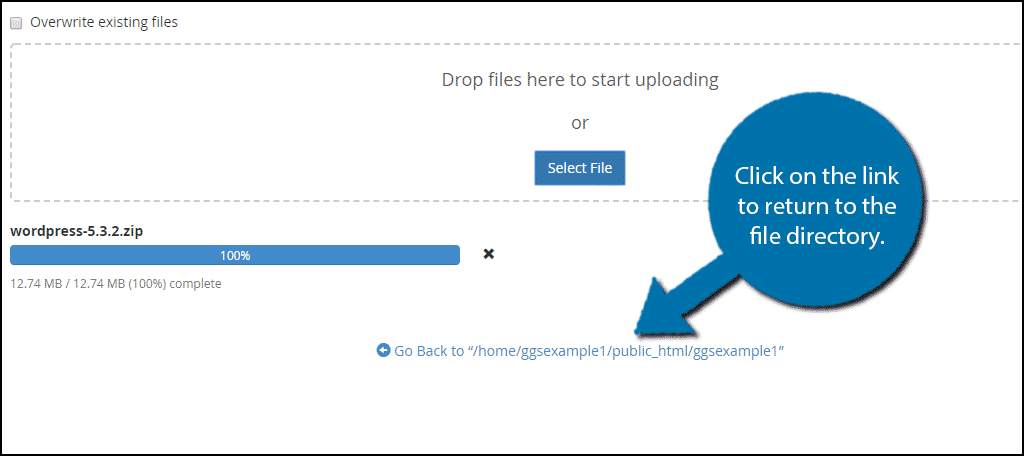
Yükleme işleminin tamamlanmasını bekleyin. Ardından, dosya dizinine geri dönmek için aşağıdaki bağlantıya tıklayın.
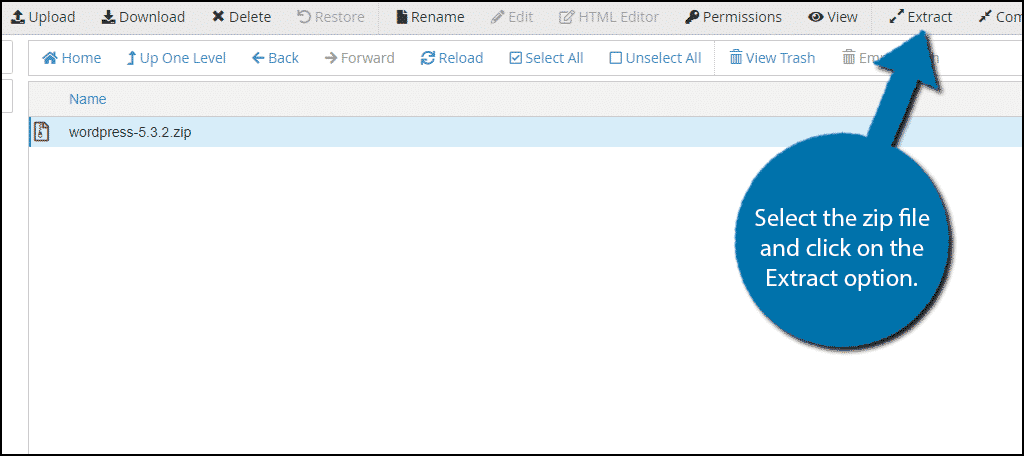
Geri döndüğünüzde sayfayı yenileyin. Az önce yüklediğiniz zip dosyasını göreceksiniz. Dosyayı seçip "Çıkar" düğmesine tıklayın.
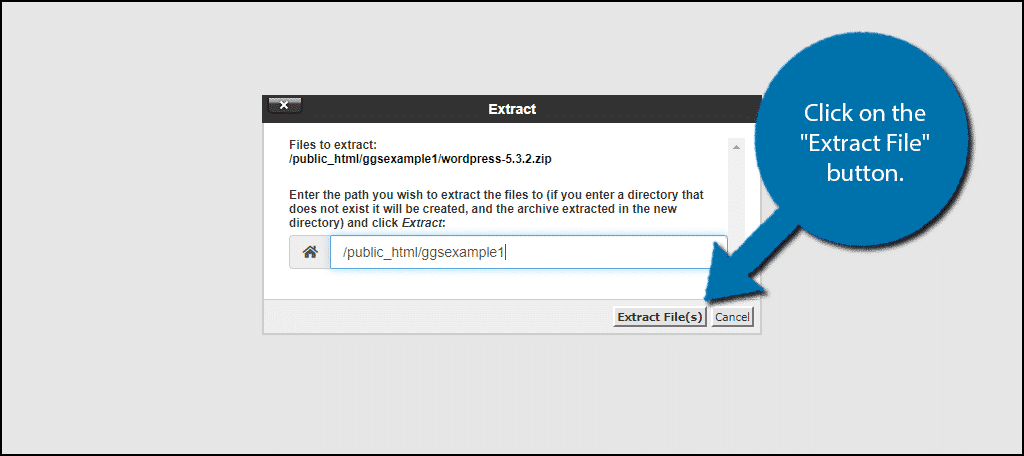
Şimdi dosyaların çıkarılacağı konumu onaylamanız gerekiyor. Konumun doğru olduğundan emin olun ve ardından "Dosyaları Çıkar" düğmesine tıklayın.
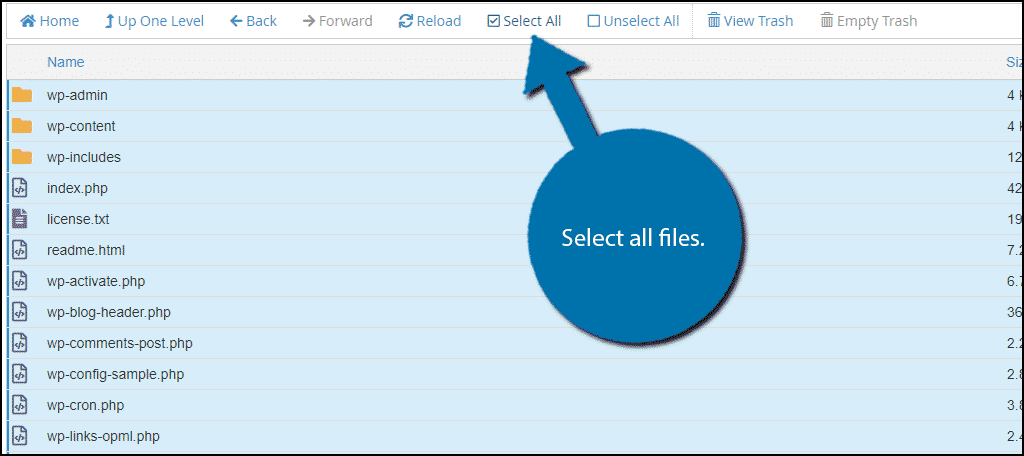
WordPress artık dosya dizininizde. İsterseniz zip dosyasını dizinden güvenle silebilirsiniz.
Adım 3: WordPress Dosyalarını Kök Dizine Taşıyın
Artık tüm WordPress dosyaları elimizde. Tek yapmamız gereken bu dosyaları doğru konuma taşımak. WordPress klasörünü açın ve içindeki tüm dosyaları seçin.
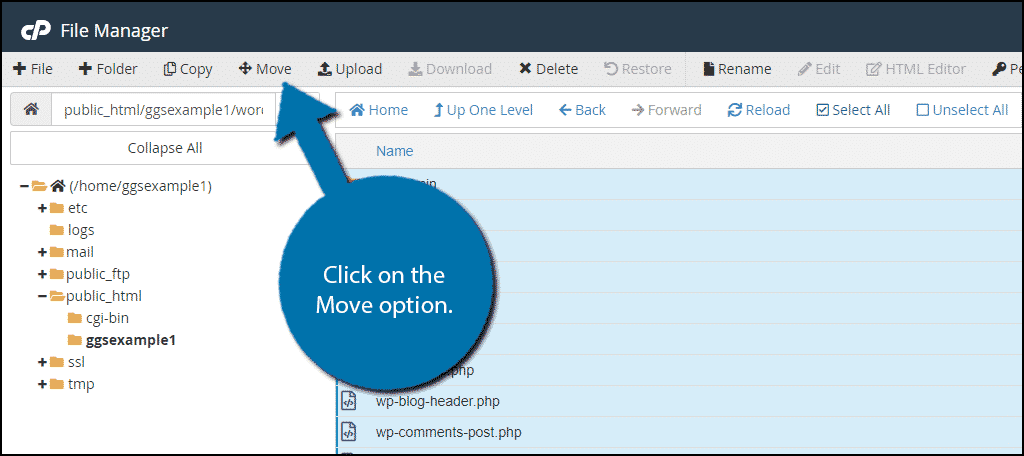
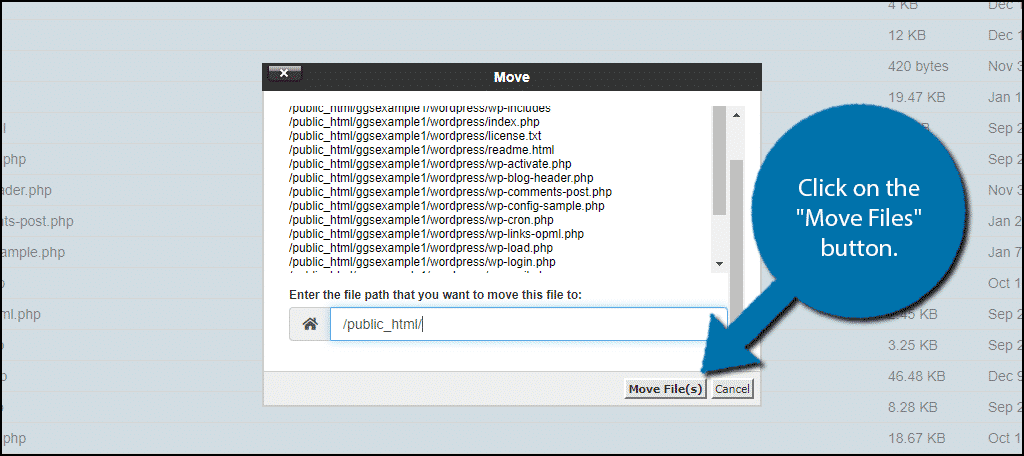
Seçili dosyaları public_html dizinine taşımak için "Move" düğmesine tıklayın.
Konum seçildikten sonra "Move File(s)" seçeneğine tıklayın.
Adım 4: Yeni Bir Veritabanı Oluşturun
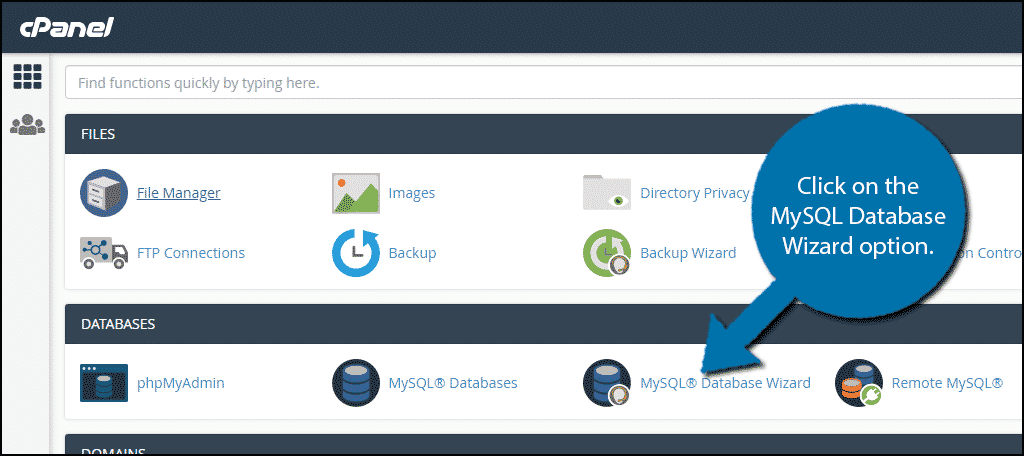
Neredeyse bitti! Şimdi yapmanız gereken tek şey yeni bir veritabanı oluşturmak. cPanel'nize geri dönün. Aşağıda "MySQL Database Wizard" seçeneğini bulun ve tıklayın.
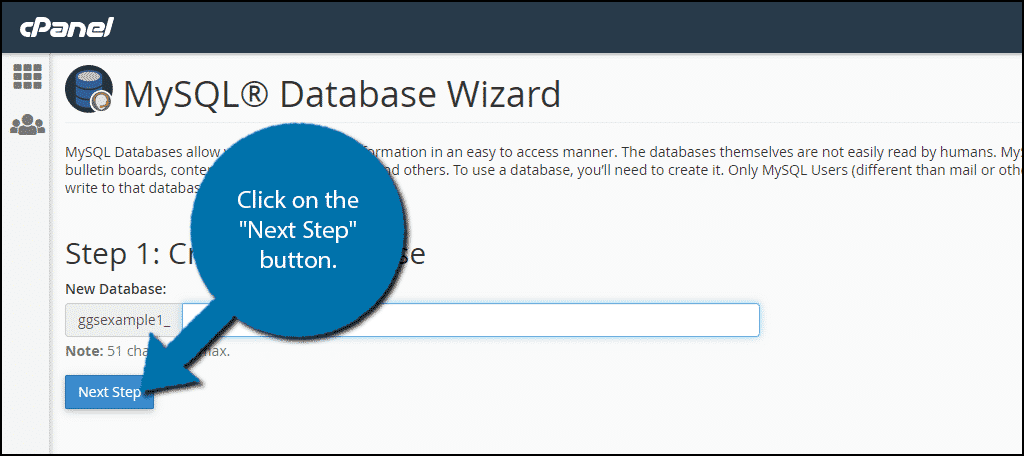
Şimdi veritabanına bir isim vermeniz gerekiyor. Sonraki adımlarda bu ismi kullanacağınız için akılda kalıcı, sade bir şey seçmenizi öneririz. İşlemi tamamladıktan sonra "Next Step" seçeneğine tıklayın.
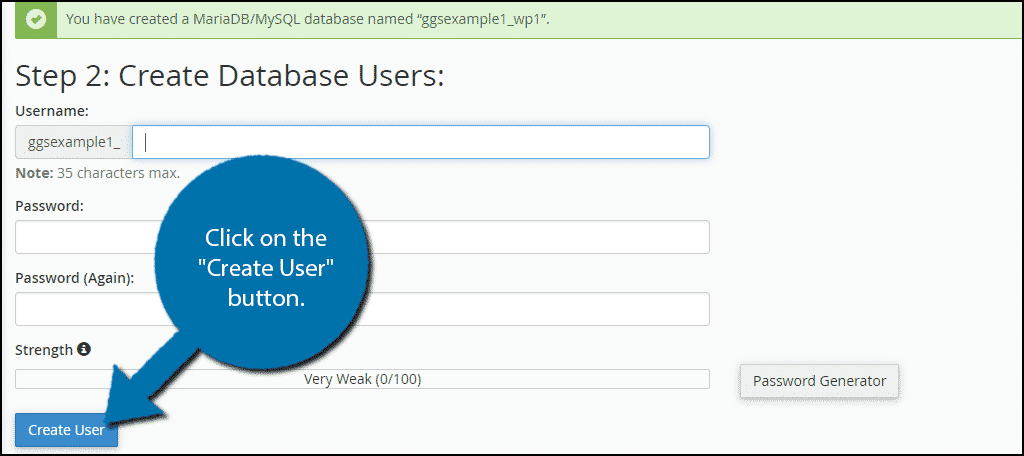
Şimdi oluşturulan veritabanı için bir kullanıcı adı ve şifre belirlemeniz gerekiyor. İşlemi tamamladıktan sonra "Kullanıcı Oluştur" butonuna tıklayın.
Açılan pencerede hesabınızın ayrıcalıklarını onaylamanız gerekir. Bunun için "All Privileges" seçeneğini işaretleyin.
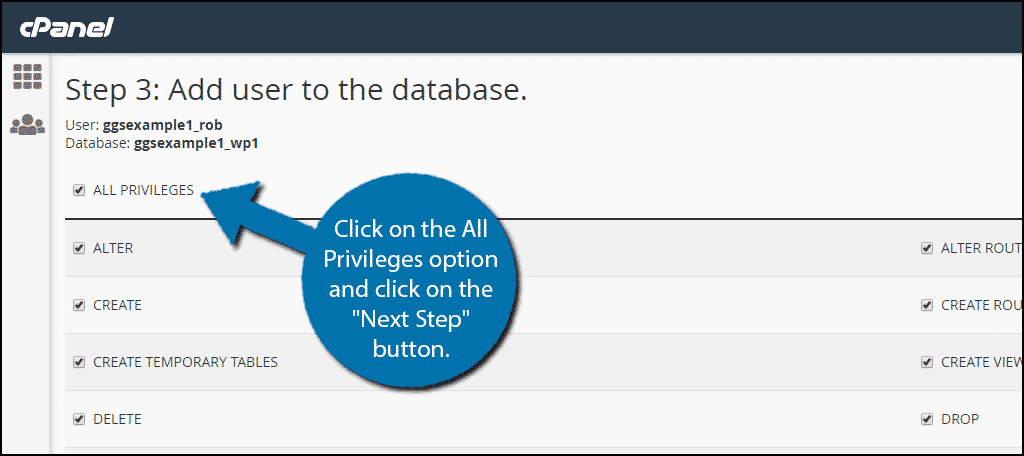
Veritabanınız oluşturuldu.
Not: Veritabanının adını, kullanıcı adını ve parolasını not alın. Bunlar, WordPress'yi veritabanına bağlamak için gereklidir.

Adım 5: wp-config-sample.php Dosyasını Düzenleyin
Veritabanını başarıyla oluşturduktan sonra, WordPress'nin bunu kullanacağından emin olmanız gerekir. Tek yapmanız gereken wp-config-sample.php dosyasını düzenlemektir.
Go dosyasını public_html dizinine yükleyin, wp-config-sample.php dosyasını bulup seçin. Ardından "Düzenle" seçeneğine tıklayın.
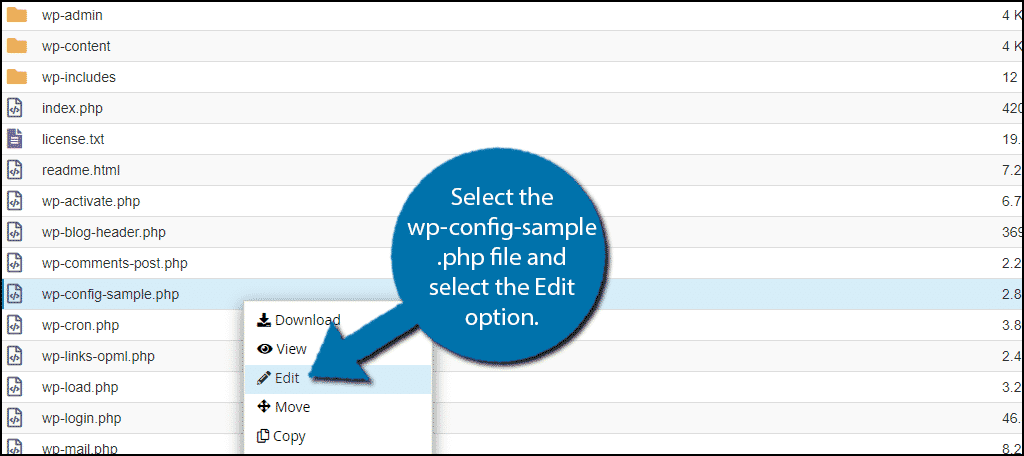
Bu örnek dosyada, daha önce oluşturduğunuz veritabanına bağlantının kurulabilmesi için 3 belirli satırı bulup değiştirmeniz gerekiyor.
Önce, bulun:
[ht_message mstyle=”info” title=”” show_icon=”” id=”” class=”” style=”” ]define( ‘DB_NAME’, ‘database_name_here’ );[/ht_message]
Ardından database_name_here yerine veritabanının adını yaz.
Ardından şunu bulun:
[ht_message mstyle=”info” title=”” show_icon=”” id=”” class=”” style=”” ]define( ‘DB_USER’, ‘username_here’ );[/ht_message]
Şimdi, database_name_here kısmını kendi veritabanı adınızla değiştirin.
Ve konumlandır:
[ht_message mstyle=”info” title=”” show_icon=”” id=”” class=”” style=”” ]define( ‘DB_USER’, ‘username_here’ );[/ht_message]
Ardından username_here yerine daha önce tanımladığın kullanıcı adını yaz.
Ve son olarak şunu bulun:
[ht_message mstyle=”info” title=”” show_icon=”” id=”” class=”” style=”” ]define( ‘DB_PASSWORD’, ‘password_here’ );[/ht_message]
Ve password_here yerine daha önce tanımladığın parolayı yaz.
Şimdi, WordPress API adresinden yeni bir Salt Keys seti kopyalamanız gerekiyor. Salt Key generator'a gidin ve oradaki her şeyi kopyalayın.
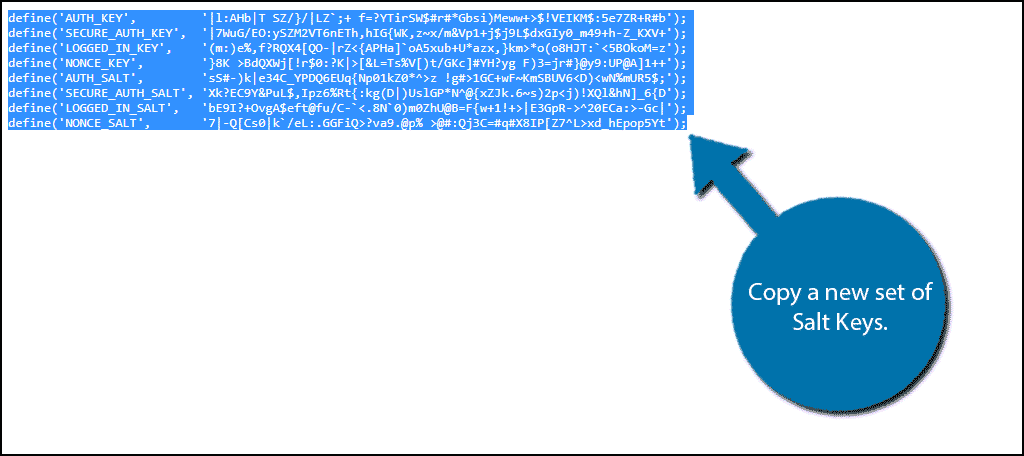
Ardından, wp-config-sample.php dosyasındaki salt key satırını az önce kopyaladığınız salt key'lerle değiştirin. Kopyalama işlemi tamamlandıktan sonra "Değişiklikleri Kaydet" butonuna tıklayın.
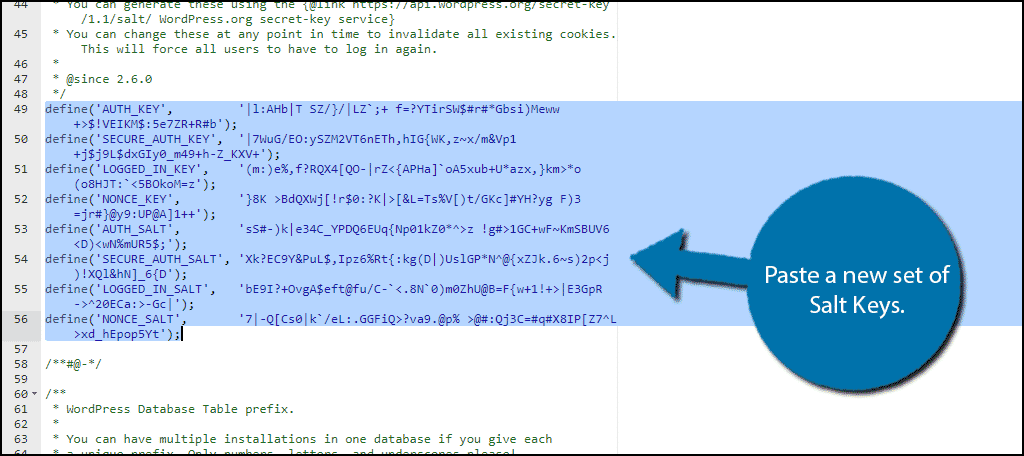
PHP dosyası artık bir örnek dosya değil. Kapatın ve adını wp-config.php olarak değiştirin.
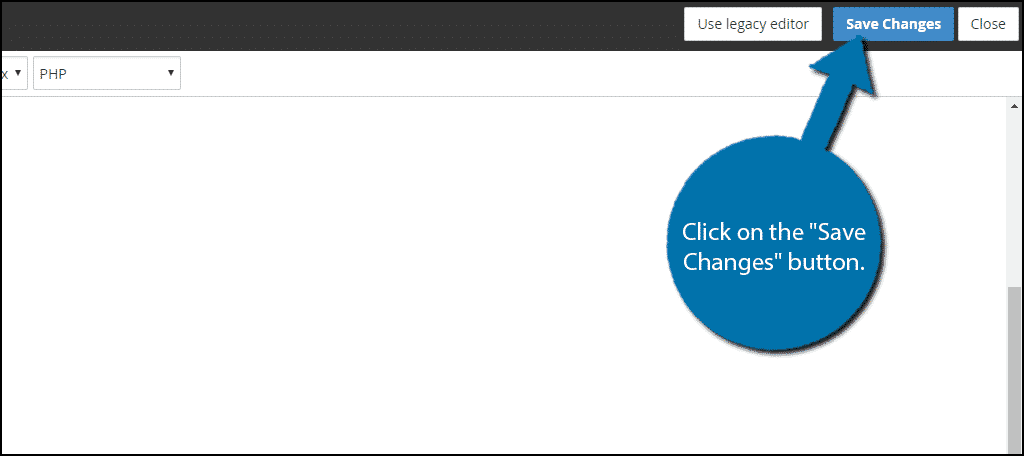
Adım 6: WordPress'yi Kurun
Gorikli iş! WordPress'yi VPS'nize kurmak için gereken ön adımları tamamladınız. Şimdi tek yapmanız gereken sitenizi ziyaret edip standart kurulum sürecini başlatmak. Bunun için yourwebsite.com/wp-admin/install.php adresine gidin.
WordPress dosyalarını farklı bir konuma, örneğin WordPress klasörüne yerleştirdiyseniz yourwebsite.com/WordPress/wp-admin/install.php adresini kullanmanız gerekir.
Tebrikler, WordPress'yi sanal özel sunucunuza başarıyla kurdunuz. WordPress'yi bir VPS'ye manuel olarak kurmak kolay değil, ancak bu çabaya kesinlikle değer. Sanal özel sunucu üzerinde WordPress kullanmak, hem site yönetimi deneyiminize hem de sitenizin sıralamalarına ciddi katkı sağlar.
Anında dağıtımla daha hızlı bir WordPress VPS'ini başlat.
WordPress VPS EdinBir tavsiye: Cloudzy cPanel VPS hizmetleri
WordPress'yi VPS'ye kurmanın en iyi ve en pratik yolunun cPanel üzerinden geçtiğini belirttik. Bu nedenle kullanıcıların kurulum sürecine başlamadan önce VPS'lerinde cPanel yüklü olması gerekiyor. Normalde VPS sağlayıcıları, sunucularını cPanel önceden kurulu şekilde sunmaz.
Ancak Cloudzy'nin üst düzey VPS planları bu konuda farklı. Dünya genelindeki kullanıcılara cPanel önceden yüklenmiş VPS planları sunuyoruz. cPanel kurulu VPS planlarımız, sorunsuz bir WordPress hosting deneyimi arayanlar için gerçek bir avantaj. Bu yüzden size Cloudzy'nin öne çıkan özelliklerini incelemenizi öneririz cPanel VPS (NVMe depolama ve 1 Gbps hız gibi).
Ayrıca Oku: Paylaşımlı hosting ile VPS karşılaştırması
Sonuç
cPanel kullanarak WordPress'yi VPS'ye nasıl kurabileceğinizi az önce gördünüz. Manuel kurulum biraz zahmetli olabilir; ancak bu eğitimde izlediğimiz yol en kolayı. Ayrıca size Cloudzy'yi de tanıttık cPanel VPS Bu platform, WordPress kurulumunu ve diğer pek çok işlemi kolaylaştırır. Hangi VPS planının WordPress için uygun olduğundan emin değilseniz WordPress için hangi VPS hosting planı uygundur, karar vermeden önce bu makaleyi okuyun.
Bu eğitimi takip ederek WordPress'yi VPS'ye kendiniz kurabilirsiniz. Kurulum sırasında herhangi bir sorunla karşılaşırsanız aşağıdaki yorum bölümünden ya da uzmanlarımıza doğrudan ulaşarak destek almaktan çekinmeyin. Burada.
SSS
WordPress'yi bir VPS üzerinde kullanabilir miyim?
Elbette! WordPress'yi sanal özel sunucunuza manuel olarak kurabilir ve tüm avantajlarından yararlanabilirsiniz.
WordPress'yi VPS'ye kurmanın en iyi yolu nedir?
WordPress'yi VPS'ye kurmanın en pratik ve güvenilir yolunun cPanel kullanmak olduğunu düşünüyoruz.
WordPress'yi VPS'me kendim kurabilir miyim?
Evet, WordPress'yi VPS'nize cPanel aracılığıyla kurabilirsiniz (yukarıya bakın).
WordPress kurmak için cPanel VPS'ye ihtiyacım var mı?
cPanel VPS zorunlu değil. Ancak cPanel'nin önceden kurulu gelmesi, WordPress kurulumunu önemli ölçüde kolaylaştırdığı için bunu öneririz.



Tartışma
Yorumlar
Tartışmaya katılmak için giriş yapın.