

504 ağ geçidi zaman aşımı hatası bir HTTP durum kodudur. Sunucunun gelen bir isteği tamamlayamadığında istemciye döndürdüğü bir yanıt kodudur. Tarama sırasında bu hatayla daha önce karşılaşmış olmanız oldukça olasıdır; ancak bu hata, "500 dahili sunucu hatası" veya "502 hatalı ağ geçidi hatası" gibi diğer 5xx serisi hatalar kadar yaygın değildir. Bu kılavuzda, söz konusu hatanın ne anlama geldiğini ve WordPress'de nasıl düzeltebileceğinizi açıklıyoruz.
Bir kullanıcı web sitenizi ziyaret ettiğinde, sitenizi barındıran WordPress web sunucunuza HTTP istekleri oluşturur ve gönderir. Sunucu, aldığı her istek için web sitenizdeki istenen kaynaklarla birlikte bir HTTP durum kodu döndürür. Kullanıcılar bu süreci genellikle görmez; bir sorun yaşandığında ise neyin yanlış gittiğine dair ipucu veren bir hata kodu, yani bir HTTP durum kodu görürler.

Anında dağıtımla daha hızlı bir WordPress VPS'ini başlat.
WordPress VPS Edin504 Ağ Geçidi Zaman Aşımı Hatası Nedir?
Bu bir 5xx serisi durum kodudur. "5" serisi hatalar sunucu taraflı hatalardır; yani sorunun çözümü yöneticiye aittir. Bu seride birkaç farklı hata kodu bulunur ve her birinin çözümü farklıdır (örneğin, konuyla ilgili kılavuzumuza bakın:" HTTP hata 505 için hızlı çözüm kılavuzu). Bildiğiniz gibi, bir hata bağlantının herhangi bir noktasında oluşabilir: kullanıcının tarayıcısında, internet bağlantısında, aradaki herhangi bir noktada ya da sunucunuzda. Hata kullanıcı tarafının dışında gerçekleştiğinde, bu bir sunucu taraflı hatadır. Birden fazla sunucu arasındaki iletişim sorunları nedeniyle bir isteğin tamamlanamaması durumunda ortaya çıkar.
Bu hata kullanıcıya (ya da siz internette gezinirken size) farklı biçimlerde görünebilir. Örneğin:
- 504 Gateway Timeout
- 504 Ağ Geçidi Zaman Aşımı nginx
- Ağ Geçidi Zaman Aşımı Hatası
- HTTP Hatası 504
- 504 Gateway Time-out – Sunucu zamanında yanıt vermedi
- Bu sayfa çalışmıyor. Alan adı yanıt vermeye çok uzun süre aldı
- HTTP Hatası 504 – Ağ Geçidi Zaman Aşımı
- Gateway Timeout (504)
- HTTP 504
- 504 Hatası
Peki bu ne anlama geliyor?
504 hatasının sebebi nedir?
504 Gateway Timeout hatası, bir sunucu, kullanıcı ile web siteniz arasında ağ geçidi veya proxy olarak görev yapan başka bir sunucudan zamanında yanıt alamadığında görünür. Kısaca söylemek gerekirse: web sitenize bir istek gönderilmiş, ancak yanıt için beklenen süre dolmuştur.
Bu hatanın en yaygın nedenlerinden bazıları bağlantı sorunlarıdır:
- Zayıf internet bağlantısı kullanıcı tarafında iletişim sorunlarına yol açarak yanıt alınamamasına neden olur.
- Tarayıcı uyumluluk sorunları, yine yanlış iletişime ve yanıtta zaman aşımına neden oluyor.
- Hatalı proxy ayarları, isteğin sunucuya ulaşmasını engeller ve yanıt alınamamasına neden olur.
Ancak sorunun sunucu tarafında olması da mümkündür. WordPress web sitenizi barındırmak için yetersiz bir cihaz veya sunucu kullanıyorsanız, özellikle yoğun trafik dönemlerinde sunucunuzun isteklere zamanında yanıt verecek kaynağı kalmayabilir. Bu da düşük web performansına yol açarak yanıt sürelerinin dolmasına neden olur.
Benzer bir durumda, eğer paylaşımlı hosting planı kullanıyorsanız, paylaşımlı sunucuda barındırılan web sitelerinden yalnızca bir ya da ikisinin yoğun trafiğe girmesi, o sunucuda çalışan tüm siteleri yavaşlatmaya yeter. Bunun nedeni, adından da anlaşılacağı üzere, paylaşımlı barındırmada tüm kaynakların ortak kullanılmasıdır ve tüm müşteriler bu kaynaklardan aynı anda yararlanır. Bu durum, size özel kaynaklar sunulan VPS'den farklıdır. Paylaşımlı barındırma yerine WordPress VPS tercih etmenin en önemli nedeni de tam olarak budur.
504 ağ geçidi zaman aşımı hatası, sunucunuzdaki güvenlik duvarı yapılandırma hatasınedeniyle de ortaya çıkabilir. Bu durum özellikle içerikleri kullanıcılara daha hızlı sunmak için bir İçerik Dağıtım Ağı veya CDN kullanılırken sıkça yaşanır. CDN, web sunucunuz ile kullanıcı arasında konumlanan proxy sunuculardan oluşan bir ağdır; en çok talep gören statik içerikleri ağdaki daha yakın bir noktadan sunarak hem gecikmeyi hem de web sunucunuzdaki yükü azaltır. Ancak güvenlik duvarınız, Cloudflare gibi bu CDN ağı üzerinden gelen bazı istekleri engelliyor olabilir.
504 hatasının bir diğer yaygın nedeni DNS Hatasıdir. DNS ayarlarını yanlış yapılandırırsanız ya da sitenize ait genel DNS sunucusunda bir hata varsa, kullanıcıların istekleri sunucunuza ulaşamaz ve zaman aşımı hatası oluşur. Bu durum, kullanıcının kendi DNS ayarlarındaki veya proxy sunucusundaki hatalardan da kaynaklanabilir.
Anında dağıtımla daha hızlı bir WordPress VPS'ini başlat.
WordPress VPS Edin504 Ağ Geçidi Zaman Aşımı Hatası Nasıl Düzeltilir?
Daha önce belirttiğimiz gibi, 504 sunucu taraflı bir hata olarak sınıflandırılsa da bazı kullanıcılar bu hatayla kendi taraflarındaki sorunlar nedeniyle karşılaşabilir. Web sitenizde 504 hatası bildirildiğinde, olası nedeni kullanıcı tarafından başlayarak sunucu tarafına doğru adım adım izlemeye çalışın.
WordPress sitenizde bu hatayı gidermek için yapılacaklara geçmeden önce, bazı yöntemlerin sunucu dosyalarında ve ayarlarında değişiklik gerektirdiğini unutmayın. Bu nedenle öncelikle bir site yedeği almanız ve değiştireceğiniz her şeyi yedeklemeniz önerilir.
1. Yenile veya yükle sayfa
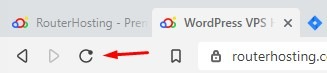
Gerçekten bir sorun olduğundan emin olun; geçici bir hata da olmuş olabilir. Bazen sunucu anlık olarak aşırı yüklenir ve sayfayı yenilemek sorunu çözer. Birkaç dakika bekleyin, ardından yenile düğmesine tıklayın ya da Ctrl+R (Windows'de) veya cmd+R (Mac'te) tuş kombinasyonunu kullanın.
2. TFarklı bir tarayıcı deneyin.
Sorun bazen kullandığınız tarayıcıdan kaynaklanıyor olabilir. Farklı bir tarayıcı deneyin ve hatanın devam edip etmediğine bakın.
3. CFarklı konumlardan kontrol edin.
Sayfayı yenilemek için birkaç dakika beklerken, sorunun kendi cihazınızdan mı yoksa sunucu tarafından mı kaynaklandığını kontrol edebilirsiniz. Sitenizi farklı konumlardan test etmenizi sağlayan çeşitli hizmetler mevcuttur. Aşağıdaki araçları kullanarak test yapabilirsiniz: Herkes İçin Mi Yoksa Sadece Benim Mi Çöktü veya Şu Anda Çalışmıyor mu?
Sorun kullanıcı tarafındaysa, tarayıcı, internet ayarları, güvenlik duvarı, proxy veya bağlantı sorunları söz konusu olabilir. Cihazı veya ağ ekipmanlarını yeniden başlatmak zaman zaman sorunu çözer.
4. DNS önbelleğini temizle
504 ağ geçidi zaman aşımı hatası, yanlış veya eski bir DNS önbelleğinden de kaynaklanabilir; ancak önbelleği temizlemek oldukça basittir. Bunu yapma yöntemi kullandığınız işletim sistemine göre farklılık gösterebilir.
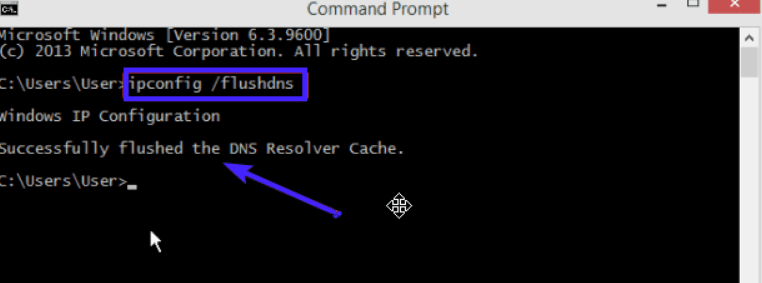
Windows işletim sisteminde tüm DNS kayıtlarını temizlemek için Komut İstemi'ni (cmd) açın, aşağıdaki komutu girin ve Enter tuşuna basın:
ipconfig /flushdns
Komut çalıştırıldıktan sonra aşağıdaki gibi bir sonuç satırı görmeniz gerekir:
Mac OSX kullanıyorsanız sistem DNS kayıtlarını temizlemek için Terminal'i açın ve aşağıdaki komutu girin:
sudo killall -HUP mDNSResponder
Linux kullanıyorsanız bir terminal penceresi açın ve aşağıdaki komutu girin:
sudo/etc/init.d/nscd restart
Bu adımlar, kullanıcı tarafındaki DNS önbelleğini temizler. Sorun sunucu tarafındaysa bu adımlar büyük olasılıkla işe yaramayacaktır. Artık sorunu WordPress sunucunuzda çözmeye çalışmanın zamanı geldi.
5. DNS Sorunları
Web sunucunuzdaki DNS ayarlarını yakın zamanda değiştirdiyseniz, bu değişikliklerin internette her yere yayılması 24 saate kadar sürebilir. Bu süre zarfında bazı ağlardan bağlanmaya çalışan kullanıcılar sitenizi bulamayabilir ve bağlantı kuramayabilir.
DNS sunucusunu geçici olarak Google Public DNS'a geçirerek HTTP hata kodunun bir DNS sorunudan kaynaklanıp kaynaklanmadığını test edebilirsiniz. Ancak bu yöntem daha deneyimli kullanıcılar için önerilir.
Anında dağıtımla daha hızlı bir WordPress VPS'ini başlat.
WordPress VPS Edin6. Hata Günlüğünü Kontrol Edin
504 ağ geçidi zaman aşımı hatası, yakın zamanda yapılan site değişiklikleri veya güncellemelerden de kaynaklanabilir. Bunu anlamanın hızlı yolu hata günlüğünü incelemektir. WordPress sitenizde, wp-config.php dosyasına şu satırları ekleyerek hata kayıt tutmayı etkinleştirebilirsiniz:
define( 'WP_DEBUG', true );
define( 'WP_DEBUG_LOG', true );
define( 'WP_DEBUG_DISPLAY', false );
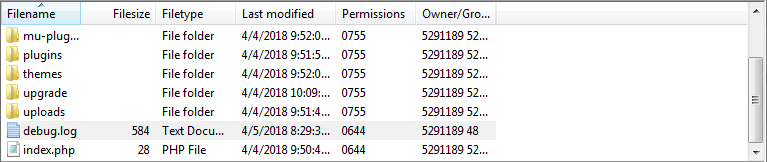
Bu işlem tamamlandıktan sonra oluşturulan tüm günlükler wp-contents/debug.log dosyasına kaydedilir.
7. Eklentilerinizi Kontrol Edin.
504 zaman aşımı hatasının arkasında çoğunlukla hatalı bir eklenti bulunur. Güncel olmayan ya da uyumsuz eklentiler ve uzantılar, WordPress'de farklı sorunlara ve hatalara yol açabilir. Bu durumda suçlu, önbelleğe almayla ilgili bir eklenti olabilir. Sorun şu ki hangisinin neden olduğunu başlangıçta bilemezsiniz.
WordPress eklentilerinizden herhangi birinin 504 ağ geçidi zaman aşımı hatasına neden olup olmadığını bulmak için tüm WordPress eklentilerinizi devre dışı bırakmanız ve ardından hangisinin 504 zaman aşımı sorununa yol açtığını görmek için tek tek yeniden etkinleştirmeniz gerekir.
WP yönetici panelinize Go giriş yapın ve eklentiler sekmesine tıklayın. Burada tüm eklentilerinizi seçmek için "Eklentiler" kutucuğunu işaretleyin, ardından "toplu işlem" menüsünden "devre dışı bırak"ı seçip uygula'ya tıklayın.
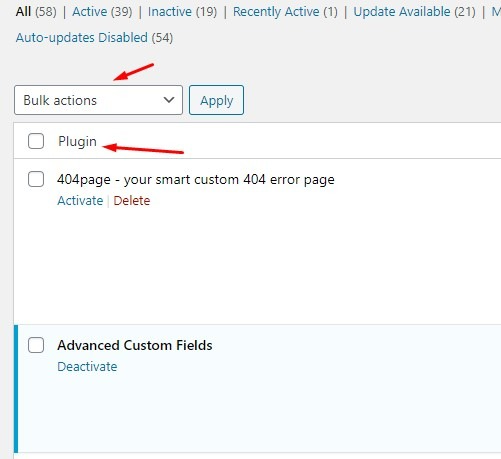
Tüm eklentileri devre dışı bırakmak sorunu çözüyorsa, nedenin eklentilerden biri olduğunu anlarsınız. Eklentileri tek tek yeniden etkinleştirin ve sorunun hangi eklentiden sonra geri döndüğünü kontrol edin. Soruna yol açan eklentiyi bulduğunuzda devre dışı bırakın ya da silin, diğer eklentileri ise önceki durumlarına geri alın.
8. İçerik Dağıtım Ağınızı (CDN) Kontrol Edin
Site içeriğinizi daha hızlı sunmak için bir CDN kullanıyorsanız, o tarafta da her şeyin yolunda olup olmadığını kontrol etmeniz gerekir. Cloudflare, küçük ve orta ölçekli siteler için en yaygın kullanılan CDN çözümlerinden biridir; hem CDN hem de DDoS saldırılarını azaltan bir bulut güvenlik sistemi olarak işlev görür.
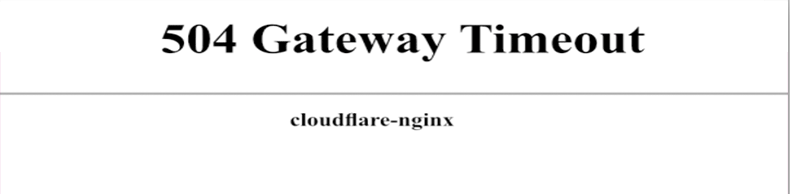
Yukarıdaki 504 hata biçimi, Cloudflare tarafında bir sorun oluştuğunda görünür. Cloudflare desteğiyle iletişime geçebilir ya da tamamen devre dışı bırakabilirsiniz. Devre dışı bırakmayı tercih ederseniz, DNS kayıtlarındaki değişikliklerin geçerli olması birkaç saat alabilir.
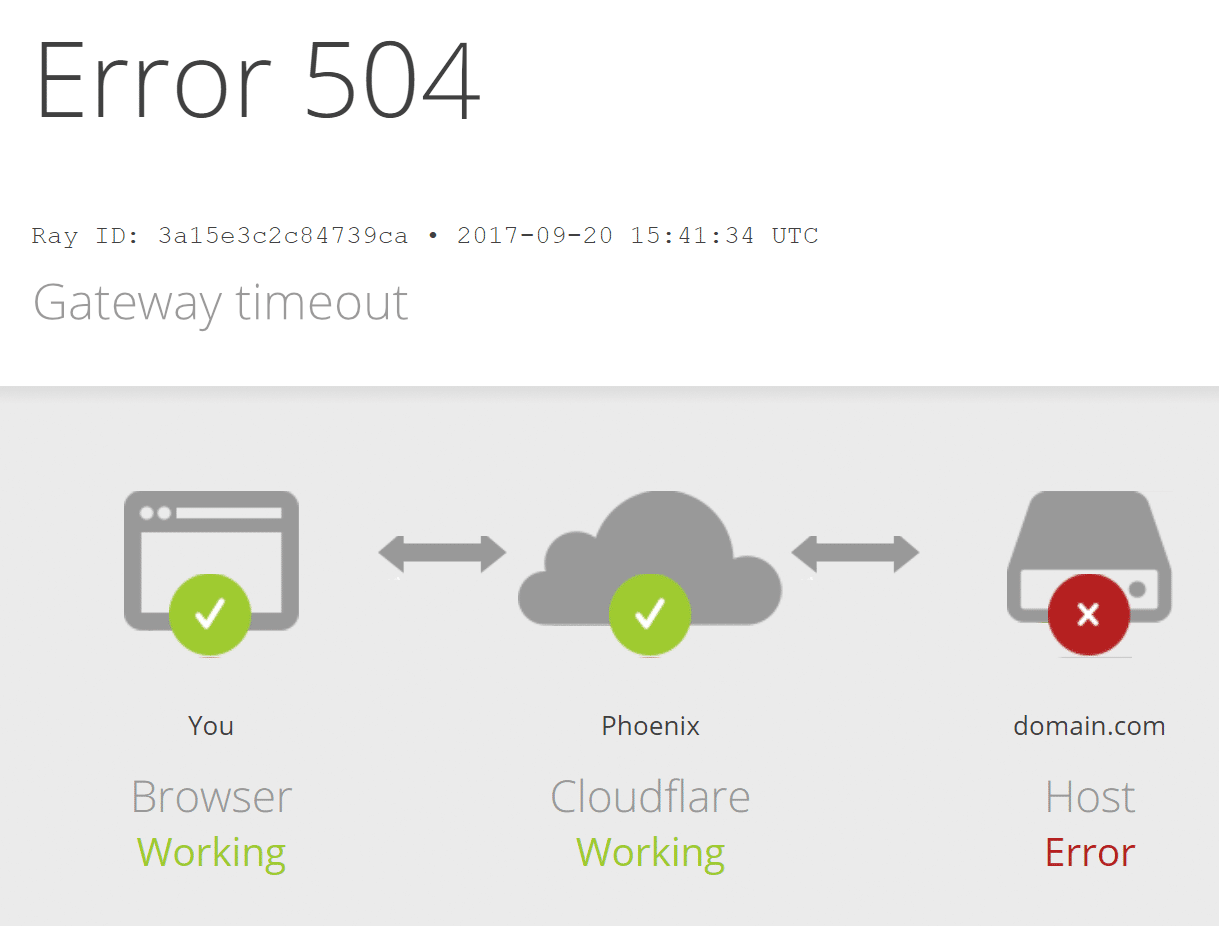
Öte yandan 504 hatasını aşağıda gösterilen biçimde görmek daha yaygındır. Bu durum, Cloudflare CDN'nin web sunucunuzdan yanıt alamadığı anlamına gelir.
9. Güvenlik Duvarı Ayarlarını Kontrol Edin
Güvenlik duvarının doğru yapılandırılması, sitenizin isteklere nasıl yanıt vereceğini doğrudan etkiler. Özellikle içeriğinizi sunmak için bir CDN kullanıyorsanız, pek çok istek aynı CDN düğümlerinden geldiği için güvenlik duvarı bu trafiği istenmeyen trafik olarak işaretleyip istekleri engelleyebilir.
Bunu çözmek için CDN'ye ait tüm IP adreslerini sitenizin güvenlik duvarında beyaz listeye eklemeniz gerekir. CDN'nin IP adresleri genellikle kendi web sitesinde listelenmiştir.
Sunucunuzdaki .htaccess dosyasında bir IP adresini beyaz listeye ekleyebilirsiniz. Bunun için şu adımları sırayla izleyin:
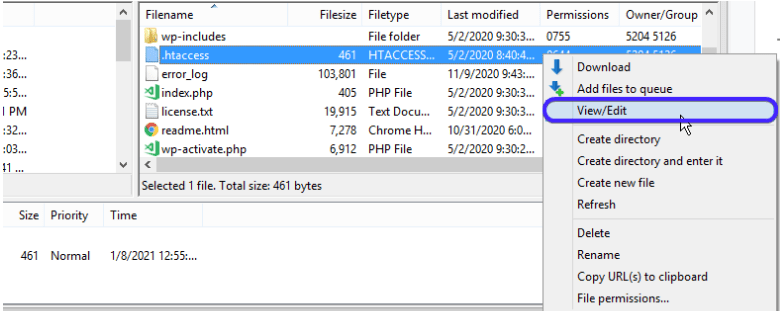
- FileZilla gibi bir FTP istemcisi kullanarak web sunucunuza bağlanın, ardından sitenizin dosyalarını barındıran kök dizine gidin.
- .htaccess dosyasına çift tıklayarak yedeğini indirin.
- Ardından sunucudaki .htaccess dosyasına sağ tıklayın ve Görüntüle/Düzenle seçeneğini seçin.
Şimdi aşağıdaki kod parçasını dosyaya kopyalayıp yapıştırın:
<RequireAny>
Require all granted
Require ip 127.0.0.1
</RequireAny>
127.0.0.1 adresini beyaz listeye eklemek istediğiniz IP adresiyle değiştirin. Birden fazla IP eklemek istiyorsanız, bu satırı kopyalayıp bir öncekinin altına yapıştırın ve IP adresini güncelleyin.
10. Sunucu Yapılandırmalarını Değiştir
Web siteniz için WordPress VPS hosting kullanıyorsanız, 504 ağ geçidi zaman aşımı hatasını gidermek için deneyebileceğiniz birkaç yöntem var. Bu yöntemler bazı sunucu ayarlarını ve yapılandırmalarını düzenlemeyi, belirli kaynak limitlerini artırmayı içeriyor. Ama her zaman olduğu gibi, unutmayın: önce her şeyi yedekle.
Bu yöntem için VPS'nize SSH erişimine sahip olmanız gerekir. VPS'nizde çalışan web sunucusu Apache ise SSH aracılığıyla httpd.conf dosyasına bağlanıp varsayılan zaman aşımı değerini artırabilirsiniz. Aşağıdaki kodu dosyaya ekleyin:
# Timeout: The number of seconds before receives and sends time out.

Timeout 600
Bir diğer yaygın web sunucusu NGINX'tir. NGINX kullanıyorsanız, /etc/nginx/conf.d/timeout.conf konumundaki timeout.conf dosyasını düzenleyebilirsiniz.
Aşağıdaki kod parçasını dosyaya ekleyin:
proxy_connect_timeout 600;
proxy_send_timeout 600;
proxy_read_timeout 600;
send_timeout 600;
11. Hosting Planınızı Yükseltin
Başarılı bir WordPress web sitesi işletiyorsanız ve trafiğiniz artıyorsa, bir noktada sunucu kaynaklarının yetersiz kalması kaçınılmazdır. Bu durum kullanıcılar için 504 zaman aşımı hatalarına yol açabilir. Web sitenizin trafiğine göre hosting planınızı yükseltmeniz önerilir.
Anında dağıtımla daha hızlı bir WordPress VPS'ini başlat.
WordPress VPS EdinSonuç
504 Gateway Timeout hatası, sunucu taraflı bir hata olmakla birlikte kullanıcının sunucuya ulaşamaması veya sunucudan yanıt alamaması anlamına gelir. Sorunun kaynağı; kullanıcının tarayıcısı ve internet bağlantısı olabileceği gibi web sitesi sunucunuzun kendisi de olabilir.
Sorunu tespit edip çözmek için adım adım ilerlemeniz ve her aşamada değişikliğin etkisini görmeniz gerekir. Bu adımların hiçbiri web sitenizde 504 hatasını çözmediyse, hosting sağlayıcınızın müşteri desteğiyle iletişime geçip yardım isteyin.



Tartışma
Yorumlar
Tartışmaya katılmak için giriş yapın.