

Minecraft'nin dünyası tuhaf, özgürleştirici ve sürükleyici bir yapıya sahip. Bu özelliklerin bir araya gelmesi, oyunu büyüleyici kılan şey. Nitekim Minecraft, 2011'deki erken sürümünden bu yana yaklaşık 150 milyon aktif oyuncuya ulaştı. Eğer bir Minecraft sunucusunun nasıl kurulacağını merak ediyorsan, büyük ihtimalle o büyülenmiş oyunculardan birisin. Bu yazıda, Minecraft sunucusu oluşturmak için bilmen gereken her şeyi ele alacağız.
Minecraft sunucusu nedir?
Minecraft sunucusu, tek oyunculu bir oyunun kısıtlamalarını aşmanızı ve Minecraft'nin sanal dünyasını arkadaşlarınızla, ailenizle ya da dünyanın dört bir yanından yabancılarla birlikte deneyimlemenizi sağlayan bir sunucudur.
Minecraft oynamak için bir oyun sunucusu kullandığınızda, sunucu oyunun tüm süreçlerini yönetir ve bu sayede Minecraft istemcisinin üzerindeki yük büyük ölçüde azalır. Minecraft istemcisi, oyunu oynamak için arayüz sağlayan bir uygulamadır.
Oyunu bir sunucu üzerinden oynadığınızda, istemci yalnızca oyun dünyasını ve kullanıcı arayüzünü render etmeye odaklanır. Oyuncu hareketleri, etkileşimler, yapılar ve benzeri oyun verilerini işlemek ise sunucunun sorumluluğundadır. Bu sayede oyun deneyimi çok daha akıcı hale gelir ve takılmalar en aza iner.
Minecraft sunucularının hayatta kalma, yaratıcı mod, özel ve anarşi gibi farklı türleri vardır. Her sunucu türünün kendine özgü kuralları ve özellikleri bulunur; anarşi sunucularında ise adından da anlaşılacağı üzere kural diye bir şey yoktur. Sonuç olarak Minecraft sunucuları, oyunun sanal dünyasını daha zengin ve geniş bir hale getirerek onu gerçek anlamda yaratıcı bir oyun yapan unsurların başında gelir. Daha fazla bilgi için Minecraft sunucusu nedir?, kapsamlı rehberimize göz atın.
Minecraft Sunucusu Oluşturma Seçenekleri
Minecraft sunucusu kurmanın birkaç temel yolu vardır: kendi donanımınızı kullanan ancak performansı etkileyebilecek PC üzerinde yerel barındırma; daha kararlı ve ölçeklenebilir bir yapı sunan ancak abonelik ücreti gerektiren VPS veya dedicated sunucu; ve bazı sağlayıcıların kısıtlı ücretsiz planlar sunduğu ücretsiz Minecraft sunucu barındırma seçenekleri.
Minecraft Sunucusunu Ücretsiz Kurabilir miyim?
Minecraft sunucusunu ücretsiz kurmanın birkaç yolu vardır: erişimi yalnızca kendi ağınızla sınırlayan ve ek maliyet gerektirmeyen PC üzerinde yerel barındırma; sınırlı kaynak sunan ve reklam gösterebilen Aternos veya Minehut gibi ücretsiz sunucu barındırma hizmetleri; Oracle Cloud gibi sağlayıcıların küçük kurulumları kaldırabilen deneme VPS planları. Ancak daha iyi performans ve daha fazla oyuncu kapasitesi için Cloudzy'nin Game Server VPS gibi ücretli bir seçenek tercih edilmesi önerilir.

Kendi Minecraft Sunucunuzu Barındırmak: Neden ve Nasıl?
Pek çok Minecraft oyuncusu kendi bilgisayarında oynamaktan tamamen memnun ve bir sunucu kurmanın gereksiz olduğunu düşünüyor. Ancak oyunu bir sunucuda deneyimleyenler, bir daha eskiye dönmek istemediklerini kesinlikle söylüyor. İşte bu gelişmiş deneyim ve memnuniyet, bir Minecraft sunucusunun nasıl kurulacağını öğrenmeyi düşünmeniz için yeterli bir neden.
Bir Minecraft sunucusu kurmanız için üç nedeni burada özetledim:
1. Performansı İyileştirme
Bu yazının önceki bölümlerinde de belirttiğimiz gibi, bir Minecraft sunucusu dünya oluşturma gibi oyunun ağır işlemlerinin büyük bölümünü üstlenir. Böylece bilgisayarınız oyunun tüm yükünü tek başına taşımak zorunda kalmaz. Üstelik bilgisayarınız kapalı olsa bile sunucunuz çalışmaya devam eder, diğer oyuncular oynamayı sürdürebilir. Yani bir Minecraft sunucusu için VPS kullanmak, sunucunuz ile bilgisayarınız arasındaki bir iş birliği gibidir ve oyun deneyimini doğrudan iyileştirir. İş birliğinin her zaman daha iyi sonuçlar doğurduğuna kim itiraz edebilir ki? Özel çözümler arıyorsanız şuna göz atın: oyun VPS barındırması.
2. Sosyal Bir Aktiviteye Dönüştürmek
Kendi sunucunuz olduğunda kiminle oynayacağınıza siz karar verirsiniz. Herkese açık bir sunucuda ise bu seçim tamamen ortadan kalkar. Arkadaşlarınızı kendi oyun dünyanıza davet edip onlarla oynamaktan daha ideal ne olabilir?
3. Oyunu Kendi Zevkinize Göre Özelleştirmek
Kendi Minecraft sunucunuzu kurarak oyunun her yönünü istediğiniz gibi kontrol edebilir ve değiştirebilirsiniz. Örneğin mod ve eklenti ekleyebilir, oyun zorluğunu ayarlayabilirsiniz. Kendi dünyanızın mutlak efendisi olmaktan daha tatmin edici ne olabilir? İstiyor musunuz modlu bir Minecraft sunucusu oluştur? Tam kontrolünüz olduğunda sandığınızdan çok daha kolay!
Sonuç olarak, bir Minecraft sunucusu kurmak birkaç ekstra adım gerektiriyor; bu adrese kabul etmek gerekir. Ama sunucu kurmanın sağladığı avantajlar bu zahmeti fazlasıyla karşılıyor.
Gereksinimler: Minecraft Sunucunu Barındırmak İçin Gerekenler
Minecraft sunucusu kurulum sürecinde ihtiyaç duyacağınız birkaç temel gereksinim var. Bu bölümde bunları ele alıyoruz:
1. Bir Good Barındırma Hizmeti veya Bilgisayar
Sunucunuzu barındırmak için bir şeye ihtiyacınız var; bunun için bir sunucu satın alabilir ya da kendi bilgisayarınızı sunucuya dönüştürebilirsiniz. Bilgisayarınızın yeterli depolama alanı ve işlem gücü varsa kişisel bilgisayarınızı kullanmak kötü bir fikir değil. Ancak herkes için bu geçerli değildir; bazı kişiler günlük işleri için bilgisayarlarının tüm gücüne ihtiyaç duyabilir. Alternatif olarak, Minecraft sunucunuzu bir dedicated sunucuda veya VPS üzerinde barındırabilirsiniz. Minecraft için özel olarak tasarlanmış sunucular sunan bir hizmet sağlayıcıyla Going yapmak burada belirleyici bir fark yaratabilir; çünkü özelleşmiş bir sunucu, daha akıcı bir oyun deneyimi sunar ve daha fazla oyuncuyu destekler. Cloudzy'nin game server VPS'si, oyun sunucularının gereksinimlerine yüksek uyumluluk, düşük gecikme ve üst düzey performans gibi özelliklerle tam anlamıyla karşılık veren özelleşmiş bir çözümün en iyi örneğidir. Dedicated çözümler için şuna göz atın: Minecraft VPS barındırması.

Yüksek hızlı NVMe VPS barındırmayla lag'siz oyun sunucuları barındır.
Oyun için VPS2. Minecraft Sunucu Yazılımı
Minecraft sunucusu kurulumunun bir diğer temel gereksinimi de Minecraft sunucu yazılımıdır. Bu bileşen için resmi Minecraft sunucu yazılımını veya Spigot ve Papergibi üçüncü taraf yazılımları kullanabilirsiniz. Kaynağından bağımsız olarak bu yazılım, oyunun dünyasını yöetmeye olanak tanıyan bir sunucu örneği oluşturduğu için Minecraft sunucusu barındırıp çalıştırmak açısından kritik öneme sahiptir. Bu rehber kapsamında Minecraft sunucusu oluşturmak için orijinal yazılımı kullanacağız. Orijinal Minecraft sunucu yazılımı Java ile geliştirilmiştir. Dolayısıyla bu yazılımı sunucunuzda çalıştırabilmek için Java'yi de kurmanız gerekir.
3. İsteğe Bağlı Yazılımlar
Bir Minecraft sunucusuna bağlanmak ve yönetmek ek bir yazılım gerektirmez; Windows komut satırından kolayca yapılabilir. Ancak daha iyi bir yönetim ve daha kolay kullanım için dosya aktarım uygulamaları kullanmanız önerilir. Minecraft sunucularına bağlanmak, yönetmek ve çalıştırmak için en yaygın kullanılan üç uygulama PuTTY, WinSCP ve Screen'dir.
- PuTTY, sunucunuzun kurulumlarını ve komutlarını yönetmek için bir konsol sağlayan bir ağ dosya aktarım uygulamasıdır. Minecraft sunucunuzun komut satırına uzaktan erişmek gibi çalışır. Bilgisayarınız ile VPS'niz arasında köprü görevi gören PuTTY, bağlantıyı şifreli tutar. PuTTY ayrıca AES, 3DES ve açık anahtar kimlik doğrulaması gibi çeşitli şifreleme yöntemleriseçenekleri arasından tercih yapmanıza da olanak tanır. PuTTY zorunlu değildir, ancak işinizi ciddi ölçüde kolaylaştırır.
- WinSCP (Windows secure copy), siz ile uzak sunucunuz arasındaki bağlantıyı kolaylaştıran bir diğer dosya aktarım uygulamasıdır. Bu rehberde WinSCP, Minecraft sunucusundaki dosyaları düzenlemek ve yeni dizinler oluşturmak için kullanılmaktadır. Bunların yanı sıra FileZilla ve Cyberduck gibi, Windows üzerinden Linux uzak bir makineyi yönetmek ve dosya sistemlerinde gezinmek için kullanılan başka araçlar da mevcuttur. Alternatif olarak, her şeyi daha kolay ve net şekilde yönetmek için sunucunuza GNOME gibi bir grafik kullanıcı arayüzü de kurabilirsiniz.
- Screen, Linux ve Unix benzeri işletim sistemleriyle çalışan bir uygulamadır. Önceki uygulamaların aksine, bunu sunucumuza kurmamız gerekir. Screen'i ayrılmış bir oturum oluşturmak için kullanırız; yani PuTTY'yi kapatsak veya sunucudan bağlantımızı kessek bile sunucunun süreçleri arka planda çalışmaya devam eder.
Bir Minecraft sunucusunun nasıl kurulacağına dair tüm gereksinimleri ele aldıktan sonra, asıl sürece geçelim.

Arkadaşlarınızla Minecraft Sunucusu Nasıl Kurulur
İstersen Minecraft'yi arkadaşlarınla birlikte oynayabilirsin. Bir sunucu kurmak, insanların genellikle düşündüğünden çok daha kolay. Sadece şu adımları izle:
İlk olarak barındırma seçeneğini belirlemelisin. Sunucuyu kendi bilgisayarında, bir VPS üzerinde ya da belki ücretsiz olarak barındırabilirsin. Kendi sunucunuzu kurmak istiyorsanız, arkadaşlarınızın genel IP adresiniz üzerinden bağlanabilmesi için port yönlendirme ayarlarını yapılandırın. Ardından sunucunuzun IP adresini arkadaşlarınızla paylaşın. Port yönlendirme yapmak istemiyorsanız, sanal bir LAN ortamı oluşturmak için Hamachi'yi kullanabilirsiniz.
Seçtiğiniz hosting hizmetinin harici bağlantılara izin verdiğinden emin olun; aksi hâlde oyunu oynayamazsınız.

Windows/Mac'te Minecraft Sunucusu Oluşturma
Ana eğitimimiz Linux VPS hosting üzerine odaklansa da (büyük gruplar için oldukça güvenilir), sunucuyu Windows veya Mac sisteminizde de kurabilirsiniz. İşte yapmanız gerekenler:
- Resmi server.jar dosyasını doğrudan Minecraft.net sitesinden indirin. Bu dosya sunucunuzun temel bileşenidir.
- Java'nin kurulu olduğundan emin olun. Sunucunun çalışması için bu şart.
- Sunucuyu başlatma zamanı! Bunun için java -Xmx1024M -Xms1024M -jar server.jar nogui gibi bir komut satırı komutu girmeniz gerekiyor. Göründüğü kadar karmaşık değil; bu komut yalnızca bilgisayarınıza sunucuyu sınırlı bir bellek miktarıyla çalıştırmasını söylüyor.
- Ardından gelen bağlantılar için güvenlik duvarını açmanız gerekiyor. Bilgisayarınızın güvenlik duvarı sizi korumaya çalışırken arkadaşlarınızın sunucuya katılmasını engelleyebilir.
Minecraft Sunucusu Kurma: Adım Adım Rehber
Bu adım adım eğitim için birkaç ön koşul var:
- Bir Minecraft sunucusu barındırmak için VPS kullanmak istiyorsunuz.
- Sunucunun işletim sistemi Linux, en son Ubuntu sürümüyle.
- Kişisel bilgisayarınızın işletim sistemi Windows.
Bu koşulları göz önünde bulundurduğunuzda, minecraft sunucusu kurulumunu tamamlamaktan yalnızca 9 adım uzaktasınız.
1. Putty ve Winscp İndirme
Kullan bu bağlantı Putty'yi indirip kurmak için.
Kullan bu bağlantı WinSCP'yi indirip kurmak için.
2. Putty ile VPS'inize Bağlanma
Putty ile VPS'ye bağlanmak oldukça basit. Tek yapmanız gereken VPS giriş bilgilerinizi girmek. İlk adımda IP adresinizi girmeniz gerekiyor.
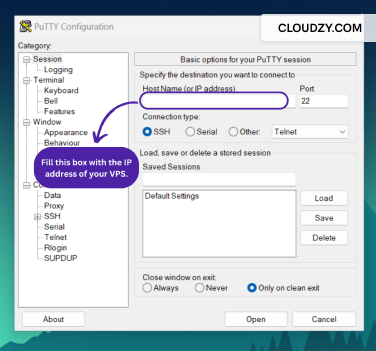
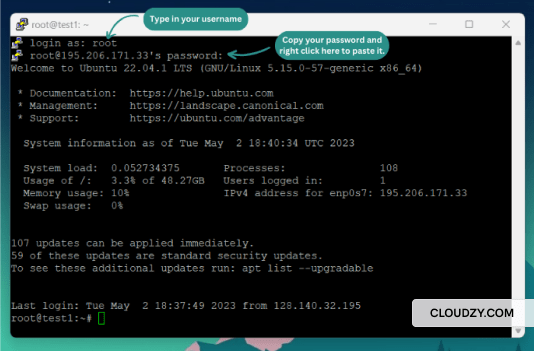
IP adresini girdikten sonra Putty terminali açılacak. Buraya VPS kullanıcı adınızı ve şifrenizi girmeniz gerekiyor. Bu bilgilerin tamamını VPS sağlayıcınız size iletecektir.
Not: Şifrenizi yapıştırmak için şifre satırına sağ tıklayın. CTRL + V burada çalışmıyor.
3. Minecraft Sunucu Yazılımını Yükleme
Orijinal Minecraft sunucusunu VPS'nize indirip kurmak için şunu açın: bağlantı ve "" dosyasını kopyalaserver.jarİndirme linki.
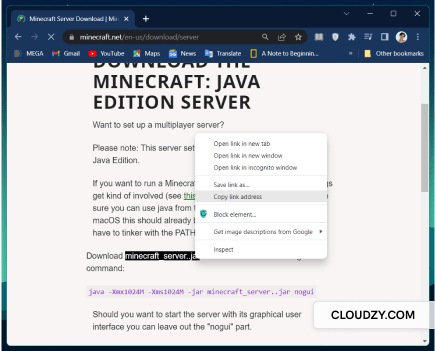
Şimdi Putty terminaline dönün ve şu komutu yazın:
$ wget [paste the server.jar link]
4. Java Yükleme
Java kurulumuna geçmeden önce, aşağıdaki komutla sunucuyu güncelleyelim:
$ sudo apt update
Şimdi, Java'yi şu komutla yükleyin:
$ apt install openjdk-17-jdk openjdk-17-jre -y
5. Sunucu Değişiklikleri İçin Winscp'e Giriş
Sunucuyu WinSCP ile yönetmek için önce oturum açmanız gerekir.
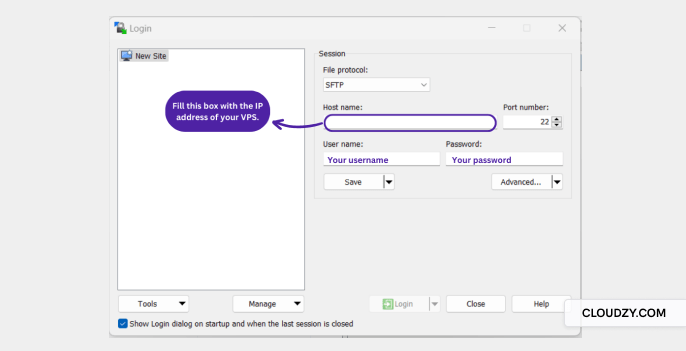
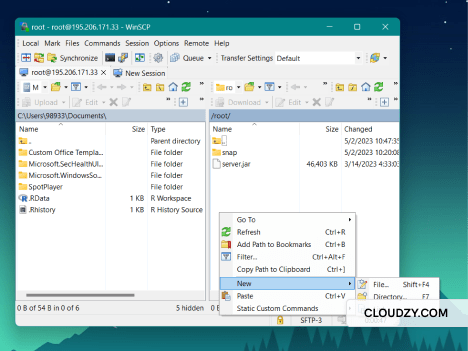
Şimdi, VPS içinde Minecraft sunucusu için yeni bir klasör oluşturalım.
Bunu yapmak için WinSCP'nin sağ tarafına sağ tıklayın, Yeni'ye tıklayın, Dizin'i seçin ve yeni dizininize bir ad verin.
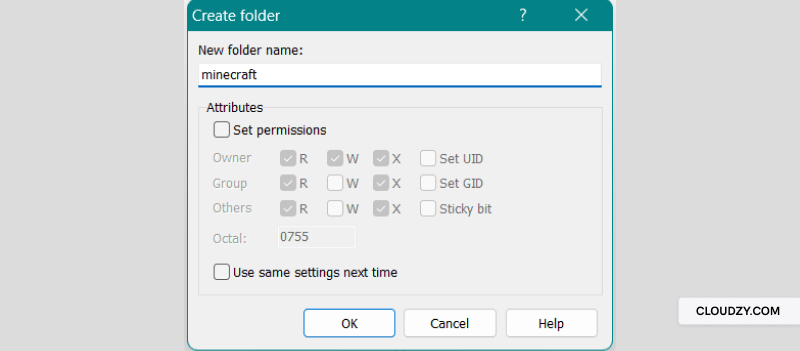
Klasöre istediğiniz adı verin ve Tamam'a tıklayın.
Son adım olarak .jar dosyayı kopyalayıp yeni oluşturulan klasöre yapıştırın.
6. Screen'i Yükleme
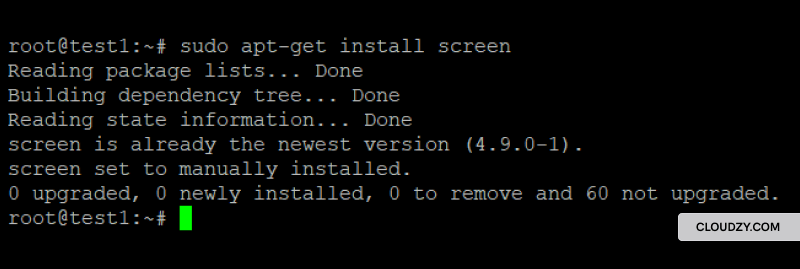
Sunucuyla kesintisiz bağlantı sağlamak amacıyla screen'i yüklemek için şu komutu kullanın:
$ sudo apt-get install screen -y
Kurulumun ardından Screen'i başlatmak için şu komutu çalıştırın:
$ sudo screen
7. Sunucuyu Çalıştırma
Sunucu artık minecraft klasöründe olduğundan, PuTTY terminalinde dizini değiştirmeniz gerekiyor.
Dizini değiştirmek için şu komutu girin:
$ cd [your folder’s name]
Sunucuyu çalıştırmak için Minecraft web sitesinin sağladığı komutu kopyalayıp yapıştırmamız gerekiyor.
java -Xmx1024M -Xms1024M -jar server.jar nogui
Bu komutu çalıştırdıktan sonra şu hatayla karşılaşacaksınız:

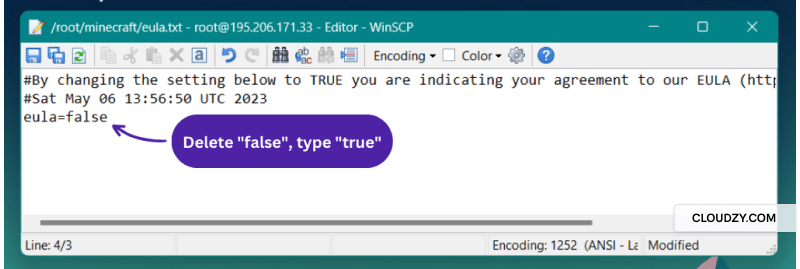
Bu sorunu çözmek için WinSCP'yi açın ve Minecraft klasöründe şunu açın: eula.txt ve son satırda false değerini true olarak değiştirip dosyayı kaydedin. Ardından sunucuyu yeniden başlatın.
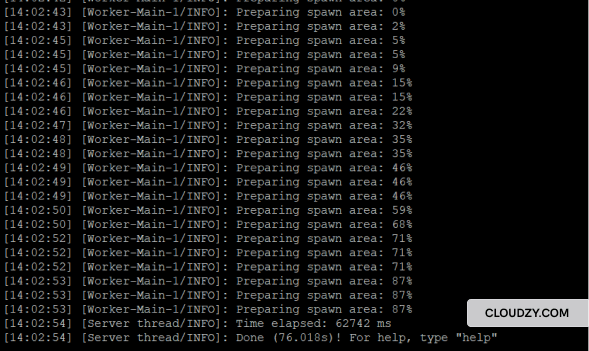
Sunucuyu yeniden başlatmak için komutu tekrar yapıştırın ve Minecraft sunucunuz hazır olana kadar bekleyin. "Done!" mesajını görene kadar birkaç dakika sabırlı olun.
Tebrikler, bir Minecraft sunucusunun nasıl kurulacağını öğrendiniz ve gerçekten de kurdunuz. En iyi deneyim için şunları araştırmanızı öneririz: en iyi Minecraft sunucu barındırma seçenekler
8. Sunucuyu Yapılandırma
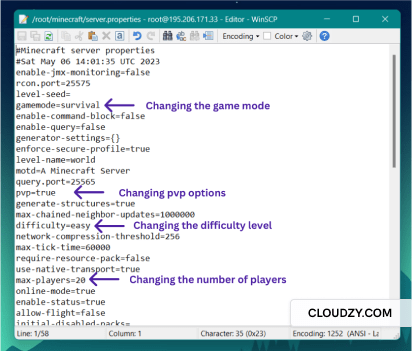
Sunucunuzun yapılandırmasını değiştirmek için WinSCP kullanabilirsiniz. Bunun için WinSCP'de sunucu klasörünü açın ve "server.properties" dosyasını açın. Sunucunuzun adını, oyuncu sayısını, zorluk seviyesini, oyun modunu ve daha fazlasını buradan değiştirebilirsiniz. İstediğiniz değişiklikleri yaptıktan sonra dosyayı kaydedin ve kapatın. Her değişiklik yaptığınızda sunucuyu yeniden başlatmanız gerekir.
9. Minecraft Başlatıcısından Sunucuya Bağlanma
Windows cihazınızda Minecraft başlatıcı uygulamasını açın, çok oyunculu seçeneğini seçin ve sunucunuzu ekleyin. Sunucunuzu eklemek için bir isim vermeniz ve IP adresini girmeniz gerekir. Sunucunuz Minecraft'ye yüklendikten sonra "Sunucuya Katıl" seçeneğine tıklayın ve oynamaya başlayın.
Minecraft Sunucu Hosting Sağlayıcısında Nelere Dikkat Etmeli?
Minecraft çevrim içi bir oyun olduğundan internet bağlantısının hızı ve kalitesi doğrudan performansınızı etkiler. Bu nedenle doğru hizmet sağlayıcıyı seçmek, iyi bir oyun deneyimi için belirleyici bir faktördür.
Bir video oyunu tutkunuysanız Minecraft sunucusu seçerken titiz davranmanız için işte birkaç neden:
-
Uptime Garantisi ⏲️
Akıcı bir oyun deneyiminin en önemli koşulu, sunucuya kesintisiz bağlantıdır. Amatör oyunculardan profesyonellere kadar herkes, gecikmeli bağlantıların ve sürekli çöken sunucuların oyun keyfini mahvettiğini söyler. Yüksek çalışma süresi yalnızca performansı artırmakla kalmaz; siz ve Minecraft dünyanızdaki diğer oyuncuların maceralarına istediğiniz zaman devam edebilmesini de sağlar. Sunucu ayakta olduğu sürece oyuncular her an bağlanabilir. Bu, Minecraft sunucunuzdan gelir elde etmeyi planlıyorsanız özellikle önemlidir. Sunucuyu bir iş olarak değerlendiriyorsanız oyuncularınızı tatmin edecek kaliteli bir altyapıya yatırım yapmalısınız. Bu nedenle en az %99 çalışma süresi garantisi veren ve güvenilir sunuculara sahip bir sağlayıcıyı, kesinti şikayetleriyle dolu sağlayıcılara tercih etmelisiniz.
-
Geniş Sunucu Ağı 🌎🌍🌏
Sunucunun konumu, veri gecikmesi ve latency sıklığını doğrudan etkiler. Bu yüzden oyuncu kitlenize coğrafi olarak en yakın konumu seçmek önemlidir. Geniş bir sunucu ağına sahip ve dünyanın farklı bölgelerini kapsayan bir sağlayıcıyla daha verimli seçeneklere ulaşabilirsiniz.
-
Ölçeklenebilir Kaynaklar 🔽🔼
Sunucunuzu çok sayıda oyuncuya açmak istiyorsanız sağlayıcınızın sunucu kaynaklarını yükseltme imkanı sunduğundan emin olun. Oyuncu sayınız arttıkça RAM ve depolama alanı gibi teknik kaynakları artırmanız gerekecektir.
-
Güvenlik 💂
Minecraft sunucularını hedef alan çeşitli saldırı türleri vardır. Örneğin bazı kişiler sunucunuza izinsiz erişmeye çalışabilir ya da 10 dakika önce öldürdüğünüz bir oyuncu sunucunuza DDoS saldırısı düzenleyerek çökmesine neden olabilir. Bu tür durumlardan korunmak için güvenliğe önem veren ve etkili saldırı önleme yöntemlerine sahip bir sağlayıcı tercih etmelisiniz.
Cloudzy'nin Minecraft sunucu VPS hizmeti, aradığınız her şeyi minimum maliyet ve maksimum performansla tek bir VPS planında sunuyor. Yukarıda bahsedilen tüm faktörler göz önüne alındığında, Cloudzy'nin oyun sunucusu VPS; %99,95 çalışma süresi garantisi, 12'den fazla lokasyonda aktif sunucular, ölçeklenebilir kaynaklara sahip çeşitli planlar ve en önemlisi DDoS saldırılarına karşı yapay zeka destekli koruma sunmaktadır. Ancak sunduklarımız bununla sınırlı değil. Cloudzy oyun sunucusu VPS'de farklı ödeme yöntemleri arasından seçim yapabilir, 7/24 müşteri desteğimizden yararlanabilir ve modern internet altyapısının sunduğu yüksek hız bağlantısının keyfini çıkarabilirsiniz. İncelemek için Minecraft sunucu VPS planları.
Yüksek hızlı NVMe VPS barındırmayla lag'siz oyun sunucuları barındır.
Oyun için VPSSonuç
Bu blog yazısında, avantajlarını sıralayarak ve adım adım takip edilebilir bir rehber sunarak sizi kendi Minecraft sunucunuzu kurmaya teşvik etmeye çalıştık. Minecraft sunucusunun nasıl kurulacağını ele aldık ve bir hizmet sağlayıcı seçmeden önce nelere dikkat etmeniz gerektiğini tartıştık; çünkü neye bakmanız gerektiğini bilmek, Minecraft'ta sunucunun nasıl kurulacağını bilmek kadar önemlidir. Sonuç olarak, bir Minecraft sunucusu barındırmak çok da karmaşık değildir; birkaç tıkla ve makul bir bütçeyle yapılabilir.



Tartışma
Yorumlar
Tartışmaya katılmak için giriş yapın.