


Aldığımız destek taleplerinin büyük bir kısmı İşletim Sistemi şifresi kaybıyla ilgilidir. Özellikle Windows şifrelerini sıfırlamak bazen zahmetli olabilir, ancak doğru yerdesiniz.
Not: Kontrol panelinize giriş bilgilerini veya şifrenizi unuttuysanız lütfen buraya tıklayın
ÖNEMLİ: VPS şifrenizi, erişiminiz varsa her zaman Windows veya Linux üzerinden değiştirin. Bu kılavuz yalnızca şifrenizi unuttuğunuz veya kaybettiğiniz durumlar içindir.
Lütfen aşağıdaki adımları izleyin:
Adım 1: Önce Kontrol Panelinize şu adresten giriş yapın:
https://welcome.cloudzy.com/dashboard/
Ardından 'Services' seçeneğine tıklayın.

Şifresini sıfırlamak istediğiniz VPS sunucunuza tıklayın. Birden fazla VPS sunucunuz varsa doğru olanı seçtiğinizden emin olun.

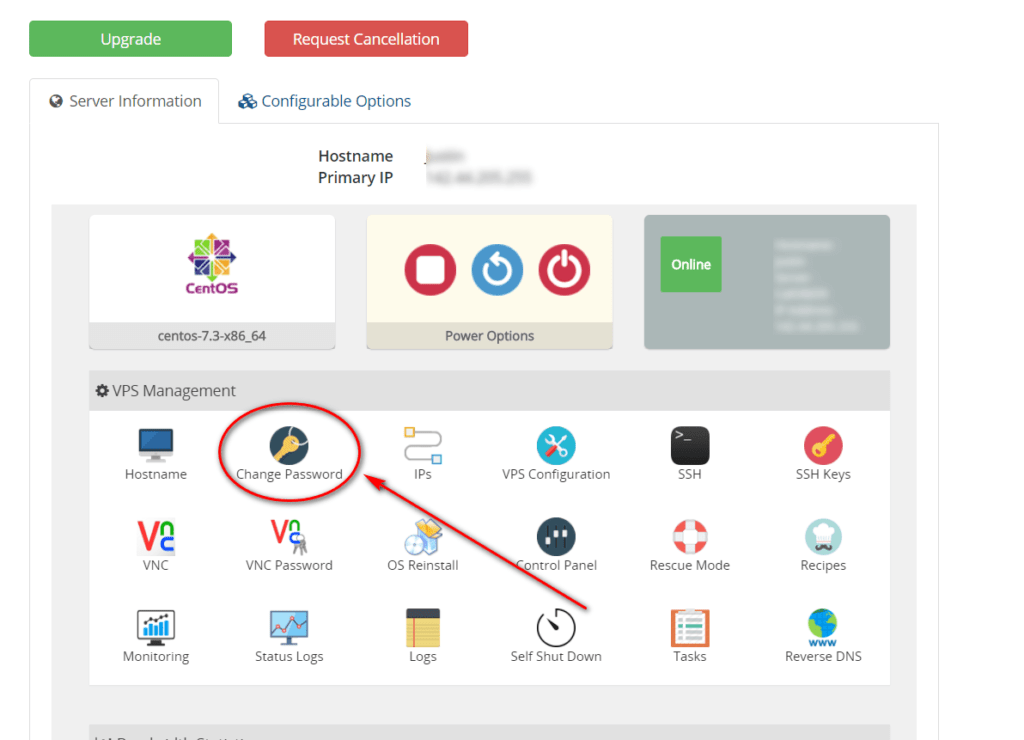
Adım 2: Bu sayfada VPS sunucularınızı yönetebileceğiniz kontrol panelini göreceksiniz. Buradan çeşitli işlemler yapabilirsiniz. 'Change Password' seçeneğine tıklayın.
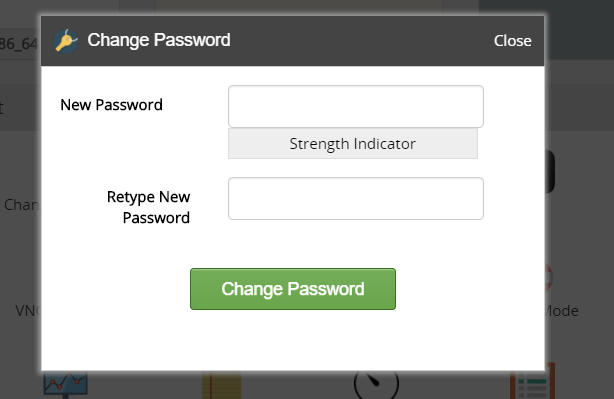
Yeni şifrenizi girin. Şifrenizin küçük ve büyük harf, rakam ve sembol içerdiğinden emin olun; aksi takdirde Windows şifreyi kabul etmeyebilir ve erişim sağlayamazsınız. Güçlü bir şifre sizi yetkisiz erişime karşı da korur.
Adım 3: Son adım olarak değişikliklerin uygulanması için VPS'yi yeniden başlatmanız gerekir. Bu adım çok önemlidir, aksi takdirde şifre sıfırlanmaz. 'Restart' düğmesine tıklayın. (Kapatıp açmak işe yaramaz.)
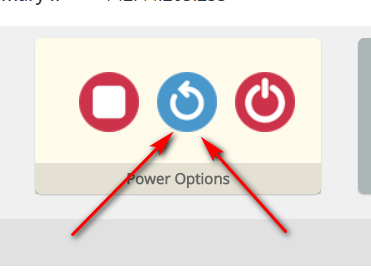
Lütfen bekleyin: 5 dakika VPS'nin yeniden başlaması için birkaç dakika bekleyin. Ardından yeni şifrenizle giriş yapabilmeniz gerekir 🙂
Sorun Giderme:
Linux için bu yöntem genellikle sorunsuz çalışır, ancak Windows'de bazen düzgün çalışmayabilir. Sorunu çözmek için aşağıdaki adımları uygulayın.
Sorun 1: Sorun çözülmezse işlemi birkaç kez tekrarlayın. 1. adımdan 3. adıma kadar olan süreci 2-3 kez aynı şifreyle tekrar deneyin; şifreniz istediğiniz değere sıfırlanmalıdır.
Sorun 2: Windows'de bu işlem bazen şifreyi sıfırlamak yerine tamamen kaldırabiliyor. Şifre kaldırılırsa VPS'ye VNC veya HTML5 VNC (web tabanlı VNC) üzerinden erişebilirsiniz; ancak bu durumda Windows üzerinde bir şifre belirlemeniz gerekir. Bu örnekte Windows Server 2016 ve Windows 10 kullanılmıştır; diğer Windows sürümleri de temelde aynıdır, yalnızca küçük farklılıklar içerir. İlgili adımları Google'da aratarak kolayca bulabilirsiniz.
Adım 1: Kontrol Panelinizde şuna tıklayın: VNC bir bakiye ekleme penceresi açılacaktır, ardından şuna tıklayın: 'HTML 5 VNC Client'i Başlat aşağıdaki ekran görüntüsündeki gibi
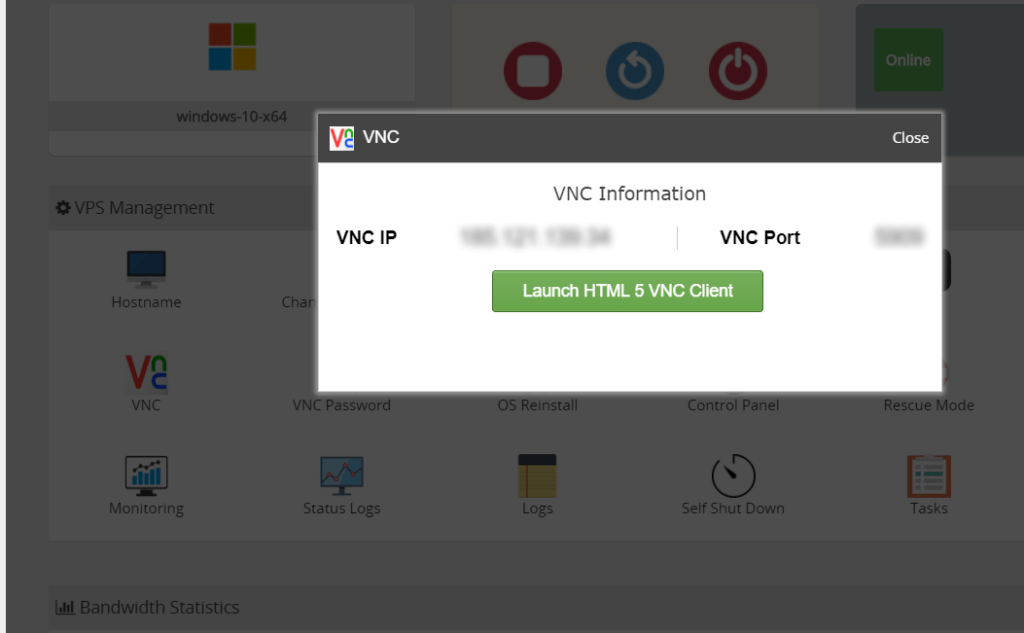
Adım 2: Ardından Windows ekranınız açılacak, şuraya gidin: Kontrol Paneli o zaman Yönetim Araçları ve üzerine tıklayın Bilgisayar Yönetimi
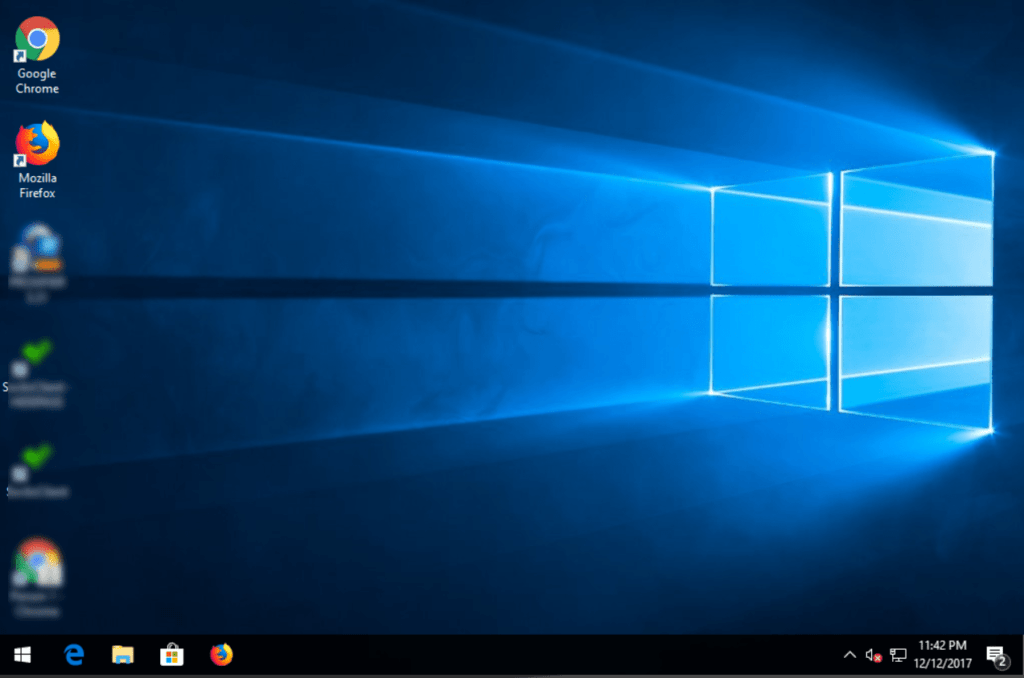
Adım 3: Sağ tıklayın: Yönetici hesabı ve üzerine tıklayın Şifre Ayarla
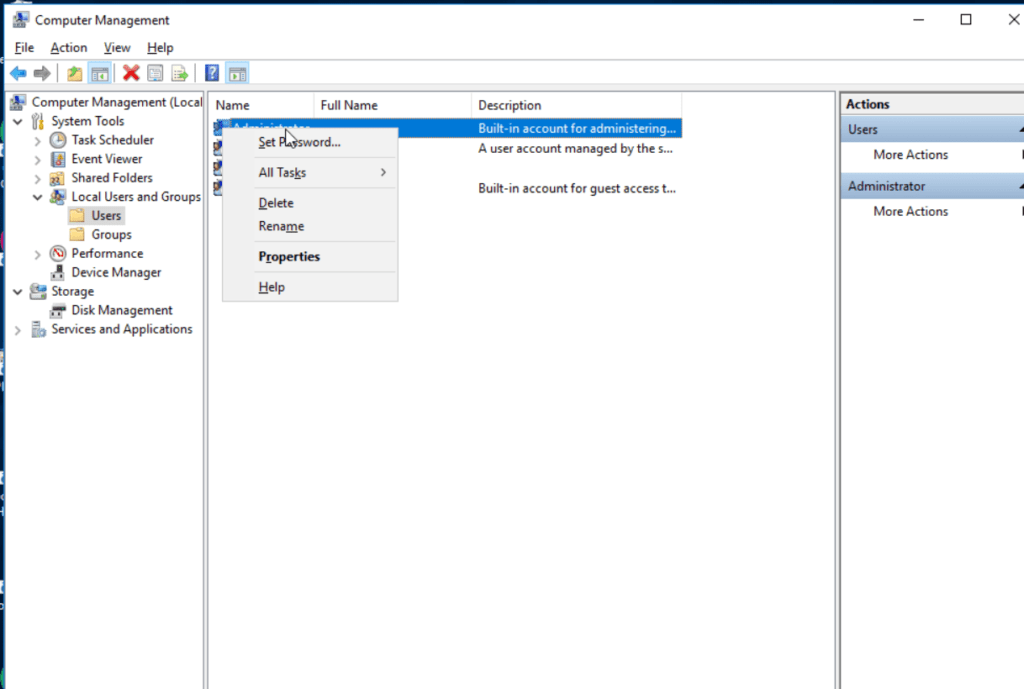
Oldu. Yeni parolayı belirleyin ve RDP (Windows Uzak Masaüstü Bağlantısı) üzerinden giriş yapmayı deneyin.



Tartışma
Yorumlar
Tartışmaya katılmak için giriş yapın.