


Çoğu kişi, Windows Subsystem for Linux'yi keşfedene kadar Windows ile Linux'nin birbirinden tamamen ayrı dünyalar olduğunu düşünür. Ben de aynı şeyi düşünürdüm; ta ki temel Linux komutlarını çalıştırmak için üç yıl boyunca sanal makineler ve çift önyükleme kurulumları arasında geçiş yapmak zorunda kalana kadar. Windows için Bash, Linux işlevselliğini doğrudan Windows ortamına taşıyarak geleneksel çözümlerin karmaşıklığını ortadan kaldırır.
Bash, özünde Linux için geliştirilmiş bir kabuk yorumlayıcısıdır; yazdığınız komutları alır ve işletim sistemine ne yapması gerektiğini söyler. Linux araçlarına ve iş akışlarına erişmeniz gerektiğinde, bu Linux Bash kabuğu vazgeçilmez bir hal alır.
Windows'ye PowerShell zaten yerleşik olarak geldiğinden, neden Windows 10 veya Windows 11'e Linux Bash kurmak isteyesiniz diye sorabilirsiniz. Yıllarca geliştirme yaparak öğrendiğim şu: Windows 10'da Linux'ye ihtiyaç duyduğunuzda, geçici çözümler işe yaramaktan çok sinir bozucu oluyor.
Geliştiriciler, Linux işlevselliğini Windows üzerinde elde etmek için sanal makinelere, Cygwin'e ve PuTTY'ye başvururdu. Bu çözümler işe yarıyordu, ama beraberinde ciddi baş ağrıları getiriyordu.

Windows 10 VPS'ine her yerden tam yönetici kontrolüyle eriş.
Windows Masaüstü VPSWindows 10'a Bash Yüklediğinizde Ne Olur?
İşte mesele şu: siz Linux'i Windows 10'a yükle, aslında Windows sisteminizin yanında doğrudan çalışan gerçek bir Linux ortamı elde ediyorsunuz. Daha basit bir ifadeyle, emülatör kaynaklı tüm sorunlar ortadan kalkıyor ve Linux komutlarını olağan performans kayıpları olmadan çalıştırabiliyorsunuz.
Ancak bu çekirdek farkı bazı gerçek kısıtlamalar doğuruyor. WSL 1 (orijinal sürüm), Linux sistem çağrılarını Windows sistem çağrılarına çevirmek zorundaydı; bu da gözle görülür bir performans kaybına yol açıyordu. WSL 2, hafif bir sanal makine içine gerçek bir Linux çekirdeği ekleyerek bu sorunların büyük bölümünü çözdü. Ancak yine de bare metal Linux performansına ulaşmak mümkün değil.
Karşılaştığım en kritik kısıtlamalar donanım erişimi ve kernel modülleriyle ilgili. Kendi WSL kernel'ınızı derlemeden özel kernel modülleri yükleyemiyorsunuz; doğrudan donanım erişimi ise şu yolla mümkün: /dev cihaz desteği kısıtlıdır. ISO dosyalarını blok aygıt olarak bağlamak veya donanıma özgü sürücüler kullanmak gibi işlemler çalışmaz; çünkü kernel modül sistemi, yerel Linux ortamından farklı biçimde çalışır.
Bu arada, Windows kurulumu için bu Linux terminali, açık kaynak araçlarıyla çalışırken yaptığım alışılmış tavizleri ortadan kaldırıyor. Proje ortasında sistemler arasında geçiş yapmak ya da uyumluluk sorunlarıyla uğraşmak yok artık.
Not: Bash yalnızca 64-bit sistemlere kurulabilir; Windows'nin 32-bit sürümleriyle uyumsuzdur. Bu kısıtlamanın nedeni şudur: WSL, yalnızca 64-bit Linux ikili dosyalarını (ELF64 formatı) çalıştırmak üzere tasarlanmıştır. WSL'yi mümkün kılan altta yatan Windows çekirdek bileşenleri, performans ve kararlılık için yalnızca x64'e özgü komutlara ve mekanizmalara dayanır. Modern donanımın büyük çoğunluğu 64-bit mimariyi desteklediğinden Microsoft, geliştirme çabalarını yalnızca bu platforma yoğunlaştırdı.
Windows sürüm gereksinimleri:
- Windows 10: Sürüm 2004 (derleme 19041) veya üzeri gereklidir
- Windows 11: Tüm sürümler desteklenir
Sürümünüzü kontrol edin: Win+R tuşlarına basın, winveryazın ve Enter'a basın.
Windows 10 ve Windows 11'e Linux Bash Kurulumu
Kısa cevap: Ubuntu ile birlikte Go. 2024 yılında dünya genelinde her dört geliştiriciden biri Ubuntu kullandı, bu da onu en popüler Linux dağıtımı haline getiriyor. Yeni başlayanlar için uygundur, belgeleri kapsamlıdır ve en geniş topluluk desteğine sahiptir.
Sistem gereksinimleri: Windows 10 sürüm 2004 (derleme 19041) veya üzeri ya da Windows 11'in herhangi bir sürümü. Windows 10'a Linux kurulum süreci, modern kurulum yöntemi kullanılarak her iki sistemde de aynı adımları izler.
Bu süreç SUSE veya Debian gibi diğer dağıtımlar için de aynı şekilde işler; dolayısıyla bu adımlar tercihinden bağımsız olarak geçerlidir. İşte adım adım açıklama:
- Linux için Windows Alt Sistemini Etkinleştirin
- Seçtiğiniz Linux dağıtımını indirin ve kurun
1. Adım: Linux için Windows Alt Sistemi (WSL) özelliğini etkinleştirin
Windows'ye Linux Bash kurmadan önce Linux için Windows Alt Sistemini etkinleştirmeniz gerekir. Basitçe ifade etmek gerekirse, Windows'ye Linux uygulamalarını Windows programlarıyla birlikte çalıştırmasına izin veriyorsunuz.
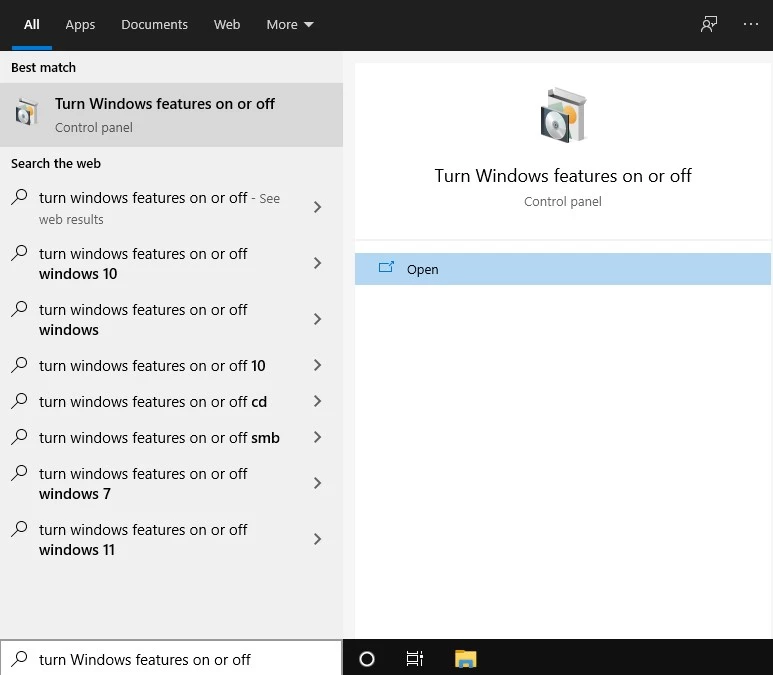
Windows arama kutusuna "Windows özelliklerini aç veya kapat" yazın ve Aç'a tıklayın. Bu, sistem bileşenlerini ekleyip kaldırabileceğiniz Windows'nin isteğe bağlı özellik yönetimi arayüzünüaçar.
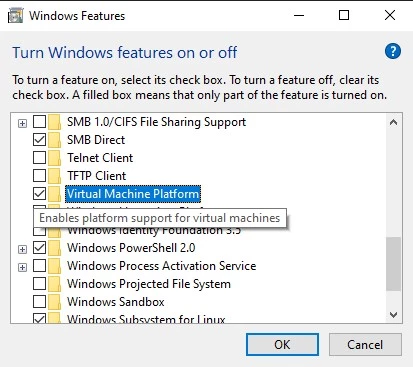
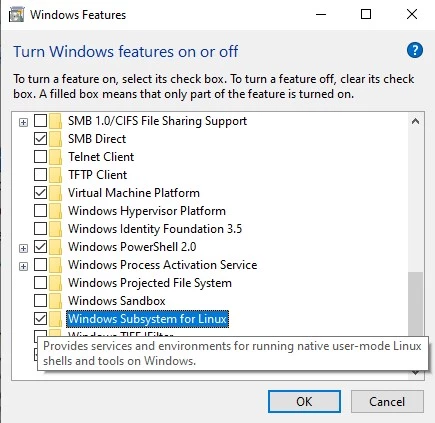
Şimdi hem "Virtual Machine Platform" hem de "Linux için Windows Alt Sistemi" seçeneklerini işaretleyin. Bu özellikler her şeyin düzgün çalışması için gereklidir. Bazen varsayılan olarak işaretlenmemiş olabilirler, bu yüzden ilerlemeden önce kontrol edin.
Windows Özellikleri iletişim kutusu açılmıyorsa veya WSL'yi bulamıyorsanız: Muhtemelen eski bir Windows 10 derlemesi kullanıyorsunuzdur. Şunu çalıştırın: winver sürümünüzü kontrol etmek için 19041 veya üzeri bir derleme gereklidir. Daha eski sürümler için önce Ayarlar > Güncelleştirme ve Güvenlik > Geliştiriciler bölümünden Geliştirici Modunu etkinleştirin.
Komut satırı araçlarını tercih ediyorsanız PowerShell'i de kullanabilirsiniz. "Windows PowerShell" araması yapın ve "Yönetici olarak çalıştır" seçeneğini belirleyin.
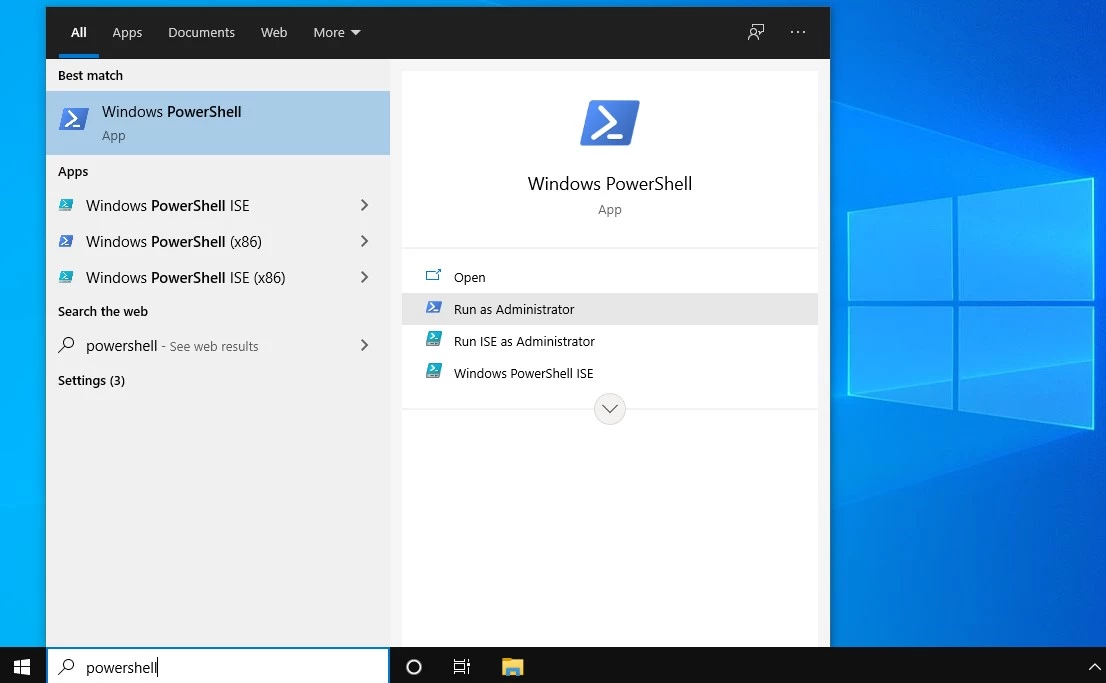
Ardından şu komutu çalıştırın:
Enable-WindowsOptionalFeature –Online –FeatureName Microsoft-windows-subsystem-linux


"Erişim reddedildi" hatası alırsanız: PowerShell'i Yönetici olarak çalıştırdığınızdan emin olun. PowerShell simgesine sağ tıklayıp "Yönetici olarak çalıştır" seçeneğini belirleyin.
Bu onay penceresi görünene kadar birkaç saniye bekleyin.

Windows bilgisayarınızı yeniden başlatmanızı isteyecektir. Y tuşuna basıp Enter'a basın. Sisteminiz bir sonraki adım için hazır.
2. Adım: Microsoft Store'dan Bir Linux Dağıtımı İndirin
Bilgisayarınız yeniden başladıktan sonra Microsoft Store'u açın ve Ubuntu araması yapın. Windows 10 için bu Linux indirme süreci, eski yöntemlere kıyasla çok daha basit hale getirildi.
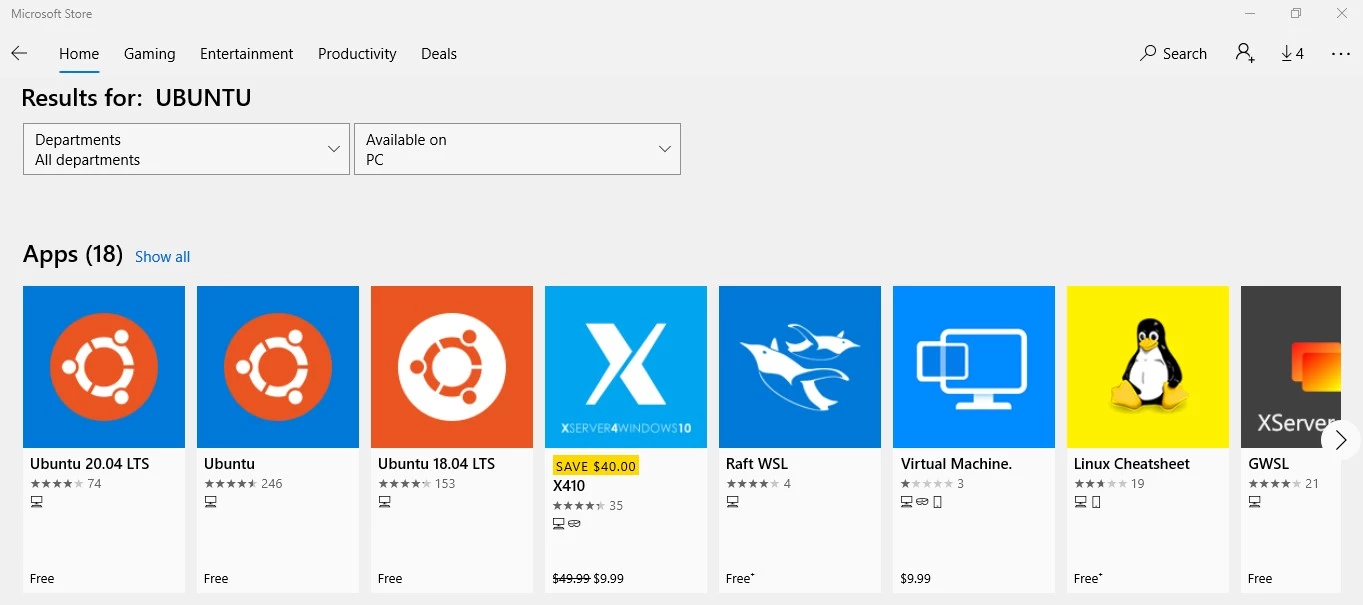
Ubuntu 20.04 LTS'yi (en güncel uzun süreli destek sürümü) seçin ve kurun.
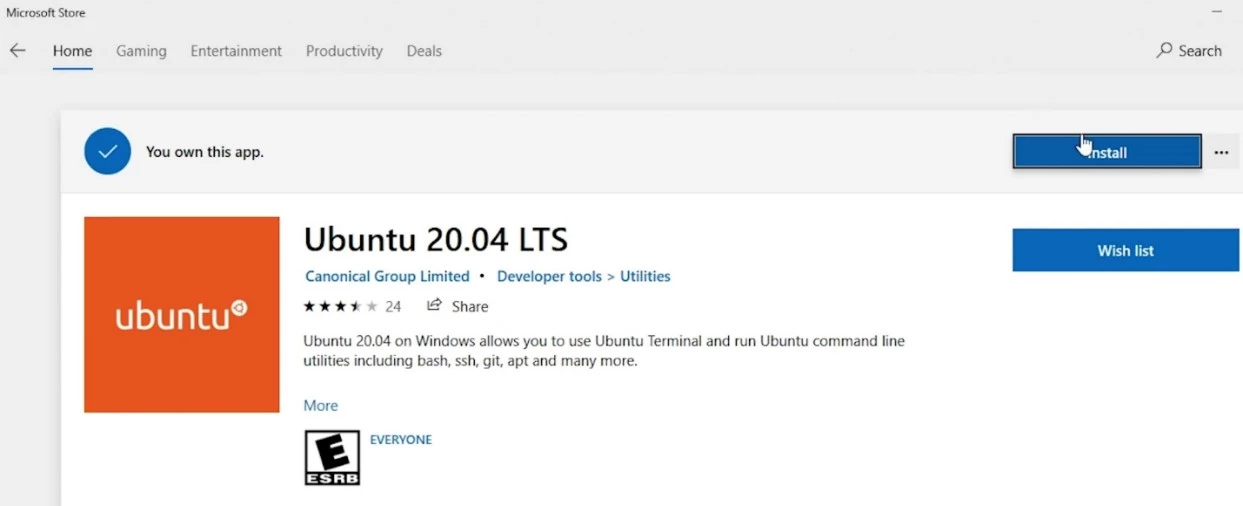
Kurulum takılır veya başarısız olursa: Win+R tuşlarına basıp wsreset.exeyazarak ve Enter'a basarak Microsoft Store önbelleğini temizleyin. Açılan boş pencere kapandıktan sonra Ubuntu kurulumunu tekrar deneyin.
Kısa bir ipucu: kurulumun ardından Microsoft Store sayfasını yanlışlıkla kapattıysanız Windows arama kutusuna Ubuntu yazıp oradan başlatabilirsiniz.
Önemli bir ayrıntı: Ubuntu'nin C sürücüsüne (sistem sürücüsü) kurulduğundan emin olun. WSL yalnızca sistem sürücüsünden çalışır; bu sayede ileride oluşabilecek sorunların önüne geçersiniz.

Kurulum birkaç dakika sürer. Perde arkasında ne oluyor? Windows, mevcut kurulumunuzla bütünleşen gerçek bir Linux alt sistemi oluşturuyor. Bu bir sanal makine değil; iki işletim sisteminin aynı bilgisayarı paylaşması gibi düşünebilirsiniz.

Terminal açıldığında Linux kullanıcı adınızı ve parolanızı belirleyeceksiniz. Bunların Windows kimlik bilgilerinizle aynı olması gerekmiyor. Bu noktada Bash kurulum sürecini başarıyla tamamladınız.
Kurulumun ardından Ubuntu'yi bulamazsanız:Şu seçenekleri sırayla deneyin:
- Windows Başlat menüsünde "Ubuntu" araması yapın
- Komut İstemi'ni açın ve şunu yazın wsl doğrudan başlatmak için
Bu işe yaramazsa şunu çalıştırın wsl –install -d Ubuntu PowerShell'de yönetici olarak.
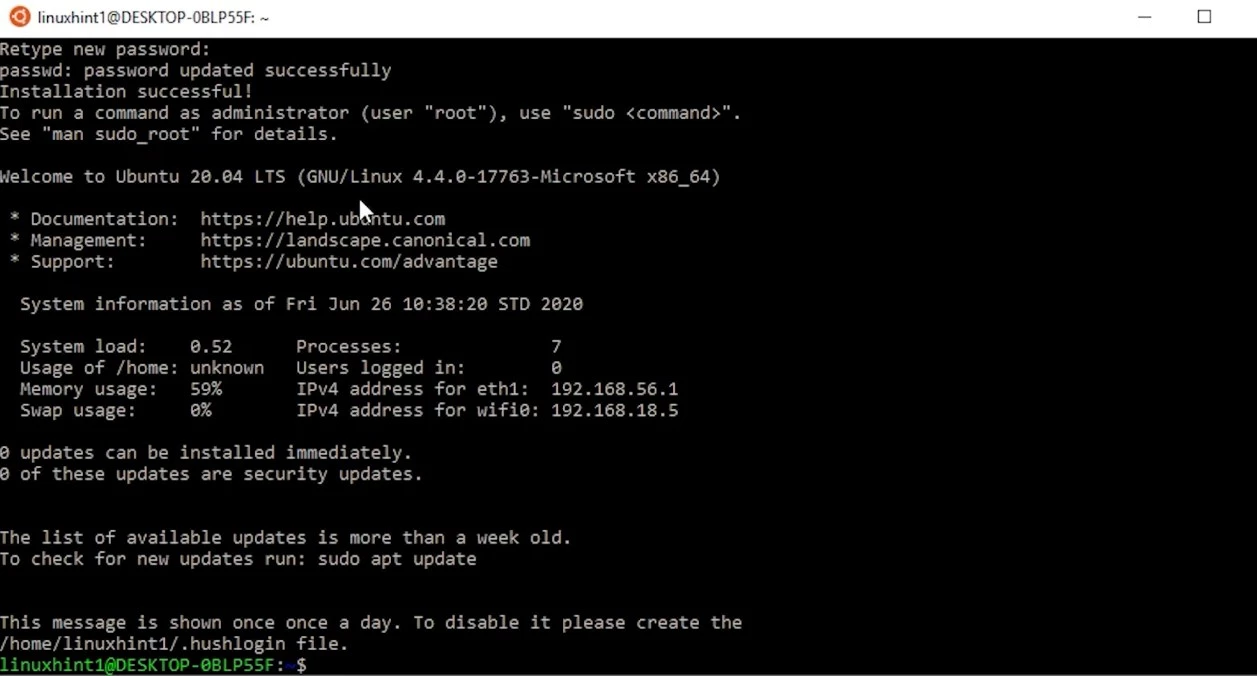
Tür clear ekranı temizlemek için kullanın ve bu kadar. Artık Windows uygulamalarınızın yanında sorunsuz çalışan, işlevsel bir Linux terminali Windows ortamınızda hazır.
Not: Bash'i Windows 10 uygulaması olarak açmak yerine, Windows Komut İstemi'ne Bash yazarak da başlatabilirsiniz. Aynı pencereden exit yazarak Bash'ten çıkıp Windows moduna geri dönebilirsiniz. Linux terminalini Windows üzerinde nereden ve nasıl çalıştıracağınızı artık biliyorsunuz.
3. Adım: WSL2'ye Yükseltme ve Yeni Özellikler
Önceki adımlarda Sanal Makine Platformu özelliğini etkinleştirmiştik. WSL2 için bu adım zorunlu olduğundan tamamladığınızdan emin olun.
Şimdi PowerShell'i Yönetici olarak açın ve WSL1'den WSL2'ye yükseltmek için şu komutu çalıştırın:
wsl –set-default-version 2
Yükseltme genellikle 5 ila 10 dakika sürer. İşlemin başarılı olup olmadığını şu komutu çalıştırarak doğrulayabilirsiniz:
wsl -l -v

Anında kurulum, tam root erişimi ve NVMe depolamaya sahip bir RDP sunucusu edin.
RDP Satın AlWSL2'yi daha iyi yapan nedir: WSL2, WSL1'deki çeviri katmanı yerine gerçek bir Linux çekirdeği kullanır. Bu sayede dosya işlemleri daha hızlı çalışır, sistem çağrılarıyla tam uyumluluk sağlanır ve Windows entegrasyonlu Linux komut satırı performansı artar. WSL2 ile Windows üzerindeki Linux Bash deneyimi belirgin biçimde daha akıcı hale gelir.
WSL2'deki son gelişmeler hakkında bilmeniz gerekenler:
Microsoft, 2024 ve 2025 boyunca WSL2'yi aktif olarak güncelledi. Linux çekirdeği 5.15 sürümünden 6.6'ya atladı; bu güncelleme önemli performans iyileştirmeleri ve daha iyi donanım desteği getirdi. En güncel sürüme geçmek için istediğiniz zaman şu komutu çalıştırabilirsiniz:
wsl –update
Ayrıca Oku: Linux için Windows Alt Sistemi tanıtılıyor!
Yeni özellikler arasında otomatik bellek geri kazanımı (WSL artık kullanılmayan belleği Windows'ye iade eder), geliştirilmiş kurumsal güvenlik entegrasyonu ve yapılandırma dosyalarını elle düzenlemekten çok daha kolay bir arayüz sunan yeni bir GUI ayarlar uygulaması yer alıyor.
Daha yeni sistemler için: Windows 11 kullanıcıları, daha iyi grafik desteği ve geliştirilmiş dosya sistemi entegrasyonu gibi ek avantajlardan yararlanır. Windows 10 kullanıyorsanız temel performans iyileştirmelerini yine de alırsınız, ancak bazı gelişmiş özellikler Windows 11 gerektirir.
Sonuç
Sonuç
Linux ve Windows, her biri kendi güçlü yanlarına sahip farklı işletim sistemleridir. PowerShell, Windows yönetiminde öne çıkarken Bash, geniş açık kaynak ekosistemine kapı aralar. Her ikisinin aynı makinede kullanılabilmesi gerçekten işe yarıyor.
Microsoft, bu boşluğu kapatmak için Windows Alt Sistemi'ni Linux için geliştirdi. Kısaca söylemek gerekirse: Linux araçlarının, geleneksel sanal makine zahmetine girmeden Windows üzerinde doğrudan çalışmasını mümkün kıldılar.
Bu kılavuzu izleyerek yalnızca bir yazılım kurmuş olmakla kalmadınız. Web sunucularını ve geliştirme ortamlarını yöneten aynı komut satırı araçlarına artık erişiminiz var. Kurulum mükemmel değil, Linux çekirdeğinden hâlâ yoksunuz, ancak çoğu geliştirme işi için gerçeğine oldukça yakın.
Windows 10 VPS'ine her yerden tam yönetici kontrolüyle eriş.
Windows Masaüstü VPSWindows 10 üzerinde Linux çalıştırmayı öğrenmek, geleneksel sanal makinelerle pek mümkün olmayan platformlar arası geliştirme olanaklarının önünü açar. Web uygulaması geliştiriyor, sunucu yönetiyor ya da çapraz platform yazılımı hazırlıyor olun; Windows ortamı için bu Bash terminali ihtiyacınız olan araçları sunuyor.
Windows 10'un eski bir sürümünü kullanıyorsanız Geliştirici Modunu etkinleştirmeniz gerektiğini unutmayın. WSL2, WSL1'e kıyasla daha iyi performans sunsa da yükseltme süreci oldukça basittir.
Komut satırı araçlarına yeni başıyorsanız bu kurulum karmaşık görünebilir, haklı bir his. Ancak kullanmaya başladıkça Windows uygulamaları ile Linux araçlarına aynı anda erişebilmenin değerini anlarsınız. Linux erişimine artık ihtiyacınız olmadığına karar verirseniz bu adımları geri almak da kurulum kadar basittir.



Tartışma
Yorumlar
Tartışmaya katılmak için giriş yapın.