

Çoğu zaman, özellikle bir geliştirici olarak, Windows tek başına yetmiyor. Bilgisayarınıza çift önyükleme kurmak ya da sanal makine kullanmak hem ürkütücü hem de yorucu olabiliyor; üstelik eski sistemlerde işler iyice çetrefilleşiyor. Peki en iyi alternatif ne? Aklınıza WSL gelebilir, ama değil. En iyi alternatifi makalenin sonunda açıklayacağım, daha iyi bir çözüm istiyorsanız okumaya devam edin. İkinci en iyi alternatif mi? Windows Subsystem for Linux. İster WSL hatasını gidermek için ("Windows için Linux alt sistemi isteğe bağlı bileşeni etkin değil") ister başka bir nedenle kullanıyor olun, önce etkinleştirmeniz gerekiyor.
WSL nedir?
WSL, PowerShell aracılığıyla Windows içinde bazı Linux komutlarını ve uygulamalarını çalıştırmanıza olanak tanıyan, yarı işlevsel bir karma çözüm. Doğal olarak tüm bu yapı Windows ile Linux karşılaştırması WSL kullanarak tamamen çözülmez; ancak geçici bir çözüm olarak işe yarar. Tam kapsamlı bir Sanal Makine'ye (VM) kıyasla daha hızlı çalışır ve daha az kaynak tüketir. Yine de işlevselliği garanti etmez, tüm komutları veya uygulamaları desteklemez. Sonuç olarak, yalnızca platformlar arası kodlama ve derleme yapmayı planlıyorsanız önerilebilecek yarım kalmış bir çözümdür.
WSL2 nedir?
Burada açıkladığım adımları izlediğinizde artık varsayılan olarak yüklenen yeni ve geliştirilmiş Windows Subsystem for Linux, yani WSL2, önemli yenilikler içeriyor. Bu yenilikler arasında Docker ve Kubernetes container desteği ile bunların dağıtımına yönelik kapsamlı iyileştirmeler öne çıkıyor. Microsoft'un container erişimini kolaylaştırmak için harekete geçmesi gerçekten gerekli bir adımdı. Bununla birlikte, containerization ve kod dağıtımı söz konusu olduğunda WSL2 bile henüz ideal düzeyde değil.
Şimdilik WSL kurmanız gerektiğini varsayalım. Bu kılavuz tam da bu noktada devreye giriyor. Eski bir Windows 10 Build sürümü kullanıyor olsanız bile WSL'yi etkinleştirmek için gereken tüm adımları buraya ekledim. Talimatları dikkatlice izleyin; söz verdiğim çok daha iyi çözüme de bu yazının ilerleyen bölümlerinde ulaşacaksınız.
Ayrıca Oku: VPS Üzerine Docker Nasıl Kurulur (Adım Adım Kılavuz)
Hatayla Yüzleşmek: "the windows subsystem for Linux optional component is not enabled"
Kullanıcıların WSL'yi keşfedip kurmaya çalışmasının başlıca nedenlerinden biri, Windows'de belirli bir hata mesajıyla karşılaşmalarıdır. Windows'de hata görmek alışılmış bir durum olsa da bu hata diğerlerine kıyasla biraz daha alışılmadık. Hata mesajı genellikle şöyle görünür: "the windows subsystem for Linux optional component is not enabled."
Bu hatadan kurtulmanın tek yolu, Windows Subsystem for Linux'yi etkinleştirmektir. Bu makaledeki talimatlar tam olarak bunu yapmanıza yardımcı oluyor. Hemen başlayalım.
Windows Subsystem for Linux Nasıl Etkinleştirilir?
Windows'ye Linux işlevselliği kazandırmak için Windows Subsystem for Linux'yi etkinleştirmeniz gerekir. Ayrıca bu işlem, "the windows subsystem for Linux optional component is not enabled" hatasından kurtulmak için de gerekli olabilir. Adı teknik görünse de kurulum oldukça basittir.
WSL'yi etkinleştirmenin iki yolu vardır: Denetim Masası ve PowerShell. Denetim Masası daha doğrudan ve kullanıcı dostudur. Ancak bazen (nedeni bilinmez, öhöm Microsoft) işe yaramayabilir. PowerShell yolunda bir komut satırına bazı komutlar girmeniz gerekir; bu, çoğu kullanıcı için biraz ürkütücü görünebilir. Ama merak etmeyin, ihtiyacınız olan tüm komutlar burada, kopyalayıp PowerShell'e yapıştırmanız için hazır.
Bu yöntemlere geçmeden önce Windows sürümünüzü ve derleme numaranızı bilmeniz gerekiyor. Windows Subsystem for Linux yalnızca Windows 10 sürüm 2004 ve sonrasında kullanılabilir. Ayrıca Windows 10 Build numaranız 16215'ten küçükse, WSL'yi etkinleştirmeye başlamadan önce Geliştirici Modu'nu açmanız gerekir.
Windows Sürümünüzü Nasıl Öğrenirsiniz?
Bu konuyu daha önce ayrı bir tüm işletim sistemi türlerinde sürüm nasıl bulunur adlı kılavuzdaele aldık; bu yüzden burada kısa tutacağım. Windows 10 sürümünüzü ve Build numaranızı bulmak için şu üç adımı izleyin:
Adım 1: Windows Tuşu + R'ye basarak Application Launcher'ı çalıştır
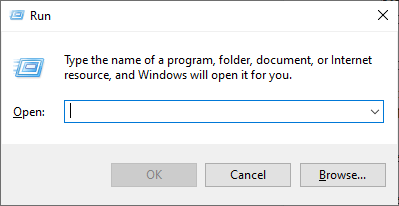
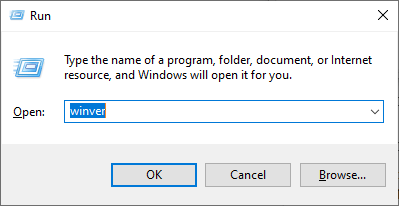
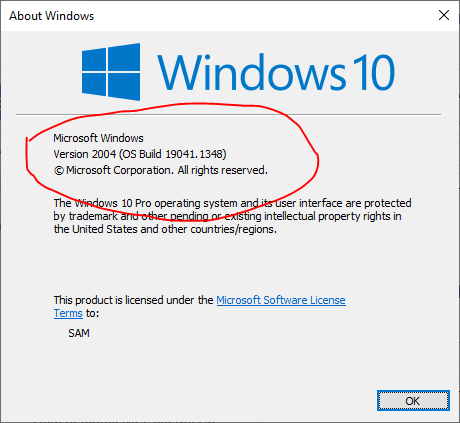
Yukarıdaki ekran görüntüsünde de görebileceğiniz gibi, Windows 10 kurulumum her iki koşulu da karşılıyor (Sürüm 2004, Build > 16215). Build numaranız 16215'ten küçükse, geliştirici modunu etkinleştirmeniz önce.
Developer Mode'u Etkinleştirme (16215 öncesi Windows 10 sürümleri için)
Geliştirici Modu, Microsoft onaylı olmayan ya da beta aşamasındaki uygulamaları yüklemenize olanak tanıyan bir Windows özelliğidir. Microsoft tarafından tam olarak onaylanmamış üçüncü taraf uygulamalar kurmaya çalışırken de işinize yarayabilir. Geliştirici Modu'nu etkinleştirmek için şu basit adımları izleyin:
Adım 1: Açın Ayarlar
Adım 2: Şuna tıkla Güncellemeler ve Güvenlik
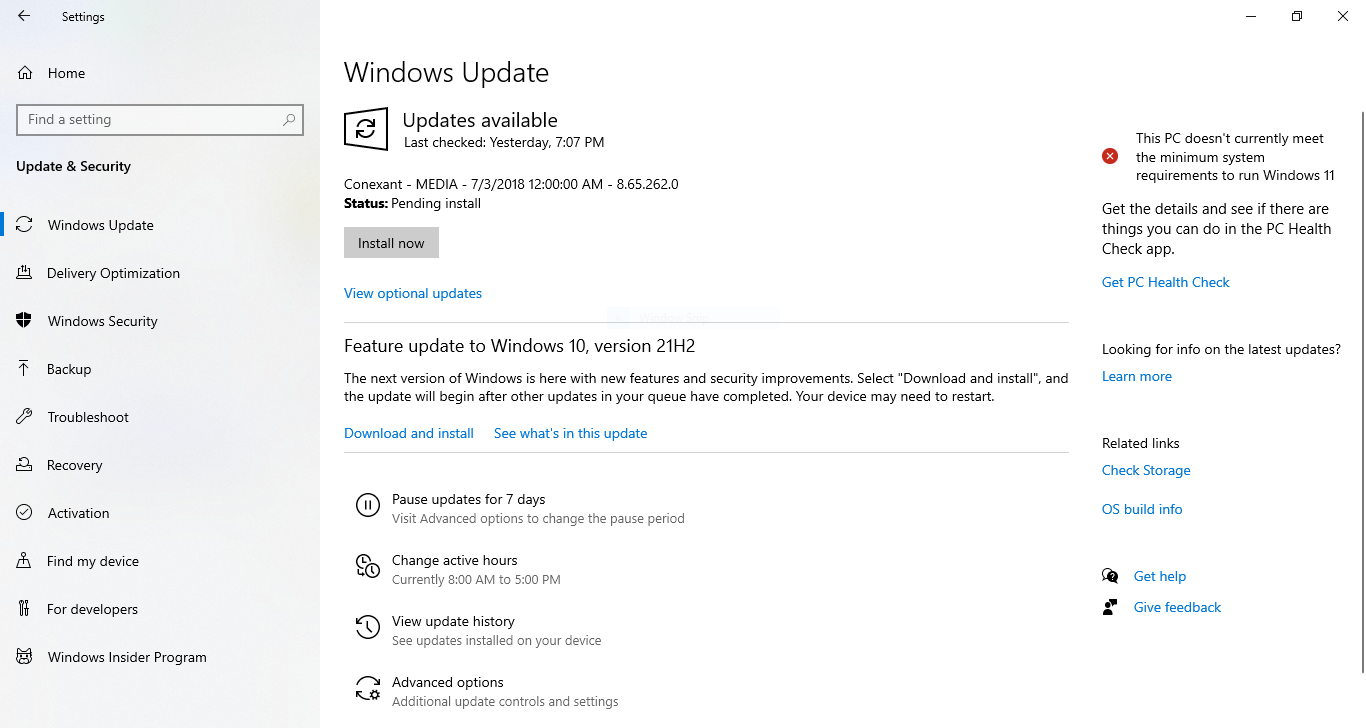
Adım 3: Sol taraftaki menüden şunu seçin: Geliştiriciler İçin
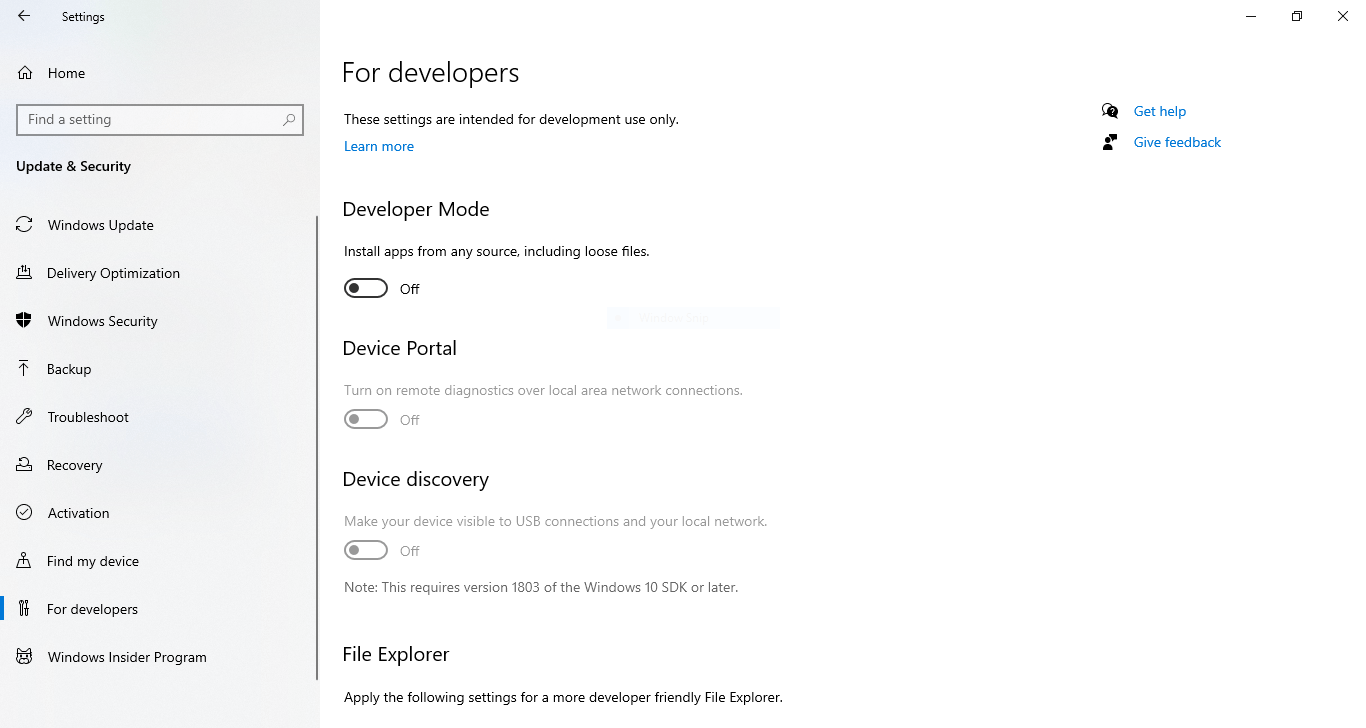
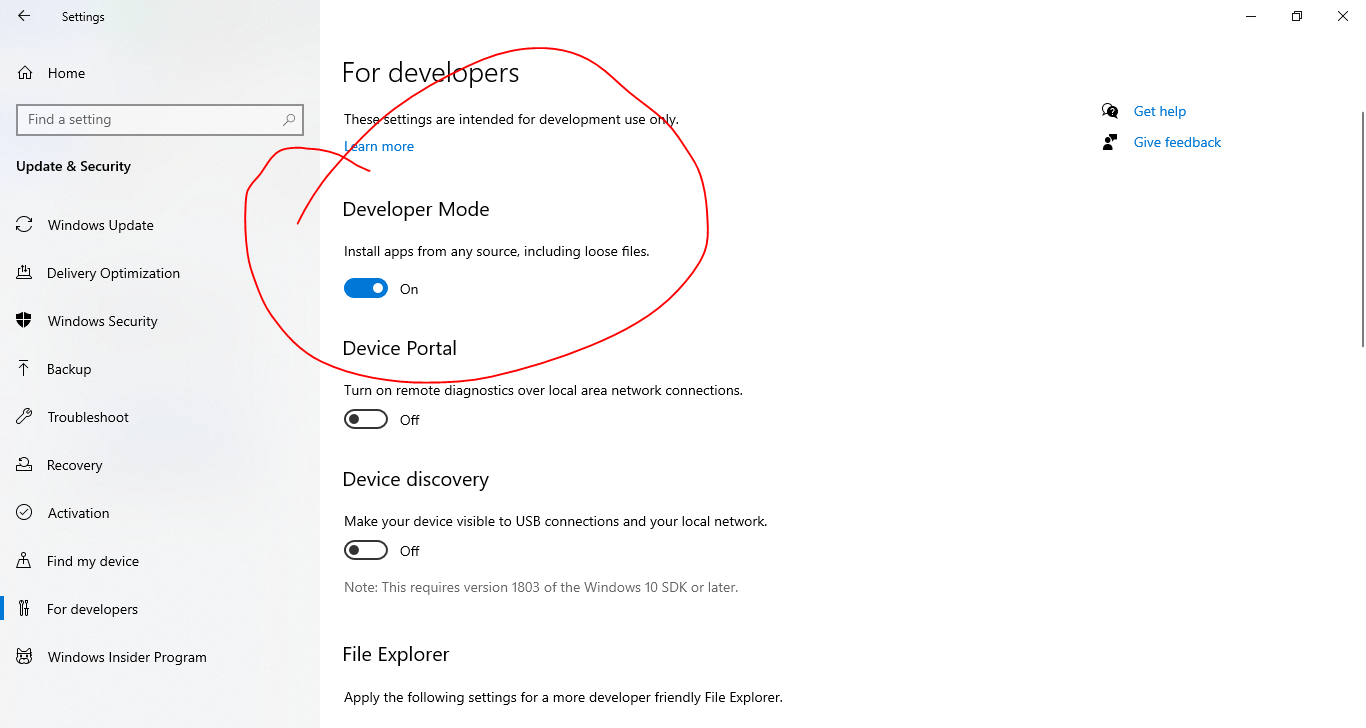
Adım 4: Geliştirici Modunu etkinleştirmek için Açık/Kapalı düğmesine tıklayın.
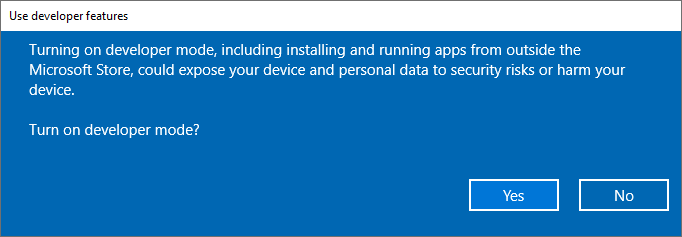
Adım 5: Üzerinde "Geliştirici özelliklerini kullan" iletişim kutusunda şuna tıklayın: Evet
Denetim Masası Üzerinden WSL Nasıl Etkinleştirilir
Windows 10 üzerinde herhangi bir Linux dağıtımı çalıştırmadan önce, Windows için Linux Alt Sistemini (WSL) etkinleştirmeniz gerekir. Bunun için aşağıdaki adımları izleyebilirsiniz:
Adım 1: Açın Denetim Masası
Adım 2: Şuna tıkla Programlar
![[Windows 10 Denetim Masası Ekranı]](https://cloudzy.com/wp-content/uploads/image8-2.png)
Adım 3: Şuna tıkla Windows Özelliklerini Aç veya Kapat
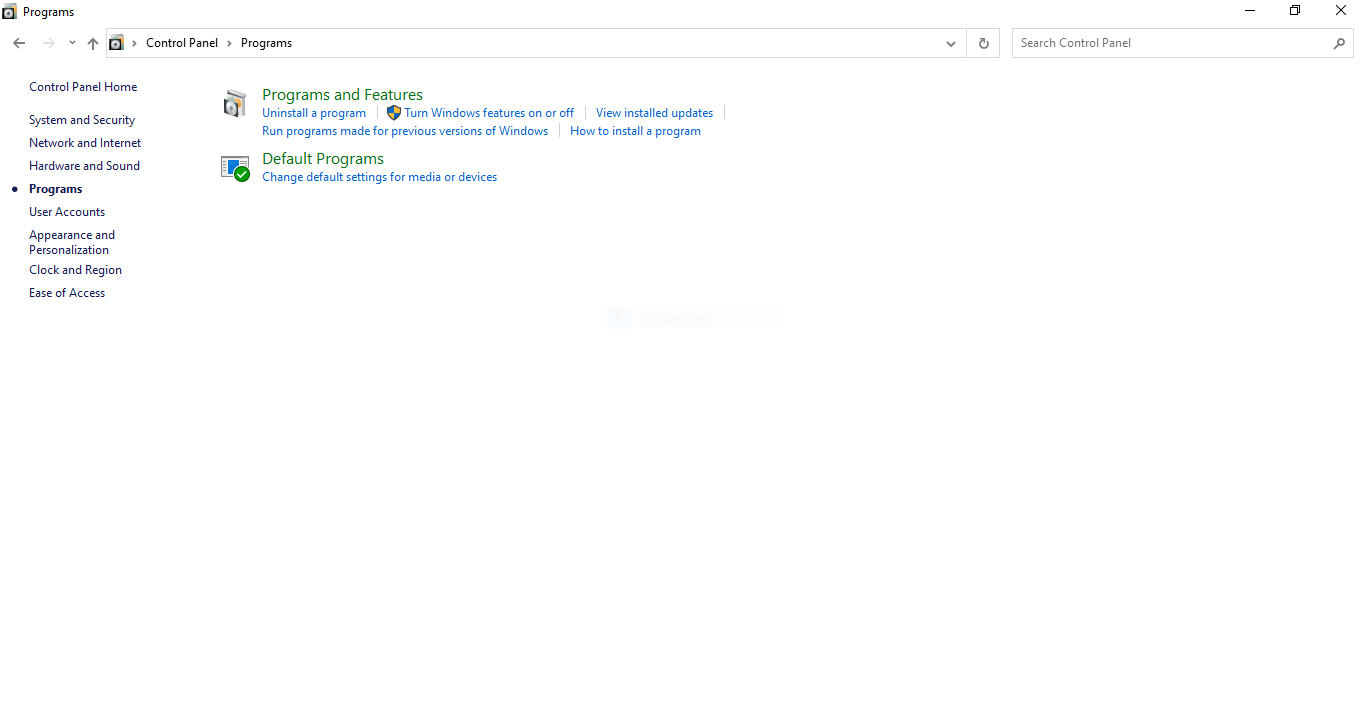
Adım 4: Şunu bulun ve seçin: Windows Linux için Alt Sistem kutu
![[Açılacak veya kapatılacak Windows Özellikleri listesi]](https://cloudzy.com/wp-content/uploads/image2-5.png)
Adım 5: Tamam düğmesine tıklayın
Adım 6: Kurulum Sihirbazı Windows yapılandırmasını tamamlayana kadar bekleyin.
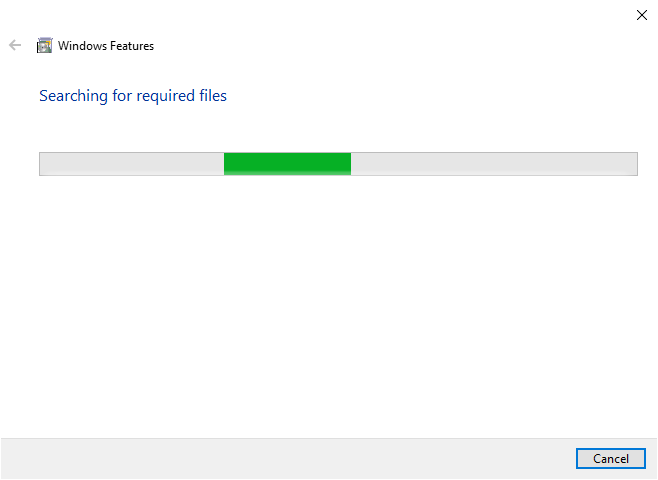
Adım 7: Sonra, tıkla Şimdi yeniden başlat sonraki ekranda
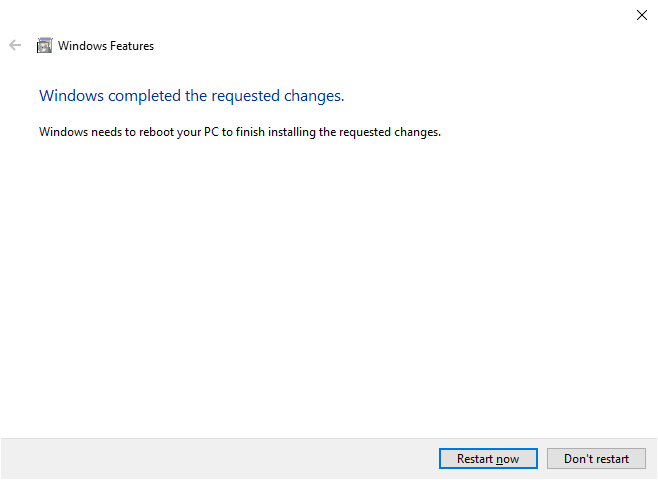
Windows yeniden başladıktan sonra WSL etkinleştirilmiş ve kullanıma hazır olacaktır. Varsayılan olarak, Linux için Windows Alt Sistemi bir Ubuntu terminali çalıştırır. Farklı bir dağıtıma ihtiyaç duyarsanız, Microsoft Store'dan indirip aşağıdaki adımları izleyerek kurabilirsiniz (ya da PowerShell yöntemini kullanabilirsiniz):
- Açın Microsoft Mağazası
- Linux dağıtımlarını arayın (Ubuntu, Debian, Kali Linux, vb.)
- İstediğiniz dağıtımı seçin
- Tıklayın Almak veya Yükle düğme
- Tıklayın Başlat düğme
- Dağıtımlarınız için bir kullanıcı adı oluşturun ve Enter
- Dağıtımlarınız için bir şifre oluşturun ve Enter
- Şifreyi tekrar girin ve Enter onaylamak için
Artık favori Linux dağıtımınız WSL üzerinde çalışıyor olacak.
PowerShell ile WSL Nasıl Kurulur?
PowerShell kullanarak Windows alt sistemini Linux için etkinleştirebilirsiniz; özellikle komut satırını tercih ediyorsanız bu yöntem işinize gelecektir.
WSL'yi PowerShell kullanarak yüklemek için şu adımları izleyin:
- Açın Başla ve şunu arayın: PowerShell
- Sonuca sağ tıklayın ve seçin Yönetici olarak çalıştır
- Linux Alt Sistemini etkinleştirmek için aşağıdaki komutu yazın ve tuşuna basın Enter
Enable-WindowsOptionalFeature -Online -FeatureName Microsoft-Windows-Subsystem-Linux
- Açın Başla ve Ara: PowerShell
- Tür Y ve basın Enter bilgisayarınızı onaylamak ve yeniden başlatmak için.
Windows 10 indirmeye hazır. Dağıtımları kurmak için şu adımları izleyin:
- Açın Başla ve Ara: PowerShell
- Sonuca sağ tıklayın ve seçin Yönetici olarak çalıştır
- Aşağıdaki komutu yazın ve Enter; bu komut, indirme klasörünü seçecek ve indirecektir
cd c:\PATH\TO\DESTINATION-FOLDER
Not: İndirme dosyası için kayıt yolunu yazın, örneğin: c:\data
- Aşağıdaki komutu yazarak Ubuntu dosyasını indirin ve Enter'a basın Enter
Invoke-WebRequest -Uri https://wsldownload.azureedge.net/Ubuntu_1604.2019.523.0_x64.appx -OutFile Ubuntu.appx -UseBasicParsing
Not: bu komut Ubuntu 16.04'ü indirecektir. Farklı bir dağıtım indirmek için yalnızca istediğiniz dağıtımın adını ve sürümünü yazın.
- Tür dir ve basın Enter yükleyicinin gerçek adını görüntülemek için
- Aşağıdaki komutu yazın ve basın Enter dağıtımları yüklemek için. APP-NAME bölümüne dağıtımın adını yazın
Add-AppxPackage .\APP-NAME.appx
- Açın Başla
- Dağıtımları arayın ve deneyimi başlatmak için ilk sonuca tıklayın
- Dağıtımlarınız için bir kullanıcı adı oluşturun ve Enter
- Dağıtımlarınız için bir şifre oluşturun ve Enter
- Şifreyi tekrar girin ve Enter onaylamak için
Daha iyi bir çözüm?
Eğer WSL'yi bu hatayı aldığınız için ("the windows subsystem for Linux optional component is not enabled") değil de Linux kullanmak istediğiniz için kuruyorsanız, size daha iyi bir çözüm gösterebileceğimi düşünüyorum.
Bu makalenin başında da belirttiğim gibi, Windows'den Linux'ye geçiş çoğu kullanıcı için pek kolay değil. Alışkın olduğunuz bir işletim sistemine veda edip Linux'nin yabancı dünyasına adım atmak pek cazip gelmiyor. Bu yüzden yeni başlayan geliştiricilerin ve web yöneticilerinin büyük çoğunluğu ya bilgisayarlarına çift önyükleme kuruyor (bu hem donanımı oldukça zorluyor hem de her şeyi bozma riskini beraberinde getiriyor) ya da sanal makine kullanıyor. Sanal Makinelerin sistem yükü çok yüksektir; üstelik aynı anda iki tam işletim sistemi çalıştırmak (bir VM kullanmak tam olarak budur) her ikisinin de performansını ciddi ölçüde düşürür. Evde üst segment bir oyun bilgisayarınız yoksa daha iyi bir alternatif aramanız gerekiyor.
Bu noktada kullanıcıların çoğu Linux için Windows Alt Sistemine yöneliyor. Daha önce açıkladığım gibi bu, yalnızca belirli komut ve uygulamaları kullanmanıza izin veren yarım yamalak bir çözüm. Geçiş yapmak, çift önyükleme kurmak veya VM kullanmak istemiyorsanız en iyi seçenek bu mu? Pek sayılmaz.

Root erişimi, NVMe ve AMD EPYC gücüne sahip bir Linux VPS üzerinde geliştir.
Linux Planlarını GörBir Linux VPS planı alıp uzak bilgisayar olarak kullanmanızı öneririm. Linux VPS tekliflerimiz, üst düzey donanımla desteklenen ve dağıtım için optimize edilmiş hosting çözümleridir; sistem yükü konusunda hiç endişelenmenize gerek kalmaz. Ayrıca VPS planlarımızı dünya genelinde 14'ten fazla konumda sunuyoruz; nerede olursanız olun sunucunuza düşük gecikmeli bir bağlantı kurabilirsiniz.



Tartışma
Yorumlar
Tartışmaya katılmak için giriş yapın.