

Parolalar, bilgisayar korsanları ile hesaplarınız arasındaki birincil bariyer olmayı sürdürüyor; ancak Veri ihlallerinin %81'i zayıf veya çalınmış kimlik bilgilerinden kaynaklanmaktadır. Amerikalıların yalnızca üçte biri parola yöneticisi kullanıyor; bu da milyonlarca kişiyi kimlik bilgisi hırsızlığına ve hesap ele geçirme saldırılarına karşı savunmasız bırakıyor. Asıl soru şu: Kasanızı başka birine emanet edebilir misiniz?
Bu kılavuz, tam kontrol için Bitwarden parola yöneticisini kendi VPS sunucunuzda nasıl barındıracağınızı gösteriyor. Windows Server 2025 ve Ubuntu 24.04 LTS için adım adım kurulum sürecini ve kasanıza yalnızca sizin erişebilmenizi sağlayan güvenlik sertleştirme adımlarını öğreneceksiniz.
Ne Kuracaksınız (ve Neden VPS)?
Bitwarden parola yöneticisini kendi sunucunuzda barındırdığınızda, kendi altyapınız üzerinde özel bir parola yönetim ortamı oluşturursunuz. Bu kurulum; kimlik bilgilerinin nerede saklandığı, nasıl yedeklendiği ve kimlerin erişebildiği konusunda size tam kontrol sağlar.
Bitwarden için Neden VPS Tercih Etmelisiniz?
Sanal Özel Sunucu, parola yönetimi için kontrol, performans ve maliyet açısından ideal dengeyi sunar.

Tam Veri Egemenliği
Parola kasanız, hiçbir zaman sizin kontrolünüzdeki altyapının dışına çıkmaz. Bulut tabanlı hizmetlerin aksine, şifrelenmiş verileriniz sizin seçtiğiniz sunucularda ve belirlediğiniz konumlarda saklanır.
Her Zaman Erişilebilirlik
Bir VPS sürekli çalışır; şifre kasanıza her yerden, her zaman erişebilirsiniz. Kişisel bilgisayarlarınızı 7/24 açık tutmanıza gerek kalmaz.
Özel Kaynaklar
VPS planları, garantili CPU, RAM ve depolama kaynakları sunar; bu kaynaklar diğer kullanıcıların iş yükleriyle paylaşılmaz. Başka müşterilerin ne yaptığından bağımsız olarak performans sabit kalır.
Ölçeklenebilirlik
Şifre yönetimi ihtiyaçlarınız kişisel kullanımdan ekip veya kurumsal kullanıma geçtikçe VPS planlarını buna göre büyütebilirsiniz. Küçük başlayın, gerektiğinde yükseltin.
Uygun maliyetli
VPS barındırma, fiziksel donanım yönetiminden çok daha ucuzdur. Yüksek ön yatırım yapmadan benzer izolasyon ve kontrol avantajlarına sahip olursunuz.
Profesyonel Güvenlik
Güvenilir VPS sağlayıcıları DDoS koruması, düzenli yedekleme ve güçlü ağ güvenliği sunar. Bunları bağımsız olarak uygulamak hem pahalı hem de zaman alıcı olur.
Kendi Kendine Barındırma Gereksinimleri Nelerdir?
Bitwarden şifre yöneticisini kendi sunucunuzda barındırmak için donanım gereksinimlerini bilmeniz gerekir. Bu, doğru VPS planını seçmenize yardımcı olur ve sonradan karşılaşabilecek performans sorunlarının önüne geçer.
Windows Server için Donanım Gereksinimleri
Windows Server 2025 üzerinde başarılı bir kurulum için aşağıdaki minimum özellikler gereklidir.
İşlemci: Minimum x64, 1.4GHz CPU; önerilen x64, 2GHz çift çekirdekli
RAM: 6GB minimum; 8GB or more recommended for production use.
Depolama: 76GB minimum; 90GB recommended for production deployments.
Docker: Engine 26.0+ (27.x önerilir) ve Compose ile Docker Desktop; Hyper-V desteği (WSL2 değil)
Windows Server 2025, iç içe sanallaştırma desteği gerektirir. Azure kullanıcıları, Güvenlik Türü Standard olarak ayarlanmış (Trusted launch değil) Standard D2s v3 Sanal Makinelerini kullanmalıdır.
Linux için Donanım Gereksinimleri
Linux dağıtımları daha az kaynak gerektirir. Bitwarden şifre yöneticisini Ubuntu 24.04 LTS, Debian 12 veya Rocky Linux 9 üzerinde barındırmak için ihtiyacınız olanlar:
İşlemci: Minimum x64, 1.4GHz CPU; önerilen x64, 2GHz çift çekirdekli
RAM: 2GB minimum; 4GB or more recommended for multiple users
Depolama: 12GB minimum; 25GB recommended for production
Docker: Docker Engine 26.0+ (27.x önerilir) ve Docker Compose
Linux daha verimli bir seçenektir. Windows Server kurulumlarına kıyasla yaklaşık üçte bir RAM kullanır ve aynı işlevselliği sunar.
Performans Karşılaştırması:
| Metrik | Linux (Ubuntu 24.04) | Windows Server 2025 |
| Minimum RAM | 2GB | 6GB |
| Minimum Depolama | 12GB | 76GB |
| Docker Ek Yükü | Daha az | Daha Yüksek (Hyper-V) |
| Karmaşıklığı Güncelleştir | Basit | Orta |
| Topluluk Kaynakları | Kapsamlı | Orta |
| İlk Kurulum Süresi | 15-30 dakika | 30-60 dakika |
VPS Sağlayıcısı Seçimi
Bitwarden'ı kendi sunucunuzda barındırmak için tam root erişimine sahip bir VPS, Docker desteği ve sabit bir genel IP adresi gerekir. Şifre kasanızın tüm cihazlarınızla anında senkronize olması için yüksek ağ bant genişliği ve kararlı bir uptime de şarttır.
Cloudzy olarak, bu iş yükünün gerektirdiği yüksek performanslı altyapıyı sunuyoruz. Docker VPS barındırma planlarımız, NVMe depolama ile AMD Ryzen 9 işlemciler (5.7 GHz'e kadar) üzerinde çalışır. Bu sayede şifreli veritabanı işlemleri için gereken tek iş parçacığı hızını elde edersiniz.
Bunu 40 Gbps'a kadar ağ bağlantısı ve %99,95 uptime SLA ile destekliyoruz; böylece kasanıza her zaman erişebilirsiniz. Ayrıca 12 farklı şehirde konumlarımız bulunuyor; verilerinizi istediğiniz yerde barındırabilirsiniz.
Önerilen Konfigürasyonlar:
- Kişisel kullanım için (10 kullanıcının altında): 2 CPU çekirdek, 4GB RAM, 25GB NVMe depolama.
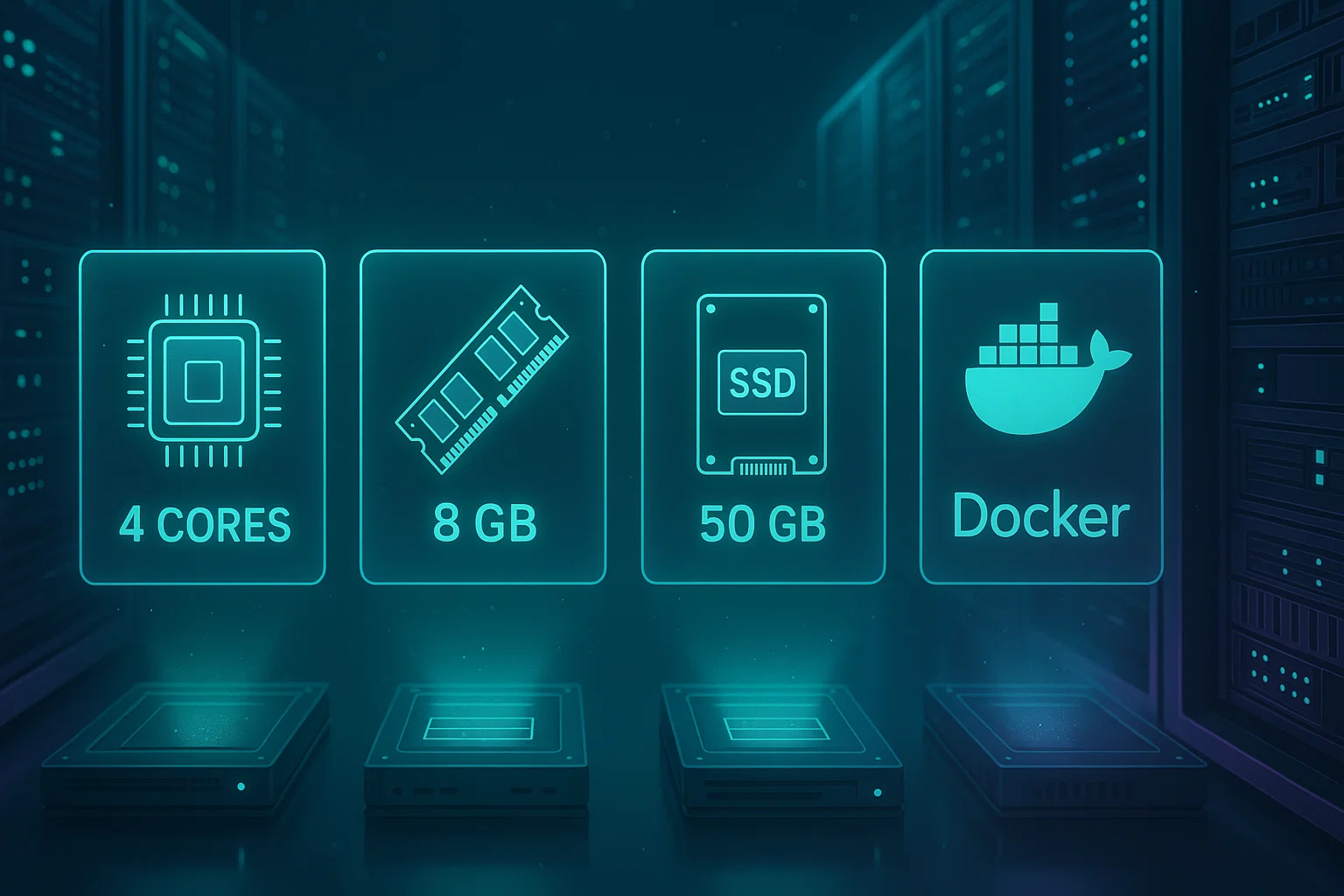
- Ekipler için (10–50 kullanıcı): 4 CPU çekirdek, 8GB RAM, 50GB NVMe depolama.
Kuruluma Başlamadan Önce Ne Hazırlamalısınız?
Kuruluma geçmeden önce süreci kolaylaştıracak şu bilgileri hazır bulundurun.
1. Alan Adı ve DNS Kayıtları
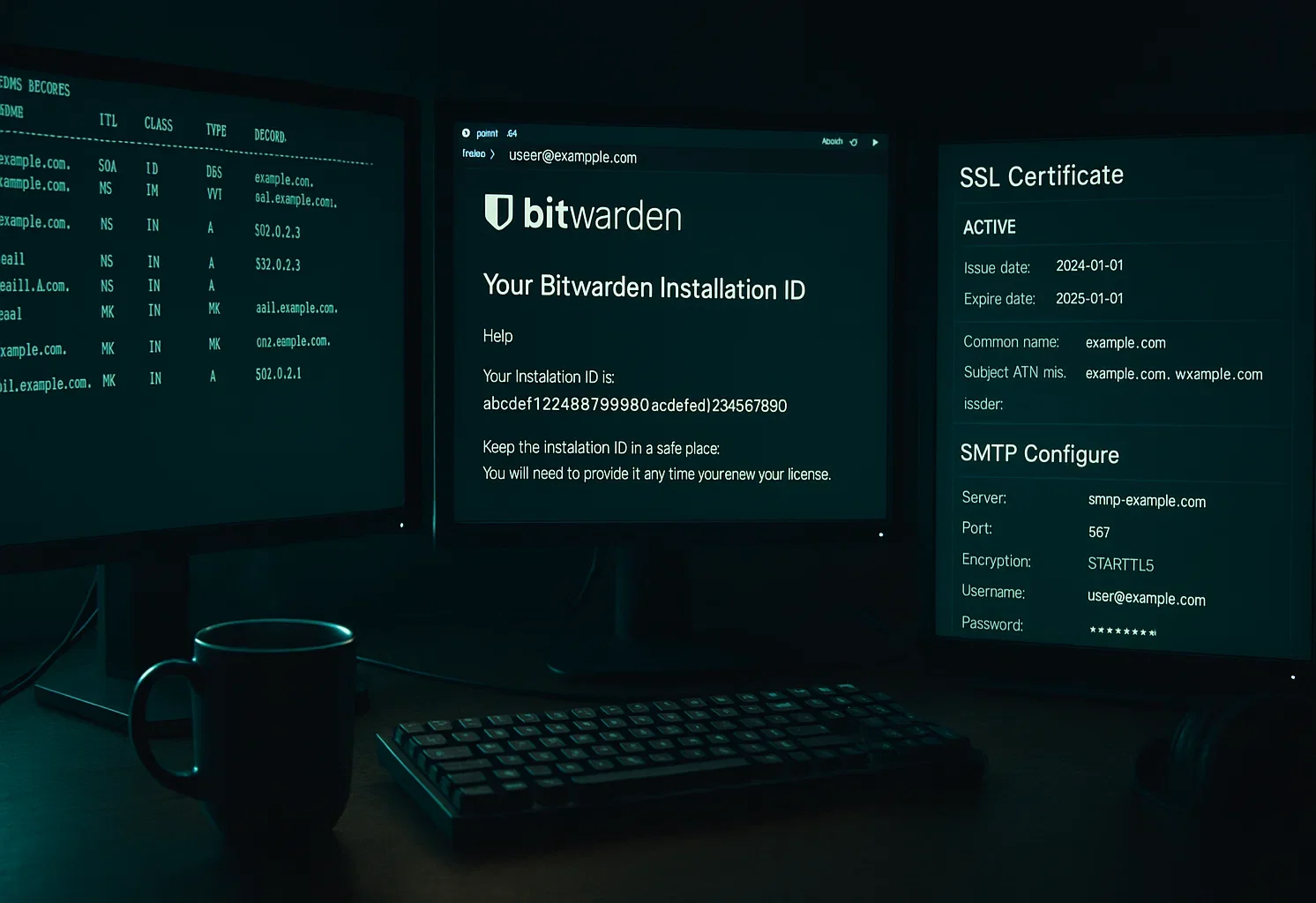
Bir alan adı (örneğin vault.yourdomain.com) yapılandırın ve DNS A kayıtlarını VPS IP adresinize yönlendirin. Bitwarden alan adıyla en iyi şekilde çalışır. Yalnızca IP adresi kullanmak SSL seçeneklerinizi kısıtlar ve sertifika yönetimini güçleştirir.
2. Bitwarden Kurulum Kimliği ve Anahtarı
Ziyaret edin Bitwarden barındırma portalı üzerinden geçerli bir e-posta adresi girin. Kurulum kimliğiniz ve kurulum anahtarınız e-posta ile gönderilecektir. Kurulum sırasında bu iki değere ihtiyaç duyacağınız için her ikisini de güvenli bir yerde saklayın.
3. VPS Erişim Bilgileri
Aşağıdakilerin hazır olduğundan emin olun:
- Linux sunucular için SSH erişim bilgileri
- Windows sunucular için Uzak Masaüstü (RDP) erişimi
- Yönetici veya root düzeyinde izinler
4. SSL Sertifika Planı
SSL/TLS şifrelemesini nasıl yöneteceğinize karar verin:
- Kurulum sırasında Let's Encrypt ile otomatik sertifika oluşturma
- Bir sertifika otoritesinden önceden edinilmiş SSL sertifikaları
- Yalnızca test ortamları için kendinden imzalı sertifikalar
5. SMTP Sunucu Bilgileri
Kullanıcı davetleri ve e-posta doğrulaması için SMTP sunucu bilgilerine ihtiyacınız olacak:
- SMTP ana bilgisayar adı ve port
- Kimlik doğrulama kullanıcı adı ve parolası
- Gönderen e-posta adresi
SMTP yapılandırması olmadan kullanıcı davet edemez veya e-posta adreslerini doğrulayamazsınız. Ancak sistem, ilk yönetici hesabı için çalışmaya devam eder.
Linux (Ubuntu/Debian/Rocky) Üzerine Nasıl Kurulur?
Bu kılavuz Ubuntu 24.04 LTS kullanmaktadır. Adımlar, uygun paket yöneticisi ayarlamaları yapıldığında Debian 12 ve Rocky Linux 9 üzerinde de aynı şekilde çalışır. Bu adımları izleyerek Bitwarden parola yöneticisini söz konusu Linux dağıtımlarından herhangi birinde kendi sunucunuzda barındırabilirsiniz.
1. Adım: Sunucu Başlangıç Yapılandırması
SSH aracılığıyla Linux VPS'nize bağlanın ve sistemi güncelleyin:
sudo apt update && sudo apt upgrade -yGüvenlik duvarınızda 80 (HTTP) ve 443 (HTTPS) numaralı portların açık olduğunu doğrulayın. Ubuntu üzerinde UFW için:
sudo ufw allow 80/tcp

sudo ufw allow 443/tcp

sudo ufw reload
2. Adım: Docker Engine Kurulumu
Bitwarden, Docker konteynerleri içinde çalışır. Docker Engine, kurulumunuzun temelini oluşturur. Docker Engine 26.0+ ve Docker Compose V2 eklentisini kurun:
sudo apt install docker.io docker-compose-plugin -y

sudo systemctl enable --now docker

sudo systemctl status docker
Uzak etkinleştir –şimdi komutu Docker'ı hemen başlatır ve sunucu yeniden başlatıldığında otomatik olarak devreye girmesini sağlar.
Kurulumun başarıyla tamamlandığını doğrulayın:
docker --version

docker compose version
Both commands should return version numbers. Docker Engine should be 26.0 or higher, Docker Compose should be 2.0 or higher.
3. Adım: Bitwarden Kullanıcısı ve Dizini Oluşturma
Bitwarden'ı ayrılmış, root yetkisi olmayan bir kullanıcı olarak çalıştırmak güvenlik açısından doğru yaklaşımdır. Bu yöntem, uygulama ele geçirildiğinde oluşabilecek hasarı sınırlar. Bu ayrılmış kullanıcı hesabını oluşturun:
sudo adduser bitwardenİstendiğinde güçlü bir parola belirleyin. Bu parola, Bitwarden kullanıcısı olarak doğrudan giriş yapmanız gerektiğinde SSH erişimini güvence altına alır.
Henüz mevcut değilse bir Docker grubu oluşturun (çoğu sistemde bu grup zaten bulunur):
sudo groupadd dockerBitwarden kullanıcısını Docker grubuna ekleyin. Bu sayede sudo kullanmadan Docker komutları çalıştırma yetkisi kazanılır:
sudo usermod -aG docker bitwardenBitwarden kurulum dizinini kısıtlı izinlerle oluşturun:
sudo mkdir /opt/bitwarden

sudo chmod -R 700 /opt/bitwarden

sudo chown -R bitwarden:bitwarden /opt/bitwarden
Uzak 700 izni, bu dizindeki dosyaları yalnızca Bitwarden kullanıcısının okuyabileceği, yazabileceği ve çalıştırabileceği anlamına gelir. Bu ayar, parola veritabanınızı diğer sistem kullanıcılarına karşı korur.
Kalan tüm kurulum adımları için Bitwarden kullanıcısına geç:
sudo su - bitwarden

cd /opt/bitwarden
4. Adım: Kurulum Betiğini İndirme ve Çalıştırma
Bitwarden kurulum betiğini indirin:
curl -Lso bitwarden.sh "https://func.bitwarden.com/api/dl/?app=self-host&platform=linux" && chmod 700 bitwarden.shKurulumu başlatın:
./bitwarden.sh install5. Adım: Kurulum Sorularını Yapılandırma
Yükleyici birkaç değer isteyecektir:
Alan Adı: Yapılandırdığınız DNS kaydını girin (vault.yourdomain.com)
SSL sertifikası: Tür Y Let's Encrypt'in bir sertifika oluşturmasını istiyorsanız veya N zaten bir sertifikanız varsa
Kurulum Kimliği: https://bitwarden.com/host/ adresindeki ID'yi girin
Kurulum Anahtarı: https://bitwarden.com/host/ adresindeki anahtarı girin
SSL sertifika tercihinize göre kalan adımları takip edin. Kurulum süreci Docker imajlarını indirecek ve ortamı yapılandıracaktır.
Adım 6: E-posta Ayarlarını Yapılandırın
Ortam dosyasını düzenleyin:
nano ./bwdata/env/global.override.envSMTP kimlik bilgilerinizi ayarlayın:
globalSettings__mail__smtp__host=smtp.yourprovider.com

globalSettings__mail__smtp__port=587

globalSettings__mail__smtp__ssl=false

globalSettings__mail__smtp__startTls=true

[email protected]

globalSettings__mail__smtp__password=yourpassword
Dosyayı kaydedin (Ctrl+X, ardından Y, ardından Enter).
Adım 7: Bitwarden'ı Başlatın
Bitwarden örneğinizi başlatın:
./bitwarden.sh startİlk başlatmada tüm Docker imajları GitHub Container Registry'den indirilir. Bu birkaç dakika sürebilir. Tüm container'ların çalıştığını doğrulayın:
docker psBirden fazla Bitwarden konteynerini "Up" olarak listelenmiş görmen gerekir.
Yapılandırdığınız alan adını (https://vault.yourdomain.com) bir web tarayıcısında açın. Bitwarden web vault giriş sayfasını görmeniz gerekir. Parola yöneticinizi kullanmaya başlamak için ana hesabınızı oluşturun.
Windows Sunucusuna (PowerShell ile) Nasıl Kurulum Yapılır?
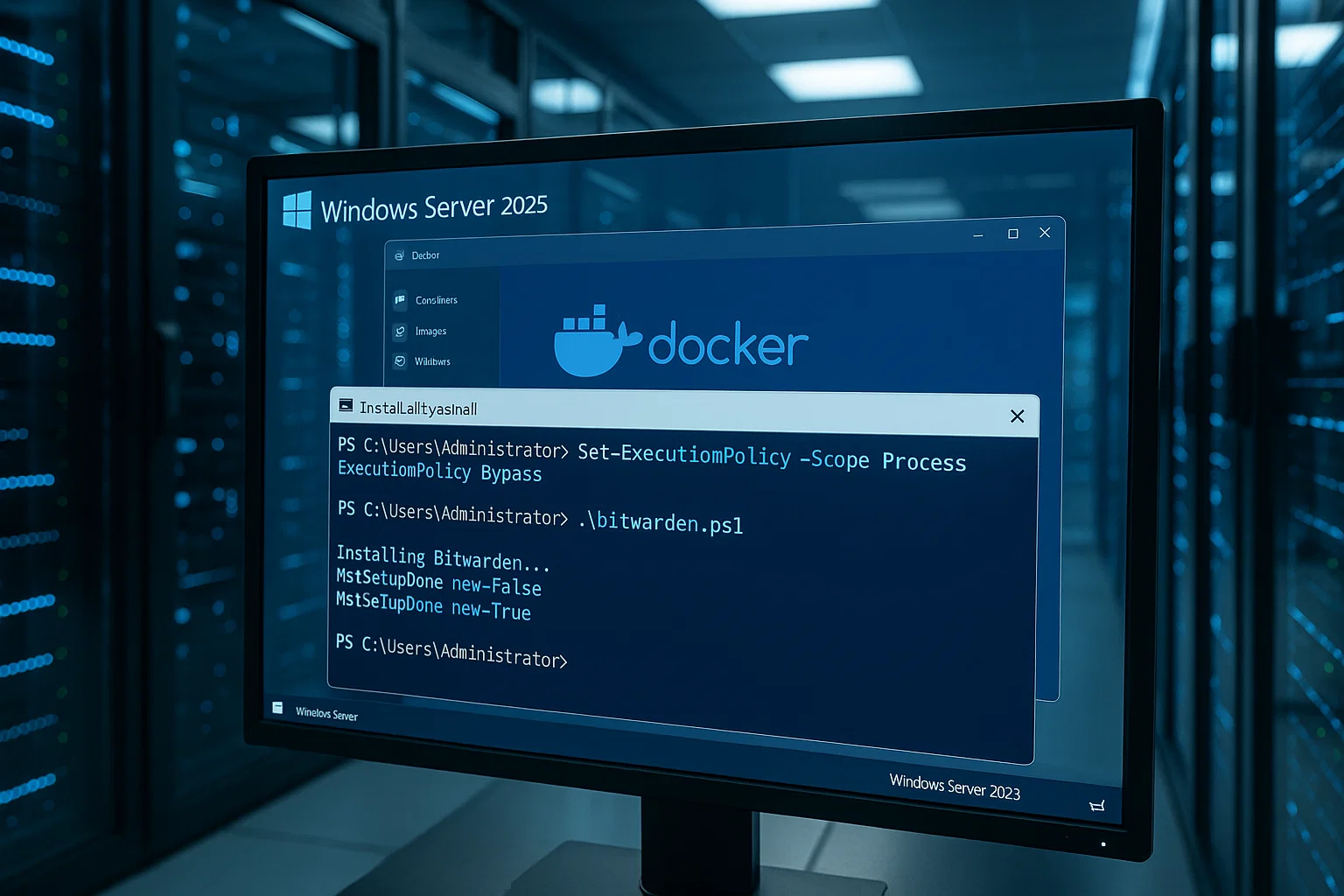
Bu bölüm, PowerShell kullanılarak Windows Server 2025 üzerine kurulumu anlatmaktadır. Süreç Linux kurulumuna benzer; ancak Bitwarden parola yöneticisini Windows VPS üzerinde kendi sunucunuzda barındırmak için Windows'ye özgü komutlar kullanılır.
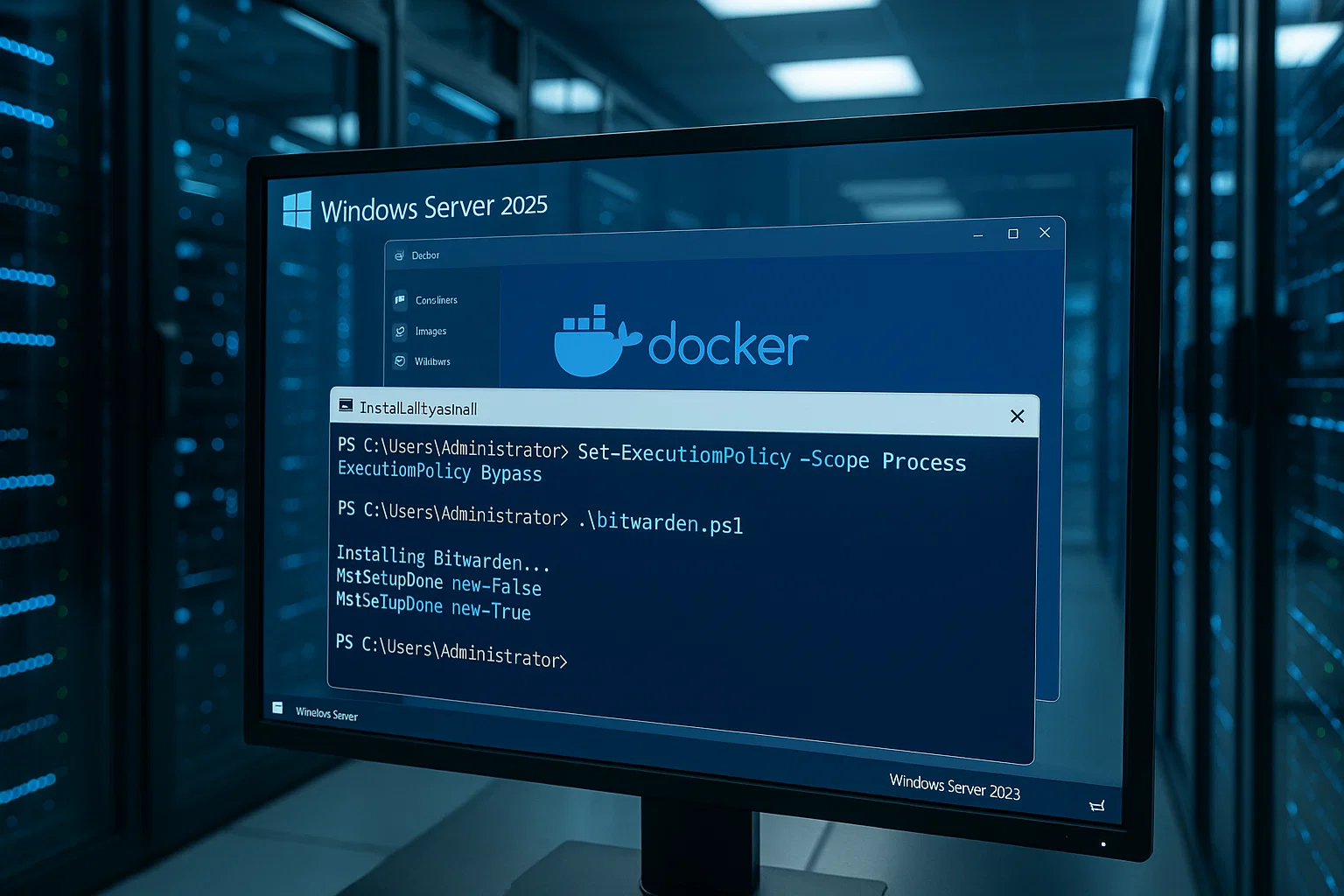
Adım 1: İlk Windows Yapılandırması
Windows VPS'nize Uzak Masaüstü Protokolü (RDP) ile bağlanın. RDP, Docker Desktop kurulumu için gereken tam GUI deneyimini sağlar.
Windows Güvenlik Duvarı'nın 80 ve 443 numaralı portlarda trafiğe izin verdiğini doğrulayın. PowerShell'i Yönetici olarak açın ve şunu çalıştırın:
New-NetFirewallRule -DisplayName "Allow HTTP" -Direction Inbound -Protocol TCP -LocalPort 80 -Action Allow

New-NetFirewallRule -DisplayName "Allow HTTPS" -Direction Inbound -Protocol TCP -LocalPort 443 -Action Allow
Adım 2: Docker Desktop'ı Kurun
Docker Desktop, Windows Server'ı resmi olarak desteklememektedir. Kararlılık sorunlarıyla karşılaşabilirsiniz. Daha sorunsuz bir deneyim için Linux öneriyoruz.
Windows için Docker Desktop'ı indirip kurun: https://www.docker.com/products/docker-desktop/Kurulum sırasında "Hyper-V yerine WSL2 kullan" seçeneğinin işaretini kaldırın. Bitwarden, Hyper-V modunda çalışır.
Kurulumun ardından Docker Desktop'ı açın ve Settings → Resources bölümüne gidin. RAM tahsisini en az 4GB olarak ayarlayın. Bu, Windows'den Docker'ye RAM sağlar.
3. Adım: Bitwarden Kullanıcısı ve Dizini Oluşturma
PowerShell'i Yönetici ayrıcalıklarıyla açın ve Bitwarden kullanıcısını oluşturun:
$Password = Read-Host -AsSecureStringİstendiğinde güvenli bir parola girin. Ardından kullanıcı hesabını oluşturun:
New-LocalUser "Bitwarden" -Password $Password -Description "Bitwarden Local Admin"Bitwarden kullanıcısını docker-users grubuna ekleyin:
Add-LocalGroupMember -Group "docker-users" -Member "Bitwarden"Bitwarden kurulum dizinini oluşturun:
mkdir C:\BitwardenDocker Desktop'ta Settings → Resources → File Sharing bölümüne gidin. Şunu ekleyin: C:\Bitwarden Resources listesine. Apply & Restart'a tıklayın.
Adım 4: Bitwarden Kurulum Betiğini İndirin
Bitwarden dizinine gidin:
cd C:\BitwardenKurulum betiğini indirin:
Invoke-RestMethod -OutFile bitwarden.ps1 -Uri "https://func.bitwarden.com/api/dl/?app=self-host&platform=windows"Yükleyiciyi çalıştırın:
.\bitwarden.ps1 -install5. Adım: Kurulum Sorularını Yapılandırma
Yükleyici istemleri, Linux kurulumundakilerle aynıdır:
Alan Adı: DNS'de yapılandırılmış alan adınızı girin
SSL sertifikası: Enter Y Let's Encrypt sertifikası için N kendi sertifikanızı kullanacaksanız
Kurulum Kimliği: https://bitwarden.com/host/ adresinden
Kurulum Anahtarı: https://bitwarden.com/host/ adresinden
SSL kurulum seçimine göre kalan istemleri tamamla.
Adım 6: E-posta Yapılandırması ve Başlatma
Düzenle C:\Bitwarden\bwdata\env\global.override.env dosyasını SMTP ayarlarınızla güncelleyin, ardından Bitwarden'ı yeniden başlatın:
.\bitwarden.ps1 -restartAna hesabınızı oluşturmak için yapılandırılmış alan adınızdan Bitwarden kasanıza erişin.
Doğrulama ve Güvenliği Sağlamanın En Hızlı Yolu Nedir?
Bitwarden parola yöneticisini kendi sunucunuza kurduktan sonra, kullanıcı eklemeden veya parola içe aktarmadan önce örneğinizin düzgün çalıştığını doğrulayın.
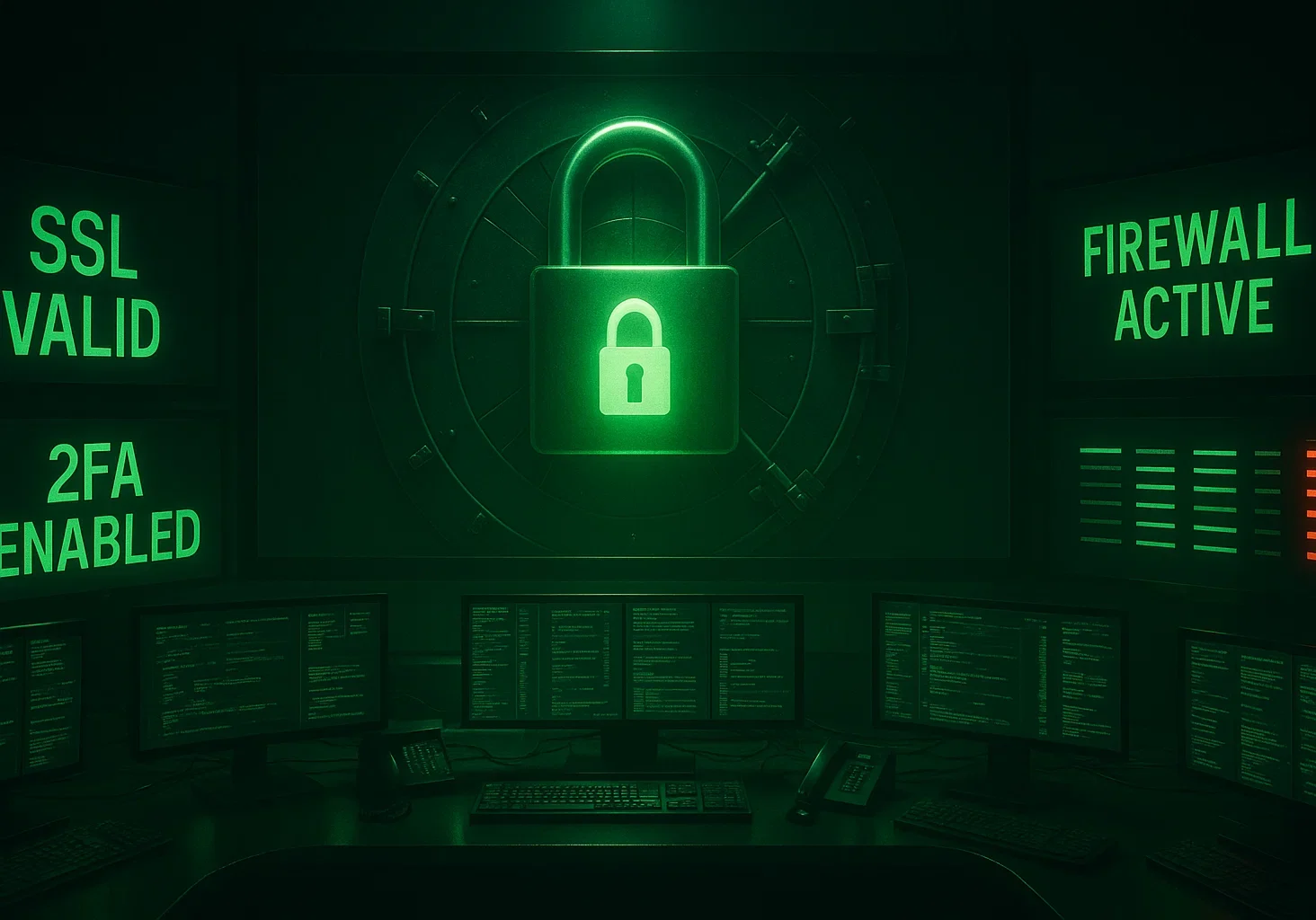
Doğrulama Adımları
SSL Sertifika Kontrolü: Bitwarden alan adınızı bir web tarayıcısında açın (https://vault.yourdomain.com). Bitwarden web vault giriş ekranını, adres çubuğunda bir kilit simgesini ve herhangi bir "Güvenli Değil" uyarısını görmemeniz gerekir.
Sertifika uyarıları görürsen SSL kurulum bölümünü gözden geçir.
Yönetici Hesabı Oluşturma: Giriş ekranında "Hesap Oluştur" seçeneğine tıklayın. En az 12 karakter uzunluğunda, büyük harf, küçük harf, rakam ve sembol içeren güçlü bir ana parola kullanın. Bu parolayı yazıp çevrimdışı olarak güvenli bir yerde saklayın.
Bitwarden, kayıp ana parolaları kurtaramaz.
İstemci Uygulama Testi: Bitwarden tarayıcı eklentisini veya mobil uygulamayı yükleyin. Giriş yapmadan önce ayarlar/dişli simgesine dokunun, "Sunucu URL" alanını kendi barındırma alan adınızla değiştirin, kaydedin ve giriş ekranına dönün.
Kimlik bilgilerinizi girin; yeni bir parola girişi ekleyebildiğinizi, bunun web vault ile senkronize olduğunu ve tarayıcı eklentisinden erişilebildiğini doğrulayın.
Docker Container Durumu: Tüm container'ların çalıştığını doğrulayın.
Linux:
cd /opt/bitwarden

docker ps
Windows:
cd C:\Bitwarden

docker ps
Beklenen çıktı: STATUS sütununda tamamı "Up" olarak görünen 5-7 container. Container isimleri şunlardır: bitwarden-web, bitwarden-api, bitwarden-identity, bitwarden-attachments, bitwarden-icons, bitwarden-mssql, bitwarden-nginx.
Herhangi bir container "Exited" durumundaysa veya listede yoksa logları kontrol edin: docker compose logs [konteyner-adı]
Güvenlik Sertleştirme Kontrol Listesi
İki Faktörlü Kimlik Doğrulamayı Etkinleştirin: Yönetici hesabınız için 2FA'yi hemen yapılandırın. Bitwarden, ikinci faktör doğrulaması için kimlik doğrulayıcı uygulamaları, e-posta ve donanım anahtarlarını destekler.
Güvenlik Duvarı Kurallarını Yapılandırın: SSH'yi (Linux üzerinde port 22) veya RDP'yi (Windows üzerinde port 3389) yalnızca bilinen IP adresleriyle sınırlayın. Kaba kuvvet saldırılarını engellemek için Linux üzerinde fail2ban kullanmayı değerlendirin.
Düzenli Yedekleme Ayarlayın: Yedek al /opt/bitwarden/bwdata (Linux) veya C:\Bitwarden\bwdata (Windows) için bir yedekleme takvimi oluşturun. Bu dizin veritabanınızı ve ayarlarınızı içerir. Gerçek bir felaket kurtarma planı için yedeklerinizi sunucu dışında bir konumda saklayın.
Sertifika Yenilemeyi Güncelleyin: Let's Encrypt kullanıyorsanız yenilemenin yapılandırıldığını doğrulayın. Yenilemeyi şu komutla test edin: ./bitwarden.sh renewcert Linux üzerinde.
Kullanıcı Kaydını Devre Dışı Bırakın: Gerekli hesapları oluşturduktan sonra, yetkisiz kayıtları önlemek için yeni kullanıcı kaydını devre dışı bırakın. Düzenleyin: global.override.env ve ekle: globalSettings__disableUserRegistration=true ardından Bitwarden'ı yeniden başlatın.
Yönetici Portal Erişimini Yapılandırın: Sistem Yöneticisi Portalına erişim için belirli e-posta adreslerini yetkilendirin. Ayar dosyanıza şunu ekleyin: adminSettings__admins=admin@alanınız.com ayar dosyanıza ekleyin.
Erişim Günlüklerini İnceleyin: Monitör /opt/bitwarden/bwdata/logs (Linux) veya C:\Bitwarden\bwdata\logs (Windows) şüpheli etkinlik kalıplarına karşı haftalık olarak kontrol edin.
Bitwarden'ı Güvenli Şekilde Nasıl Sürdürür ve Yükseltirsiniz?
Düzenli bakım, kurulumunuzun güvenli ve kararlı çalışmasını sağlar. Doğru bakım uygulamalarıyla Bitwarden parola yöneticinizi yıllarca güvenilir biçimde kendi sunucunuzda çalıştırabilirsiniz.
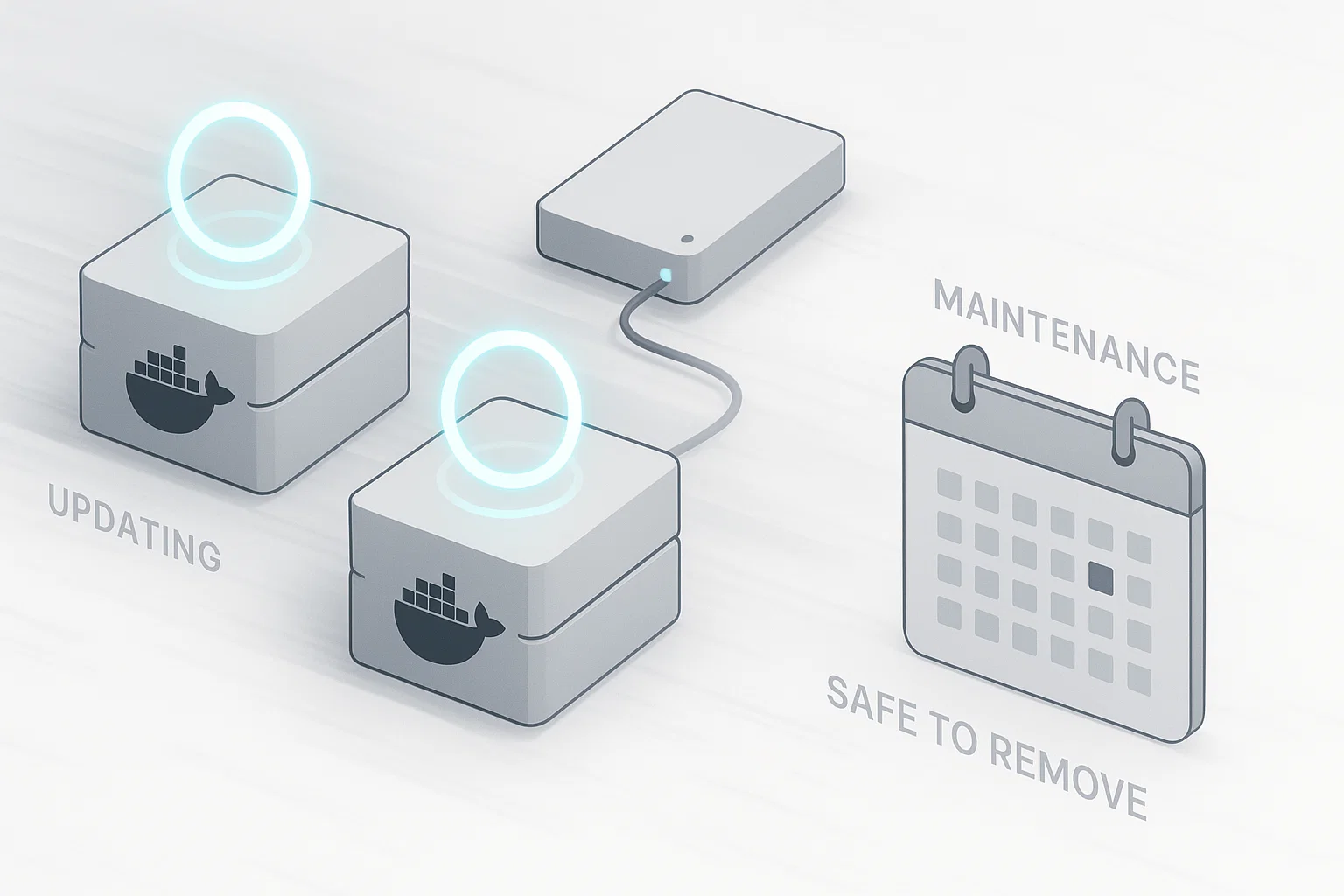
Güncelleme Prosedürü
Bitwarden, güvenlik yamaları ve yeni özellikler içeren güncellemeler yayınlar. Kurulumunuzu aylık olarak ya da resmi kanallardan güvenlik güncellemesi duyurulduğunda güncelleyin.
Linux Güncelleme Süreci:
cd /opt/bitwarden

./bitwarden.sh updateself

./bitwarden.sh update

./bitwarden.sh start
Uzak updateself komutu kurulum betiğini günceller, güncelleme ise yeni Docker imajlarını çeker.
Windows Güncelleme Süreci:
cd C:\Bitwarden

.\bitwarden.ps1 -updateself

.\bitwarden.ps1 -update

.\bitwarden.ps1 -start
Yedekleme Stratejisi
Senin bwdata dizini her şeyi barındırır: veritabanı, ayar dosyaları, SSL sertifikaları ve günlükler. Bitwarden parola yöneticinizi kendi sunucunuzda çalıştırırken otomatik yedekleme zorunlu bir güvenlik adımıdır.
Yedeklenmesi gerekenler:
Veritabanı: Linux kullanır bwdata/mssql/data (SQL Server), Windows şunu kullanır: bwdata/mssql/data.
Yapılandırma: Uzak bwdata/env dizini ortam değişkenlerini, SMTP ayarlarını ve alan adı yapılandırma ayrıntılarını içerir.
SSL Sertifikaları: Bulunan bwdata/ssl Let's Encrypt yerine özel sertifika kullanıyorsanız bu adım geçerlidir.
Otomatik Yedekleme Betiği (Linux):
#!/bin/bash

# Save as /home/bitwarden/backup-bitwarden.sh

BACKUP_DIR="/home/bitwarden/backups"

DATE=$(date +%Y%m%d-%H%M%S)

# Create backup directory if it doesn't exist

mkdir -p $BACKUP_DIR

# Create compressed backup

cd /opt/bitwarden

tar -czf $BACKUP_DIR/bitwarden-backup-$DATE.tar.gz bwdata/

# Keep only last 30 days of backups

find $BACKUP_DIR -name "bitwarden-backup-*.tar.gz" -mtime +30 -delete

# Optional: Copy to remote storage

# rsync -az $BACKUP_DIR/ user@remoteserver:/backups/bitwarden/
Betiği çalıştırılabilir hale getirin ve crontab'a ekleyin:
chmod +x /home/bitwarden/backup-bitwarden.sh

# Run daily at 2 AM

crontab -e

# Add this line:

0 2 * * * /home/bitwarden/backup-bitwarden.sh
Windows Yedekleme (PowerShell):
# Run as scheduled task

$Date = Get-Date -Format "yyyyMMdd-HHmmss"

$BackupPath = "C:\Backups\Bitwarden"

New-Item -ItemType Directory -Force -Path $BackupPath

Compress-Archive -Path "C:\Bitwarden\bwdata" -DestinationPath "$BackupPath\bitwarden-backup-$Date.zip"

# Clean old backups (older than 30 days)

Get-ChildItem -Path $BackupPath -Filter "*.zip" |

  Where-Object {$_.LastWriteTime -lt (Get-Date).AddDays(-30)} |

  Remove-Item
Yedekleri rsync, şifreli bulut depolama veya ayrı bir yedekleme VPS kullanarak sunucu dışında saklayın. Sunucu üzerindeki yedekler donanım arızasına karşı koruma sağlamaz. Yedeklerin uzak konumlara güvenli dosya transferi için SFTP veya FTPS gibi şifreli protokoller tercih edin.
İzleme
Sorunlar kullanıcıları etkilemeden yakalamak için temel izleme kur:
Konteyner Durumu: Tüm Docker konteynerlerinin gün boyunca çalışmaya devam ettiğini kontrol edin.
Disk Alanı: Dolu disklerden kaynaklanan veritabanı bozulmalarını önlemek için bwdata dizinindeki kullanılabilir depolama alanını izleyin.
SSL Sertifika Sona Erme Tarihi: Sertifikaların zamanında yenilendiğini ve beklenmedik şekilde sona ermediğini doğrulayın.
Günlük İnceleme: Alışılmadık etkinlik veya kimlik doğrulama hatalarına karşı hata günlüklerini haftalık olarak inceleyin.
Kurtarma Testi
Veri kaybından kurtarabildiğinizi doğrulamak için yedek geri yükleme sürecinizi üç ayda bir test edin:
- Bitwarden'ı Durdur
- Mevcut bwdata dizinini yeniden adlandırın
- Yedekten geri yükleyin
- Bitwarden'ı başlatın ve işlevselliği doğrulayın
- Başarılıysa eski dizini silin
Linux mi Windows mi: Hangisini Seçmelisiniz?
Her iki platform da Bitwarden parola yöneticisini kendi sunucunuzda barındırmanıza olanak tanır. Her birinin değerlendirmeye değer farklı avantajları ve dezavantajları vardır.
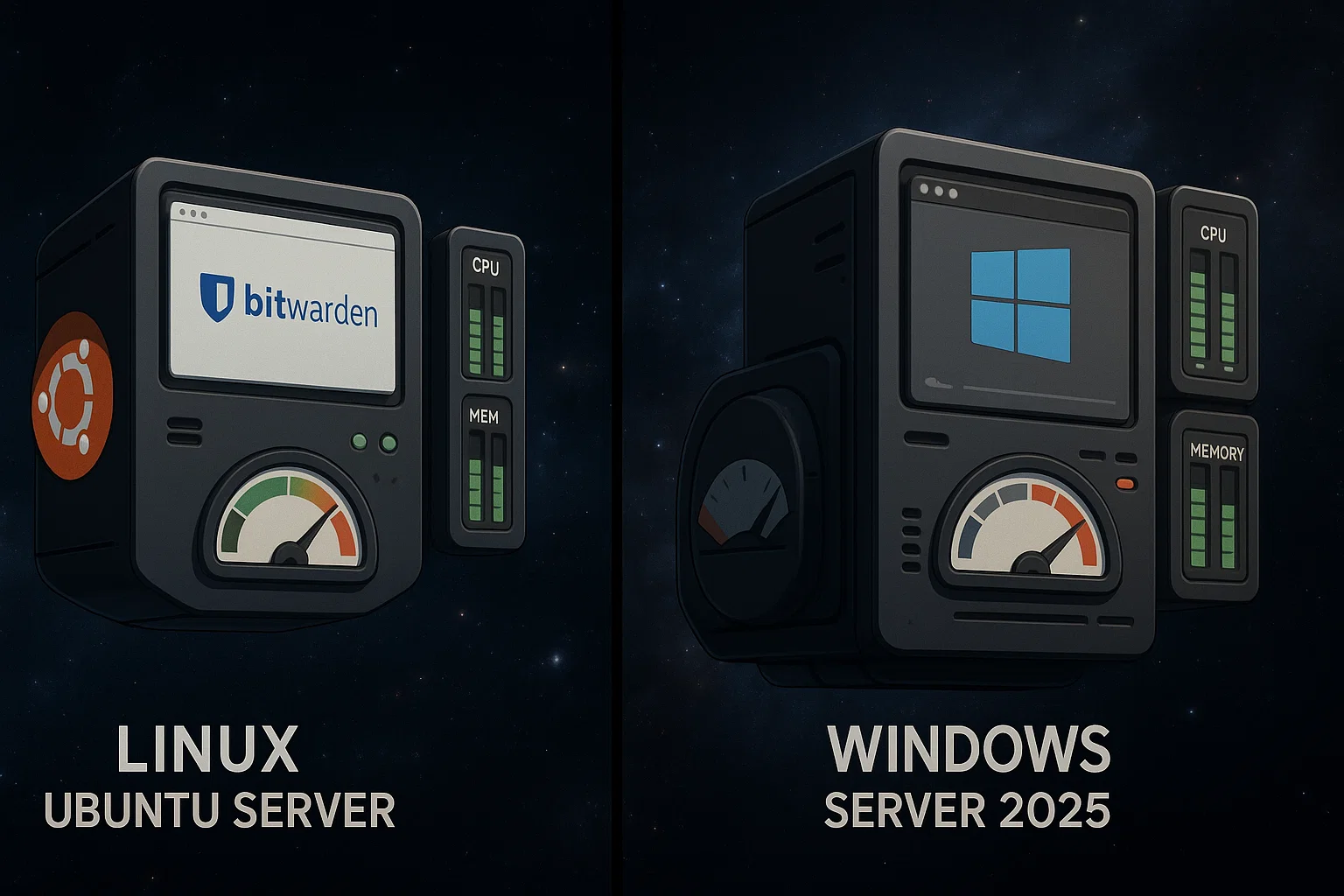
Linux Avantajları
Kaynak Verimliliği: Linux minimum 2GB RAM gerektirirken Windows en az 4GB ister. Bu fark, aylık barındırma maliyetlerine doğrudan yansır.
Daha Düşük İşletim Yükü: Linux, kaynakların daha büyük bölümünü işletim sistemi yerine doğrudan Bitwarden'a ayırır.
Daha Basit Güncellemeler: Paket yöneticileri sistem güncellemelerini kolaylaştırır. Docker entegrasyonu ek katmanlar gerektirmeden yerel olarak çalışır.
Topluluk Desteği: Kendi sunucusunda barındırma topluluğu ağırlıklı olarak Linux kullanır. Çevrimiçi olarak daha fazla topluluk rehberi ve sorun giderme kaynağı bulabilirsiniz.
Maliyet: Linux dağıtımlarının büyük çoğunluğu ücretsizdir, bu da işletim sistemi lisans maliyetlerini ortadan kaldırır.
Windows Server Avantajları
Aşinalık: Windows Server konusunda deneyimli sistem yöneticileri, mevcut bilgilerini hemen kullanabilir.
Entegrasyon: Mevcut Windows tabanlı altyapı ve Active Directory ortamlarıyla daha iyi entegrasyon.
Yönetim Araçları: Windows Server Management araçları, Windows ağırlıklı kurumsal ortamlarda tercih edilebilir.
Destek: Microsoft'tan sorun giderme ve destek için ticari destek seçenekleri.
Performans Karşılaştırması
| Metrik | Linux (Ubuntu 24.04) | Windows Server 2025 |
| Minimum RAM | 2GB | 6GB |
| Minimum Depolama | 12GB | 76GB |
| Docker Ek Yükü | Daha az | Daha Yüksek (Hyper-V) |
| Karmaşıklığı Güncelleştir | Basit | Orta |
| Topluluk Kaynakları | Kapsamlı | Orta |
| İlk Kurulum Süresi | 15-30 dakika | 30-60 dakika |
Tavsiye
Belirli Windows Sunucu gereksinimleriniz yoksa Linux'i tercih edin. Ubuntu 24.04 LTS, kararlılık, kaynak verimliliği ve topluluk desteği açısından en iyi dengeyi sunar. Beş yıllık destek süresi, tipik VPS dağıtım yaşam döngüleriyle de örtüşmektedir.
Sorun Giderme (Hızlı Yanıtlar)
Bitwarden Başlamıyor: Konteynerlar başarısız olursa veya vault'a erişilemezse, önce Docker servis durumunu kontrol edin. Linux üzerinde şunu çalıştırın: sudo systemctl status docker. Windows üzerinde, Docker Desktop'ın etkin olduğunu doğrulayın. Hata günlüklerini şununla inceleyin: docker compose günlükleri başlangıcı engelleyen port çakışmalarını veya dosya izin sorunlarını tespit etmek için.
Alan Erişilemez: Bağlantı zaman aşımı hatası alıyorsanız, DNS A kayıtlarının VPS IP adresine yönlendirildiğini doğrulayın. Güvenlik duvarınızın 80 ve 443 numaralı portlara izin verdiğinden emin olun. Çalıştırın: docker ps tüm container'ların "Up" durumunda olduğunu doğrulamak için. Herhangi biri "Exited" görünüyorsa, o container'ın loglarını inceleyin.
E-posta Hataları: Kullanıcılar davet alamıyorsa, SMTP ayarlarını şu adresten doğrulayın: bwdata/env/global.override.env. Çoğu sağlayıcı, StartTLS ile 587 numaralı portu kullanır. Kimlik bilgisi sorunlarını elemek için SMTP'yi bağımsız olarak test edin veya kontrol edin identity.txt sunucu tarafı ret hatalarına ait günlükler.
SSL Sertifika Hataları: Tarayıcı uyarıları genellikle Let's Encrypt doğrulamasının başarısız olduğunu gösterir. 80 numaralı portun genel internete açık olduğunu kontrol edin. Süresi dolmuş sertifikaları yenilemek için şu komutla yenilemeyi zorlayın: ./bitwarden.sh renewcert (Linux) veya .\bitwarden.ps1 -renewcert (Windows).
Yüksek Bellek Kullanımı: VPS yavaşlarsa şunu kullanın: docker istatistikleri kaynak tüketen container'ları tespit etmek için. Bitwarden'ı yeniden başlatmak bellek sızıntılarını geçici olarak giderebilir. Ancak kalıcı sorunlar genellikle 4GB+ RAM içeren bir plana geçmeyi gerektirir.
Güncelleme Kurulumu Bozuyor: Her zaman yedekleyin: bwdata güncelleme yapmadan önce bu dizini yedekleyin. Güncelleme başarısız olursa, dizini geri yükleyip önceki sürüme dönün. Güncellemeyi tekrar denemeden önce resmi sürüm notlarını okuyarak kırılgan değişiklikleri kontrol edin.
Sürüm notlarını şu adresten inceleyin: https://github.com/bitwarden/server/releases güncelleme yapmadan önce kırıcı değişiklikleri kontrol edin.
Alternatif: Hafif Dağıtımlar için Vaultwarden
Daha az kaynak kullanan bir seçenek arayanlar için Vaultwarden güçlü bir alternatif sunuyor. Vaultwarden, Rust ile yazılmış, resmi olmayan Bitwarden uyumlu bir sunucudur ve çok daha az kaynak tüketir.
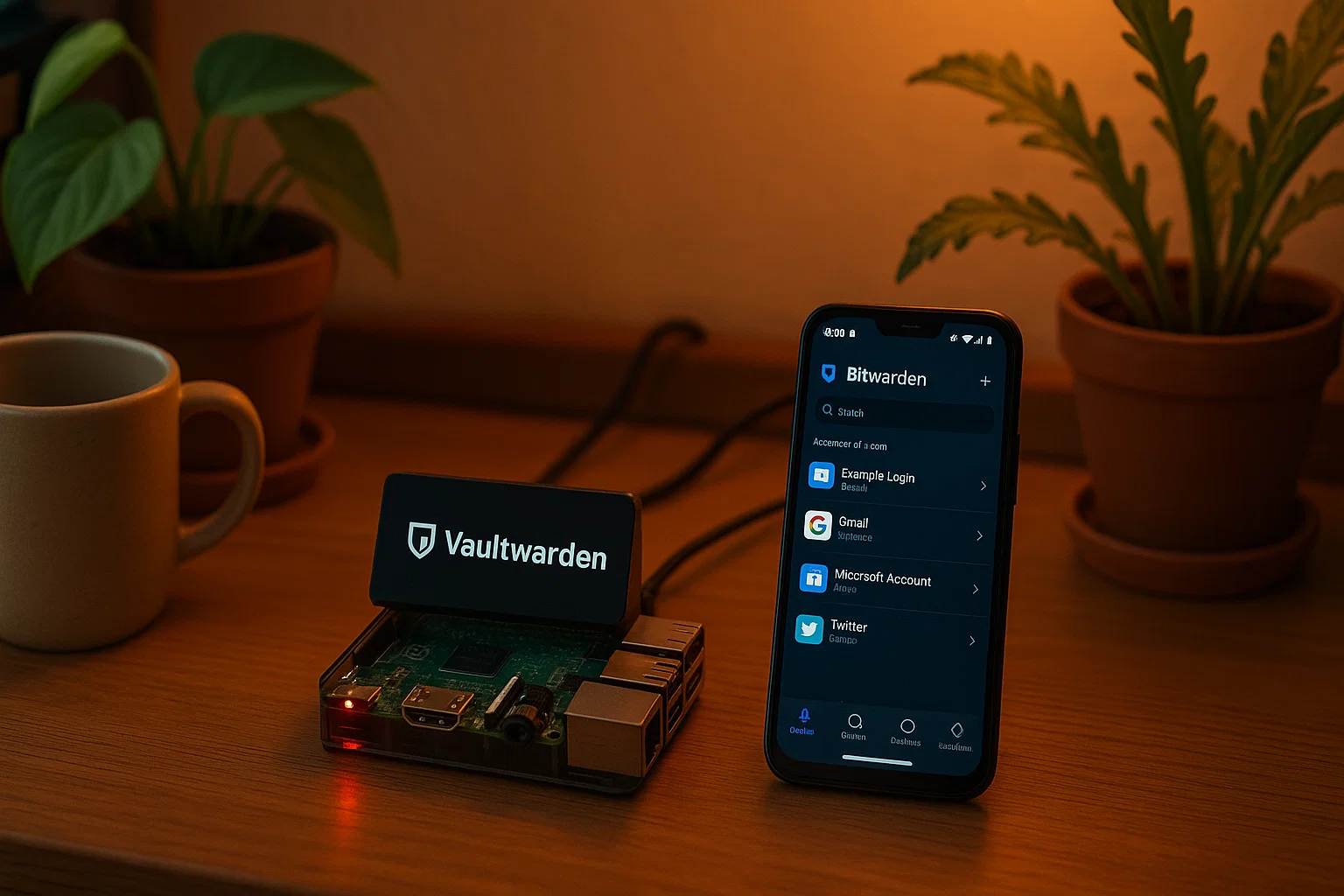
Vaultwarden Avantajları
Minimum Kaynak Gereksinimleri: Vaultwarden, yalnızca 512MB RAM ile sorunsuz çalışır. Bu da onu Raspberry Pi gibi düşük güçlü cihazlar için uygun kılar.
Bitwarden İstemcileriyle Uyumlu: Resmi Bitwarden uygulamalarını, uzantılarını ve mobil istemcilerini aynen kullanmaya devam edersiniz. Yalnızca bunları kendi Vaultwarden sunucunuza URL yönlendirmeniz yeterlidir.
Premium Özellikler Dahil: Vaultwarden, ücretli bir Bitwarden lisansı gerektirmeksizin TOTP üretimi ve dosya ekleri gibi premium özellikleri sunar.
Daha Hızlı Dağıtım: Kurulum, Linux sistemlerde karmaşık adımlar olmadan genellikle 10 dakikadan kısa sürede tamamlanır.
Vaultwarden Ne Zaman Tercih Edilmeli
Vaultwarden şunlar için idealdir:
- Kişisel kullanım veya küçük ekipler (10 kullanıcıdan az)
- Sınırlı RAM'ye sahip kaynak kısıtlı VPS planları
- Topluluk destekli yazılımlarla çalışmayı tercih eden kullanıcılar
- Ticari destek yerine kaynak verimliliğini önceliklendiren ortamlar
Resmi Bitwarden Ne Zaman Tercih Edilmeli
Şu durumlarda resmi Bitwarden'ı tercih edin:
- Ticari destek sözleşmesi gerektiren kurumsal dağıtımlar
- Resmi güvenlik denetimleri ve sertifikalar gerektiren kuruluşlar
- Yoğun eş zamanlı kullanımla 50 kullanıcıyı aşan dağıtımlar
- Üçüncü taraf entegrasyon desteği garantisi gerektiren ortamlar
Her iki seçenek de güçlü bir parola yönetimi sağlar. Tercih, kaynak kısıtlamalarınıza, destek gereksinimlerinize ve ölçek ihtiyaçlarınıza göre şekillenir.
Sonuç
Bitwarden'ı kendi sunucunuzda barındırmak, bir saatten kısa sürede güçlü güvenlik ve veri egemenliği sağlar. 2025 ihlal maliyetlerinin ortalama 4,44 milyon dolarolduğu göz önünde bulundurulduğunda, kimlik bilgilerinizi kendi kontrolünüzde tutmak riski azaltır ve modern bir parola yöneticisinin kolaylığından vazgeçmenizi gerektirmez.
Kurulumunuzu güvence altına almak için hemen iki faktörlü kimlik doğrulamayı etkinleştirin ve sunucu dışı otomatik yedekleme yapılandırın. Ana parolanızın tasarım gereği kurtarılamaz olduğunu unutmayın; bu nedenle dijital ortamda değil, fiziksel olarak çevrimdışı bir yerde saklayın.
Son olarak, güvenlik güncellemelerine abone olarak ve yedek geri yükleme testlerini üç ayda bir gerçekleştirerek uzun vadeli sürekliliği sağlayın. Bu basit bakım alışkanlıkları, kasanızı erişilebilir tutar ve veri kaybına karşı korur.



Tartışma
Yorumlar
Tartışmaya katılmak için giriş yapın.