

Web sitesi yönetiminde yerel bilgisayarlar ile web sunucuları arasındaki iletişim kritik önem taşır. Dosya Transfer Protokolü'nün kısaltması olan FTP, WordPress site sahiplerinin dosya transferini yönetmesine ve temel site dosyalarındaki sorunları gidermesine olanak tanıyan temel bir araçtır. WordPress'deki FTP sayesinde sitenizin arka ucuyla doğrudan ve verimli biçimde etkileşime geçebilirsiniz. Peki FTP nedir? Belirli görevler için farklı FTP türlerini nasıl kullanırsınız? Bu yazıda WordPress'de dosya transfer protokolüne kapsamlı bir giriş yapacak, FTP bağlantısının nasıl çalıştığını, en iyi FTP örneklerini ve bu aracı etkili biçimde kullanmak için bilmeniz gereken her şeyi ele alacağız.
FTP Nedir? Nasıl Çalışır?
Belirtildiği gibi, File Transfer Protocol (FTP), kullanıcıların yerel makineler (şirket içi bilgisayarlar) ile uzak sunucular (sitenin hosting hesabı) arasında dosya aktarması için kullanılan standart bir iletişim protokolüdür. WordPress'de FTP sayesinde bir tarayıcıya ihtiyaç duymadan web sunucusundaki dosyaları yükleyebilir, indirebilir ve yönetebilirsiniz.
Pek çok kullanıcı FTP bağlantısını şu amaçlarla kullanır:
- İçerikleri ve diğer site dosyalarını yükleyip yönetmek
- WordPress hatalarını gidermek
- Yedekleri Geri Yükle
- Tema veya eklenti dosyalarını düzenlemek
Güvenlik, protokol ve işlevsellik açısından farklılık gösteren birden fazla FTP türü vardır. En yaygın kullanılan türlere genel bir bakış:
- Anonim FTP: FTP bağlantısının en temel biçimlerinden biri olan anonim FTP, veriyi şifrelemeden aktarım yapılmasına olanak tanır. Kullanıcılar bu yöntemi kullanıcı adı ve parola gerektirmeden kullanabilir. FTP türleri arasında genellikle internetten kısıtsız materyal indirmek için tercih edilir.
- Parola Korumalı FTP: Birçok açıdan önceki FTP bağlantısına benzer; ancak erişim için kullanıcı adı ve parola zorunludur.
- FTP-SSL: FTP Secure Sockets Layer olarak da bilinen FTP-SSL, veri akışını korumak için SSL/TLS şifrelemesi kullanarak ek bir güvenlik katmanı ekler.
- Güvenli FTP: SFTP, port 22 üzerinden çalışır ve FTP'ye kıyasla çok daha güvenlidir. Dosyaları ve kimlik bilgilerini kapsayan veri aktarımını SSH (Secure Shell) ile şifreler; böylece iletim sırasında yetkisiz erişimi ve veri hırsızlığını engeller.
- TFTP: Trivial File Transfer Protocol, port 69 üzerinden çalışan, FTP'nin daha basit bir sürümüdür. FTP ve SFTP'de bulunan kimlik doğrulama ve güvenlik özelliklerinin büyük bölümünden yoksundur. Ağırlıklı olarak router ve yazıcı gibi sistemlerde kullanılır.
Bu FTP türlerinin her birinin farklı kullanım senaryoları vardır. Örneğin SFTP, güvenliğin kritik olduğu durumlarda ve şifreli dosya aktarımı gereken hassas veriler için idealdir. TFTP ise kimlik doğrulama gerektirmeyen güvenli iç ağlarda veya ortamlarda basit, hafif dosya aktarımları için kullanılır.
WordPress'de FTP Nasıl Kullanılır? (Adım Adım Kılavuz)
Artık FTP'nin temel tanımına, farklı FTP bağlantı türlerine ve bunların amaçlarına hâkimsiniz. Şimdi WordPress'de FTP'ye nasıl erişeceğinize bakalım:
1. Adım: FTP İstemcisi Seçimi
FTP kullanmak için web sunucunuza bağlanmanızı sağlayan bir FTP istemci yazılımına ihtiyacınız var. En çok tercih edilen FTP istemcileri şunlardır:
- FileZilla (Ücretsiz ve yaygın kullanımlı)
- Cyberduck (Başlangıç dostu, Mac kullanıcıları için ideal)
- WinSCP (Windows kullanıcıları için ideal, SFTP ve SCP desteği sunar)
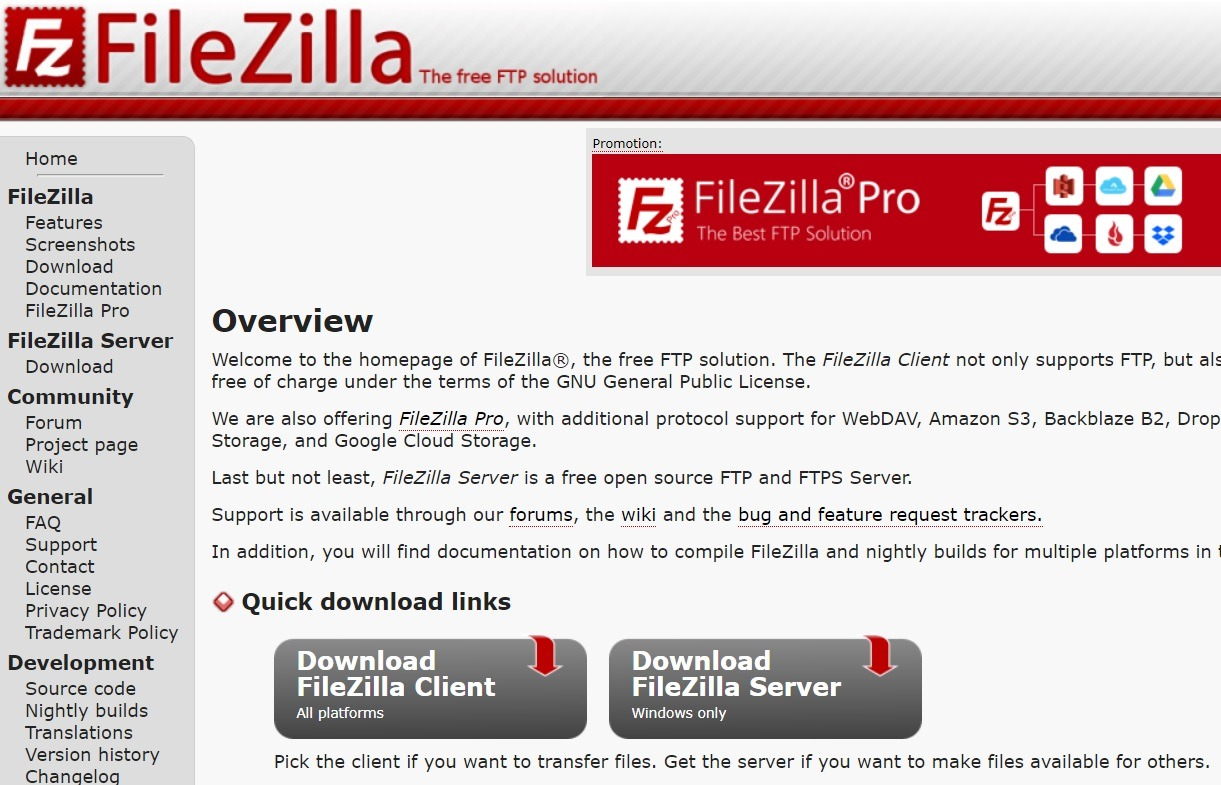
Bu istemciler, sunucu dosyalarınızı yönetmek için kullanımı kolay bir arayüz sunar. Daha kolay bağlantı ve site yönetimi için, Cloudzy'nin sunucularıdahil olmak üzere çoğu web barındırma sağlayıcısı FTP erişimini destekler.
2. Adım: FTP Kimlik Bilgilerini Alma
FTP ile bağlanmak için belirli giriş bilgilerine ihtiyacınız var. Bu bilgileri web barındırma hesabınızda bulabilirsiniz:
- CPanel, Plesk veya DirectAdmin: Kimlik bilgilerini bulmak için FTP bölümüne gidin.
- Barındırma Sağlayıcısı E-postası: Birçok host, hosting kurulumunda FTP giriş bilgilerini gönderir.
- Destek ile İletişime Geçmek: Giriş bilgilerinizi bulamıyorsanız web barındırma sağlayıcınızın destek ekibiyle iletişime geçin.
3. Adım: FTP ile WordPress'ye Bağlanma
Bir FTP istemcisi (örn. FileZilla) seçip giriş bilgilerinizi hazırladıktan sonra aşağıdaki bilgileri girin:
- Konak: Sunucu adresin (genellikle ftp.yourwebsite.com veya bir IP adresi)
- Kullanıcı Adı & Şifre: Bu bilgilerin web barındırma sağlayıcınız tarafından sağlanması gerekir
- Bağlantı Noktası: FTP için 21, SFTP için 22 kullanın
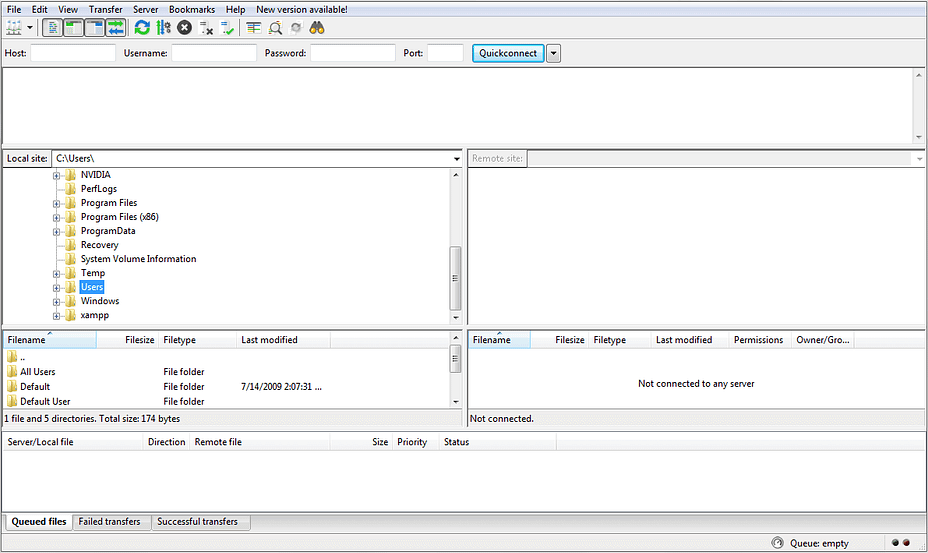
Bu bilgileri girdikten sonra Bağlan'a tıklayarak FTP oturumu başlatabilirsiniz.
4. Adım: WordPress Dizininde Gezinme
FTP bağlantısı kurulduktan sonra istemcide iki panel göreceksiniz. FileZilla kullanıcıları için sol panel yerel bilgisayarınızdaki dosyaları, sağ panel ise web sitenizin sunucu dosyalarını gösterir.
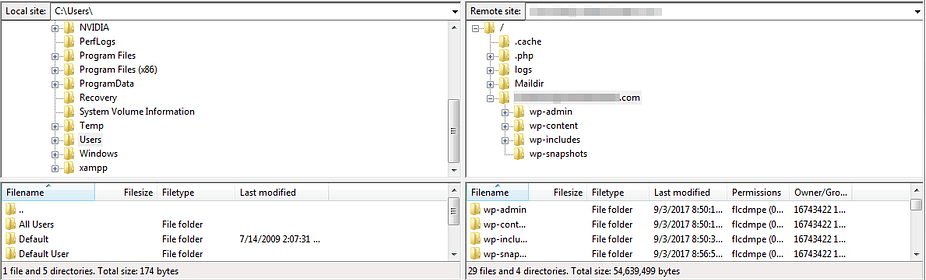
Bilmeniz gereken önemli WordPress dizinleri şunlardır:
- wp-content/: Temalar, eklentiler ve medya yüklemelerini içerir
- wp-admin/: WordPress çekirdek yönetici dosyaları
- wp-includes/: WordPress temel işlevsellik dosyaları
Uyarı: Gerekli olmadıkça kritik WordPress dosyalarını değiştirmekten veya silmekten kaçının.
Adım 5: Dosya İndirme, Yükleme ve Düzenleme
Artık web sitenizdeki her şeyin sorunsuz çalıştığından emin olmak için dosyaları yönetebilirsiniz. Dosyaları düzenlemek için sağ tıklayıp Düzenle'yi seçerek wp-config.php veya .htaccess gibi WordPress dosyalarında değişiklik yapabilirsiniz.

Anında dağıtımla daha hızlı bir WordPress VPS'ini başlat.
WordPress VPS Edin
WordPress'de FTP için Yaygın Kullanım Senaryoları
FTP, birçok yaygın WordPress sorununa şu gibi çözümler sunar:
- WordPress'yi Manuel Olarak Yükleme: Otomatik yükleyiciler başarısız olursa, WordPress dosyalarını manuel olarak yükleyebilirsiniz.
- Büyük Dosya Yükleme: Medya, temalar ve eklentiler için WordPress'in yükleme sınırlarını aş.
- Tema ve Eklentileri Manuel Yükleme veya Güncelleme: Kontrol paneline erişilemediğinde tema ve eklentileri yükleyin veya güncelleyin.
- WordPress Hatalarını Düzeltme: Eklentileri devre dışı bırakarak veya dosyaları geri yükleyerek bozuk bir siteyi kurtarın. Bu hatalar arasında şunlar yer alabilir: 502 Bad Gateway to 429 Çok Fazla İstek hatalar.
- .htaccess ve wp-config.php Düzenleme: Güvenlik, performans veya sorun giderme amacıyla yapılandırmaları değiştirin.
FTP Bağlantılarını Kullanmak için En İyi Uygulamalar ve Güvenlik İpuçları
FTP hassas verilerle çalıştığından güvenlik büyük önem taşır. Şu temel uygulamaları takip edin:
-
FTP Yerine SFTP Kullanın
SFTP (Güvenli Dosya Transfer Protokolü), veri aktarımını şifreler. Hosting sağlayıcınız destekliyorsa, standart FTP yerine her zaman SFTP kullanın.
2. Güçlü Parolalar Kullanın
FTP parolanızın karmaşık olduğundan emin olun ve düzenli aralıklarla güncelleyin. Güvenli kimlik bilgileri oluşturmak ve saklamak için bir parola yöneticisi kullanmak her zaman akıllıca bir tercihtir.
3. FTP Erişimini Kısıtlayın
Olası saldırı risklerini azaltmak için kullanmadığınız zamanlarda FTP'yi devre dışı bırakın. Alternatif olarak, hosting kontrol panelinizden erişimi belirli IP adresleriyle sınırlayabilirsiniz.
4. Güvenlik Duvarı Kuralları Belirleyin
Güvenlik duvarınızı yapılandırın FTP erişimine yalnızca güvenilir ağlardan izin vermek ve harici tehditleri engellemek için.
5. Değişiklik Yapmadan Önce Yedek Alın
FTP üzerinden dosya değiştirmeden veya silmeden önce tam site yedeği almayı alışkanlık haline getirin. Bu, olası veri kayıplarını önlemenin en güvenli yoludur.
Son Sözler
Nasıl kullanılacağını öğrendikten sonra Dosya Transfer Protokolü, WordPress kullanıcıları için oldukça kullanışlı bir araç haline gelir. Bir FTP bağlantısıyla web sitenizin dosyalarına doğrudan erişebilir ve istediğiniz değişiklikleri yapabilirsiniz. Bu; bilgisayarınızdan sunucuya yeni dosya yüklemekten tema düzenlemeye, WP eklentilerinde değişiklik yapmaya kadar pek çok işlemi kapsar. Bu kılavuzu takip ederek WordPress sitenize FTP üzerinden güvenle bağlanabilir ve dosyalarınızı sorunsuz şekilde yönetebilirsiniz. Alternatif bir çözüm arıyorsanız, cPanel Dosya Yöneticisi gibi araçlar temel dosya yönetimi işlerini FTP'ye gerek kalmadan halledebilir.
SSS
File Transfer Protocol Tanımı: FTP Ağı Nasıl Çalışır?
FTP, yerel bir bilgisayar ile uzak sunucu arasında dosya aktarımı sağlayan bir protokoldür. İstemci-sunucu modeliyle çalışır: istemci (bilgisayarınız) sunucuya (hosting hesabınıza) bağlanır. FTP, standart bağlantılar için Port 21, güvenli SFTP bağlantıları için ise Port 22 üzerinden çalışır ve kullanıcılara web sitesi dosyalarını yükleme, indirme ve yönetme imkanı tanır.
FTP Hâlâ Kullanılıyor mu?
Evet, FTP özellikle site yönetimi, büyük dosya transferleri ve WordPress sorunlarını giderme konularında yaygın olarak kullanılmaya devam etmektedir. SFTP gibi daha güvenli seçenekler çoğu zaman tercih edilse de FTP, sunucu dosya sistemine doğrudan erişmesi gereken kullanıcılar için hâlâ geçerli bir araçtır.
FTP nasıl güvenli kullanılır?
FTP'yi güvenli kullanmak için her zaman SFTP tercih edin; böylece aktarımlarınız şifreli olur. Güçlü ve özgün parolalar kullanın, bunları düzenli olarak değiştirin. FTP erişimini güvenilir IP adresleriyle sınırlayın, kullanmadığınızda devre dışı bırakın ve herhangi bir değişiklik yapmadan önce düzenli yedek alarak veri kaybını önleyin.



Tartışma
Yorumlar
Tartışmaya katılmak için giriş yapın.