


VPS altyapısında Magento kurduğunuzda, ciddi bir e-ticaret operasyonu yürütmek için ihtiyaç duyduğunuz kontrol ve esnekliğe sahip olursunuz. Platform, dünya genelinde 131.000'den fazla web sitesine, yılda 155 milyar doların üzerinde işlem gerçekleştirmektedir.
VPS hosting, trafik artışlarında bile tutarlı kalan özel RAM, işlem gücü ve depolama alanı sunar. Bu adım adım Ubuntu üzerinde Magento kurulum rehberi, işlevsel bir Magento mağazasını özelleştirmeye hazır hale getirmenize yardımcı olacak üç kurulum yöntemini kapsamaktadır.
Magento Neden Bir VPS'a Kurulmalı?
Sanal özel sunucular, Magento kurulumları için paylaşımlı hosting ortamlarına kıyasla belirgin avantajlar sunar. VPS hosting, paylaşımlı hostingde Magento mağazalarını sık sık etkileyen performans, güvenlik ve ölçeklenebilirlik sorunlarına doğrudan çözüm üretir.
Magento hosting için en iyi VPS'ı arayan işletmeler için hem anlık ihtiyaçları hem de gelecekteki büyüme potansiyelini değerlendirmek önceliklidir. Çeşitli içerik yönetim platformları arasında Magento, kurumsal düzeyde e-ticaret için en iyi CMS en çok tercih edilen seçeneklerden biri olarak öne çıkar.

Magento'ı VPS'a Kurmanın Temel Avantajları
VPS hosting, özel kaynaklar, gelişmiş güvenlik ve ortam üzerinde tam kontrol sağlayarak Magento mağazanızın performansını kökten değiştirir. Bu avantajlar, mağazanızın hızını, güvenilirliğini ve işletmeniz büyüdükçe ölçeklenme kapasitesini doğrudan etkiler.
Performans ve Hız
VPS hosting, promosyon kampanyaları veya mevsimsel trafik artışlarında bile ürün sayfalarınızı ve ödeme sürecinizi hızlı tutan özel CPU, RAM ve bant genişliği sağlar. Portent araştırmasına göre bir saniyede yüklenen siteler, beş saniyede yüklenenlere kıyasla çok daha yüksek dönüşüm oranları elde eder; bu fark mağazanızın gelirine doğrudan yansır. 2,5 kat daha iyi dönüştürün beş saniyede yüklenenlerden çok daha iyi dönüşüm oranlarına ulaşır; bu fark mağazanızın gelirinde somut bir karşılık bulur.

Büyümeye Uygun Ölçeklendirme
İşletmeniz büyüdükçe VPS planları, tamamen yeni bir altyapıya geçiş gerektirmeden dikey olarak ölçeklenir. Flaş indirimler sırasında daha fazla eş zamanlı müşteriyi karşılamak için CPU'nizi yükseltebilir ya da ek ürün görselleri için RAM ekleyebilirsiniz; tüm bunları kesinti yaşamadan veya dosya aktarımıyla uğraşmadan yapabilirsiniz.

Tam Kontrol ve Özelleştirme
VPS üzerindeki root erişimi, belirli PHP sürümlerini kurmanıza, web sunucusu ayarlarını yapılandırmanıza ve veritabanı performansını tam olarak Magento'ın gerektirdiği şekilde optimize etmenize olanak tanır. Paylaşımlı hosting ise sizi sağlayıcının tüm müşterilerine sunduğu yapılandırmayla kısıtlar; bu da Magento'ın özel ihtiyaçları için optimizasyon yapma imkânınızı daraltır.

Gelişmiş Güvenlik
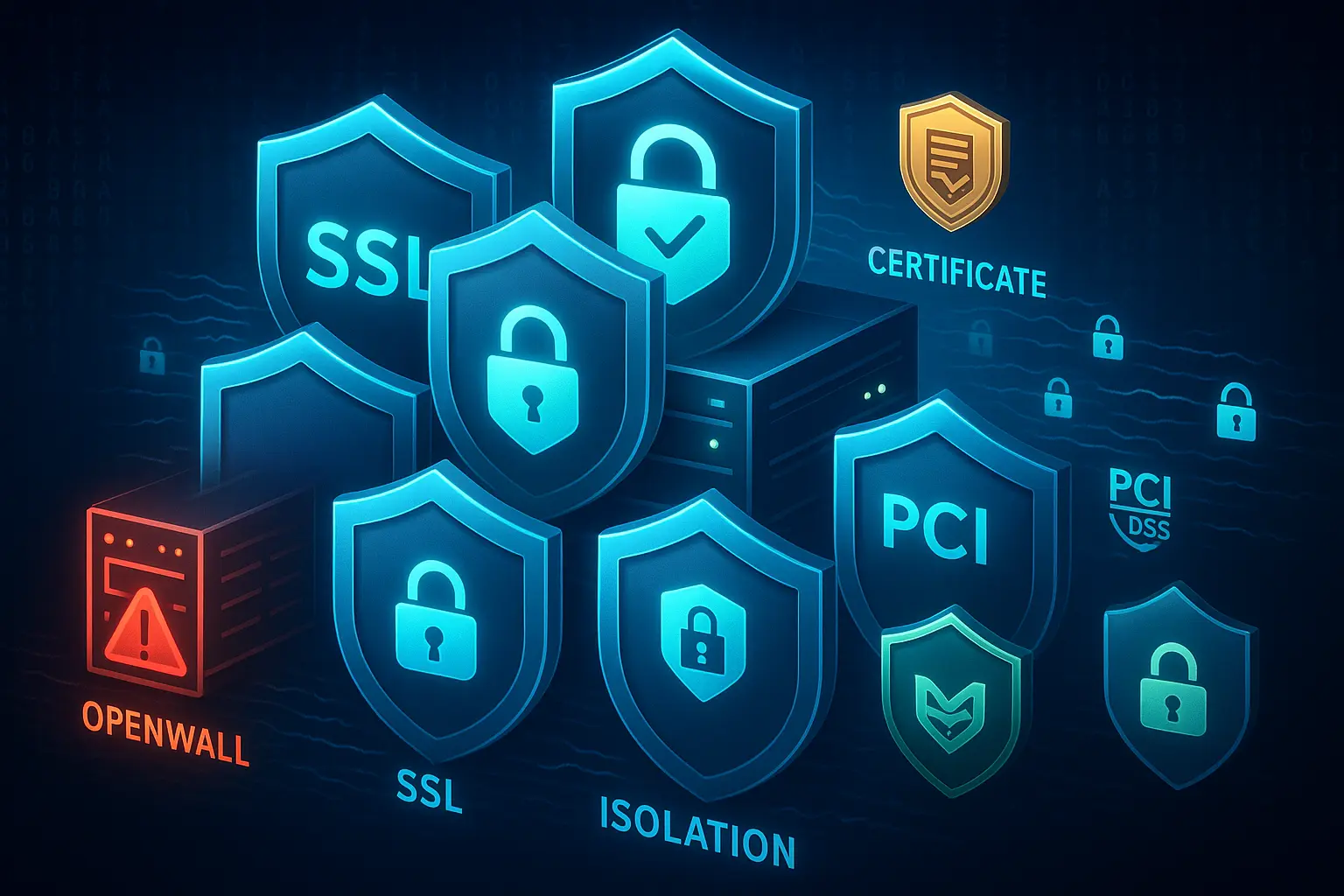
VPS hosting, ortamınızı diğer kullanıcılardan izole ederek güvenliği tehlikeye girmiş sitelerle kaynak paylaşımından kaynaklanan güvenlik risklerini azaltır. Bu izolasyon, özellikle kredi kartı işlemleri söz konusu olduğunda kritik bir önem taşır; zira PCI uyumluluk standartlarının korunması için sıklıkla gereklidir.
Coğrafi Esneklik

VPS sağlayıcıları birden fazla bölgede sunucu sunar; bu sayede mağazanızı hedef kitlenize daha yakın konumlandırarak daha iyi performans elde edebilirsiniz. Avrupalı müşterilere satış yapan bir Amerikan şirketi, Almanya veya Hollanda'da bir VPS kurarak yükleme sürelerini yarı yarıya düşürebilir ve uluslararası ziyaretçiler için alışveriş deneyimini iyileştirebilir.
Ubuntu'a Magento Kurmak İçin Gereksinimler
Kurulum sürecine başlamadan önce VPS'ınızın hem donanım hem de yazılım gereksinimlerini karşıladığını doğrulayın. Magento 2.4.8-p3 (Kasım 2025 itibarıyla mevcut kararlı sürüm), VPS üzerine Magento kurulumunda en iyi performansı sağlamak için karşılanması gereken belirli gereksinimlere sahiptir.
Magento'yi yetersiz donanımda çalıştırmak yavaş sayfa yüklemelerine, ödeme sırasında zaman aşımı hatalarına ve potansiyel alıcıları rakip sitelere yönlendiren kötü bir müşteri deneyimine yol açar.
Benzer şekilde, güncel olmayan yazılım sürümleri uyumluluk sorunlarına veya müşteri verilerini tehlikeye atan güvenlik açıklarına neden olabilir.
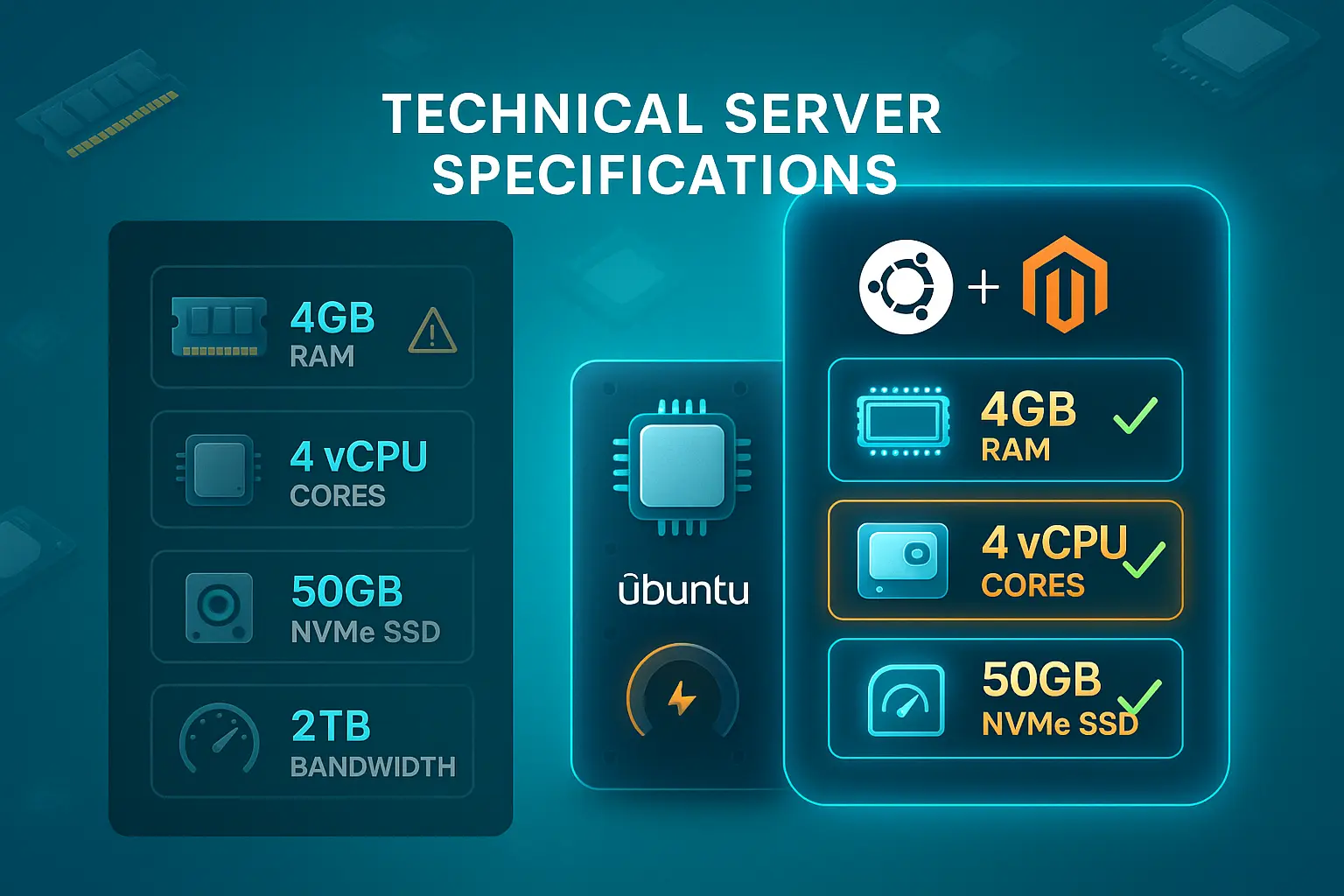
Sunucu Gereksinimleri:
| Gereksinim | Minimum | Önerilen |
| RAM | 2 GB | 4 GB or higher |
| vCPU | 2 çekirdek | 4 çekirdek veya daha yüksek |
| Depolama Türü | SSD | NVMe SSD |
| Depolama Alanı | 25 GB | 50 GB or more |
| Bant genişliği | 1 TB/month | 2 TB/month or more |
Orta ila yüksek trafik bekleyen üretim mağazaları için önerilen teknik özellikler çok daha iyi performans ve büyüme alanı sağlar. NVMe SSD depolama, özellikle karmaşık ürün filtreleri çalıştırırken veya raporlar oluştururken, geleneksel SSD veya HDD seçeneklerine kıyasla veritabanı sorgu hızlarını ve sayfa yükleme sürelerini önemli ölçüde iyileştirir.
Bu fark, müşteriler katalog araması yaptığında veya binlerce sipariş kaydını sorgulayan satış raporları oluşturduğunuzda belirginleşir.
Yazılım Yığını
Magento, eksiksiz bir Magento LEMP/LAMP yığını kurulumu gerektirir. Aşağıda Magento 2.4.8 ile uyumlu belirli sürümler yer almaktadır. Her bileşen, Magento'nin her müşteri etkileşimindeki işleyişinde kritik bir rol oynar.

Aşağıda Magento 2.4.8 ile uyumlu belirli sürümler yer almaktadır. Ubuntu 24.04 LTS, uzun vadeli desteği ve kapsamlı belgeleriyle tercih edilen seçenektir. Dağıtımlar arasında karar veriyorsanız, hangi sürümün ihtiyaçlarınıza uyduğunu anlamak için Ubuntu Server ve Desktop Karşılaştırması sayfasına göz atın. Web sunucusu yapılandırması için Magento'yi VPS üzerinde Nginx ile kurmak, statik dosyaları sunmada genellikle daha iyi performans sağlar.
Magento 2.4.8 ile uyumlu özel sürümler:
| Bileşen | Gerekli Sürüm(ler) | Notlar |
| İşletim Sistemi | Ubuntu 24.04 LTS, Ubuntu 22.04 LTS, Ubuntu 20.04 LTS, Debian 12, RHEL 8/9 | Uzun vadeli destek için Ubuntu 24.04 LTS önerilir |
| Web Sunucusu | Apache 2.4 veya Nginx 1.x | Statik dosya performansı için Nginx tercih edilir; daha basit yapılandırma için Apache |
| Veritabanı | MySQL 8.4, MySQL 8.0, MariaDB 11.4, MariaDB 10.6+, Percona Server 8.0 | MariaDB 11.4 veya MySQL 8.4 önerilir |
| PHP | PHP 8.4 veya PHP 8.3 | Magento 2.4.8 için PHP 8.4 önerilir (Yalnızca yükseltme uyumluluğu için PHP 8.2) |
| PHP Uzantıları | bcmath, ctype, curl, dom, gd, hash, iconv, intl, mbstring, openssl, pdo_mysql, simplexml, soap, xml, xsl, zip, sockets | Tam işlevsellik için tüm eklentiler gereklidir |
| Arama Motoru | OpenSearch 2.19+ veya OpenSearch 3.x | Magento 2.4.8'de Elasticsearch desteği kaldırıldı |
| Paket Yöneticisi | Composer 2.8 veya daha yeni | PHP bağımlılıklarını yönetmek için gereklidir |
| Sürüm Kontrolü | Git (en son kararlı sürüm) | Zorunlu değil, ancak kod değişikliklerini takip etmek için önerilir |
| Önbellekleme | Redis 7.x veya Valkey 8.x | Oturum depolama ve tam sayfa önbellekleme için gereklidir |
| SSL Sertifikası | Let's Encrypt veya ticari bir CA'dan geçerli SSL | Üretim için zorunlu; ödemeler için kendinden imzalı desteklenmez |
Yöntem 1: Manuel Kurulum (Apache + PHP + MySQL)
Manuel kurulum, her bileşen üzerinde tam kontrol sağlar ve Magento'nin arka planda nasıl çalıştığını anlamanıza yardımcı olur. Bu yöntem daha uzun sürer; ancak ortamınızı en derinlemesine kavramanızı sağlar.
Magento'yi VPS üzerinde Apache ile kurduğunuzda, her yazılım bileşenini tek tek yükler, Magento'nin gereksinimlerine göre ayarları yapılandırır ve ne yaptığını gizleyen otomatik betiklere bel bağlamadan sisteminizi sıfırdan oluşturursunuz.
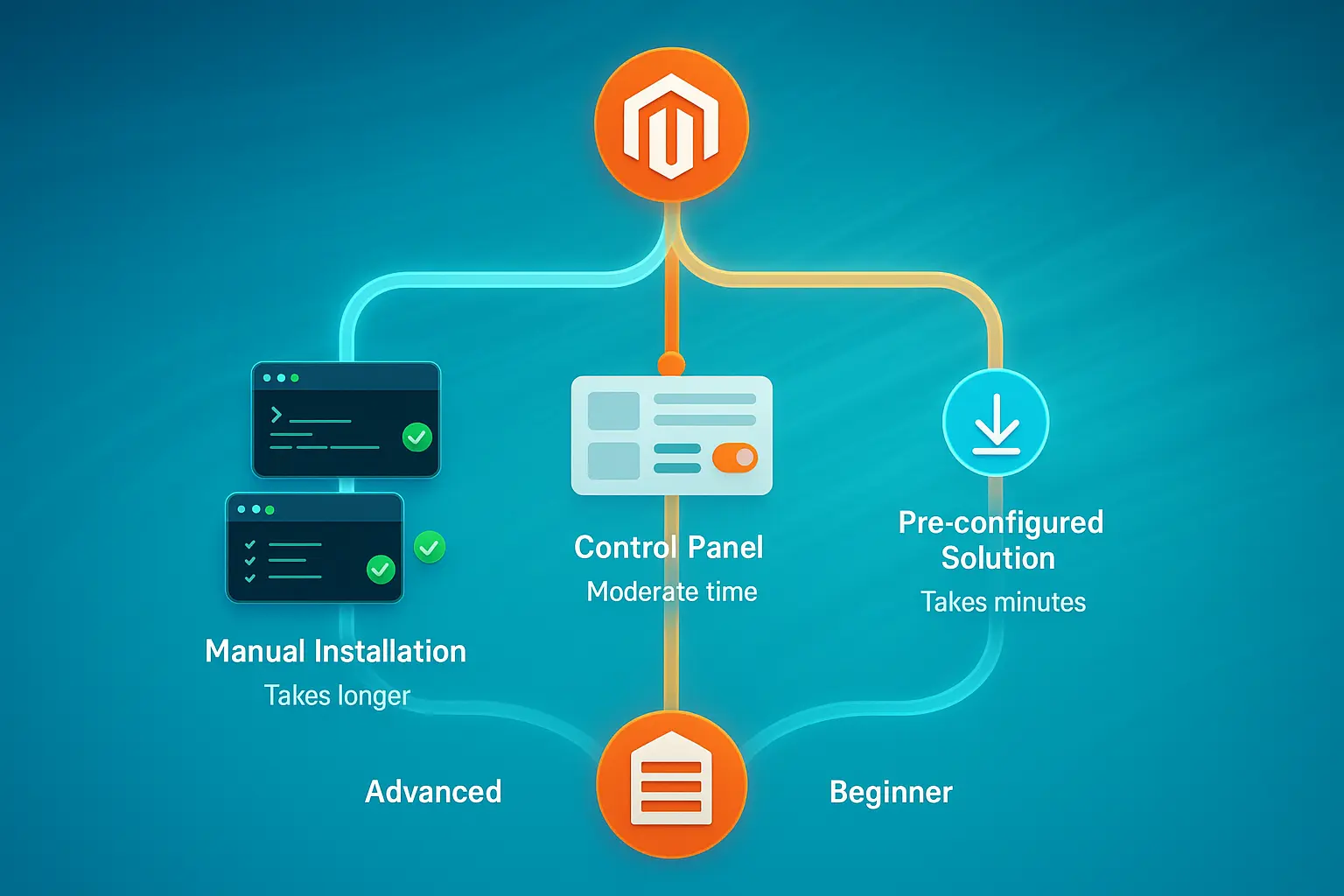
Bu yaklaşım, sunucu yapılandırması üzerinde tam kontrol isteyen ve sistemde tam olarak neyin çalıştığını anlamak isteyen deneyimli sistem yöneticileri veya geliştiriciler için en uygun yöntemidir. Magento 2'yi Ubuntu VPS üzerine kurulum sürecinin her adımını görerek yüklemek isteyenler için bu manuel yöntem tam aradıkları şeffaflığı sunar.
Otomatik yöntemlere kıyasla daha fazla zaman alsa da, manuel kurulum Magento altyapınızdaki her bileşenin birbirleriyle nasıl çalıştığını tam olarak öğretir. Sorun giderirken veya performansı optimize ederken bu bilgi paha biçilemez hale gelir: bir sorunla karşılaştığınızda hangi yapılandırma dosyalarına bakmanız ve hangi servisleri yeniden başlatmanız gerektiğini zaten bilirsiniz.
Ayrıca, Magento'yi VPS üzerine manuel olarak nasıl kuracağınızı bilmek, ileri düzey özelleştirmeler için sizi hazırlar.
Adım 1: Sistemi Güncelleyin ve Apache'yi Kurun
Ubuntu VPS'nize SSH üzerinden bağlanın ve paket depolarını güncelleyerek en son sürümleri edinin:
sudo apt update && sudo apt upgrade -yApache web sunucusunu yükleyin:
sudo apt install apache2 -yApache servisini sistem başlangıcında otomatik başlatmak ve hemen çalıştırmak için:
sudo systemctl enable apache2sudo systemctl start apache2Apache'nin çalıştığını doğrulamak için tarayıcınızda sunucu IP adresinizi açın. Apache varsayılan sayfasını görüyorsanız web sunucusu bağlantıları kabul ediyor demektir.
Adım 2: MySQL Veritabanını Kur
MySQL sunucusunu yükle:
sudo apt install mysql-server -yGüvenlik betiğini çalıştırarak MySQL kurulumunu güvenli hale getir:
sudo mysql_secure_installationYönergeleri izleyerek bir root parolası belirleyin, anonim kullanıcıları kaldırın, uzaktan root girişini devre dışı bırakın ve test veritabanını silin. Magento için bir veritabanı ve kullanıcı oluşturun:
sudo mysql -u root -pMySQL isteminin içinde şu komutları çalıştırın (PASSWORD kısmını oluşturduğunuz güçlü bir parolayla değiştirin):
CREATE DATABASE magentodb;

CREATE USER 'magentouser'@'localhost' IDENTIFIED BY 'PASSWORD';

GRANT ALL PRIVILEGES ON magentodb.* TO 'magentouser'@'localhost';

FLUSH PRIVILEGES;

EXIT;
Adım 3: FPM ile PHP 8.4 Kurulumu
PHP 8.4'ü PHP-FPM ve gerekli eklentilerle kurun:
sudo apt install php8.4-fpm php8.4-mysql php8.4-cli php8.4-common php8.4-opcache php8.4-curl php8.4-gd php8.4-mbstring php8.4-intl php8.4-soap php8.4-xml php8.4-zip php8.4-bcmath php8.4-xsl php8.4-sockets -yApache modüllerini PHP-FPM için etkinleştirin:
sudo a2enmod proxy_fcgi setenvif rewrite headers sudo a2enconf php8.4-fpmFPM php.ini dosyasını düzenleyerek Magento için PHP ayarlarını yapılandır:
sudo nano /etc/php/8.4/fpm/php.iniBu ayarları güncelleyin:
memory_limit = 2G

max_execution_time = 1800

zlib.output_compression = On
PHP-FPM ve Apache'yi yeniden başlatın:
sudo systemctl restart php8.4-fpmsudo systemctl restart apache2Adım 4: Composer Kurulumu
Composer, Magento'nin PHP bağımlılıklarını yönetir ve Ubuntu üzerinde Composer ile Magento kurulumu için gereklidir. İndirin ve kurun:
cd ~

curl -sS https://getcomposer.org/installer | sudo php -- --install-dir=/usr/local/bin --filename=composer
Kurulumu doğrulayın:
composer --versionAdım 5: OpenSearch Kurulumu
OpenSearch, Magento mağazanıza arama işlevi kazandırır. Servis yapılandırmasını ve güvenlik ayarlarını otomatik olarak gerçekleştiren resmi APT deposundan kurun.
OpenSearch deposunu ve GPG anahtarını ekleyin:
curl -fsSL https://artifacts.opensearch.org/publickeys/opensearch.pgp | sudo gpg --dearmor -o /usr/share/keyrings/opensearch-keyringecho "deb [signed-by=/usr/share/keyrings/opensearch-keyring] https://artifacts.opensearch.org/releases/bundle/opensearch/2.x/apt stable main" | sudo tee /etc/apt/sources.list.d/opensearch-2.x.listOpenSearch'ü ilk yönetici parolasıyla güncelle ve kur:
sudo apt updatesudo env OPENSEARCH_INITIAL_ADMIN_PASSWORD='StrongPass#1' apt -y install opensearchOpenSearch için gerekli kernel parametresini yapılandırın:
echo "vm.max_map_count=262144" | sudo tee /etc/sysctl.d/60-opensearch.confsudo sysctl --systemOpenSearch'yi etkinleştirin ve başlatın:
sudo systemctl enable --now opensearchAdım 6: Magento'yi İndirin ve Kurun
Magento için bir dizin oluşturun:
sudo mkdir -p /var/www/magentocd /var/www/magentoMagento kimlik doğrulama anahtarlarınızı şuradan alın: Magento Marketplace erişim anahtarları sayfası. Magento'yi Composer ile indirmek için bu kimlik bilgilerine ihtiyacınız var.
Composer ile Magento'yi indirin (istendiğinde <public_key> ve <private_key> yerine gerçek anahtarlarınızı girin):
sudo composer create-project --repository-url=https://repo.magento.com/ magento/project-community-edition .Dosya izinlerini ayarlayın:
sudo chown -R www-data:www-data /var/www/magento

cd /var/www/magento

find var generated pub/static pub/media app/etc -type f -exec chmod g+w {} +

find var generated pub/static pub/media app/etc -type d -exec chmod g+ws {} +
Adım 7: Apache Sanal Host Yapılandırması
Bir Apache yapılandırma dosyası oluşturun:
sudo nano /etc/apache2/sites-available/magento.confBu yapılandırmayı ekleyin ( yourdomain.com kısmını kendi alan adınızla değiştirin):
<VirtualHost *:80>

    ServerAdmin [email protected]

    DocumentRoot /var/www/magento/pub

    ServerName yourdomain.com

    <Directory /var/www/magento/pub>

        Options Indexes FollowSymLinks

        AllowOverride All

        Require all granted

    </Directory>

    ErrorLog ${APACHE_LOG_DIR}/magento_error.log

    CustomLog ${APACHE_LOG_DIR}/magento_access.log combined

</VirtualHost>
Siteyi ve gerekli Apache modüllerini etkinleştirin:
sudo a2ensite magento.conf

sudo a2enmod rewrite

sudo systemctl restart apache2
Adım 8: Kurulumu CLI Üzerinden Tamamlayın
Modern Magento sürümleri, web kurulum sihirbazının kaldırılmasıyla birlikte komut satırı kurulumu gerektirmektedir. Kurulum komutunu kendi yapılandırma değerlerinizle çalıştırın:
cd /var/www/magento

sudo -u www-data bin/magento setup:install \

--base-url=http://yourdomain.com \

--db-host=localhost \

--db-name=magentodb \

--db-user=magentouser \

--db-password=PASSWORD \

--admin-firstname=Admin \

--admin-lastname=User \

[email protected] \

--admin-user=admin \

--admin-password=Admin123! \

--language=en_US \

--currency=USD \

--timezone=America/New_York \

--use-rewrites=1 \

--search-engine=opensearch \

--opensearch-host=localhost \

--opensearch-port=9200
Veritabanı kimlik bilgilerini, yönetici bilgilerini, saat dilimini ve URL değerlerini gerçek bilgilerinizle değiştirin. Kurulum, veritabanı şemasını oluşturup mağazanızı yapılandırdığı için birkaç dakika sürebilir.
Kurulum tamamlandıktan sonra bakım modunu devre dışı bırakın:
sudo -u www-data bin/magento maintenance:disableYöntem 2: Kontrol Paneli ile Kurulum (cPanel/Plesk)
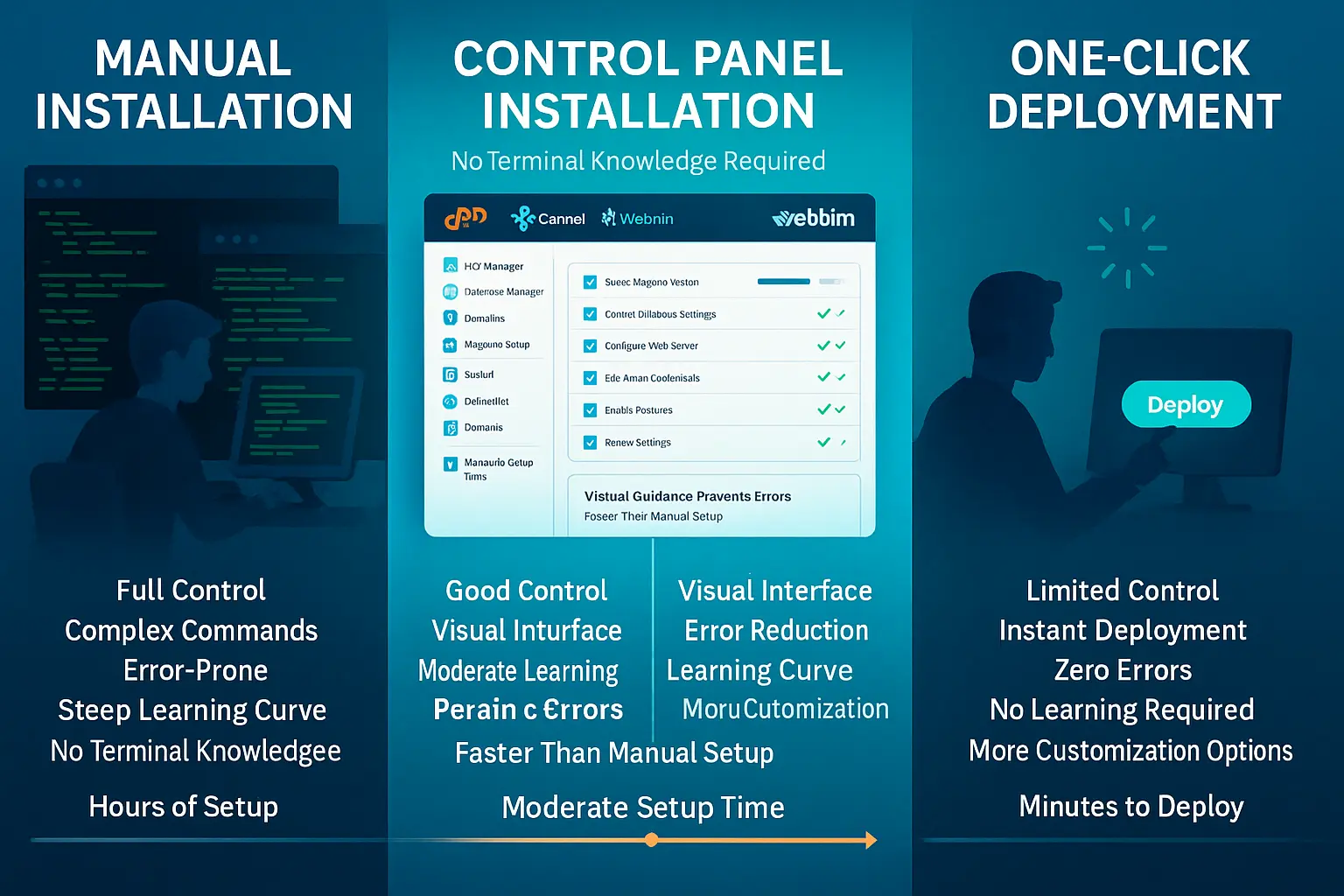
Kontrol panelleri, Magento'yi VPS üzerine kurarken sunucu yönetimini kolaylaştıran bir grafik arayüz sunar. Bu yöntem, kullanım kolaylığı ile özelleştirme seçeneklerini dengeler; kontrolden ödün vermeden kullanıcı dostu bir arayüz isteyenler için idealdir.
cPanel ve Plesk, manuel yapılandırma adımlarının büyük bölümünü otomatikleştirir, güncellemeleri kendiliğinden yönetir ve yerleşik yedekleme çözümleri sunar. Manuel kurulum kadar öğretici olmasa da kontrol panelleri önemli ölçüde zaman kazandırır ve yapılandırma hatası riskini azaltır.
cPanel'de Softaculous Kullanımı
cPanel panelinize giriş yapın ve Softaculous Apps Installer'ı bulun. Uygulama listesinde Magento'yi arayın ve Kur butonuna tıklayın.
Kurulumu yapılandırmak için aşağıdaki bilgileri girin:
- Kurulum etki alanı ve dizini
- Yönetici e-postası ve şifresi
- Mağaza adı ve açıklaması
- Veritabanı adı (varsayılan olarak otomatik oluşturulur)
Otomatik kurulum sürecini başlatmak için Kur'a tıklayın. Softaculous dosyaları indirir, veritabanını oluşturur ve temel ayarları yapılandırır. Süreç genellikle 5-10 dakika içinde tamamlanır.
Plesk Uygulama Yükleyicisini Kullanma
Plesk kontrol panelinize gidin ve Uygulamalar bölümüne açın. Uygulama kataloğunda Magento'yi bulun ve Kur'u seçin.
Kurulum sihirbazını izleyerek şunları yapılandırın:
- Etki alanı ve alt dizin ayarları
- Yönetici kimlik bilgileri
- İlk mağaza yapılandırması
- Sipariş onayları için e-posta ayarları
Plesk gerekli veritabanlarını oluşturur, dosya izinlerini ayarlar ve web sunucusu yapılandırmasını otomatik olarak tamamlar. Kurulumun ardından yönetici panelinize erişerek mağazanızı özelleştirmeye başlayabilirsiniz.
Yöntem 3: Hazır Yapılandırılmış Magento VPS Çözümü
Magento'yi VPS üzerine kurarken en hızlı dağıtım için, her şeyin önceden kurulu ve optimize edilmiş olduğu hazır çözümleri değerlendirin. Cloudzy olarak sunduğumuz Magento VPS barındırma çözümü sunucu yapılandırmasını tamamen ortadan kaldırır; saatler harcamak yerine mağazanızı dakikalar içinde yayına alırsınız.
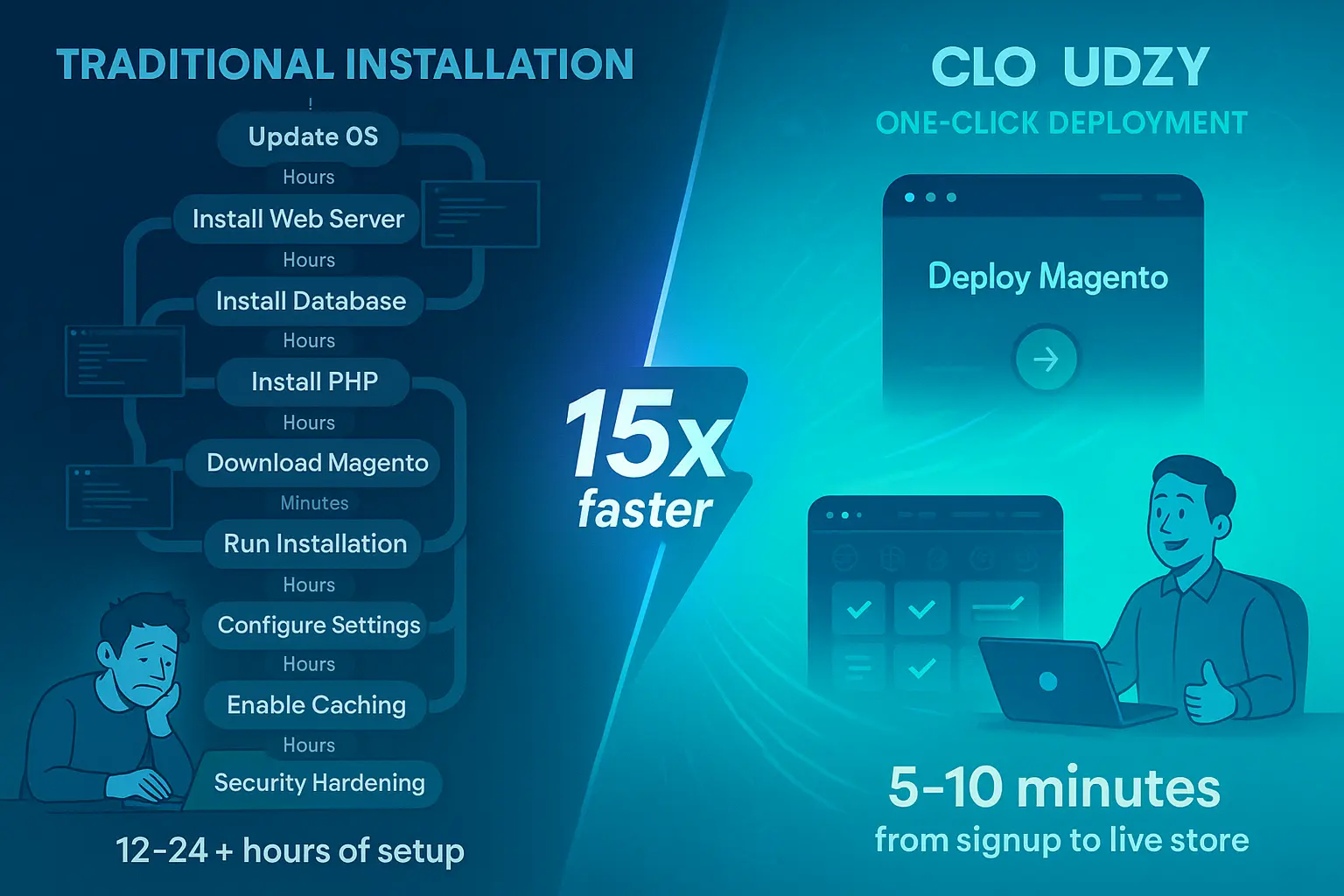
Önceden yapılandırılmış paketlerimiz şunları içerir: optimize edilmiş Magento 2.4.8-p3, gerekli eklentilerle birlikte PHP 8.4, Magento için ayarlanmış MySQL 8.4 veya MariaDB 11.4, düzgün yapılandırılmış OpenSearch 2.19+ ve oturum ile tam sayfa önbellekleme için Redis. NVMe SSD depolama ve DDR5 RAM, veritabanı işlemleri ve eş zamanlı müşteri oturumlarında en yüksek performansı sağlar.
Kuzey Amerika, Avrupa, Asya ve Orta Doğu'da 12 farklı bölgede sunucu konumu sunuyoruz; böylece mağazanız hedef müşterilerinize daha yakın çalışır. Altyapımız 40 Gbps'a kadar bant genişliği, birden fazla ödeme yöntemi, 7/24 destek, %99,95 çalışma süresi garantisi ve ortamınız üzerinde tam kontrol için root erişimi sağlar.
Magento'yi VPS'ye Kurduktan Sonra Güvenlik Yapılandırması
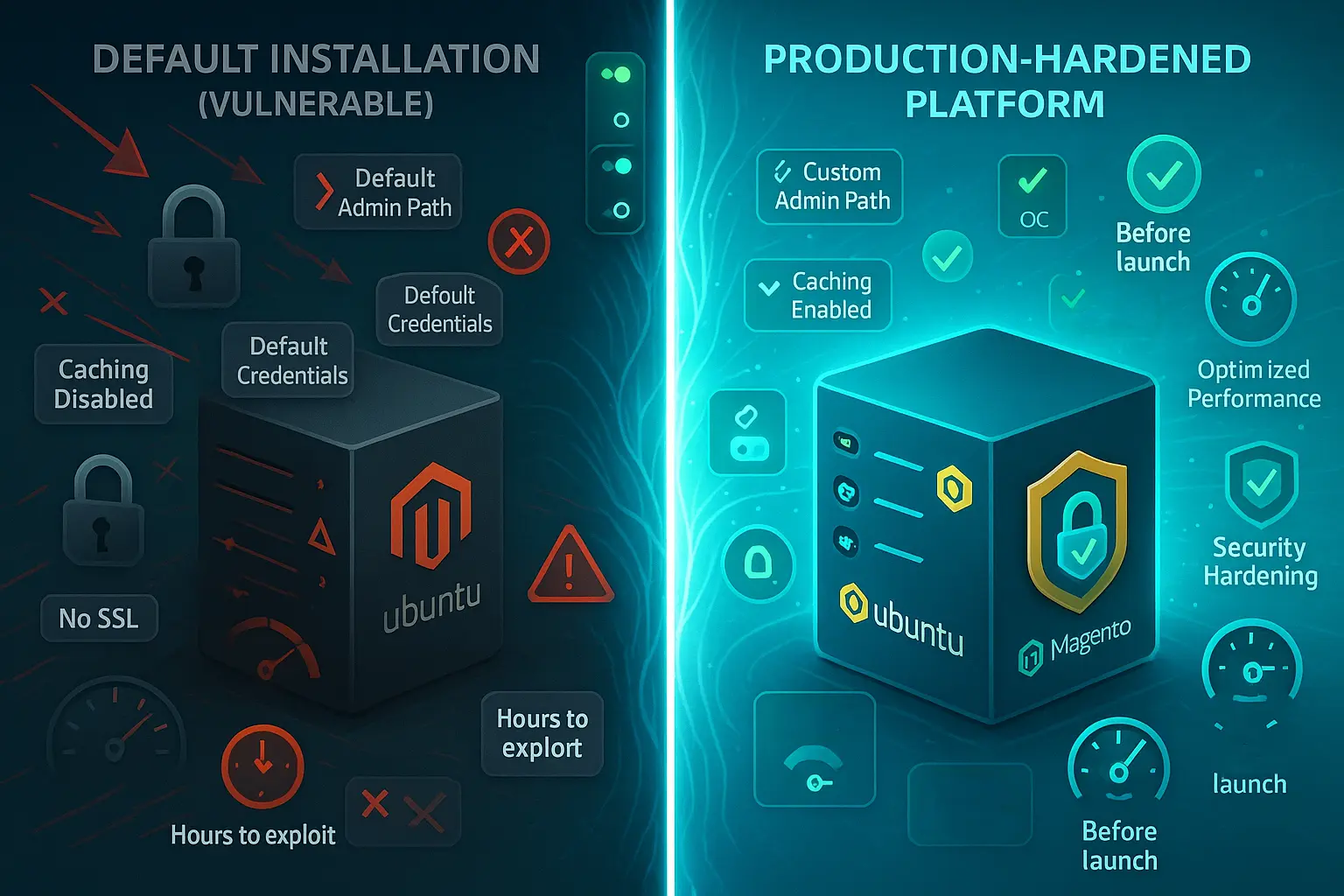
Magento mağazanız üzerinden gerçek müşteri siparişleri almaya veya ödeme işlemi yapmaya başlamadan önce güvenlik birinci önceliğiniz olmalıdır. VPS üzerinde güvenli bir Magento kurulumu, farklı saldırı vektörlerine karşı birden fazla koruma katmanı gerektirir.
Magento mağazaları; müşteri verilerini, ödeme bilgilerini veya başka hedeflere yönelik büyük saldırılarda kullanmak üzere sunucu kaynaklarını ele geçirmeye çalışan saldırganların hedefi haline gelir.
Her güvenlik katmanı, farklı saldırı vektörlerine karşı koruma sağlar: binlerce şifre kombinasyonu deneyen kaba kuvvet saldırılarından, müşteri verilerini tehlikeye atabilecek zararlı kod enjeksiyonuna kadar. Kapsamlı bir rehber için şu kaynağa bakın: Linux VPS nasıl güvenli hale getirilir.
İki Faktörlü Kimlik Doğrulamayı Etkinleştirin
Yönetici hesaplarını, hem şifre hem de bir kimlik doğrulama uygulamasından gelen zamana dayalı kod gerektiren iki faktörlü kimlik doğrulama ile koruyun. Google Authenticator modülünü kurun:
cd /var/www/magento

sudo -u www-data bin/magento module:enable Magento_TwoFactorAuth

sudo -u www-data bin/magento setup:upgrade

sudo -u www-data bin/magento cache:flush
İki Faktörlü Kimlik Doğrulamayı Etkinleştirin
Yönetici hesaplarını, hem şifre hem de bir kimlik doğrulama uygulamasından gelen zamana dayalı kod gerektiren iki faktörlü kimlik doğrulama ile koruyun. Magento 2.4+ sürümünde iki faktörlü kimlik doğrulama varsayılan olarak etkindir; sağlayıcınızı şu şekilde yapılandırın:
cd /var/www/magento

bin/magento config:set twofactorauth/general/force_providers google

bin/magento cache:flush
Yapılandırmanın ardından, kimlik doğrulama uygulamanızla QR kodunu okutarak yönetici paneli üzerinden yönetici kullanıcıları kaydedin.
Güvenlik Duvarı Kurallarını Yapılandırın
VPS'nize erişimi kısıtlamak için UFW (Uncomplicated Firewall) kullanın. Yalnızca gerekli portlara izin verin:
sudo ufw allow 22/tcp

sudo ufw allow 80/tcp

sudo ufw allow 443/tcp

sudo ufw enable
Bu yapılandırma; 22 numaralı portta SSH erişimine, 80 numaralı portta HTTP'ye ve 443 numaralı portta HTTPS'ye izin verirken saldırılarda kullanılabilecek diğer tüm gelen bağlantıları engeller.
SSL Sertifikası Kurun
Let's Encrypt kullanarak mağazanı HTTPS ile güvene al. Certbot'u kur:
sudo apt install certbot python3-certbot-apache -ySertifikayı edinin ve kurun:
sudo certbot --apache -d yourdomain.com -d www.yourdomain.comCertbot, Apache'yi sertifikayı kullanacak şekilde otomatik olarak yapılandırır ve otomatik yenilemeyi ayarlar. Mağazanız artık tüm trafiği, müşteri verilerini koruyan şifreli HTTPS bağlantıları üzerinden sunar.
Doğru Dosya İzinlerini Ayarlayın
Hatalı izinler, saldırganların zararlı kod enjekte etmek için kullandığı güvenlik açıkları oluşturur. Doğru sahiplik ve izinleri ayarlayın:
sudo chown -R www-data:www-data /var/www/magento

cd /var/www/magento

find var generated pub/static pub/media app/etc -type f -exec chmod g+w {} +

find var generated pub/static pub/media app/etc -type d -exec chmod g+ws {} +
Yönetici URL ve Güvenlik Ayarlarını Yapılandırın
Yönetici URL yolunu varsayılan değerden, saldırganların tahmin edemeyeceği benzersiz bir yola değiştirin:
sudo -u www-data bin/magento setup:config:set --backend-frontname="custom_admin_path"Tıklama hırsızlığı ve siteler arası betik saldırılarını önlemek için web sunucusu yapılandırmanıza güvenlik başlıkları ekleyin. Apache sanal host dosyanızı düzenleyerek şunları ekleyin:
Header always set X-Frame-Options "SAMEORIGIN"

Header always set X-Content-Type-Options "nosniff"

Header always set X-XSS-Protection "1; mode=block"
Magento'yi VPS'ye Kurduğunuzda Performans Optimizasyonu
Magento performansı, dönüşüm oranlarını ve müşteri memnuniyetini doğrudan etkiler. Doğru optimizasyon, mağazanızın en verimli şekilde çalışmasını sağlar. Araştırmalar, kullanıcıların %47'sinin sayfaların iki saniyede yüklenmesini beklediğinigösteriyor. Doğru yapılandırmayla desteklenen optimize edilmiş altyapı, satışları artıran hızı sağlar.

Production Modunu Etkinleştir
Magento üç modda çalışır. Production modu, tüm optimizasyonları etkinleştirerek yayındaki mağazalar için en iyi performansı sağlar:
cd /var/www/magento

sudo -u www-data bin/magento deploy:mode:set production

sudo -u www-data bin/magento setup:di:compile

sudo -u www-data bin/magento setup:static-content:deploy -f

sudo -u www-data bin/magento cache:flush
Varnish Cache Yapılandırması
Varnish, tam sayfaları bellekte önbelleğe alarak sayfa yüklenme sürelerini önemli ölçüde kısaltır. Varnish'i kurun:
sudo apt install varnish -yApache'yi port 8080 portunu dinleyecek şekilde yapılandırın; port 80'i Varnish yönetsin. Bir systemd servis override'ı oluşturun:
sudo systemctl edit varnish

Paste this configuration in the editor:

[Service]

ExecStart=

ExecStart=/usr/sbin/varnishd -a :80 -b 127.0.0.1:8080 -s malloc,1G
Değişiklikleri uygulayın:
sudo systemctl daemon-reload && sudo systemctl restart varnishMagento'yi tam sayfa önbelleği için Varnish kullanacak şekilde yapılandırın ve VCL yapılandırmasını oluşturun:
bin/magento config:set system/full_page_cache/caching_application 2

bin/magento varnish:vcl:generate --export-version=7 > /tmp/varnish.vcl

sudo cp /tmp/varnish.vcl /etc/varnish/default.vcl
Apache sanal hostunuzu port 8080 portunu dinleyecek şekilde güncelleyin ve servisleri yeniden başlatın:
sudo systemctl restart varnish apache2İndekslemeyi Optimize Et
Daha iyi performans için indeksleyicileri "Kaydederken Güncelle" yerine "Zamanlamaya Göre Güncelle" modunda tutun:
sudo -u www-data bin/magento indexer:set-mode scheduleİndeksleyiciyi çalıştırın:
sudo -u www-data bin/magento indexer:reindexEn iyi performans için Full Page Cache ve Varnish ile birlikte Production modunu kullanın. Araştırmalar, dönüşüm oranlarının bir ile iki saniye arasında yüklenen sayfalarda %3,05 ile zirveye ulaştığını gösteriyor. Sayfa hızının gelirinizi doğrudan etkilediğini unutmayın.
Performansı İzle
Sorunları erkenden tespit etmek için New Relic veya benzeri bir uygulama performans izleme aracı kurun. Şu temel metrikleri takip edin: farklı sayfalar için yüklenme süreleri, yavaş sorguları bulmak için veritabanı sorgu performansı, ne zaman kapasite artırmanız gerektiğini anlamak için sunucu kaynak kullanımı ve önbelleğin düzgün çalıştığından emin olmak için önbellek isabet oranları. Düzenli performans testleri, kataloğunuz 100 üründen 10.000'e büyürken hızlı yüklenme sürelerini korumanıza yardımcı olur.
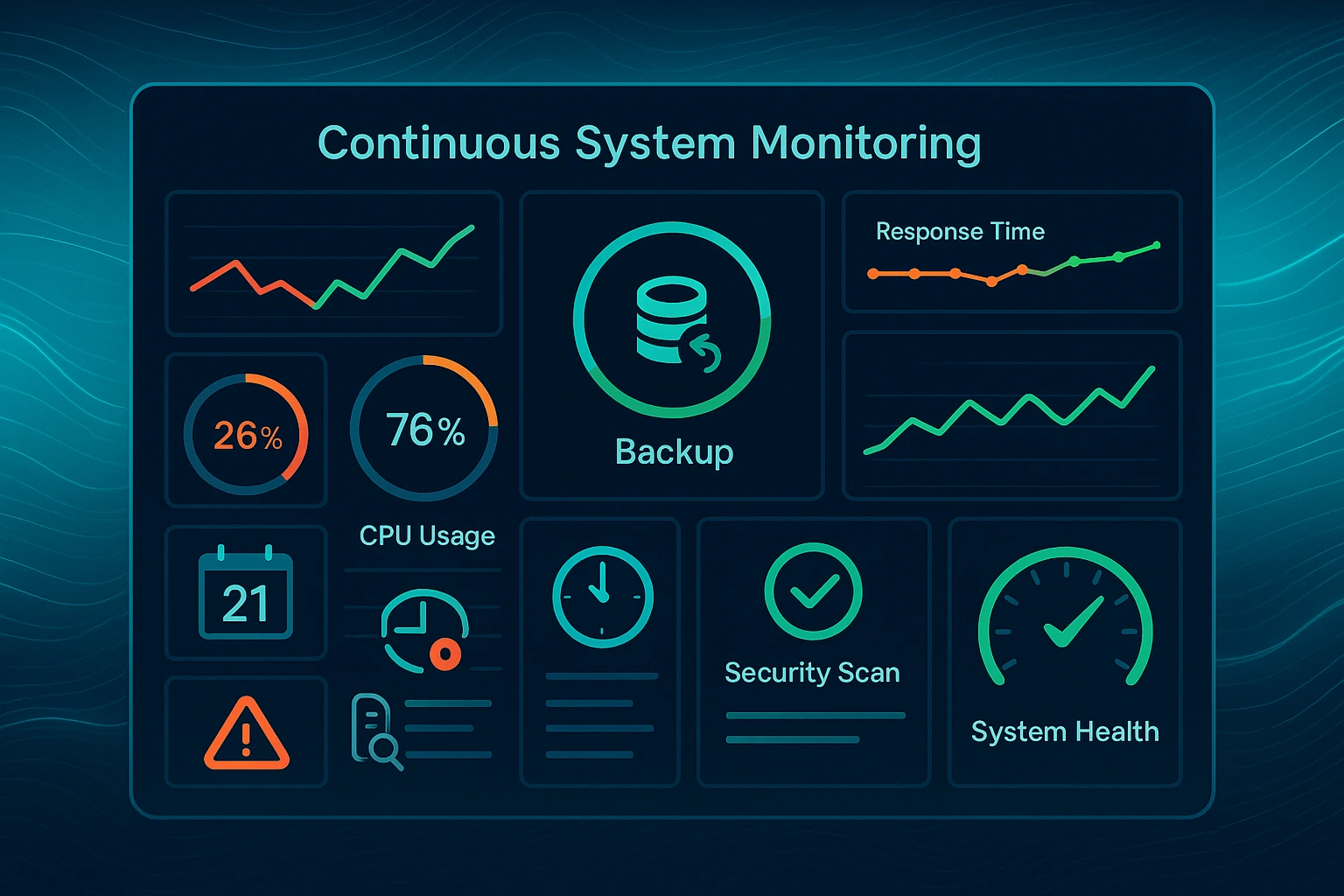
Magento VPS Kurulumunuz için Bakım Görevleri
Düzenli bakım, Magento mağazanızın zamanla güvenli, hızlı ve güvenilir kalmasını sağlar; kullanılamaz hale gelmesinin önüne geçer. Bakımı ihmal etmek, saldırganların istismar ettiği güvenlik açıklarına, müşterileri uzaklaştıran performans sorunlarına ve mağazanızı saatler ya da günlerce çevrimdışı bırakabilecek sistem arızalarına yol açar.
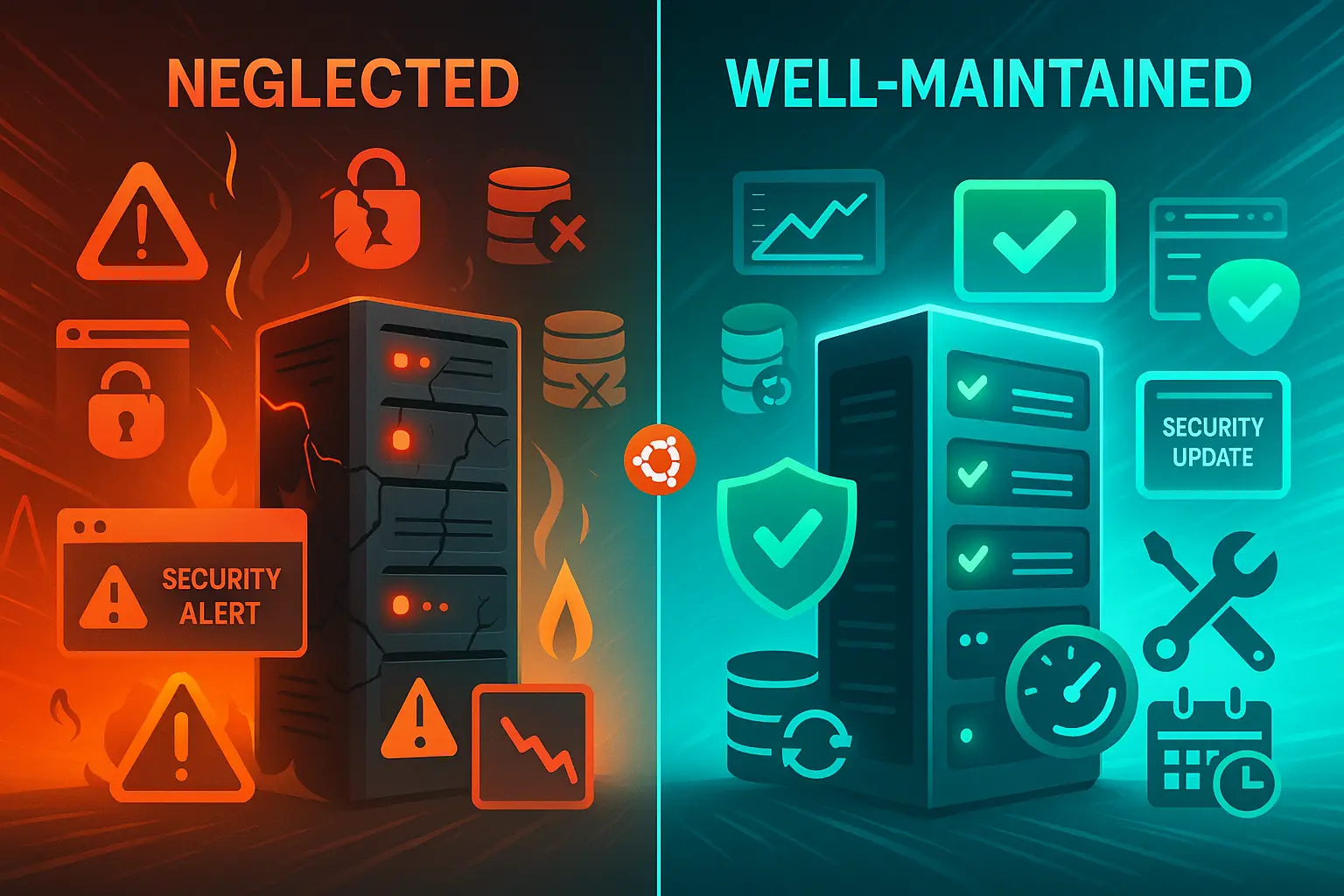
Düzenli güncellemeler, güvenlik açıklarını saldırganlar fırsatı bulmadan kapatır. Yedekler ise donanım arızaları, yazılım hataları veya önemli ürün verilerini yanlışlıkla silmek gibi insan hatalarından kaynaklanabilecek veri kayıplarına karşı işletmenizi korur.
Hiçbir şey bozuk değilken rutin bakım görevleri gereksiz görünebilir; ancak bu görevler, düzeltmesi çok daha fazla zaman ve para alan büyük sorunları önler. Bu etkinlikleri düzenli olarak planlayın ve tutarlı biçimde uygulayın; böylece eCommerce platformunuz sağlıklı kalır ve en çok ihtiyaç duyduğunuz anlarda çevrimiçi olmaya devam eder.
Düzenli Güncellemeler
Güvenlik açıklarını kapatmak için Magento, PHP ve sistem paketlerini güncel tutun:
cd /var/www/magento

sudo composer update

sudo -u www-data bin/magento setup:upgrade

sudo apt update && sudo apt upgrade -y
Yedekleme Stratejisi
Veritabanını (günlük), medya dosyalarını (haftalık) ve yapılandırma dosyalarını (her değişiklikten sonra) kapsayan otomatik yedeklemeler kurun. Sunucu arızasına veya veri merkezi kesintilerine karşı koruma sağlamak için yedekleri farklı bir konumda ya da farklı bir veri merkezinde saklayın.
Yeniden Dizinleme
Magento, müşteriler ürün aradığında veritabanı sorgularını hızlandırmak için indeksler tutar. İndekslerinizi düzenli olarak yenileyin:
sudo -u www-data bin/magento indexer:reindexGece 03.00 gibi düşük trafikli saatlerde bu işlemlerin otomatik çalışması için cron job'lar oluşturun.
Günlük İzleme
Sorunları müşterileri etkilemeden erken fark etmek için günlükleri düzenli olarak inceleyin:
tail -f /var/www/magento/var/log/system.log

tail -f /var/www/magento/var/log/exception.log
Günlük dosyalarının disk alanını aşırı tüketmesini ve sürücünüzü doldurmasını önlemek için log rotation yapılandırın.
Sonuç
Magento'yi bir VPS üzerine kurduğunuzda, paylaşımlı hostingin sunamayacağı performans, güvenlik ve kontrol imkânı elde edersiniz. Ele alınan üç yöntem (manuel kurulum, kontrol panelleri ve önceden yapılandırılmış çözümler) teknik bilginize ve zaman kısıtlamalarınıza göre farklı avantajlar sunar.
Güvenlik ve optimizasyon isteğe bağlı ekstralar değildir. Kurulumun ilk gününden itibaren dönüşüm oranlarını doğrudan etkiler. SSL sertifikaları, güvenlik duvarları, önbellekleme ve performans izleme kurulumun hemen ardından devreye alınmalıdır.
Linux'nin Magento dağıtımlarında bu denli yaygın olmasının somut nedenleri var. Daha iyi performans ve daha geniş topluluk desteği onu tercih edilen platform hâline getiriyor. Platform, hızlı ve güvenli mağazaları daha yüksek dönüşümlerle ödüllendirirken yavaş siteleri terk edilen sepetlerle cezalandırıyor. Farklı hosting platformlarının kendine özgü avantajları vardır. Karşılaştırmamıza göz atın: Linux ve Windows hosting seçenekleri sayfamıza göz atın.
Teknik becerilerinize ve mevcut zamanınıza göre kurulum yönteminizi seçin. Sonra asıl önemli olana odaklanın: işinizi büyütmek.



Tartışma
Yorumlar
Tartışmaya katılmak için giriş yapın.