
Bir Linux VPS'e bağlanmak için SSH anahtarlarıyla çalışmanız gerekir. Bu kılavuz
bir Linux VPS'a SSH anahtarlarıyla nasıl bağlanacağınızı ve ayrıca,
PuTTY'nin nasıl kullanılacağı. SSH anahtarlarını kullanmak için OpenSSH gerektiğini unutmayın
cihazınıza ve sunucunuza yüklenmiş. OpenSSH sunucu uygulaması
tüm Cloudzy Linux sanal özel sunuculara önceden yüklenmiş olarak gelir.
Nasıl yapılır
Linux VPS'e SSH ile Bağlanın
OpenSSH istemcisinin cihazınızda yüklü olduğundan emin olun. Ardından
Linux VPS'a aşağıdaki yöntemle güvenli bir uzak bağlantı oluşturun
talimatlar:
Adım 1: Bilgisayarınızda SSH terminalini açın ve
aşağıdaki komutu çalıştırın:
ssh your_username@host_ip_addressAdım 2: Şifrenizi yazın ve tuşuna basın
Enter. Herhangi bir geri bildirim almayacağınızı unutmayın.
yazarken ekranda görünmez. Parolanızı yapıştırıyorsanız, güvenli bir yerde saklandığından emin olun
güvenli bir şekilde, düz metin dosyasında değil.
Adım 3: Bir VPS'ye ilk kez bağlandığınızda
devam etmek isteyip istemediğiniz sorulacak. Sadece yazın
evet ve basın EnterBu mesaj
uzak sunucu henüz tanınmadığı için bu mesaj yalnızca ilk bağlantıda görünecektir
yerel bilgisayarınızda tanımlanmış.
Artık uzak sunucuya bağlısınız.
SSH Oluşturma ve Kullanma
anahtarlar
SSH anahtarları, uzak bir sunucuya bağlanmanın güvenli yoludur
parolasız. Bu yöntemin kullanılması kesinlikle önerilir
şifreler yerine.
Güvenli Kabuk ortak/özel anahtar çiftinin standart oluşturma yöntemi
çift aşağıdaki gibidir.
Adım 1: Başla
anahtar üretim programı
ssh-keygenÇıktı aşağıdaki gibi olacaktır:

Adım
2: Anahtarın kaydedileceği dosyanın yolunu girin
Varsayılan olarak, bir RSA v2 anahtarını temsil eden id_rsa dosya adı görünür
parantez içinde. Bu dosyayı seçmek için
Enter veya alternatif bir dosya adı girin.
Genel anahtarın .pub uzantısıyla bittiğini, özel anahtarın ise bitmediğini unutmayın
Bunu sona ekleyin.
Adım 3:
Anahtarınızı kullanmak için bir parola girin
Bu parola, özel anahtarınızı şifrelemek için kullanılır. Boş bırakılırsa
herhangi bir parola kullanılmadığı anlamına gelir, ancak bu seçenek daha fazla güvenlik gereksinimi olan durumlar için önerilmez
güvenlik. Ancak özel bir şey yapmıyorsanız bu alanı boş bırakabilirsiniz.
sunucunuzda önemlidir. Parolanın görüntülenmediğini unutmayın
yazarken.
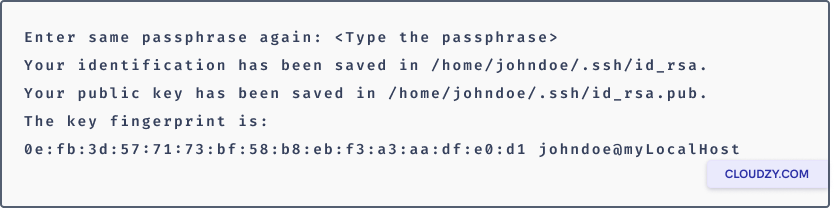
Enter passphrase (empty for no passphrase): <Type the passphrase>Adım 4:
Onaylamak için parolayı tekrar girin
5. Adım:
sonuçlar
Anahtar parmak izi (iki haneli onaltılık değerlerin iki nokta üst üste ile
ayrıldığı bir seri) görüntülenir. Anahtarın yolunun doğru olduğunu kontrol edin.
Örnekte yol /home/johndoe/.ssh/id_rsa.pub şeklindedir. Bu noktada
bir genel/özel anahtar çifti oluşturmuş oldunuz.
6. Adım:
anahtar
Genel anahtarı kopyalayın ve
/home/johndoe/.ssh/authorized_keys dosyasına ekleyin.
uzak ana bilgisayar.
SSH anahtarını oluşturduğunuzda, bunu sanal özel
sunucularınıza ekleyebilir ve her seferinde parola girmek zorunda kalmadan SSH ile bağlanabilirsiniz.
Ayrıca bu yöntem, kolayca kırılamayacağından çok daha güvenlidir.
normal şifreler.
Bağlanıyor
Linux VPS, Windows sisteminden
PuTTY, popüler bir Windows terminal emülatörüdür; ancak yalnızca
Windows işletim sistemiyle sınırlı değildir. Ücretsiz ve açık kaynaklı olması nedeniyle Linux
kullanıcıları arasında da yaygın olarak tercih edilir. SSH ve Telnet dahil desteklenen protokollerle
çalışan uzak bilgisayarlar için metin tabanlı bir arayüz sunar.
1. Adım: PuTTY'yi İndirin
Windows üzerinde
PuTTY yüklü değilse, lütfen şu adresi ziyaret edin: PuTTY'yi İndir sayfasına gidin ve
sayfanın Paket Dosyaları bölümünden Windows yükleyicisini indirin.
Adım 2: Yapılandır
PuTTY
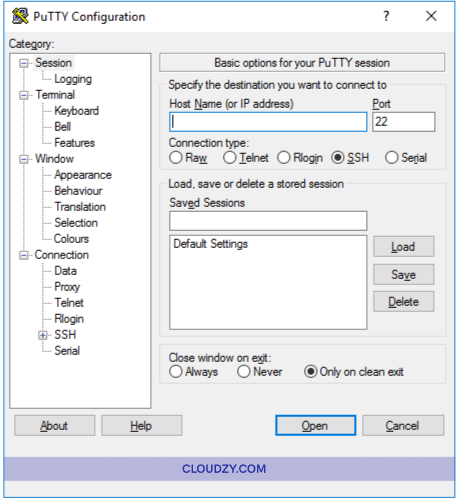
PuTTY'yi başlattığınızda ana oturum yapılandırma ekranı açılır.
PuTTY. Başla sunucunun IP adresini girin sen
bağlanmaya çalışılan
Port, çoğu sunucuda SSH için standart port olduğundan varsayılan olarak 22 olarak ayarlanır.
SSH bağlantısı için standart port.
Sunucunuza bağlanmak için özel anahtar kullanmıyorsanız ve yapılandırmanızı
sonradan kullanmak üzere kaydetmek istemiyorsanız, Open düğmesine tıklayarak
sunucunuza doğrudan SSH bağlantısı açabilirsiniz.
Örneğinizin parolasıyla kimlik doğrulaması yapar.
Linux VPS'nize ilk kez bağlanıyorsanız, PuTTY
gösterecek Güvenlik Uyarısı bunu kanıtlamak için
bu sunucu için kayıt defterinde bir anahtar bulunmuyor. Bu durum
ilk bağlantı.
Yeni bir pencere açılacak; bağlantı başarılıysa
şifrenizi girmeniz istenecek. Her şeyi doğru girdiyseniz,
artık sunucunuzda bir kabuk oturumuna bağlanmış olacaktınız.
Adım 3: SSH Kimlik Doğrulaması
Anahtar
PuTTY, SSH anahtarlarını kullanacak şekilde de yapılandırılabilir. SSH anahtarları daha güvenli ve
bazen daha pratik kimlik doğrulama yöntemleri.
SSH anahtar çifti oluşturup ortak anahtarı
sunucuyu tıklamanız gereken Auth göstermek için
ana yapılandırmanın kenar çubuğundaki kimlik doğrulama seçenekleri
panel.
Şuna tıkla Gözat ekranın alt kısmında, şunun yanında
the Kimlik doğrulama için özel anahtar ve kayıtlı olanı seçin
PPK SSH anahtar dosyasını yerel cihazınızdan seçin.
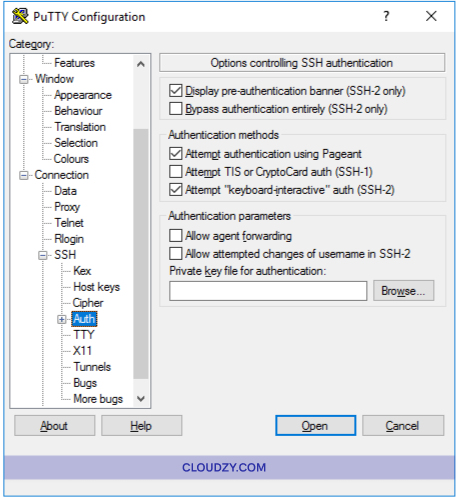
Tıklayın Açın sekmeye basın, parolayı yazın ve ardından
bağlan.
4. Adım: Kaydedin
PuTTY Yapılandırması
PuTTY, bir sunucuya bağlanmak için kullandığınız yapılandırmayı kaydetmenize olanak tanır
sunucu bilgilerini, böylece her seferinde tüm bilgileri yeniden girmenize gerek kalmaz. Sonrasında
gerekli alanların tamamını doldurup bağlantıya hazır olduğunuzdan emin olun
Ana oturum yapılandırma ekranındasınız.
Sunucunuzun ana bilgisayar adını ve port numarasını görebilirsiniz. Şimdi
SSH oturum yapılandırmanızın adını aşağıdaki metin kutusuna girin:
Kaydedilen Oturumlar ve üzerine tıklayın Kaydet.
Artık bir Linux VPS'e bağlanmak için ihtiyacınız olan tüm bilgilere sahipsiniz. Eğer
Herhangi bir sorunuz varsa, bizimle şu adresten iletişime geçebilirsiniz: şu yolla gönder
bilet.
Ayrıca Linux / SSH
İlgili rehberler.
Başka bir konuda yardım ister misin?
Ortalama yanıt süresi 1 saatin altında. Gerçek insanlar, bot değil.