
SSH Kimlik Doğrulama Sorunlarını Çözme
SSH (Secure Shell), güvenli ağ iletişiminin önemli bir bileşenidir
yönetimini kolaylaştırır ve uzak sunuculara güvenli erişim sağlar.
SSH içindeki kimlik doğrulama, birden fazla bileşeni kapsayan çok katmanlı bir süreçtir
şifre, açık anahtar ve çok faktörlü kimlik doğrulama (MFA) gibi yöntemler
kullanıcı kimliğini doğrulamak için. Bu kimlik doğrulama yöntemlerini ve
uzaktan sunucu yönetimini güvenli ve verimli hale getirmek için bu yaygın sorunları bilmek şarttır
erişim
Ön Koşullar
-
SSH yapılandırmalarını yönetmek için sunucuya yönetici erişimi
ve kullanıcı hesapları. -
SSH anahtar üretimi ve kurulum süreci hakkında temel bilgi
açık ve özel anahtarlar. -
Sunucunun şifre politikası ve hesap yapısının anlaşılması
yönetim prosedürleri. -
MFA kurulumlarını yapılandırma ve sorun giderme bilgisi.
-
Sunucunun SSH yapılandırma dosyalarına erişim, genellikle şu konumda bulunur
at /etc/ssh/sshd_config. -
Log analizi ve komut satırı araçlarını kullanabilme
yapılandırma dosyası düzenleme. -
SSH ajan sorunları için, SSH ajanlarının nasıl çalıştığını ve nasıl
anahtar eklemek için agent'a gidin.
Yaygın SSH
Kimlik Doğrulama Sorunları: Sık Karşılaşılan Nedenler ve Çözümler
Şifre
Kimlik Doğrulama Hataları
Parola sorunları, en sık karşılaşılan SSH kimlik doğrulama sorunlarından biridir
sorunlar. Kullanıcıların parolalarını yanlış girmesi şu sonuca yol açabilir:
güvenlik politikaları nedeniyle hesap kilitlenmeleri. Parola süresi dolması
Şifreler belirli bir süreden sonra artık geçerli olmayabilir, bu da dikkat edilmesi gereken bir başka konudur.
dönem.
Açık Anahtar
Kimlik Doğrulama Sorunları
Bu kimlik doğrulama yöntemi şifrelerden daha güvenli olmakla birlikte
kendine özgü zorlukları vardır. Eğer açık anahtar sunucunun
.ssh/authorized_keys dosyası veya üzerindeki özel anahtar
istemci tarafı doğru yapılandırılmamış veya yanlış izinlere sahip
(600 olmalıdır), kimlik doğrulama başarısız olacaktır. Bir diğer yaygın sorun ise
dosyasındaki biçim hatalarıdır; bu hatalar authorized_keys dosyasında, şunlara yol açabilir:
anahtarın yanlış kopyalanması durumunda ortaya çıkabilir.
Çok Faktörlü
Kimlik Doğrulama (MFA) Sorunları
MFA, genellikle zamana dayalı bir kod veya fiziksel bir token içeren ek bir güvenlik katmanı sağlar. MFA ile ilgili yaygın sorunlar arasında
token'larda zaman kayması nedeniyle senkronizasyon hataları veya kullanıcıların
MFA cihazlarına erişimi kaybetmesi yer alır; bu durum sisteme girişi tamamen engelleyebilir.
MFA cihazına erişimlerini kaybetmeleri, bu da onları sistemin dışında bırakabilir.
SSH Agent Sorunları
SSH agent, açık anahtar kimlik doğrulamasında kullanılan özel anahtarları barındırır;
bu sayede parola girme ihtiyacı azalır. SSH agent'ının
çalışmaması veya anahtarların agent'a eklenmemesi sorunlara neden olabilir.
ssh-add. Bu durum tekrarlayan parola istemlerine yol açabilir.
kimlik doğrulama hataları.
Bu yaygın sorunları ve bunların etkilerini anlamak,
güvenli bir SSH ortamının sürdürülmesi için kritik öneme sahiptir.
SSH Tanılama
Kimlik Doğrulama Sorunları
SSH kimlik doğrulama sorunlarıyla karşılaştığınızda, sistematik bir yaklaşım
sorunun kaynağını belirlemenize yardımcı olabilir:
Hata Analiz Ediliyor
Mesajlar
SSH, sorunu tespit etmenize yardımcı olacak belirli hata mesajları üretir.
Örneğin "Permission denied (publickey)" hatası açık anahtar kimlik doğrulamasında bir soruna işaret ederken,
"Access denied" hatası yanlış bir parolaya
veya kilitli bir hesaba işaret edebilir.
Sunucu ve
İstemci Günlükleri
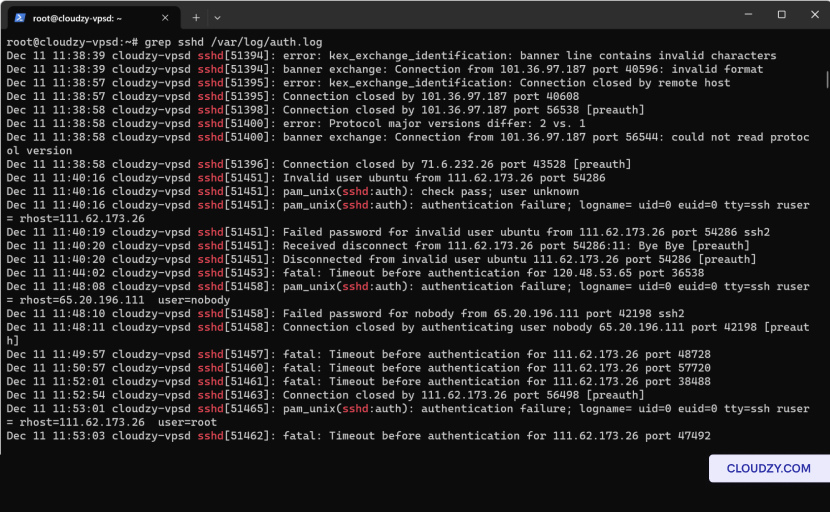
Sunucu günlükleri, kimlik doğrulama hakkında ayrıntılı bilgiler sağlayabilir
hatalar. Şu komutları kullanın: grep sshd /var/log/auth.log
SSH ile ilgili log kayıtlarını sunucuda filtrelemek için. Benzer şekilde,
genellikle terminalde bulunan istemci loglarını da ~/.ssh/ veya çıktı al
ipuçları için inceleyin.
Doğrulanıyor
Kimlik Doğrulama Ayarları
Sunucuda, şu konumdaki SSH daemon yapılandırma dosyası
/etc/ssh/sshd_config kimlik doğrulama yöntemlerine ilişkin ayarları içerir. Parola kimlik doğrulaması, public
key kimlik doğrulaması ve tüm MFA ayarlarının doğru şekilde etkinleştirildiğinden veya
devre dışı bırakıldığından emin olun.
gerektiği gibi devre dışı bırakıldı.
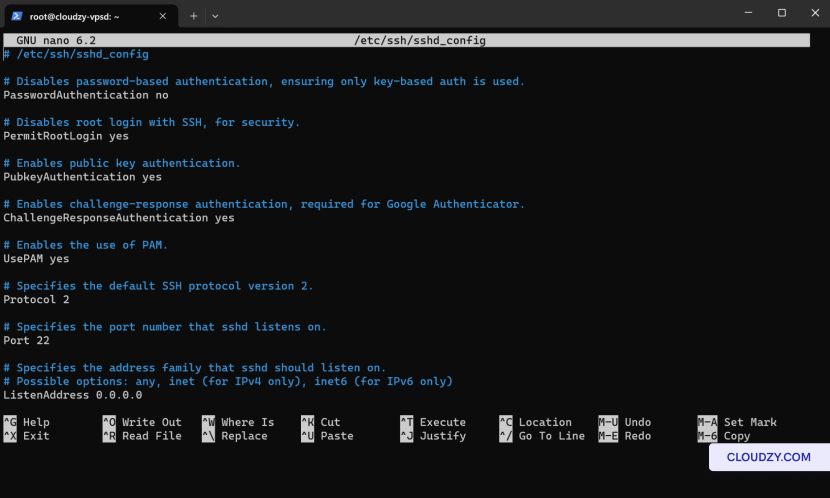
Bu alanları dikkatli bir şekilde inceleyerek SSH kimlik doğrulama sorununa neden olan
problemi çoğunlukla tam olarak tespit edebilirsiniz.
Sorun Giderme ve
Çözümler
Parola Sıfırlanıyor
Sorunlar
Parola kaynaklı SSH kimlik doğrulama sorunlarıyla karşılaştığınızda,
kimlik bilgilerinizi sıfırlamak Cloudzy aracılığıyla oldukça basittir.
Panel:
- Cloudzy Paneline Erişin:
-
Cloudzy kontrol panelinize giriş yapın.
-
Şuraya gidin Erişim belirli bir sunucunuzun bölümünde
VPS kontrol paneli.
- Parolayı Sıfırla:
-
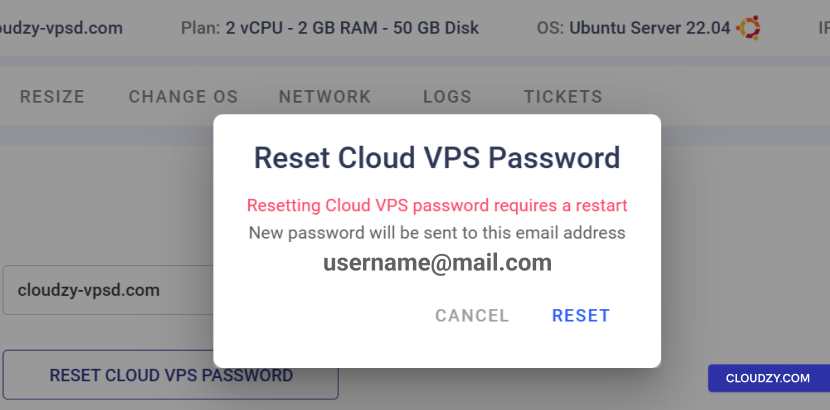
Tıklayın BULUT VPS PAROLASINI SIFIRLA
Düğme. -
Bir onay penceresi görünecektir. Onaylamanızın ardından VPS
yeniden başlatılacak ve kayıtlı e-posta adresinize yeni bir parola gönderilecektir.
adres.
Public Key Sorununu Düzeltin
Kimlik Doğrulama
Public key'in sunucunun ilgili dosyasına doğru şekilde eklendiğini doğrulayın.
~/.ssh/authorized_keys Dosya
izinlerinin şu komutla doğru ayarlandığından emin olun: chmod 600
~/.ssh/authorized_keys. İstemci tarafında,
özel anahtarın yüklenip yüklenmediğini kontrol edin. Yüklü değilse ekleyin: ssh-add -l ve yüklü değilse ekleyin
bununla ssh-add /path/to/private_key.
MFA'yı Ele Almak
Sorunlar
MFA sorunları için sunucu ile kimlik doğrulama cihazının saatinin
senkronize olduğundan emin olun. MFA cihazını kaybettiyseniz, MFA ayarlarını
sunucunun yönetim arayüzünden sıfırlayın. Bu işlem genellikle geçici olarak
etkilenen hesap için MFA'nin devre dışı bırakılmasını gerektirir.
Google Authenticator veya benzeri MFA araçlarıyla ilgili sorunlar için:
-
Yeniden Senkronizasyon Süresi: Sunucunuzun ve
MFA cihazınızın saatinin senkronize olduğundan emin olun. Gerekirse ntpdate komut aç
zaman sunucularıyla senkronize etmek için sunucuyu kullanın. -
Erişimi Yeniden Kazanın: MFA cihazınıza erişiminizi kaybettiyseniz,
kurulum sırasında verilen yedek kodları kullanın ya da hesabınız için MFA'yi
geçici olarak devre dışı bırakmaları amacıyla sunucu yöneticisiyle iletişime geçin.
erişim
SSH Agent Sorunlarını Yönetme
PuTTY ile Windows:
-
PuTTY'yi başlat.
-
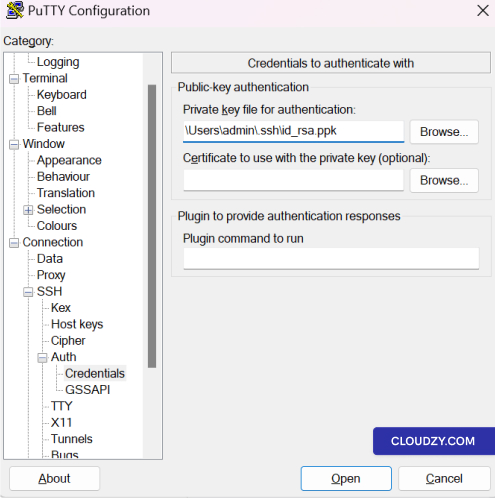
Kategori ağacında Connection -> SSH -> Auth -> Credentials yolunu izleyin.
Kategori ağacında. -
Kimlik doğrulama için özel anahtar dosyanızı seçmek üzere 'Gözat' düğmesine tıklayın.
PuTTY ile kullanmak için dönüştürülmüşse bu dosyanın uzantısı genellikle .ppk olur.
PuTTY ile kullanım için dönüştürülmüş olması durumunda.
-
Anahtar dosyanızın bir parolası varsa bağlantı kurduğunuzda
bu parolayı girmeniz istenecektir. -
Oturum ayarlarınızı ileride kullanmak üzere kaydedin.
Windows PowerShell veya Komut İstemi:
- Sahip olduğunuzdan emin olun ssh-agent hizmet çalışıyor:
Get-Service ssh-agent | Set-Service -StartupType Automatic

Start-Service ssh-agent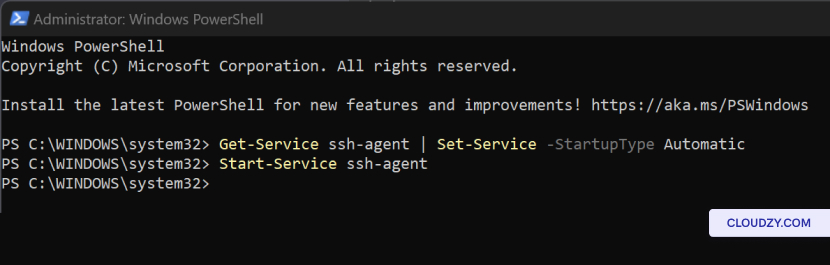
- Özel anahtarınızı şuna ekleyin: ssh-agent:
ssh-add .ssh\id_rsa**.ssh_rsa** ifadesini, özel anahtar dosyanızın varsayılan konumda
bulunmaması durumunda dosyanın yoluyla değiştirin.
Linux Terminal:
- SSH aracısı çalışmıyorsa başlatın:
eval "$(ssh-agent -s)"- SSH anahtarınızı aracıya ekleyin:
ssh-add ~/.ssh/id_rsaDeğiştir ~/.ssh/id_rsa ifadesini, özel anahtar dosyanızın
varsayılan konumda bulunmaması durumunda dosyanın yoluyla değiştirin.
Linux'de unutmayın: ssh-add şifresini isteyebilir
Anahtarın bir parolası varsa bu parola istenebilir. Bu işlem oturum başına bir kez yapılır veya
aracı durdurulana ya da sistem yeniden başlatılana kadar geçerlidir.
Bu çözümlerle en yaygın
SSH kimlik doğrulama sorunlarını ele alabilirsiniz; basit parola sıfırlamalarından daha karmaşık
MFA ve SSH aracısı sorunlarına kadar. Bu sorunları çözerken her zaman güvenlik en iyi uygulamalarını izleyin;
böylece sunucunuzun erişim protokollerinin bütünlüğünü korursunuz.
Daha fazla bilgiye veya yardıma ihtiyaç duyarsanız
destek ekibimizle iletişime geçmekten çekinmeyin şu yolla gönder
bilet.
Ayrıca Linux / SSH
İlgili rehberler.
Başka bir konuda yardım ister misin?
Ortalama yanıt süresi 1 saatin altında. Gerçek insanlar, bot değil.