
Secure Shell (SSH), uzak sunuculara
güvenli biçimde erişmek için kullanılan önemli bir protokoldür. Güvenilirliğine karşın kullanıcılar zaman zaman
SSH ile çalışırken bağlantı sorunlarıyla karşılaşabilir. Bu kılavuz,
yaygın SSH bağlantı sorunlarını ele alarak bunları tanılamak
ve çözmek için çözümler sunar.
Ön Koşullar
-
Yönetici Erişimi: Bağlanmaya çalıştığınız sunucuda
gerekli ayrıcalıklara sahip giriş bilgileri
erişim -
Ağ Erişimi: Kararlı bir internet bağlantısı ve
sunucunun ağına erişebilme. -
SSH İstemcisi: Yerel makinenizde kurulu, çalışır durumda bir SSH istemcisi,
örneğin OpenSSH veya PuTTY. -
Sunucu Bilgileri: Sunucunun IP adresi, SSH
port numarası (varsayılan: 22) ve ilgili kullanıcı hesabı
bilgi. -
İzinler: Anahtar tabanlı kimlik doğrulama kullanıyorsanız,
özel anahtarınızın erişilebilir olduğundan ve doğru izinlere sahip olduğundan emin olun
ayarla.
Yaygın Sorunlar ve
Nedenler
Kimlik Doğrulama
Başarısızlıklar
Bu sorunlar, girilen kimlik bilgilerinin sunucunun beklediği bilgilerle eşleşmemesi durumunda ortaya çıkar. Sık karşılaşılan durumlar:
ve sunucu tarafından beklenenler arasındaki uyumsuzluktan kaynaklanır.
-
Yanlış Parolalar: Yazım hataları veya yakın zamanda yapılan
parola değişiklikleri bağlantı hatalarına yol açabilir. -
Ortak Anahtar Sorunları: Sunucu tarafındaki
authorized_key dosya doğru ortak anahtarı içermiyorsa
ya da istemcinin özel anahtarı yüklü değilse kimlik doğrulama başarısız olur.
başarısız. -
Süresi Dolmuş Kimlik Bilgileri: Bazı sistemler, güvenlik amacıyla
parola veya anahtar sona erme politikaları uygular.
Ağ Sorunları
Ağ katmanı sorunları bağlantının kesilmesine neden olabilir; örneğin:
-
Güvenlik Duvarı Kısıtlamaları: Güvenlik duvarları olabilir
varsayılan SSH portu (22) engellenerek kural değişikliği gerektirilebilir
trafiğe izin vermek için. -
DNS Yanlış Yapılandırması: Hatalı DNS ayarları, istemcinin
söz konusu sunucu için yanlış IP adresini çözmesine yol açabilir
sunucu -
Hizmet Kesintisi: Güvenilmez internet
bağlantı sorunları veya sunucu tarafındaki ağ sorunları SSH bağlantısını kesebilir
erişim
SSH Yapılandırması
Hatalar
SSH daemon ve istemcisinin doğru yapılandırılması şarttır.
Sorunlar şunları içerebilir:
-
Yanlış yapılandırılmış sshd_config: Yanlış yönergeler
sunucunun SSH yapılandırma dosyasındaki hatalar bağlantıları engelleyebilir. -
İstemci Yapılandırma Sorunları: SSH istemcisinin
yapılandırması, sunucunun gereksinimleriyle eşleşmelidir; örneğin
doğru anahtar türlerini veya şifreleme algoritmalarını kabul etmek.
Sunucu Aşırı Yükü veya
Kapalı kalma süresi
Yüksek sunucu yükü SSH hizmetlerini yavaşlatabilir ya da kesintiye uğratabilir; planlı
veya plansız bakım süreçleri sunucuyu geçici olarak erişilemez hale getirebilir.
erişilemeyen.
Tanılama Adımları
SSH bağlantı sorunlarını tespit etmek ve çözmek için şu adımları izleyin:
tanı adımları:
Ağ Kontrol Ediliyor
Bağlantı
Önce ağ bağlantınızın aktif ve
kararlı olduğunu doğrulayın. Şu araçları kullanın: ping veya
traceroute SSH sunucusunun
IP adresine olan bağlantıyı doğrulamak için. Bu, sorunun ağ katmanında mı olduğunu belirlemenize yardımcı olur.
seviye.
Doğrulanıyor
Kimlik Bilgileri
Kullandığınız SSH kimlik bilgilerinin doğru ve
güncel olduğundan emin olun. Parola tabanlı girişlerde, girdiğiniz parolayı bir kez daha kontrol edin. SSH anahtar tabanlı girişlerde, özel anahtarın
SSH istemcinize yüklendiğini ve karşılık gelen ortak anahtarın
sunucudaki
mevcut olan authorized_keys dosyasında tanımlı olduğunu doğrulayın.
SSH İnceleniyor
Yapılandırma
SSH yapılandırma dosyalarını dikkatle inceleyin. Sunucu tarafında,
sshd_config dosyası; erişime izin verecek şekilde yapılandırılmalı,
hedeflenen yöntemler (parola veya anahtar) desteklenmeli ve doğru port
belirtilmiş olmalıdır. İstemci tarafında ise yapılandırma, sunucunun
protokol gereksinimleriyle eşleşmelidir.
Sunucu İnceleme
Günlükler
Sunucu günlükleri, SSH hatalarının nedenini anlamak için değerli bilgiler sunabilir.
Kimlik doğrulama hatalarını veya reddedilen bağlantılara ilişkin mesajları arayın.
Bu günlükler genellikle şu konumda bulunur:
/var/log/auth.log veya
/var/log/secure.
Bu adımları sırayla uygulayarak SSH
bağlantı sorunlarının kaynağını tespit edebilirsiniz.
Sorun Giderme
SSH Bağlantı Sorunları ve Çözümleri
Ağ Çözümleniyor
Sorunlar
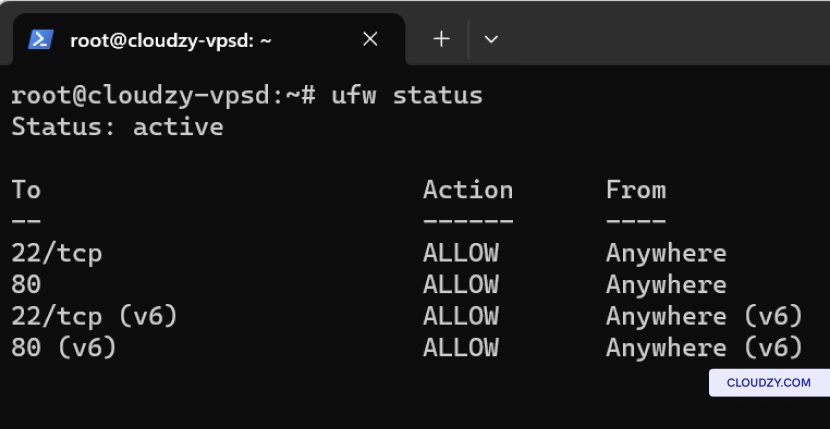
Güvenlik duvarı ayarlarını düzenlemek için aşağıdaki komutları kullanın:
-
Ubuntu için: sudo ufw allow 22 SSH trafiğine izin vermek için
port 22 üzerinde trafik. -
CentOS için: sudo firewall-cmd –permanent
–add-service=ssh ardından sudo firewall-cmd
–reload.
Kimlik Doğrulama Düzeltme
Sorunlar
SSH erişiminde kimlik doğrulamasından kaynaklanan sorun yaşıyorsanız
aşağıdaki adımları izleyin:
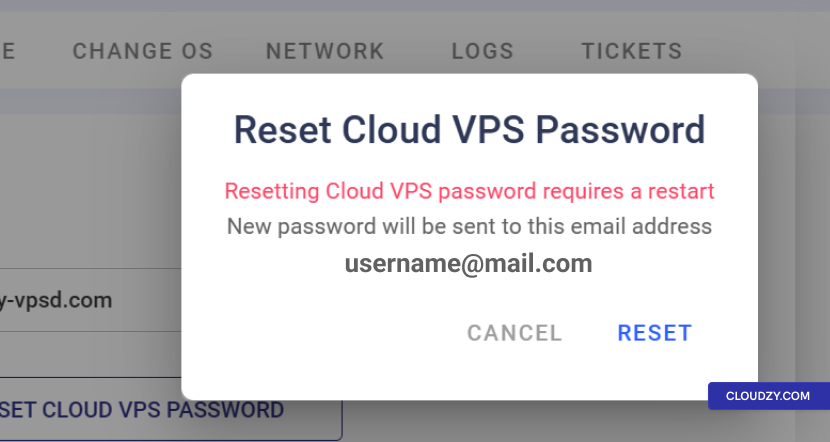
- Parolayı Sıfırla: Cloudzy Panel içinde,
için Erişim sekmesine gidin ve CLOUD VPS'i Sıfırla
ŞİFRE seçeneğine tıklayarak yeni bir parola oluşturun.
-
SSH Anahtar Doğrulaması: Şu komutta SSH
Keys panel bölümünde, genel SSH anahtarınızı
doğru girdiğinizden emin olun. Sunucunuzdaki authorized_keys dosya
genel anahtarınızı içermesi gereken dosyanın yolu genellikle şudur:
~/.ssh/authorized_keys. -
İzin Kontrolü: Sunucuda,
izinleriniz ~/.ssh dizinini ve
authorized_keys dosya ile chmod 700
~/.ssh ve chmod 600
~/.ssh/authorized_keys.
SSH Ayarlarını Yapılandırma
Yapılandırmalar
Yapılandırma ayarlamaları için:
-
SSH sunucusunun yapılandırma dosyasını gözden geçirin ve düzenleyin. Dosya şu konumda bulunur:
/etc/ssh/sshd_config sunucusunda. Direktiflerin
gibi PermitRootLogin evet ve
PasswordAuthentication evet ile eşleştiğinden emin olmak için doğrulayın
gereksinimler -
Değişiklikleri uygulamak için SSH servisini yeniden başlatın: sudo
systemctl restart sshd.
DNS Denetimi Yapılıyor
Yapılandırmalar
DNS yapılandırmasındaki sorunlar, SSH bağlantı problemlerine yol açabilir.
DNS ayarlarını hem istemci hem de sunucu tarafında nasıl doğrulayacağınız aşağıda açıklanmıştır:
sunucu tarafları:
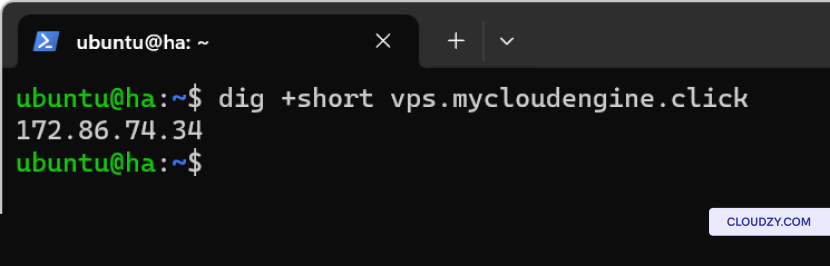
- İstemci Tarafında (Linux): dig komutunu kullanarak
DNS kayıtlarını sorgulayın:
dig +short yourdomain.comBu komut sunucunuzun IP adresini döndürmelidir. Döndürmiyorsa,
istemcinizdeki DNS çözümlemesinde bir sorun olabilir.
makine
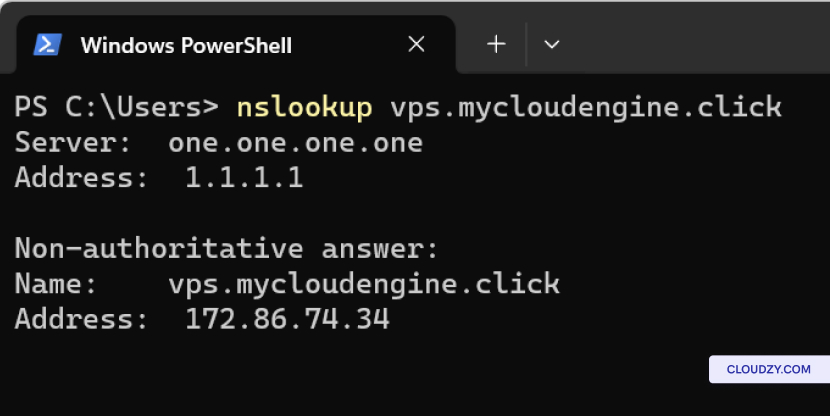
İstemci Tarafında (Windows): Kullan
nslookup Komut İstemi'nde:
nslookup yourdomain.comBenzer şekilde dig, bu komut DNS düzgün çalışıyorsa sunucunuzun IP adresini döndürmelidir.
DNS doğru çözümleniyorsa sunucunuzun IP adresini döndürür.
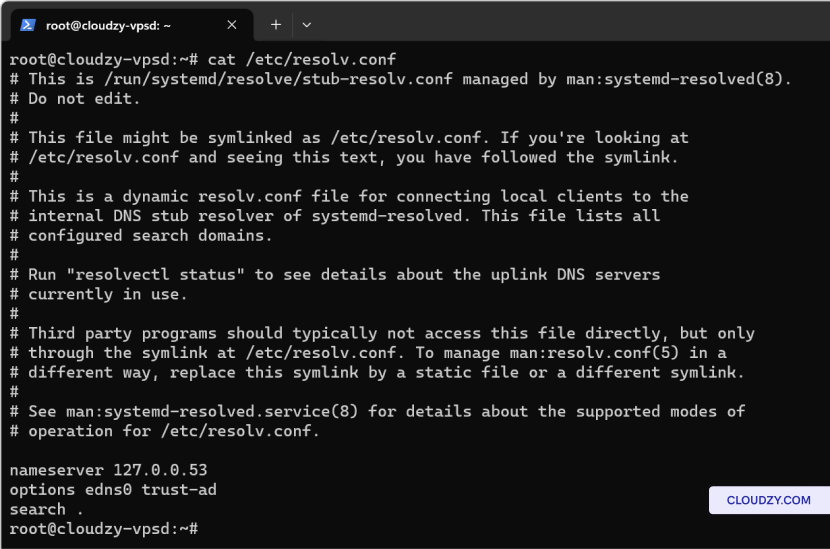
- Sunucu Tarafında: DNS çözümleyici
yapılandırma dosyasını kontrol edin, genellikle /etc/resolv.conf, yapmak için
dosyanın doğru DNS sunucusuna işaret ettiğinden emin olun. Şuna benzer girişler içermelidir:
aşağıdakine benzer:
nameserver 8.8.8.8

nameserver 8.8.4.4
Bunlar Google'ın herkese açık DNS sunucularıdır; hosting sağlayıcınızın veya ISP'nizin sunucularıyla değiştirilebilir.
Hosting hizmetiniz veya ISP'niz tarafından sağlananlarla değiştirilebilir.
- Sunucuda DNS Çözümlemesini Test Etme: Kullan
dig veya nslookup komutta doğrudan
sunucunun alan adlarını IP adreslerine çözümleyebildiğinden emin olmak için. Eğer
dış alan adları çözümlenemiyor; bu, şununla ilgili bir soruna işaret edebilir:
sunucudaki DNS servisi veya ağ yapılandırması.
Kaynakları İzle
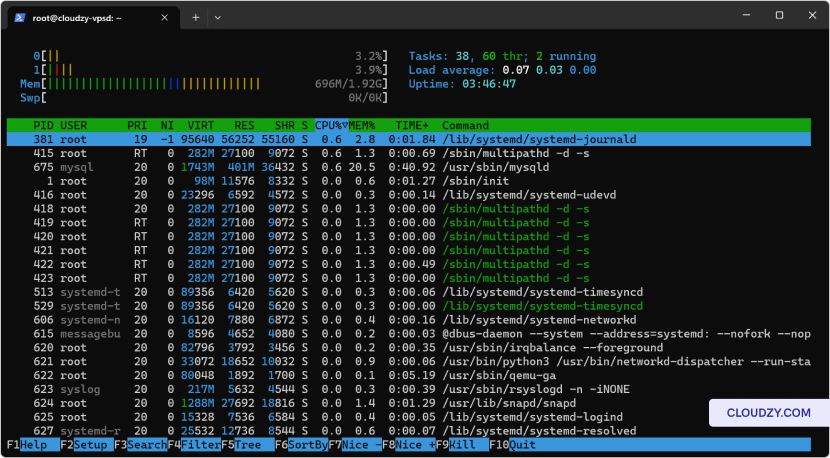
htop ile
Yükle htop gerçek zamanlı izleme için:
-
Ubuntu: sudo apt-get install htop
-
CentOS: sudo yum install htop
Kullan htop CPU'yi, bellek kullanımını izlemek ve yönetmek için
süreçleri doğrudan arayüz üzerinden yönetir.
Sunucu Bakımı
Sağlık
Güvenlik açıklarını önlemek için sunucuyu güncel tutun ve
performans sorunları:
-
Ubuntu: Yürüt sudo apt update && sudo apt
yükseltme tüm paketleri güncellemek için. -
CentOS: Çalıştır sudo yum update yenilemek için
sistemini çok sever.
SSH bağlantı sorunlarını etkili biçimde çözmek için adım adım kontrol edin
ve doğru DNS ayarlarını yapın, kimlik bilgilerini doğrulayın, güvenlik duvarını düzenleyin
kuralları gözden geçirin ve SSH yapılandırmalarını inceleyin. Sistemleri ve
Kaynakları izlemek, kararlı bir ortam sürdürmenin temel gerekliliklerinden biridir
ve güvenli bir sunucu ortamı. Bu adımları izleyerek
SSH'ye güvenilir erişim sağlar, VPS kesinti süresini en aza indirir ve
güvenlik konusunda. Daha fazla bilgi almak veya yardıma ihtiyaç duymak için lütfen
destek ekibimizle iletişime geçmekten çekinmeyin şu yolla gönder
bilet.
Ayrıca Linux / SSH
İlgili rehberler.
Başka bir konuda yardım ister misin?
Ortalama yanıt süresi 1 saatin altında. Gerçek insanlar, bot değil.