
Windows güncellemesinden sonra sunucunun otomatik yeniden başlamasını engelleme
Önemli bir görev sırasında ya da mesai saatlerinde
sunucunuzun otomatik olarak yeniden başlaması kadar
can sıkıcı bir şey yoktur. Bu kılavuz, Windows güncellemelerinin ardından
Windows Server 2012 ve 2022'de otomatik yeniden başlatmaları devre dışı bırakma
adımlarını anlatmaktadır. Kullanıcılar oturum açıkken yeniden başlatmaları engellemek
ya da tamamen devre dışı bırakmak istiyorsanız bu kılavuz ihtiyacınızı karşılar.
Kullanarak
Otomatik Yeniden Başlatmaları Devre Dışı Bırakmak için Grup İlkesi Düzenleyicisi
Uzak Grup İlkesi Düzenleyicisi , Windows Server yöneticilerinin çeşitli sistem ayarlarını ve ilkelerini ayrıntılı biçimde yapılandırmasına olanak tanıyan güçlü bir araçtır.
Bu bölümde, Windows Server yöneticilerinin çeşitli sistem
ayarlarını ve ilkelerini nasıl yapılandırabileceğini inceleyeceğiz. Aşağıda, Windows güncellemelerinin ardından
otomatik yeniden başlatmaları devre dışı bırakmak için Grup İlkesi Düzenleyicisi'ni nasıl kullanabileceğinizi göreceğiz.
Windows Server 2012 ve 2022 güncellemeleri hakkında.
Otomatik yeniden başlatmayı devre dışı bırakmak iki ana senaryoda işe yarar:
-
kritik çalışmalar sırasında otomatik yeniden başlatmayı engellemek istediğinizde
saat -
kullanıcılar sunucuda aktif olarak oturum açmışken
Gerekli ayarları yapılandırmak için aşağıdaki adımları izleyin:
Grup İlkesi Düzenleyicisi'nde güncelleme deneyimini daha sorunsuz hale getirmek için
Windows Server'ınız
Adım 1: Grup
İlke Düzenleyicisi
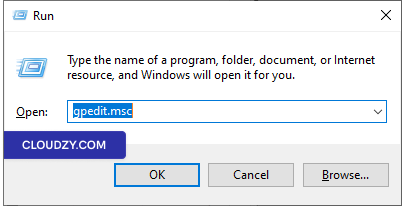
Basın Win + R, "gpedit.msc" yazın ve
Enter tuşuna basarak Yerel Grup İlkesi Düzenleyicisi'ni açın.
Adım 2:
Windows Güncelleme İlkesine Gidin
Grup İlkesi Düzenleyicisi'nde Bilgisayar Yapılandırması ->
Yönetim Şablonları -> Windows Bileşenleri -> Windows yolunu izleyin
Güncelleme.
Adım
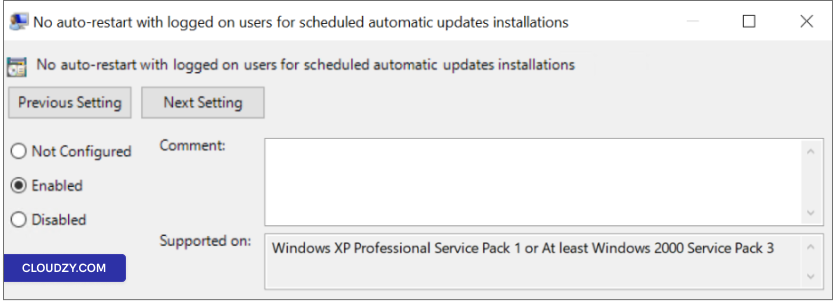
3: "Zamanlanmış otomatik güncellemeler için oturum açmış kullanıcılarla otomatik yeniden başlatma yapma"
ilkesini yapılandırın
-
"Zamanlanmış otomatik güncellemeler için oturum açmış kullanıcılarla otomatik
yeniden başlatma yapma" adlı ilkeyi bulun. -
Bu ilke ayarına çift tıklayın.
-
Durumu "Etkin" olarak ayarlarsanız, Otomatik Güncellemeler
bilgisayarı otomatik olarak yeniden başlatmaz zamanlanmış bir yükleme sırasında
oturum açmış bir kullanıcı varsa. Bunun yerine, kullanıcıyı bilgisayarı yeniden başlatması için uyarır.
Güncellemelerin geçerli olabilmesi için bilgisayarın manuel olarak yeniden başlatılması gerektiğini unutmayın.
Değişikliklerin uygulanması için bilgisayarın manuel olarak yeniden başlatılması gerekir.
Not: Durum "Devre Dışı" veya "Etkin Değil" olarak ayarlanmışsa
Yapılandırıldığında, Otomatik Güncelleştirmeler kullanıcıya bilgisayarın
5 dakika içinde otomatik olarak yeniden başlayacak ve
kurulum
4. Adım: Uygula ve
Kaydet
Şuna tıkla Uygula ve sonra OK kaydetmek
değişiklikleriniz.
Adım 5: Yeniden Başlat (eğer
gerekli)
Değişikliklerin geçerli olması için
sunucu
Bu adımları izleyerek ve "Otomatik yeniden başlatma" seçeneğini yapılandırarak
"Zamanlanan otomatik güncelleme kurulumları için oturum açmış kullanıcıları hedefle" ilkesi,
otomatik yeniden başlatmalar üzerinde daha fazla kontrol sahibi olabilir ve bunların uyumlu olmasını sağlayabilirsiniz
sunucu yönetimi ihtiyaçlarınızda.
Kullanarak
Otomatik Yeniden Başlatmaları Önlemek için Görev Zamanlayıcı
Otomatik yeniden başlatmaları kontrol etmek için alternatif bir yöntem tercih ediyorsanız
Windows güncellemelerinden sonra Görev Zamanlayıcısı'nı kullanabilirsiniz. Şu adımları izleyin
Bu yöntemle otomatik yeniden başlatmaları engellemek için adımlar:
Adım 1: Görevi Aç
Zamanlayıcı
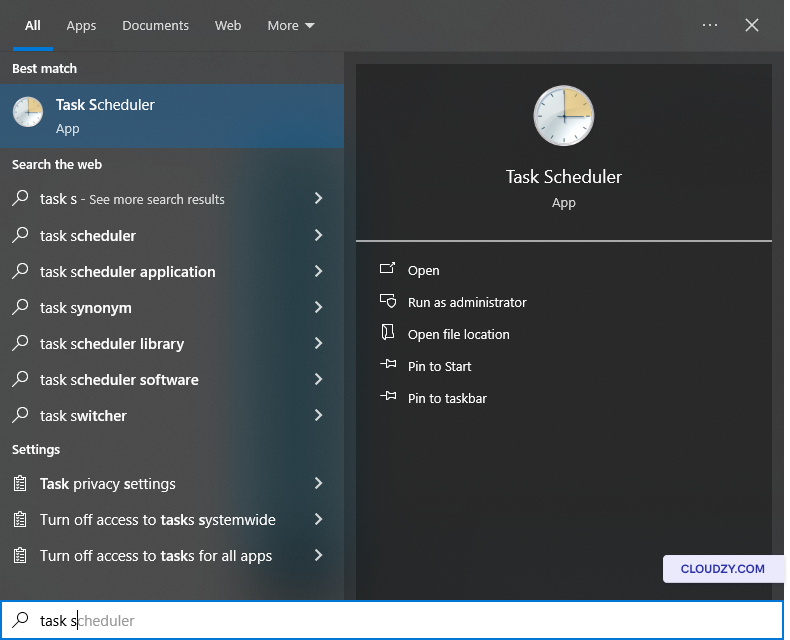
Şuna tıkla Başla ve "Task Scheduler" yazın
arama çubuğu. Seçin Görev Zamanlayıcı sonuçlardan.
Adım 2:
Güncelleme Orkestratörüne gidin
Görev Zamanlayıcı'da, Görev Zamanlayıcı Kitaplığı -> Microsoft yolunu izleyin
-> Windows -> UpdateOrchestrator.
Adım 3: Devre Dışı Bırakın
Yeniden Başlatma Görevi
"Reboot_AC" (veya Reboot) adlı görevi bulun. Etkinse,
sağ tıkla Reboot_AC ve seç
Devre dışı bırak. Bu işlem otomatik yeniden başlatmayı engelleyecektir
görevin çalışmasını engeller.
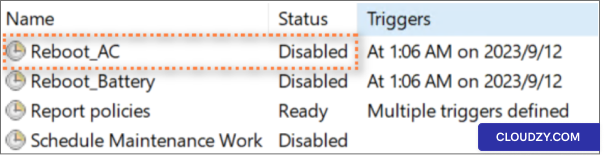
Bu adımları izleyerek ve "Reboot_AC" görevinin
devre dışı bırakıldığından emin olarak, Görev Zamanlayıcı aracılığıyla Windows
güncellemelerinden sonra otomatik yeniden başlatmaları engelleyebilirsiniz. Bu yöntem size
yeniden başlatmaları sunucunuzun ihtiyaçlarına göre yönetmenizi sağlayan
ek bir kontrol katmanı sunar.
Ek Windows
Ayarları Güncelle
Grup İlkesi Düzenleyicisi ve Görev Zamanlayıcı'ya ek olarak,
otomatik yeniden başlatmalar üzerinde daha hassas kontrol sağlamak için
ek Windows Güncelleme ayarlarını inceleyebilirsiniz. İşte nasıl yapılacağı:
Adım 1:
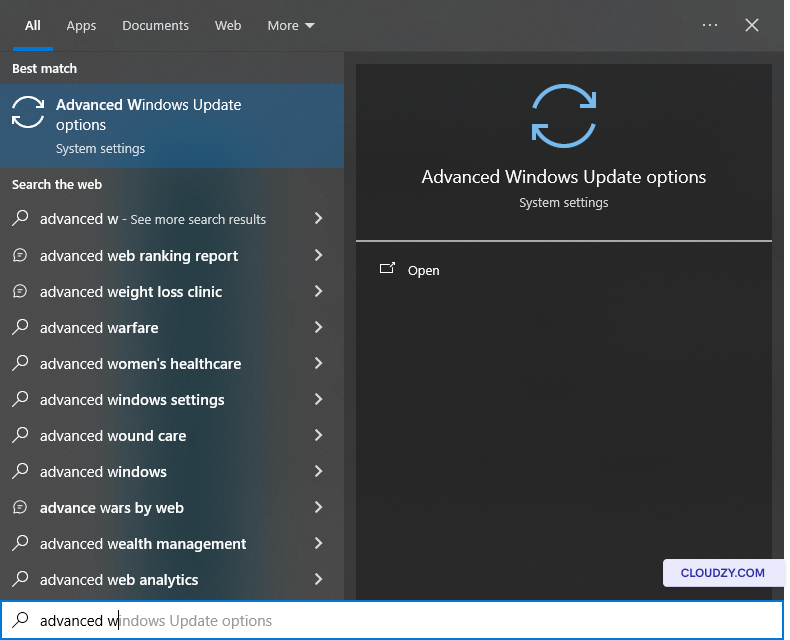
Gelişmiş Windows Güncelleme Seçeneklerini Açın
Başlat menüsünü açın ve şunu arayın: Gelişmiş Windows Güncelleme
seçenekler.
Adım 2: Devre Dışı Bırak
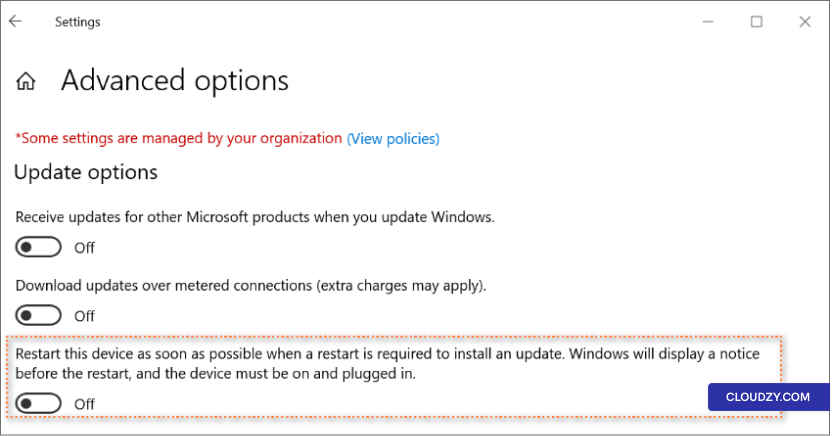
Hemen Yeniden Başlat
Gelişmiş Windows Güncelleme seçeneklerinde, "Bu cihazı bir güncellemeyi
yüklemek için yeniden başlatma gerektiğinde mümkün olan en kısa sürede yeniden başlat"
güncelleme" dir kapalıseçeneğinin devre dışı olduğundan emin olun. Bu ayar, anlık
yeniden başlatmaları engelleyerek güncellemelerin ne zaman uygulanacağı konusunda size daha fazla kontrol sağlar.
Bu ayarı yapılandırarak güncelleme ve yeniden başlatma tercihlerinizi
sunucunuzun gereksinimleriyle tam olarak örtüşecek şekilde özelleştirebilirsiniz.
operasyonel gereksinimler.
Windows güncellemelerinden sonraki otomatik yeniden başlatmaları yönetmek,
sistem güvenliği ve verimliliği açısından kritik öneme sahiptir. Bu kılavuz, güvenlik ihtiyaçlarını
kesintileri en aza indirerek dengelemenize ve Windows Server'ın sorunsuz çalışmasına yardımcı olur.
Sorularınız için bizimle iletişime geçin: şu yolla gönder
biletDestek ekibimiz size yardımcı olmaktan memnuniyet duyacaktır.
Ayrıca OS & VPS
İlgili rehberler.
Başka bir konuda yardım ister misin?
Ortalama yanıt süresi 1 saatin altında. Gerçek insanlar, bot değil.