
Cloud VPS'nizi yükselttikten sonra, genişletmeniz gerekebilir
sunucunuzun sürücü bölümünü yeni alanı tam olarak kullanacak şekilde genişletmeniz gerekebilir. Bu işlem
veri kaybı yaşanmadan gerçekleştirilir ve daha fazla
depolama kapasitesine sorunsuz geçiş sağlanır. Bu kılavuz, Cloudzy üzerinde VPS yeniden boyutlandırmasının ardından Windows VPS disk bölümünü nasıl güvenle genişletebileceğinizi açıklar.
Windows VPS'nin Cloudzy üzerinde yeniden boyutlandırılmasının ardından disk bölümünü genişletme.
Ön Koşullar
Disk genişletmeye başlamadan önce aşağıdakilerin tamamlandığından emin olun:
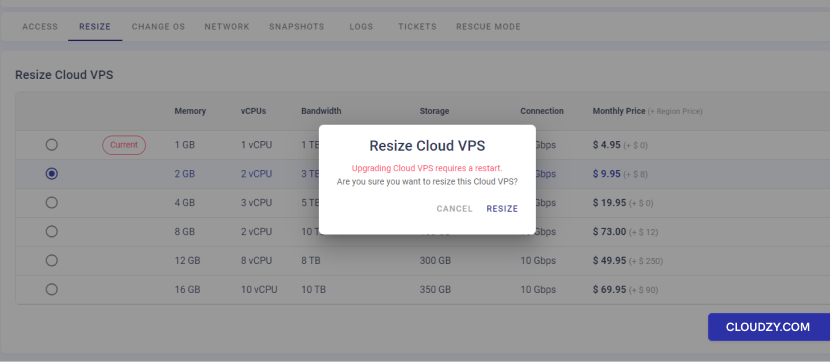
- VPS Yeniden Boyutlandırmayı Tamamlayın: Cloud VPS'nizi yeniden boyutlandırmayı tamamlayın.
Cloudzy paneli üzerinden. Bunun için VPS yönetim sayfasındaki 'Resize' sekmesine gidin,
artan kaynaklara sahip yeni planı seçin ve
yeniden boyutlandırmayı onaylayın. Yeniden boyutlandırma işlemi VPS'nin yeniden başlatılmasını gerektirebilir.
-
Verilerinizi Yedekleyin: Disk bölümlerinde değişiklik yapmadan önce
VPS verilerinizi yedeklemeniz kritik önem taşır. Verilerinizi korumak için Windows yedekleme özelliklerini veya üçüncü taraf bir araç kullanabilirsiniz.
Yedekleme özelliklerini veya üçüncü taraf bir aracı kullanarak verilerinizi güvence altına alın. -
Yönetici Erişimi: Sahip olmanız gereken
VPS üzerinde yönetici ayrıcalıkları. Bu haklara sahip bir hesapla Windows VPS'nize giriş yapın.
bu haklara sahip bir hesap. -
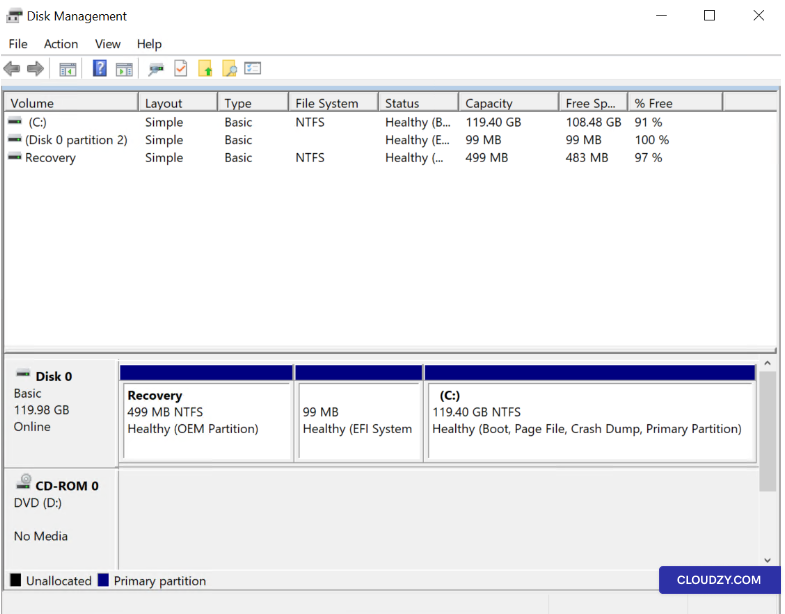
Disk Yönetimini Kontrol Edin: Disk Yönetimi
yardımcı programına sağ tıklayarak erişin. Başla üzerinde
masaüstü, seçme Disk YönetimiYeni alanın
alan olarak listeleniyor Ayrılmamış mevcut alanınızın yanında göründüğünden emin olun.
bölüm(ler).
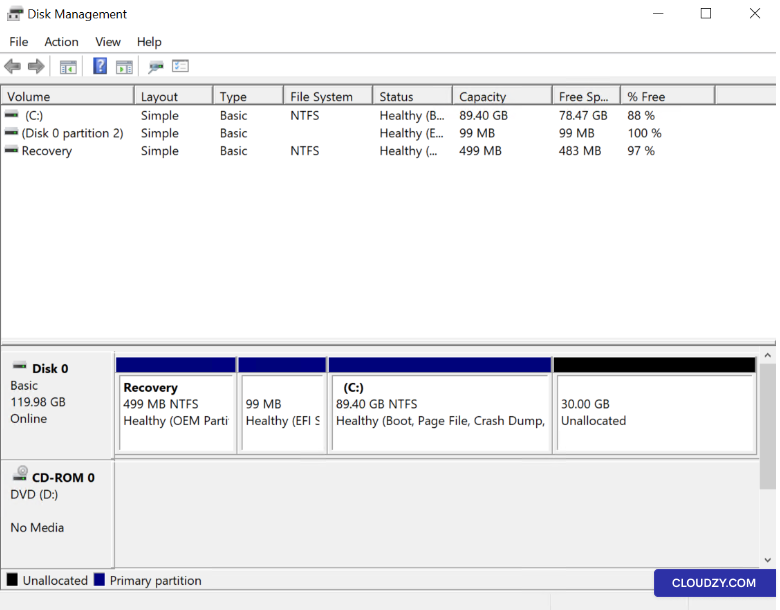
Bu ön koşulları tamamladığınızda disk genişletme işlemine güvenle geçebilirsiniz.
ve sorunsuz bir disk genişletme için hazır olacaksınız.
Genişletme
Windows VPS Sunucu Sürücüsü
Ön koşulların karşılandığından emin olduktan sonra, aşağıdaki adımları izleyerek
sunucu sürücünüzü genişletebilirsiniz:
Adım 1: Diske Erişim
Yönetim
Daha önce açıklandığı gibi, Başla veya Disk'e Erişim
Windows Çalıştır iletişim kutusu aracılığıyla Disk Yönetimi'ne erişin:
-
Basın Win + R Çalıştır iletişim kutusunu açmak için
kutu -
Tür diskmgmt.msc ve Enter'a basın veya
OK. -
Disk Yönetimi aracı açılacak ve mevcut disk yapılandırmanızı, ayrılmamış alanlar dahil, görüntüleyecektir.
disk yapılandırmanızı, ayrılmamış alanlar dahil, görüntüleyecektir.
Adım 2: Konumlandır
Ayrılmamış Alan
Disk Yönetimi'nde, Ayrılmamış alan ki
VPS yeniden boyutlandırmasının ardından görünen alanı bulun.
Adım 3: Genişlet
Hacim
Genişletmek istediğiniz bölüme (genellikle C: sürücüsü) sağ tıklayın.
ve seç Birimi Genişlet….
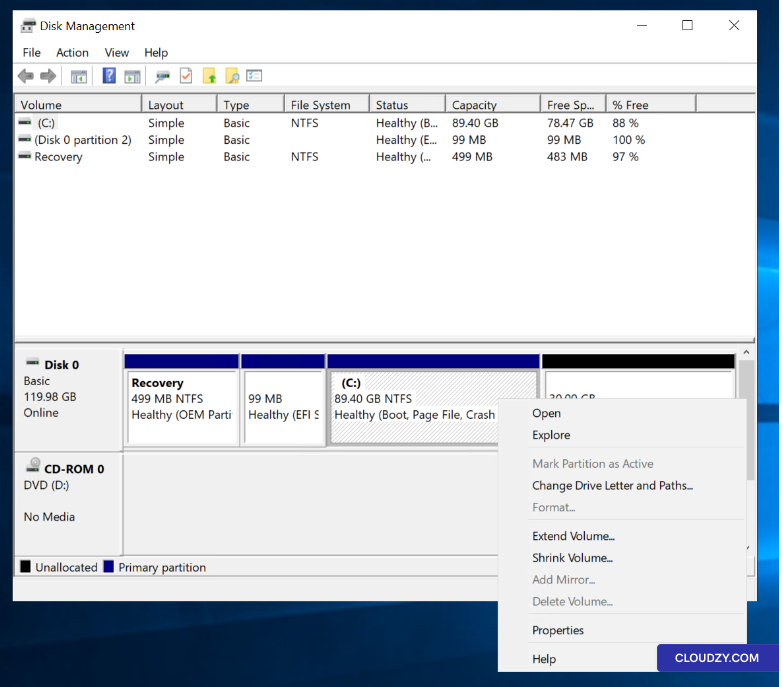
Adım 4: Birimi Genişlet
Sihirbaz
Birimi Genişletme Sihirbazı başlayacaktır. Tıklayın: Sonraki
devam etmek için
Adım 5: Disk Seçimi
Eklemek için Alan
Mevcut bölüme eklemek istediğiniz ayrılmamış alan miktarını belirtin. Sihirbaz, kullanılabilir maksimum alanı otomatik olarak seçebilir.
bölüme eklenecek alan miktarını belirtin. Sihirbaz, kullanılabilir maksimum alanı otomatik olarak seçebilir.
varsayılan olarak
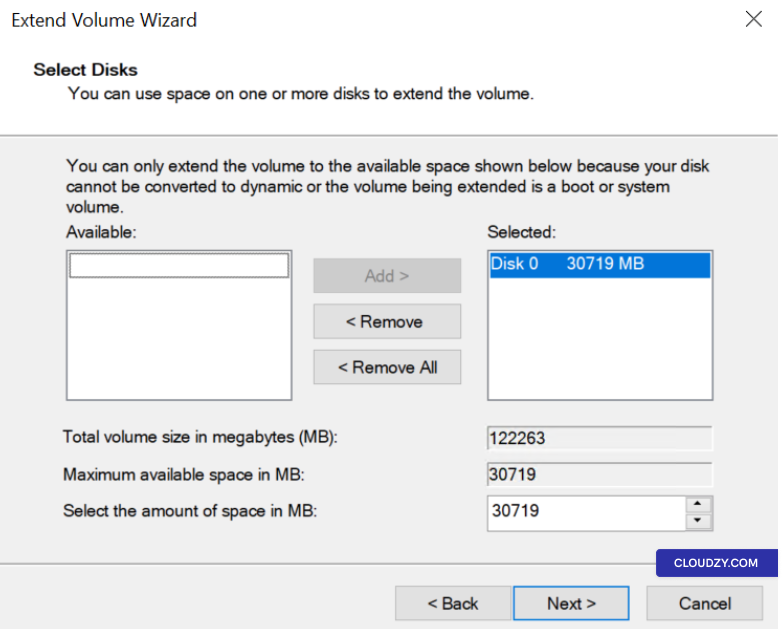
*Adım 6: Tamamlama
Uzantı
Şuna tıkla Sonraki ve sonra Bitir to
değişiklikleri uygulayın. Bölüm, yeniden başlatma gerekmeden ve
veri kaybı olmadan genişletilecektir.
Genişletilen bölüm sayesinde Windows VPS sunucunuz artık uygulamalarınız ve depolama ihtiyaçlarınız için daha fazla alana sahiptir,
böylece sunucunuzun kapasitesi yeni ve daha büyük yapılandırmasıyla örtüşür. Herhangi bir sorunuz varsa,
sunucu kapasitesinin yeni ve daha büyük yapılandırmasıyla örtüşmesini sağlar. Sorularınız için
sorunuz varsa bizimle iletişime geçmekten çekinmeyin. şu yolla gönder
bilet.
Ayrıca OS & VPS
İlgili rehberler.
Başka bir konuda yardım ister misin?
Ortalama yanıt süresi 1 saatin altında. Gerçek insanlar, bot değil.