
Windows'a WSL ile Linux kurulumu
Pek çok kullanıcı, aynı makinede hem Windows hem de Linux çalıştırabilmekten fayda sağlar.
Windows için Linux Alt Sistemi
(WSL), Ubuntu,
OpenSUSE, Kali, Debian, Arch Linux gibi bir Linux dağıtımı yüklemenize ve Linux uygulamalarını,
yardımcı programları ve Bash komut satırı araçlarını doğrudan Windows üzerinde, herhangi bir değişiklik yapmadan,
geleneksel bir sanal makine veya çift önyükleme yükü olmadan kullanmanıza olanak tanır.
kurulum.
Ön Koşullar:
Başlamadan önce, doğru sürümü çalıştırdığınızdan emin olmanız önemlidir.
Windows sürümü:
Windows Sürümünü Kontrol Edin:
Windows sürümünüzü öğrenmek için şu adımları izleyin:
-
Çalıştır iletişim kutusunu açmak için Windows + R tuşlarına basın.
-
winver yazıp Enter tuşuna basın.
-
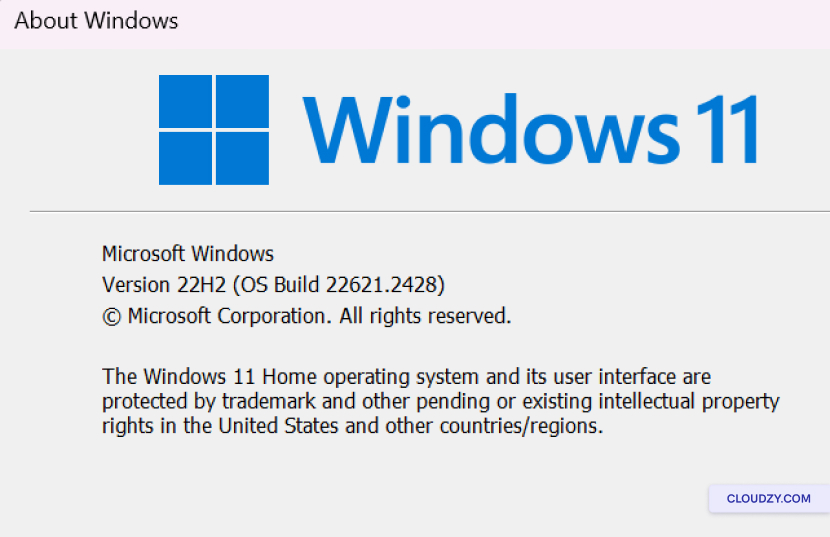
Açılan pencerede Windows sürümünüz ve derleme numaranız
görüntülenecektir. Komutları kullanabilmek için Windows 10 sürüm 2004 ve üzeri
(Derleme 19041 ve üzeri) veya Windows 11 çalıştırdığınızdan emin olun.
aşağıda.
WSL Yükle
Artık WSL'yi çalıştırmak için ihtiyacınız olan her şeyi tek bir
komutla yükleyebilirsiniz. Nasıl yapılacağı aşağıda açıklanmıştır:
Adım
1: Komut İstemini Yönetici Modunda Açın
-
Windows Başlat düğmesine sağ tıklayın.
-
Şunu seçin: Windows Terminal (Yönetici) veya
Komut İstemi (Yönetici). Bu, şu açıdan kritik öneme sahiptir:
kurulum için yönetici ayrıcalıkları gereklidir.
Adım 2: Girin
Kurulum Komutu
Yönetici ayrıcalıklarıyla açılmış Komut İstemi veya Windows Terminal'de,
aşağıdaki komutu girin:
wsl --install --web-download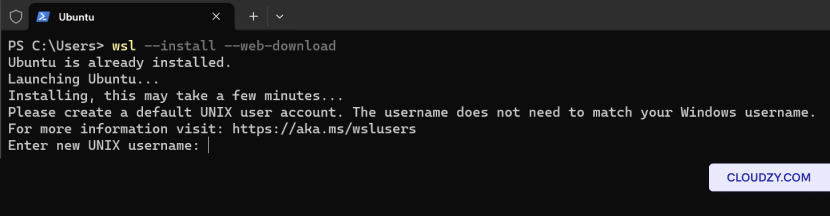
Değiştir
Varsayılan Linux Dağıtımı
Varsayılan olarak yüklenen Linux dağıtımı Ubuntu'dir. Ancak,
bu varsayılan dağıtımı değiştirmek için -d
bayrak
Yüklü dağıtımı değiştirmek için şu adımları izleyin:
-
Bir Komut İstemi veya Windows Terminal açın.
-
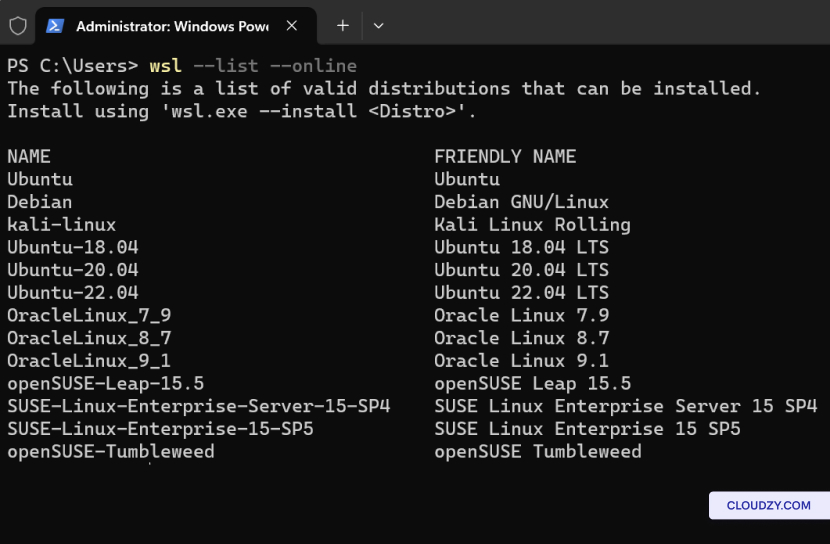
Enter wsl –list –online listeyi görmek için
çevrimiçi olarak indirilebilecek Linux dağıtımları
mağaza
- Değiştir Dağıtım Adı adıyla birlikte
istediğiniz dağıtımı seçin ve çalıştırın:
wsl --install -d <Distribution Name>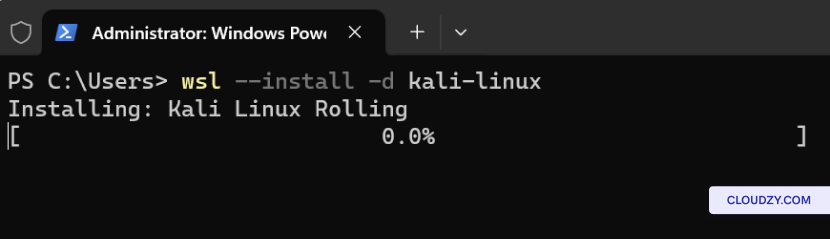
Nasıl Çalıştırılır
WSL ile Linux Dağıtımı
Windows Subsystem for Linux (WSL) kullanarak bir Linux dağıtımı yükledikten sonra,
kolayca başlatıp çalışmaya başlayabilirsiniz. İşte nasıl yapacağınız:
Linux dağıtımınızı çalıştırmak için:
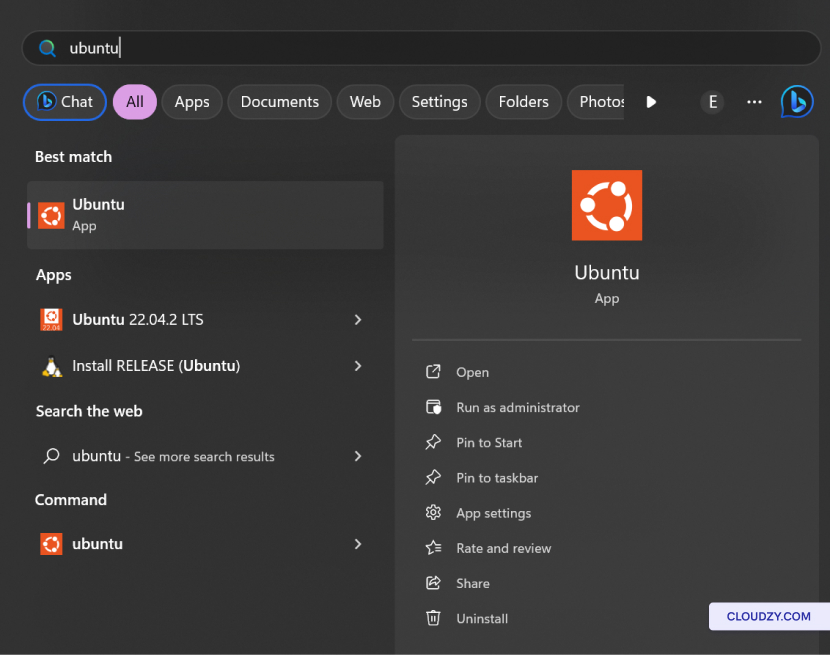
Seçenek 1: Başlat Menüsü
Arama
-
Windows Başlat arama çubuğuna yüklü
Linux dağıtımınızın adını yazın. Örneğin, Ubuntu yüklüyse,
yaz Ubuntu. -
Windows, arama sonuçlarında Linux dağıtımınızı gösterecektir
sonuçları göreceksiniz. Dağıtımı başlatmak için üzerine tıklayın.
Seçenek 2: Komut
Satır
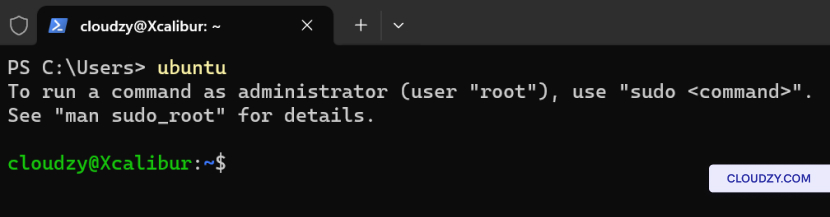
Linux dağıtımınızı komut satırından da çalıştırabilirsiniz,
Windows üzerinde. İşte nasıl yapılacağı:
-
Bir Komut İstemi veya Windows Terminal açın.
-
Kurulu dağıtımınızın adını yazın. Örneğin,
Ubuntu kuruluysa şunu yazın: ubuntu ve Enter'a basın.
Temel Komutlar:
WSL
WSL kurulumunu tamamladınız ve Linux dağıtımlarınızı ayarladınız.
Şimdi, Linux ortamında verimli çalışabilmek için bazı temel
komutlara aşina olmanız önemlidir. Aşağıda WSL içinde kullanabileceğiniz
temel komutlar yer almaktadır.
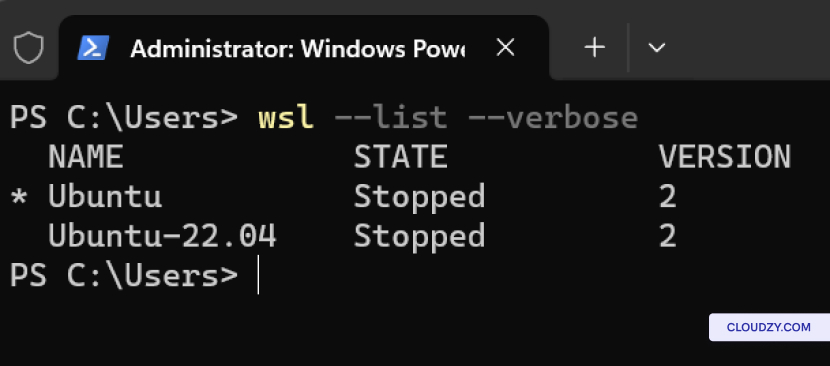
Kurulu Linux Dağıtımlarını Listele
Dağıtımlar:
Windows makinenizde kurulu Linux dağıtımlarını, durumlarını ve WSL sürümlerini
görmek için şunu kullanın:
WSL Sürümünü Ayarla:
Belirli bir Linux dağıtımı için WSL sürümünü (1 veya 2) ayarlamak üzere,
kullan:
wsl --set-version <distribution name> <versionNumber>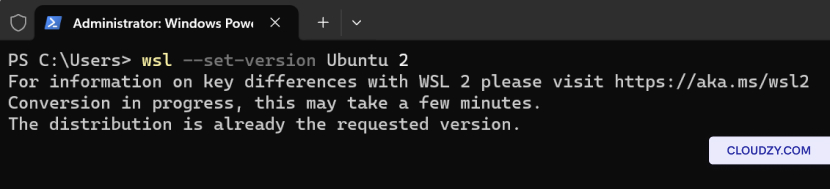
Varsayılan WSL Sürümünü Ayarla
Sürüm:
Yeni Linux dağıtımları için varsayılan WSL sürümünü (1 veya 2) ayarlamak üzere,
kurulumlar için kullan:
wsl --set-default-version <Version>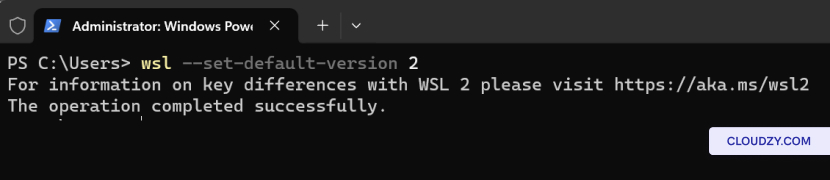
Varsayılan Linux Dağıtımını Ayarla
Dağıtım:
wsl komutuyla kullanılacak varsayılan Linux dağıtımını ayarlamak için,
kullan:
wsl --set-default <Distribution Name>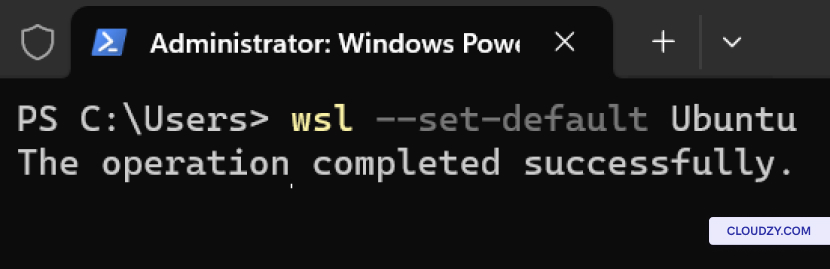
Belirli Bir Linux Dağıtımını Çalıştır
Dağıtım:
Belirli bir kullanıcıyla belirli bir Linux dağıtımını çalıştırmak için:
wsl --distribution <Distribution Name> --user <User Name>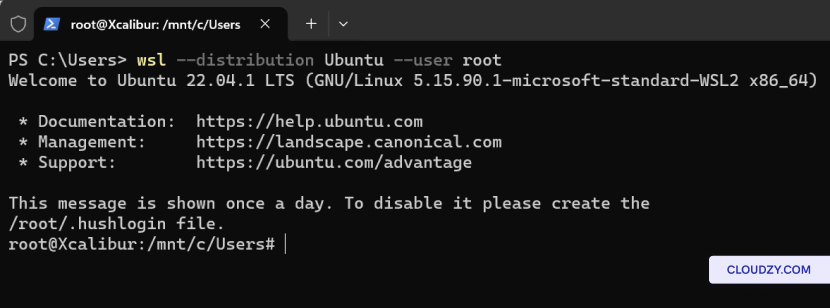
Kaldırma
Belirli Linux Dağıtımı
WSL'den belirli bir Linux dağıtımını kaldırmak istiyorsanız
şu adımları izleyin:
-
Bir Komut İstemi veya Windows Terminal açın.
-
Aşağıdaki komutu çalıştırın ve değiştirin distro
name kaldırmak istediğiniz dağıtımın adıyla
kaldır:
wsl --unregister <distro name>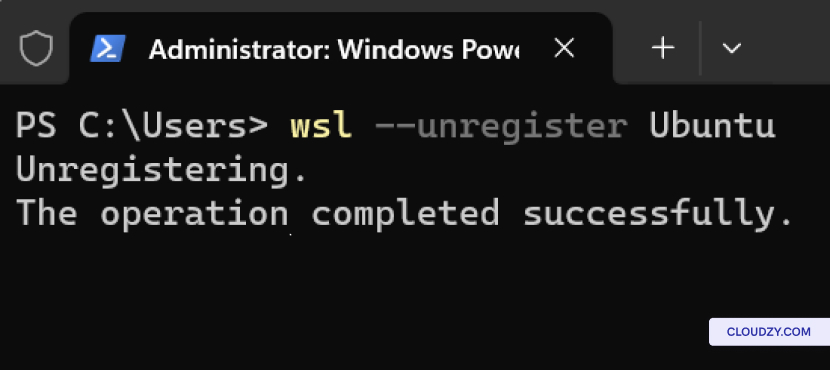
Bu komut, belirtilen dağıtımın WSL kaydını siler
ve sisteminizden kaldırır. Bu dağıtımla ilişkili tüm veriler, ayarlar ve
yazılımların kalıcı olarak silineceğini unutmayın.
WSL'yi kaldırın:
Bilgisayarınız
WSL'yi bilgisayarınızdan tamamen kaldırmak istiyorsanız şu adımları izleyin:
bu adımlar:
-
Bir Komut İstemi veya Windows Terminal açın.
-
Aşağıdaki komut, sisteminizdeki Windows Subsystem for Linux
özelliğini devre dışı bırakır. Devre dışı bırakıldığında WSL sisteminizden kaldırılır.
bilgisayar.
Disable-WindowsOptionalFeature -Online -FeatureName Microsoft-Windows-Subsystem-Linux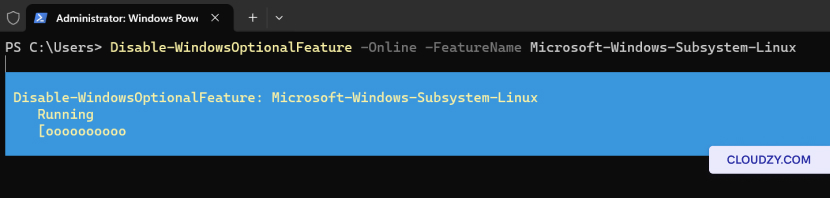
WSL ile Windows ve Linux entegrasyonu oldukça pratiktir. Doğru Windows sürümünü
doğrulamaktan kurulum komutlarını çalıştırmaya ve
Linux dağıtımlarını başlatmaya kadar her adım nettir.
Temel WSL komutlarıyla Linux dağıtımlarınızı kolayca yönetebilirsiniz. Daha fazla bilgiye ihtiyaç duyarsanız
veya sorularınız varsa bize ulaşmaktan çekinmeyin.
daha fazla yardım için destek ekibimizle iletişime geçebilirsiniz, şu yolla gönder
bilet.
Ayrıca Manuel kurulumlar
İlgili rehberler.
Başka bir konuda yardım ister misin?
Ortalama yanıt süresi 1 saatin altında. Gerçek insanlar, bot değil.