
Ubuntu'ya Nextcloud Hub 6 kurulumu
Bu kılavuz, kendi sunucunuzda barındırabileceğiniz bir üretkenlik platformu olan Nextcloud'un
en güncel sürümünü Ubuntu sunucusuna kurmanın adım adım yolunu gösterir.
Nextcloud Hub 6 (27.1.3); dosya barındırma,
işbirliği ve daha fazlası; özel bir sunucunun esnekliğiyle.
Ön Koşullar
-
Ubuntu 20.04 LTS veya üstünü çalıştıran bir sunucu.
-
Komut satırı arayüzüne temel düzeyde aşinalık.
Kurulum Süreci
Aşağıdaki adımları izleyerek Ubuntu üzerine Nextcloud Hub 6 (27.1.3) kurulumunu tamamlayın
sunucu:
Adım 1: Sisteminizi Güncelleyin
Sunucu
Sunucunuzun paket listesini ve sistemin kendisini güncel tutun.
tarih:
sudo apt update && sudo apt upgrade -yAdım 2: Apache Kurulumu
Web Sunucusu
Nextcloud dosyalarınızı sunacak olan Apache'yi kurun:
sudo apt install apache2 -yAdım 3:
PHP ve Gerekli PHP Modüllerini Kurun
Nextcloud'un çalışması için PHP gereklidir. PHP'yi gerekli modüllerle birlikte kurun.
modüller:
sudo apt install php libapache2-mod-php php-mysql php-dom php-xml php-mbstring php-gd php-curl php-zip -yAdım 4: MariaDB Kurulumu
Sunucu
Nextcloud verilerini depolamak için veritabanı sunucusu olan MariaDB'yi kurun:
sudo apt install mariadb-server -yAdım 5: Oluştur
Nextcloud için Veritabanı
Önce MariaDB kabuğuna giriş yapın:
sudo mariadb -u root -pGiriş yaptıktan sonra Nextcloud için bir veritabanı ve gerekli izinlere sahip bir kullanıcı oluşturun.
istenen kimlik bilgileri:
CREATE DATABASE nextcloud;
GRANT ALL PRIVILEGES ON nextcloud.* TO 'your_desired_username'@'localhost' IDENTIFIED BY 'your_desired_password';
FLUSH PRIVILEGES;
EXIT;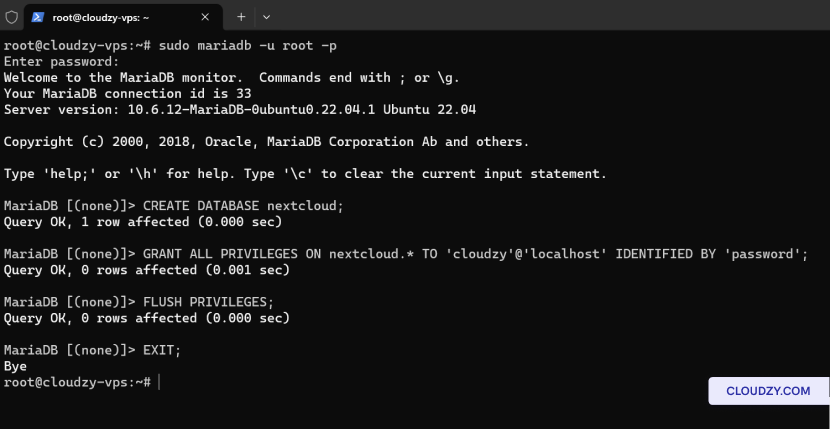
Adım 6:
Unzip'i Kurun ve Nextcloud'u İndirin
Nextcloud'u indirmeden önce, indirilen dosyayı açmak için unzip aracının kurulu olduğundan emin olun:
indirilen dosyayı açın:
sudo apt install unzip -y
wget https://download.nextcloud.com/server/releases/nextcloud-27.1.3.zip
Adım 7:
Nextcloud'u Açın ve İzinleri Ayarlayın
Nextcloud paketini web kök dizinine açın ve
doğru izinleri:
unzip nextcloud-27.1.3.zip -d /var/www/html/
sudo chown -R www-data:www-data /var/www/html/nextcloud/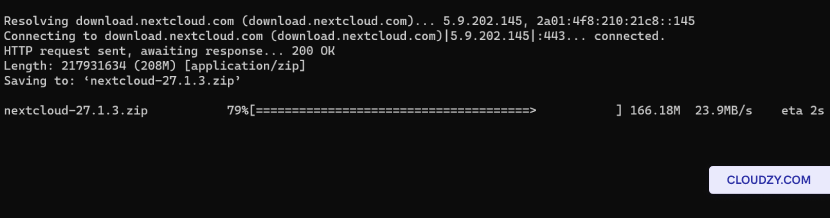
Adım 8: Yapılandır
Nextcloud için Apache
Nextcloud için bir Apache yapılandırma dosyası oluşturun:
sudo nano /etc/apache2/sites-available/nextcloud.confAşağıdaki yapılandırmayı ekleyin ve dosyayı kaydedin:
Alias /nextcloud "/var/www/html/nextcloud/"
<Directory /var/www/html/nextcloud/>
  Require all granted
  AllowOverride All
  Options FollowSymLinks MultiViews

  <IfModule mod_dav.c>
    Dav off
  </IfModule>
</Directory>
Yeni siteyi ve rewrite modülünü etkinleştirin:
sudo a2ensite nextcloud
sudo a2enmod rewrite
sudo systemctl restart apache2
Adım
9: Kurulumu Web Arayüzü Üzerinden Tamamlayın
Web tarayıcınızı açın ve şu adrese gidin:
http://your_server_ip/nextcloud. Kurulumu tamamlamak için
aşağıdaki bilgileri girin:
-
Yönetici hesabı bilgileri: Nextcloud yöneticisi için bir kullanıcı adı ve
parola belirleyin. -
Veri klasörü: Nextcloud'un dosyaları depolayacağı veri klasörünün yolunu doğrulayın.
Nextcloud dosyalarını bu klasörde depolar. -
Veritabanı yapılandırması: Daha önce oluşturduğunuz
veritabanı kullanıcısının adını ve kimlik bilgilerini girin. Veritabanınız farklı bir sunucuda değilse
localhost veritabanı sunucusu olarak kullanın.
farklı bir sunucuda.
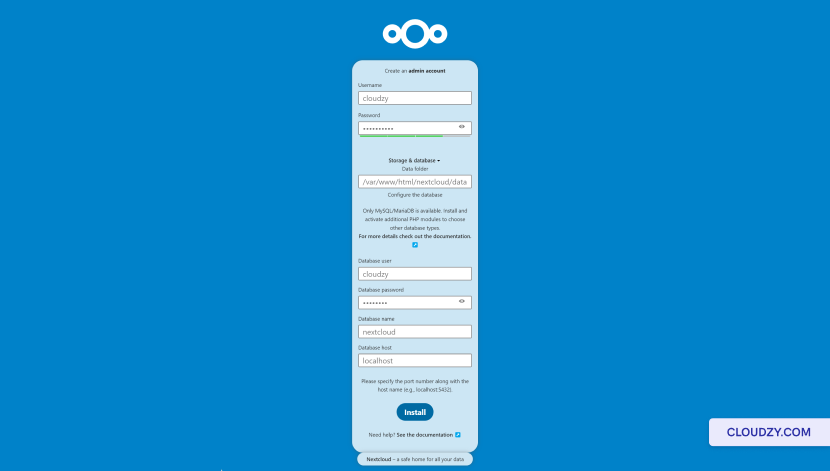
Bilgileri girdikten sonra Kurulumu Tamamla
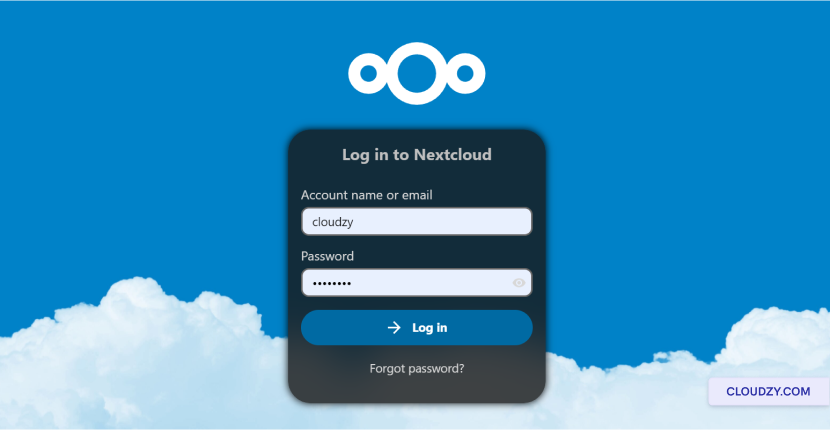
düğmesine tıklayarak kurulumu tamamlayın, ardından şu adrese gidin:
http://your_server_ip/nextcloud/index.php/login eğer sen
otomatik olarak yönlendirilmediyse.
Artık
Ubuntu sunucunuzda çalışan bir Nextcloud Hub 6 (27.1.3) örneğine sahipsiniz. Pano üzerinde gezinerek başlayın ve
Nextcloud ortamınızı kişisel veya iş ihtiyaçlarınıza göre yapılandırın. Daha fazla bilgi veya
yardıma ihtiyaç duyarsanız
destek ekibimizle iletişime geçebilirsiniz: şu yolla gönder
bilet.
Ayrıca Manuel kurulumlar
İlgili rehberler.
Başka bir konuda yardım ister misin?
Ortalama yanıt süresi 1 saatin altında. Gerçek insanlar, bot değil.