
VPS üzerinde birden fazla web sitesi barındırma
Web hosting'in karmaşıklıklarında yol almak çoğu zaman
sunucu kaynaklarının yetersiz kullanımına yol açar; özellikle birden fazla
web sitesini yönetirken. Bu makale, tek bir sunucuda birden fazla
web sitesinin nasıl barındırılacağını göstererek bu sorunu ele almaktadır.
Linux sistemlerinde (Ubuntu ve CentOS) Apache'nin ve İnternet
Information Services (IIS)'in Windows üzerindeki yeteneklerinden yararlanarak kullanıcılar sunucularının
potansiyelini en üst düzeye çıkarabilir, web sitesi yönetimini kolaylaştırabilir ve
genel maliyetleri önemli ölçüde azaltabilir. Bu kılavuz, sunucu yöneticilerine hosting ortamlarını optimize etmeleri için
adım adım talimatlar sunar;
her web sitesinin tek bir sunucu altında sorunsuz çalışmasını sağlar
kurulum.
Apache
Ubuntu ve CentOS için Yapılandırma
Bu bölüm, Apache'yi tek bir sunucuda birden fazla web sitesi barındıracak şekilde
yapılandırma sürecinde size rehberlik eder; özellikle
Ubuntu ve CentOS sistemleri için.
Ön Koşullar
Sisteminizin paket veritabanını güncelleyin:
Ubuntu/Debian:
sudo apt update
sudo apt upgrade -y
CentOS/RHEL:
sudo yum update -ySahip olduğunuzdan emin olun sudo gerçekleştirme ayrıcalıkları
yönetimsel görevler.
Adım 1: Yükle
Apache
Ubuntu/Debian:
sudo apt install apache2 -yCentOS/RHEL (Paket adı httpd'dir):
sudo yum install httpd -yAdım 2: Oluştur
Dizinler
Her web sitesi için bir kök dizin oluşturun:
sudo mkdir -p /var/www/domain.com/public_html
sudo mkdir -p /var/www/domain2.com/public_html
Değiştir domain.com ve domain2.com şununla:
gerçek alan adlarınızı kullanın.

Adım 3: Ata
İzinler
Web sunucusunun dizine erişebilmesi için izinleri ayarlayın
içerik:
sudo chown -R $USER:$USER /var/www/domain.com/public_html
sudo chown -R $USER:$USER /var/www/domain2.com/public_html
sudo chmod -R 755 /var/www
4. Adım: Index Oluşturun
Sayfalar
Basit bir oluştur index.html her alan için dosya:
echo "Welcome to domain.com" | sudo tee /var/www/domain.com/public_html/index.html
echo "Welcome to domain2.com" | sudo tee /var/www/domain2.com/public_html/index.html
Adım 5: Yapılandır
Sanal Sunucular
Varsayılan yapılandırma dosyasını kopyalayın ve her alan için düzenleyin:
sudo cp /etc/apache2/sites-available/000-default.conf /etc/apache2/sites-available/domain.com.conf
sudo cp /etc/apache2/sites-available/000-default.conf /etc/apache2/sites-available/domain2.com.conf
için sanal host dosyasını düzenleyin domain.com:
sudo nano /etc/apache2/sites-available/domain.com.confDosyanın içinde gerekli değişiklikleri yapın:
<VirtualHost *:80>
    ServerAdmin [email protected]
    ServerName domain.com
    ServerAlias www.domain.com
    DocumentRoot /var/www/domain.com/public_html
    ErrorLog ${APACHE_LOG_DIR}/error.log
    CustomLog ${APACHE_LOG_DIR}/access.log combined
</VirtualHost>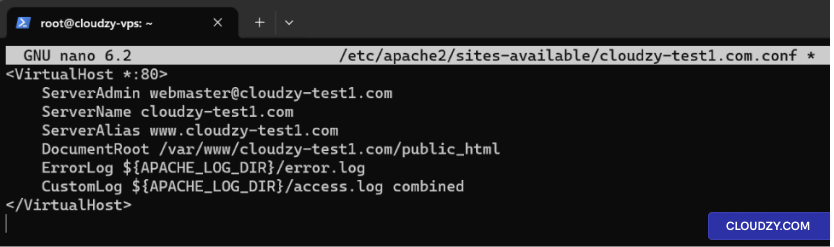
Aynı işlemi şu adres için tekrarlayın: domain2.com.
Adım 6: Siteleri Etkinleştirin
Yeni siteleri etkinleştirip varsayılan siteyi devre dışı bırakın:
sudo a2ensite domain.com.conf
sudo a2ensite domain2.com.conf
sudo a2dissite 000-default.conf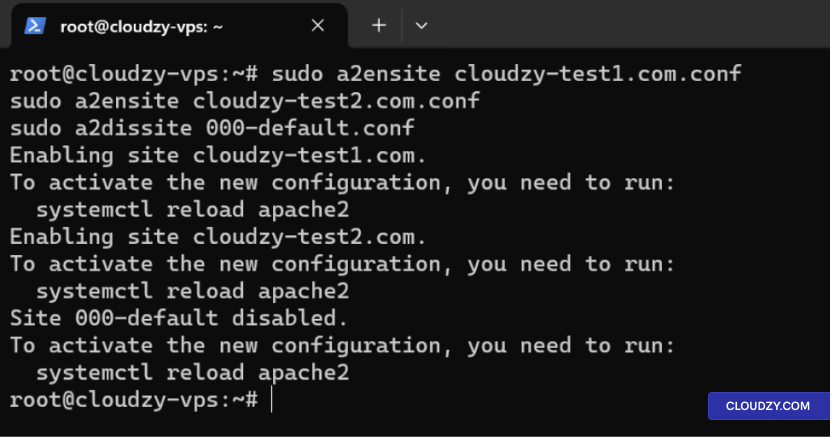
Adım 7: Yeniden Başlat
Apache
Değişiklikleri uygulamak için Apache'yi yeniden başlatın:
Ubuntu/Debian:
sudo systemctl restart apache2CentOS/RHEL:
sudo systemctl restart httpdAdım 8: Düzenle
Hosts Dosyası ve Web Sitelerini Test Etme
Hosts Dosyasını Düzenleyin:
- Hosts dosyasını bir metin düzenleyiciyle açın:
sudo nano /etc/hosts- Sunucunuzun IP adresine yönlendirmek için alan adlarınızı ekleyin,
örneğin:
192.168.1.10 domain.com
192.168.1.10 domain2.com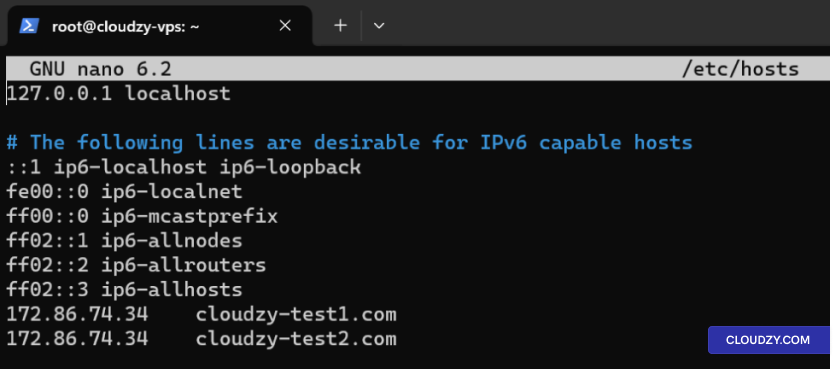
- Dosyayı kaydedin ve kapatın.
Ya da DNS A Kayıtlarını Güncelleyin:
Kayıtlı alan adlarınız varsa, DNS ayarlarındaki A kayıtlarını
sunucunuzun IP adresine yönlenecek şekilde güncelleyin.
Curl ile Web Sitelerini Test Edin:
Web sitelerinize erişilebildiğini doğrulamak için test edin:
curl http://domain.com
curl http://domain2.com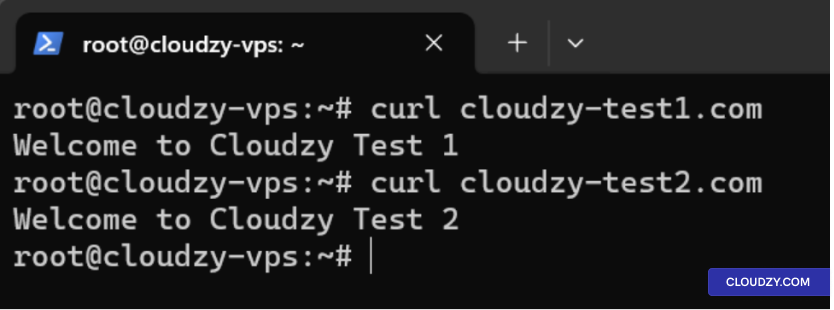
IIS Yapılandırması
Windows Server için
Bu bölüm, Internet Information Services
(IIS) kullanarak tek bir sunucuda birden fazla web sitesi kurmanın
adım adım nasıl yapıldığını Windows Server üzerinde açıklar.
Adım
1: Rol ve Özellik Ekleme Sihirbazı ile IIS'i Yükleyin
-
Sunucu Yöneticisi'ni Açın: Sunucu Yöneticisi'ne tıklayın
görev çubuğundaki simgesine tıklayın veya Başlat menüsünden açın. -
Rol ve Özellik Ekleme Sihirbazını Başlatın: Şu komutta
Server Manager panosunda Yönet ve sonra
seç Rol ve Özellik Ekle. -
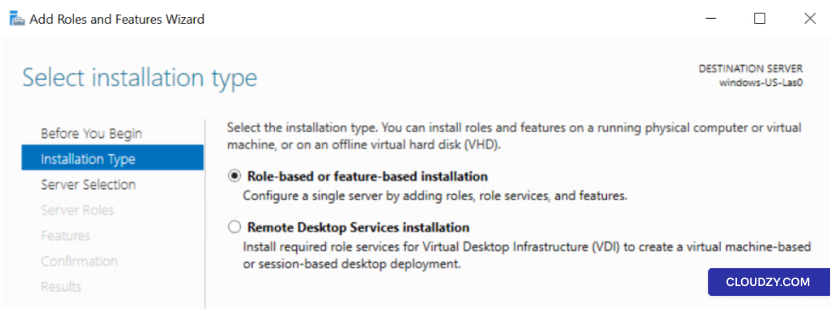
Rol Tabanlı veya Özellik Tabanlı Kurulum: Şunu seçin:
Rol tabanlı veya özellik tabanlı kurulum ve üzerine tıklayın
Sonraki.
-
Sunucu Seçin: IIS kurmak istediğiniz sunucuyu seçin
ve ardından Sonraki. -
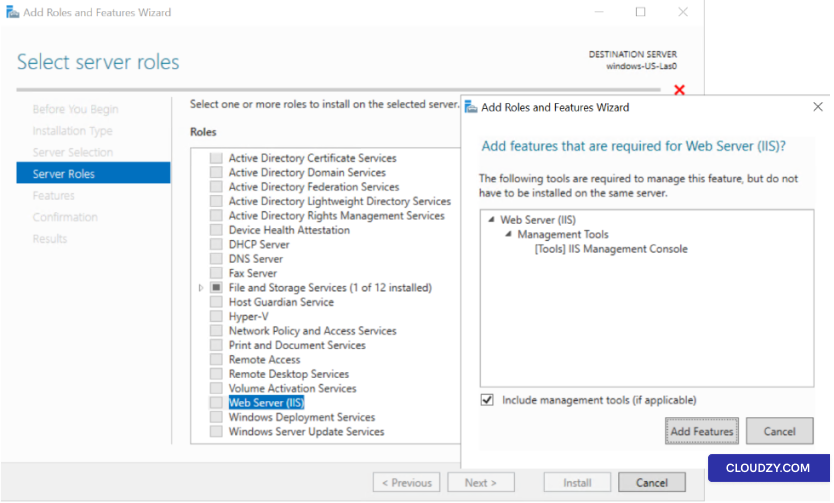
Rol Ekle: Roller bölümünde ilgili kutuyu işaretleyin
içinWeb Server (IIS). Web Server (IIS) için gerekli özellikleri eklemek üzere bir istem geldiğinde
Web Server (IIS) için gerekli özellikleri eklemek üzere Ekle
Özellikler.
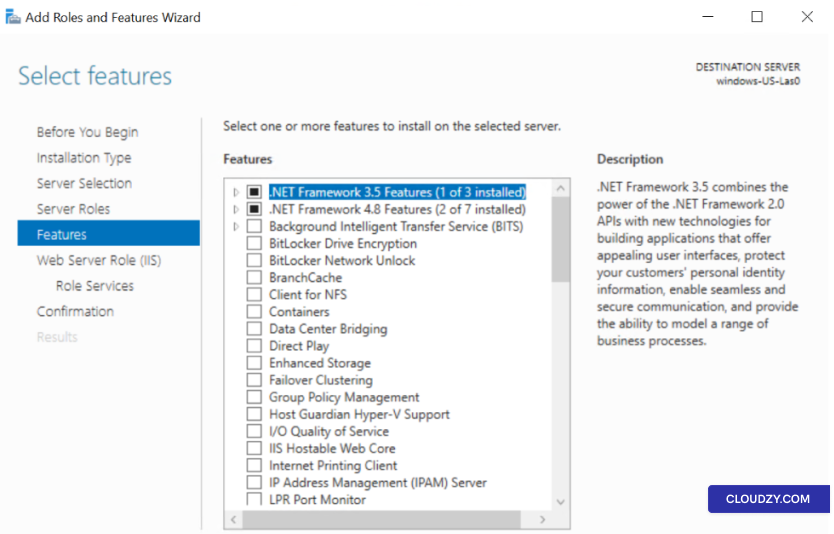
- Özellikler: Özel bir gereksinimiz yoksa ek özellik seçmenize gerek yoktur. Devam etmek için
aksini gerektiren özel bir durumunuz yoksa. Devam etmek için Sonraki.
-
Web Sunucusu Rolü (IIS): Bilgileri gözden geçirin
ve üzerine tıklayın Sonraki. -
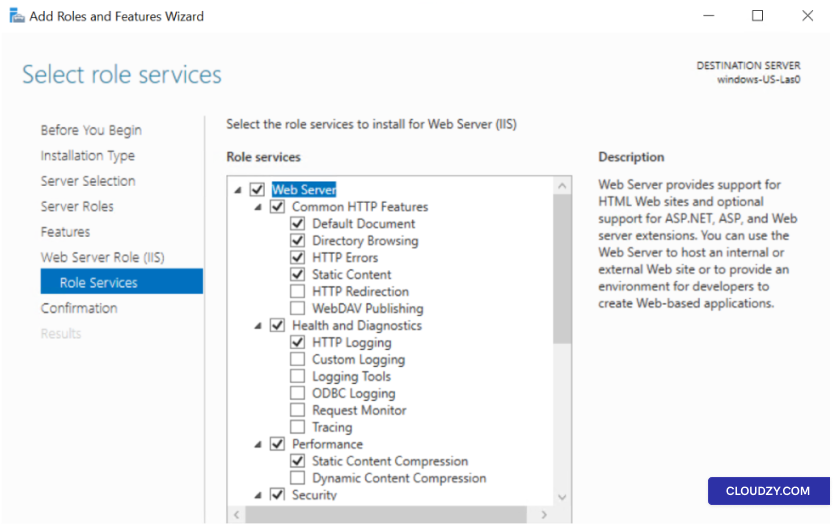
Rol Hizmetleri: Yüklenecek IIS rol hizmetlerini seçin.
Temel bir web sunucusu için varsayılan seçimler genellikle yeterlidir.
yeterli. Tıklayın Sonraki.
-
Onay: Seçimlerinizi gözden geçirip
on Yükle. Kurulum işlemi başlayacaktır.
başla. -
Tamamlanma: Kurulum tamamlandıktan sonra,
tıkla Kapat.
Adım 2: Web Sitesi Ekleyin
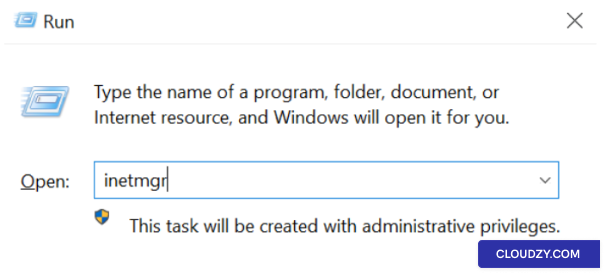
- IIS Manager'ı Açın: Basın Windows tuşu +
R, yazın inetmgr, ve basın
Enter.
-
Yeni Bir Web Sitesi Oluşturun: Sağ tıklayın:
Sites IIS Manager'daki klasörü bulun ve seçin Ekle
Website. -
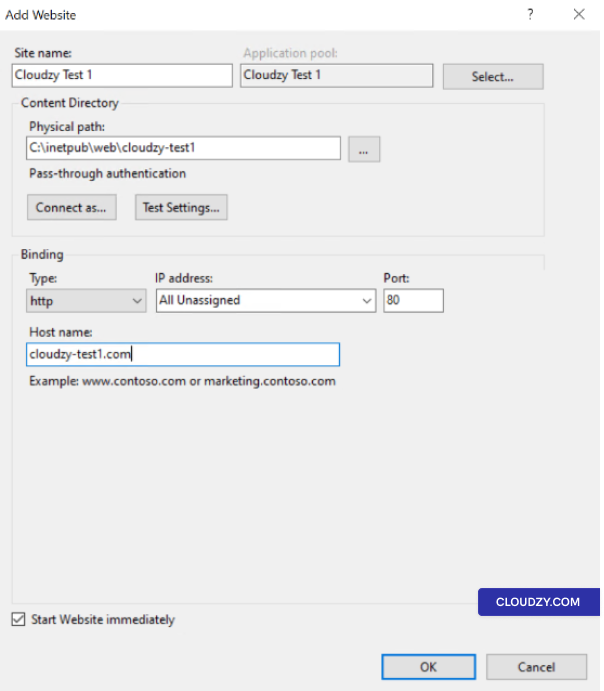
Web Sitesi Detayları:
-
Site adı: Açıklayıcı bir ad girin.
-
Fiziksel yol: İçinde bulunduğu klasörü seçin
web sitesinin dosyaları. -
Türü: Genellikle http.
-
IP adresi: Bir IP seçin veya bırakın Tümü
Atanmamış. -
Bağlantı Noktası: Tipik olarak 80 için
HTTP. -
Sunucu adı: Alan adını girin.
- Ek Web Siteleri İçin Tekrarlayın: Aynı
adımları her web sitesi için uygulayın.
Adım 3: Host'u Yapılandırın
Başlıklar
-
Web Sitesi Seçin: IIS'teki web sitesine tıklayın
Yönetici. -
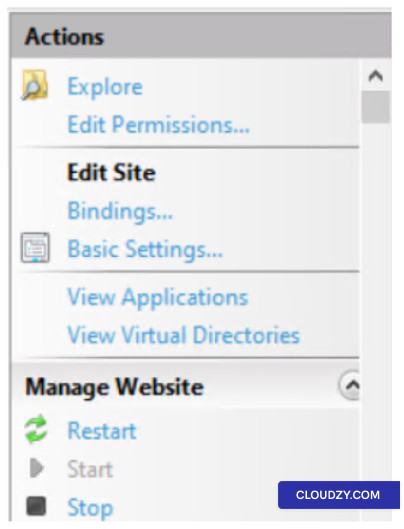
Açık Bağlantılar: Şu komutta İşlemler
panel'de, tıklayın Bindings.
-
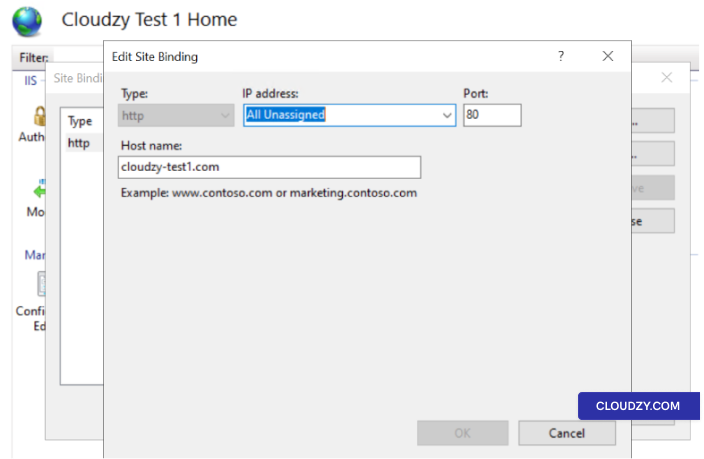
Bağlamayı Düzenleyin veya Ekleyin: In Site
Bindings, mevcut bir bağlamayı düzenleyin veya
Ekle. -
Host Adını Belirtin: Host adını şuraya girin:
Host adı alan
- Ek Web Siteleri İçin Tekrarlayın: Aynı
adımları her web sitesi için uygulayın.
Adım 4: Yönet
DNS ve Hosts Dosyasını Düzenleyin
-
DNS Kayıtlarını Güncelleyin: Alan adlarınızın
IIS sunucunuza yönlendirilmesi için DNS A kayıtlarını sunucunuzun
genel IP adresiyle güncelleyin. Bu adım, kayıtlı alan adları kullanıyorsanız
gereklidir. -
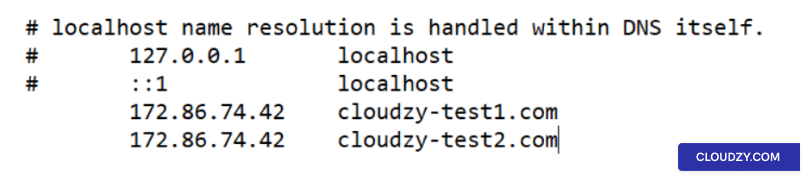
Hosts Dosyasını Düzenleyin (İsteğe Bağlı): Eğer yapmazsanız
Bir alan adınız varsa ve yerel ortamda test etmek istiyorsanız, yerel makinenizdeki (sunucu değil) hosts dosyasını düzenleyebilirsiniz. Bu dosya genellikle şu konumda bulunur:
yerel makinenizde (sunucuda değil). Bu dosya genellikle şu konumda bulunur:
**C:*. Her web siteniz için IP adresine yönlendiren girişler ekleyin
IIS sunucunuzun. Örneğin:
192.168.1.10 domain.com
192.168.1.10 domain2.com
Değiştir 192.168.1.10 sunucunuzun IP adresiyle
Windows Server. Unutmayın, bu değişiklik yalnızca web sitelerini etkileyecektir
hosts dosyasını düzenlediğiniz makinede erişilebilir olacaktır.
Adım 5: Doğrula
Web Siteleri
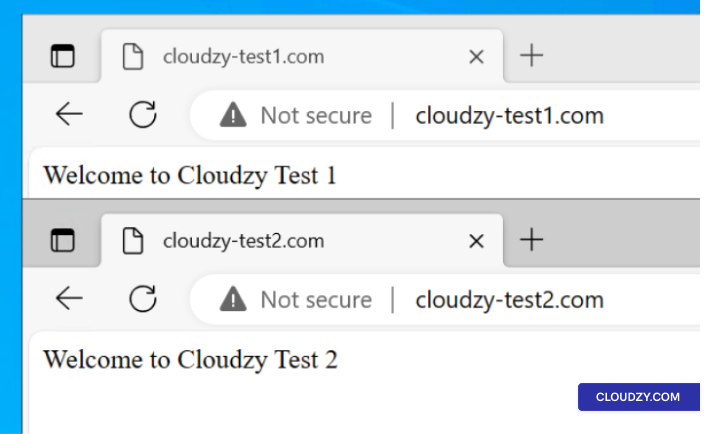
Bir web tarayıcısı açın ve her alan adına giderek
web siteleri doğru şekilde sunuluyor. Hosts dosyasını düzenlediyseniz, lütfen
düzenlemeleri yaptığınız makinede bunu çalıştırın. İçeriği görmeniz gerekir
Web sitesinin, her şey doğru yapılandırıldığında nasıl görüneceğini gösterir.
Adım 6:
Ek Yapılandırmalar (İsteğe Bağlı)
-
SSL Sertifikaları: HTTPS kullanmayı planlıyorsanız,
her biri için SSL sertifikalarını kurmanız ve yapılandırmanız gerekecek
siteniz. -
Uygulama Havuzları: Ayrı oluşturmayı düşünün
Daha iyi yönetim için her web sitesine ayrı uygulama havuzları ve
güvenlik -
Güvenlik Ayarları: Güvenliği inceleyin ve yapılandırın
gereksinimlerinize göre ayarlar.
Her web sitesi, paylaşılan
aynı sunucu kaynakları.
Sonuç olarak, tek bir sunucuda birden fazla web sitesi barındırmak için
Apache veya IIS verimli ve uygun maliyetlidir. Ayrıntılı adımları izleyerek
Ubuntu, CentOS ve Windows Sunucusu için sağlanan adımlarla şunları yapabilirsiniz:
web yönetimini kolaylaştırın ve sunucu kaynaklarını verimli kullanın; böylece
güçlü bir çevrimiçi varlık. Herhangi bir sorunuz olursa, bizimle iletişime geçmekten çekinmeyin
bize gönderme
bir bilet.
Ayrıca Manuel kurulumlar
İlgili rehberler.
Başka bir konuda yardım ister misin?
Ortalama yanıt süresi 1 saatin altında. Gerçek insanlar, bot değil.