
Android'den SSH ile Linux VPS Yönetimi
Uzak sunucu yönetiminde, Android cihazlardan Linux VPS örneklerine
güvenli erişim kritik öneme sahiptir. Android yerleşik bir SSH istemcisi
sunmasa da üçüncü taraf uygulamalar bu ihtiyacı karşılar. Bu uygulamalar arasında
JuiceSSH, Android için güvenilir ve özellik dolu bir SSH istemcisi olarak öne çıkar.
Bu kılavuz, JuiceSSH'yi nasıl kullanacağınızı adım adım anlatır.
JuiceSSH ile Linux VPS örneklerine güvenli bağlantı kurma adımları
SSH anahtarları kullanılarak. Bu adımları izleyerek sunucunuzun
güvenliğini artırabilir ve VPS'nizi kolayca yönetebilirsiniz,
Android cihazınız. JuiceSSH ve SSH anahtarları dünyasına dalalım
Android üzerinde güvenli ve pratik sunucu yönetimi için.
En uygun grid trading coin çiftlerini anlamak
JuiceSSH
JuiceSSH, özellikle Android cihazlar için tasarlanmış bir SSH istemci uygulamasıdır.
Android cihazlarda yerleşik bir SSH istemcisi bulunmadığından,
JuiceSSH bu boşluğu doldurarak güvenli ve özellik açısından zengin bir komut satırı
arayüzü sunar; Linux VPS örneklerini etkin biçimde yönetmenizi sağlar. Yaygın kanının aksine,
JuiceSSH, kendi arayüzü içinde SSH anahtarı oluşturma gibi değerli bir özellik sunar.
Kullanıcılar, SSH anahtar çiftlerini doğrudan uygulama üzerinden oluşturabilir,
bu da süreci hızlandırır ve
güvenliği artırır. Bunun yanı sıra JuiceSSH, bilgisayarınızda
oluşturduğunuz mevcut anahtarları içe aktarmanıza da olanak tanır. Bu özellik sayesinde
sunucularınıza şifre girmeden güvenli bağlantı kurabilirsiniz.
JuiceSSH'nin sunduğu özellikleri, özellikle
SSH anahtar oluşturma özelliğini keşfederek Android cihazınızdan
doğrudan güvenli sunucu yönetiminin tüm potansiyelinden yararlanabilirsiniz.
cihaz
JuiceSSH Yükleniyor
Android cihazınızdan SSH anahtarlarıyla Linux VPS'nize bağlanmak için kur
Google Play Store'dan JuiceSSH'yi indirin.
SSH Anahtarları Oluşturma
JuiceSSH ile Linux VPS'nize güvenli biçimde bağlanmadan önce
SSH anahtarları oluşturmanız gerekir. Bunun için şu adımları izleyin:
-
JuiceSSH'yi açın ve Yönet
Bağlantılar bölüm. -
sağa kaydırarak Kimlikler
sayfa. -
Dokunun + sağ alt köşedeki düğmeye
köşe -
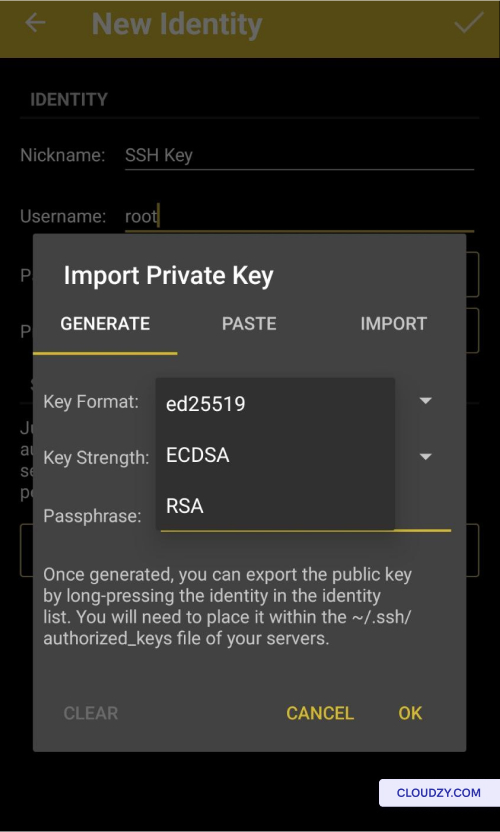
Şu komutta Yeni Kimlik bölüm, atamak
betimleyici Takma ad anahtarınız için bir ad girin ve
istediğiniz kullanıcı adını yazın (örneğin root).
-
Şu komutta Özel Anahtar bölüm, dokunun Ayarla
(İSTEĞE BAĞLI) ve tercih ettiğiniz anahtar formatını
mevcut seçenekler arasından seçin (ed25519, ECDSA veya RSA). -
Özel anahtarınızın güvenliğini artırmak için bir
şifre cümlesi -
Seçimlerinizi onaylamak için OK.
⚠️ Önemli: Özel anahtarınızı asla kimseyle paylaşmayın.
Herhangi biri!
SSH Public Anahtarını Dışa Aktarma
Keys
SSH public anahtarlarınızı JuiceSSH'den dışa aktarmak ve
Cloudzy portalına aktarmak için (bir sonraki bölümde ele alınmaktadır)
şu adımları izleyebilirsiniz:
-
JuiceSSH'yi açın ve Bağlantıları Yönet
bölüm. -
sağa kaydırarak Kimlikler
sayfa. -
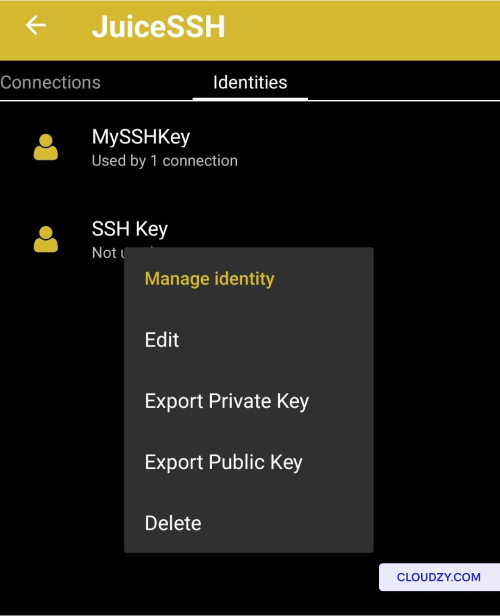
Dışa aktarmak istediğiniz SSH anahtarlarına karşılık gelen kimliğe
uzun basın. Bu kimlik, SSH Anahtarları gibi önemli bilgiler içerir.
ve kullanıcı adları.
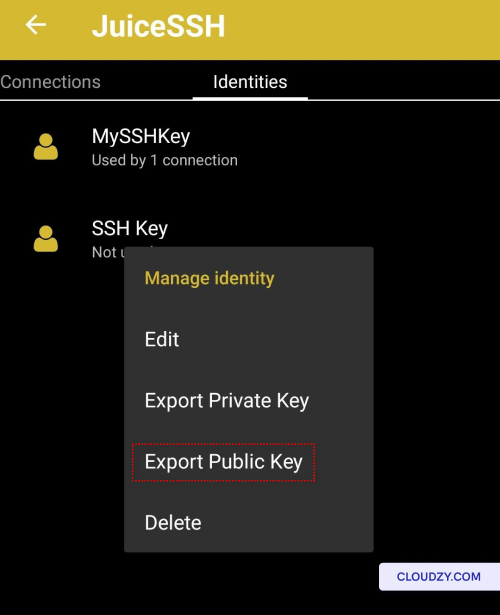
- Şu şekilde etiketlenmiş seçeneği belirleyin: Public Anahtarı Dışa Aktar.
-
İstendiğinde Private Anahtarınızın parolasını girin.
-
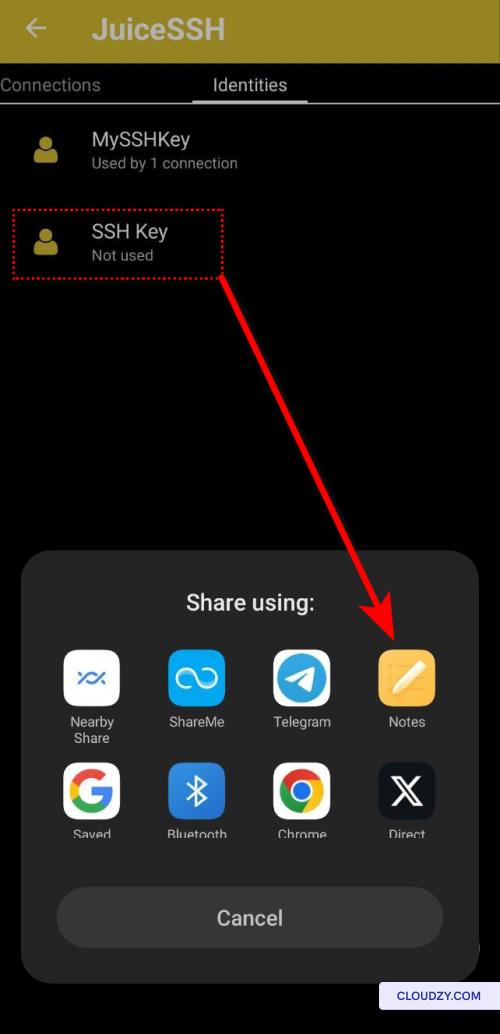
Sonraki adımlar tercihlerinize göre değişebilir. Bunun için
bir yöntem olarak SSH Public Key içeriğini Notlar uygulamanıza gönderebilir ya da
kendinize e-posta ile iletebilirsiniz. Bunların dışında SSH Public Key
içeriğini kaydetmek için size uygun başka yöntemleri de tercih edebilirsiniz.
Bu adımları tamamladığınızda SSH public anahtarlarınızı
JuiceSSH'den dışa aktarmış olacaksınız. Böylece anahtarlarınızı Cloudzy
portalına aktarmaya hazır hale gelirsiniz. Bu süreç, sunucu yönetim
etkinliklerinizi güvence altına almak ve düzenlemek açısından kritik önem taşır.
İçe aktarma
SSH Anahtarınız: Cloudzy Portalı
Şimdi, kopyalanan SSH key'ini güvenli bağlantı için Cloudzy Portal'a aktar
sunucu yönetimi
-
SSH anahtarını panoya kopyaladıktan sonra
Cloudzy hesap sayfası. -
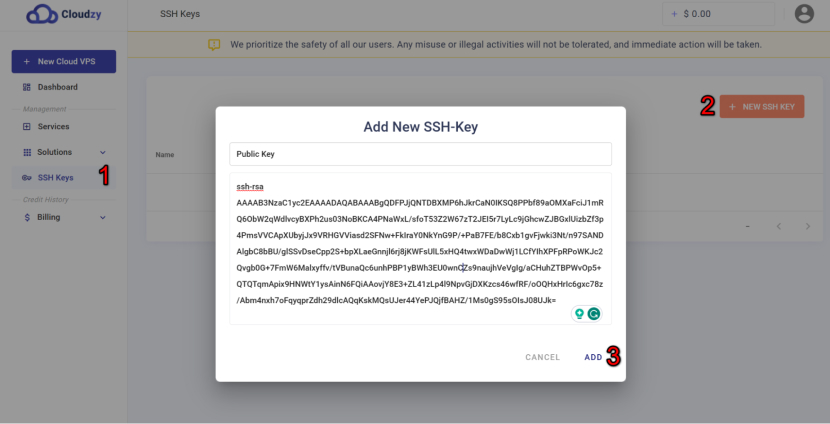
Sol kenar çubuğunda SSH Anahtarları ve tıkla
on YENİ SSH ANAHTARI sağ üst köşede. -
Anahtarınıza açıklayıcı bir ad verin ve SSH Public Key içeriğini yapıştırın
içine Açık Anahtar alan.
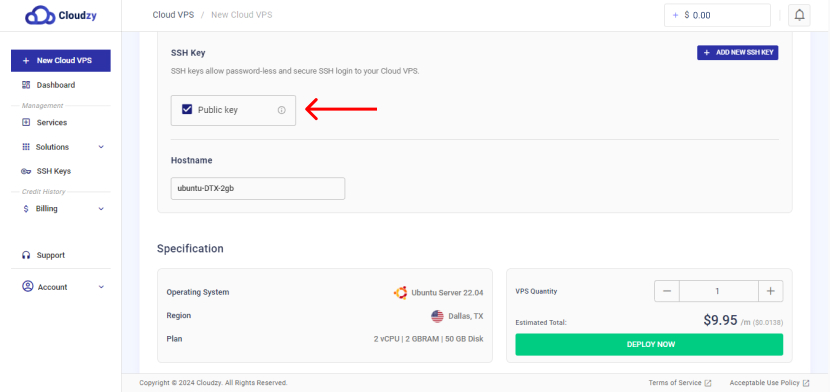
SSH anahtarınız başarıyla aktarıldı; artık
kolaylaştırılmış VPS oluşturma ve artırılmış sunucu güvenliği.
Bağlanıyor
VPS
VPS sunucunuza JuiceSSH aracılığıyla bağlanmak için, önce ortak anahtarı
Cloudzy Portalı'na aktardıktan sonra şu adımları izleyin:
-
JuiceSSH'yi açın ve Yönet
Bağlantılar bölüm. -
Dokunun + sağ alt köşedeki düğmeye
köşe -
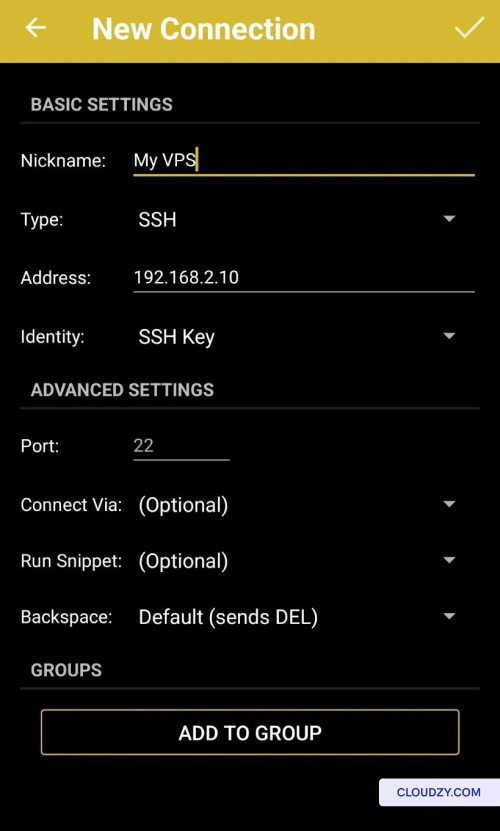
Açık Yeni Bağlantı sayfasında bağlantı için bir takma ad seçin
(isteğe bağlı).
-
VPS sunucunuzun IP adresini veya ilişkili ana makine adını girin
senin IP adresin. -
SSH Anahtarınızı seçin Kimlik
seçenekler -
VPS sunucunuz için SSH portunu doğrulayın ve onaylayın (varsayılan genellikle
22). -
Yeni bağlantıyı kaydetmek için sağ üst köşedeki onay simgesine (✔) dokunun.
yeni bağlantıyı. -
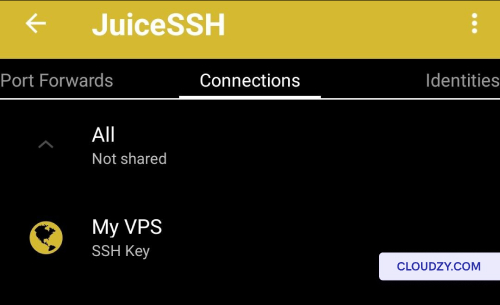
Yönlendirildikten sonra, Bağlantılar sekme,
bağlantıyı başlatmak için VPS bağlantınızı seçin.
Bu adımları izleyerek güvenli bir
Cloudzy Portalı'na aktardığınız SSH ortak anahtarını kullanarak JuiceSSH ile VPS sunucunuza bağlantı kurabilirsiniz.
Cloudzy Portalı'na aktardınız. Daha fazla bilgiye ihtiyaç duyarsanız veya
daha fazla yardım için destek ekibimizle iletişime geçebilirsiniz, şu yolla gönder
bilet.
Ayrıca Linux / SSH
İlgili rehberler.
Başka bir konuda yardım ister misin?
Ortalama yanıt süresi 1 saatin altında. Gerçek insanlar, bot değil.