
Якщо запустити Android Emulator з апаратним прискоренням на сервері, який не надає доступу до віртуалізації процесора, він може зупинитися з помилкою на кшталт «x86 emulation currently requires hardware acceleration!». Найновіша збірка BlueStacks там також не запуститься. Зазвичай усе залежить від того, чи передає провайдер функції віртуалізації процесора вашій VPS, тому вибір найкращої VPS для емуляторів Android починається із цього налаштування, ще до ОЗП або ціни.
Перевірка налаштування займає хвилину. Далі йдуть мінімальний обсяг ОЗП, вибір між Windows і Linux та підхід п'яти провайдерів до віртуалізації, ліцензування Windows і оплати.
Коротка відповідь
Для актуальних збірок BlueStacks і емуляції Android з апаратним прискоренням спочатку перевірте, чи надає провайдер Intel VT-x або AMD-V. Почніть із 8 ГБ ОЗП для одного екземпляра BlueStacks на Windows, а потім перевірте сумісність графіки. Cloudzy заявляє про віртуалізацію, увімкнену за замовчуванням, і образ BlueStacks з установленням в один клік, із пробною або власною ліцензією Windows. AWS і Azure підтримують вкладену віртуалізацію на окремих екземплярах і пропонують ціни з ліцензією Windows, але це не сертифікація BlueStacks. Contabo підтримує вкладену віртуалізацію в лінійці Max Performance VPS/VDS, але роботу BlueStacks не перевірено. Google Compute Engine підтримує для вкладеної віртуалізації Linux KVM, а не Hyper-V. Сама BlueStacks не вказує Windows Server серед підтримуваних ОС.
Чому більшість тарифів VPS не підходять для BlueStacks
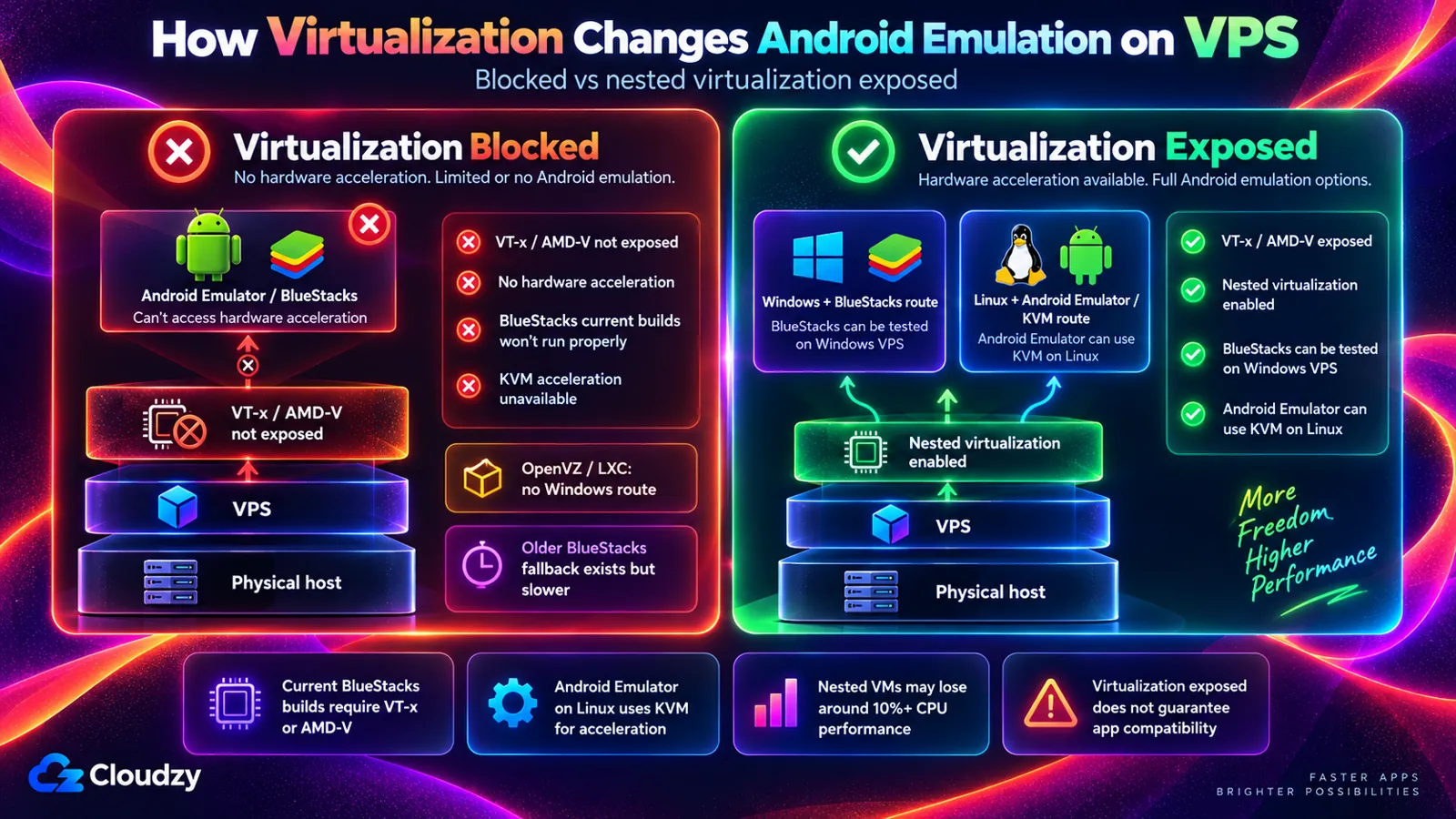
Актуальним збіркам BlueStacks потрібні Intel VT-x або AMD-V. Android Emulator від Google використовує ці функції процесора для апаратного прискорення. VPS уже є віртуальною машиною, тому ці функції доступні всередині неї лише тоді, коли провайдер їх передає. Це називається вкладеною віртуалізацією, і деякі провайдери залишають її вимкненою.
Без неї довідковий центр BlueStacks спрямовує до старої 32-бітної збірки, версії 5.14.22, і додає попередження:
«У BlueStacks 5.14.22 можуть виникнути проблеми з продуктивністю».
Той самий довідковий центр повідомляє, що віртуалізація потрібна, щоб виділити BlueStacks більше одного ядра процесора. У Linux емулятор Google прискорюється завдяки KVM (вбудованому в ядро Linux гіпервізору, програмному шару для запуску віртуальних машин), якому для роботи потрібні VT-x або AMD-V; без них прискорення KVM недоступне.
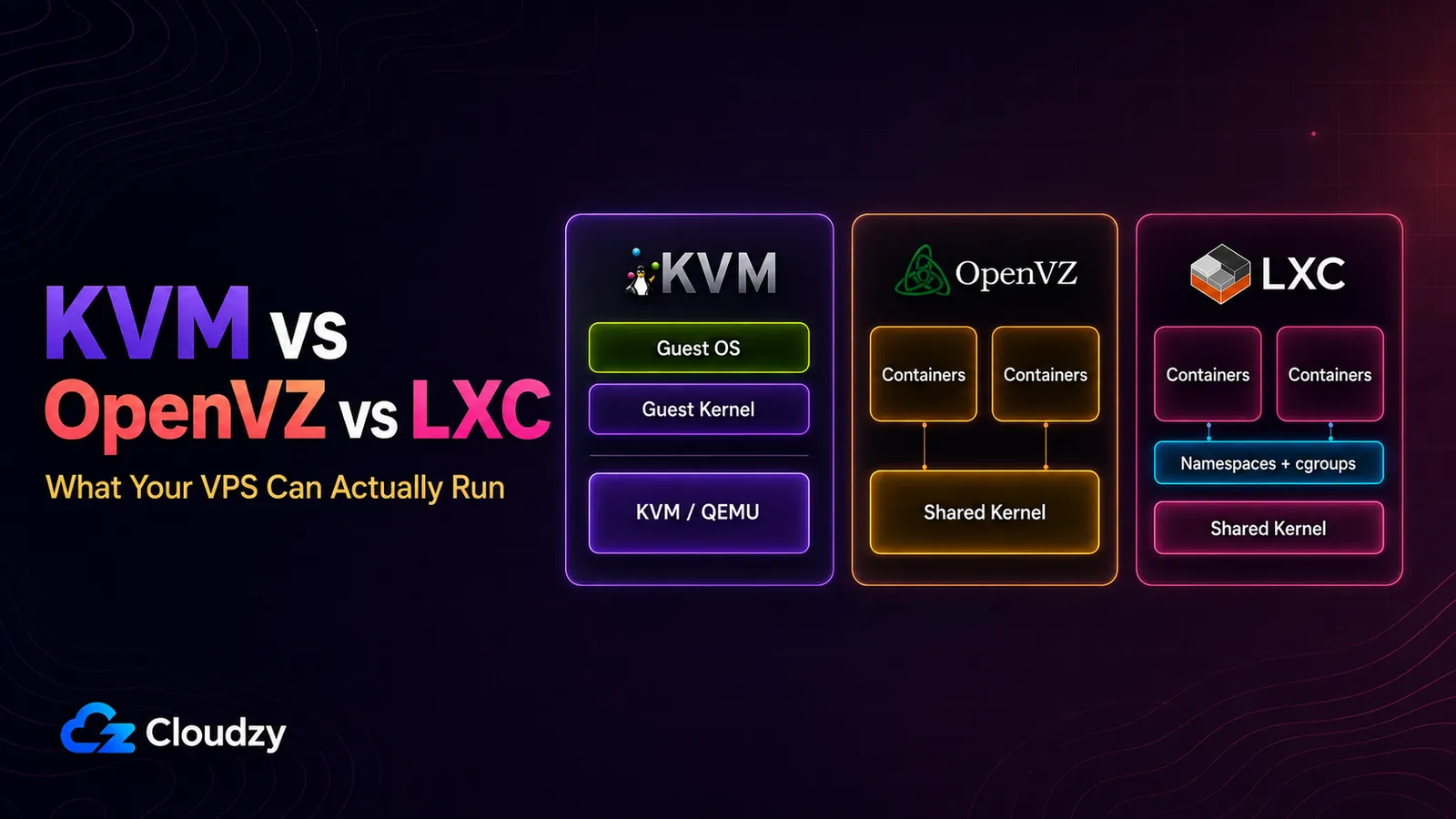
Тарифи OpenVZ і LXC одразу не підходять для BlueStacks: вони використовують спільне ядро хоста й не можуть запускати Windows. Розраховувати на роботу емулятора там також не можна.
Навіть з увімкненою вкладеною віртуалізацією ви втрачаєте частину швидкості. Документація Google зазначає, що вкладені ВМ «можуть зазнавати зниження продуктивності на 10% або більше» у завданнях із навантаженням на процесор і, можливо, ще більше, коли основне навантаження припадає на диск і мережевий трафік.
Як перевірити доступність віртуалізації на VPS
На VPS з Linux підрахунок прапорців vmx або svm у /proc/cpuinfo показує, чи доступна віртуалізація серверу. На сервері з погодинною оплатою виконайте перевірку протягом першої години, перш ніж платити за цілий місяць: вона перевіряє необхідну умову апаратного прискорення на конкретній VPS, а не працездатність емулятора.
egrep -c '(vmx|svm)' /proc/cpuinfo/proc/cpuinfo позначає файл, у якому Linux перелічує доступні функції процесора; vmx позначає прапорець віртуалізації Intel, а svm позначає прапорець AMD. У посібнику Google із прискорення емулятора результат тлумачиться так: «Вивід 1 або більшого значення означає, що віртуалізація підтримується».
Саме 0 часто розуміють неправильно. Сторінка Google каже, що 0 означає відсутність підтримки апаратної віртуалізації процесором, і для фізичного ПК це правда. На VPS 0 означає, що провайдер не передає вам віртуалізацію (або в AWS, Azure та Google це налаштування ще вимкнено для сервера). Про вік обладнання це нічого не говорить.
Друга перевірка шукає пристрій KVM:
ls -l /dev/kvmНаявність пристрою є корисною ознакою, але не повною перевіркою працездатності. Користувачу емулятора також потрібен дозвіл на доступ до нього. Після встановлення Android SDK виконайте перевірку емулятора -accel-check від імені користувача, який його запускатиме. В Ubuntu додаткову перевірку виконує sudo kvm-ok із пакета cpu-checker.
Для сервера Windows власна довідкова стаття BlueStacks пропонує відкрити Диспетчер завдань, перейти на вкладку «Продуктивність» і прочитати рядок «Віртуалізація». Статтю написано для ПК, а віртуальний сервер може взагалі не показувати цей рядок. VPS з Linux такого самого розміру допоможе попередньо оцінити провайдера, але не перевірить ваш екземпляр Windows. Перевірте налаштування провайдера для конкретної Windows VPS, а тоді протестуйте на ній BlueStacks і свій застосунок.
Чотири з п'яти порівнюваних нижче провайдерів тарифікують погодинно або ще точніше. Я б створив сервер потрібної конфігурації, виконав перевірку та видалив сервер, якщо результат дорівнює 0. В AWS, Azure або Google перед видаленням переконайтеся, що ви ввімкнули це налаштування для сервера.
Скільки ОЗП потрібно емулятору Android на сервері
Одним гігабайтом тут не обійтися. Для одного екземпляра BlueStacks на сервері Windows плануйте 8 ГБ ОЗП. Системні вимоги BlueStacks передбачають щонайменше 4 ГБ і рекомендують 8 ГБ або більше, а мінімум Microsoft для Windows Server із робочим столом становить 2 ГБ ще до запуску емулятора.
Я використовую 8 ГБ як практичну відправну точку, а не як гарантовану вимогу для кожного застосунку. Мінімум BlueStacks у 4 ГБ стосується всього ПК, а не окремих 4 ГБ понад пам'ять для Windows. Сервер із 4 ГБ відповідає цьому мінімуму, але залишає менший запас; тарифи з 1 і 2 ГБ не досягають його. Образ BlueStacks з установленням в один клік від Cloudzy окремо вимагає щонайменше 8 ГБ.
BlueStacks також потребує 5 ГБ вільного місця на диску й рекомендує SSD, тому перевіряйте доступний обсяг і тип накопичувача.
Щодо процесора, рекомендації BlueStacks із виділення ресурсів передбачають 2 ядра й 2 ГБ для застосунку без високих вимог до графіки та 4 ядра й 4 ГБ для вимогливого. Це рекомендації на один екземпляр. Сервер із 4 vCPU є відправною точкою, а не доказом того, що вимогливий застосунок працюватиме добре. BlueStacks застерігає від виділення емулятору всіх ядер хоста, тому залиште ресурси для Windows та інших процесів.
Windows із BlueStacks або Linux з емулятором
Є два шляхи до Android на сервері. Windows VPS із BlueStacks дає звичний робочий стіл через віддалене підключення, але потребує ліцензії Windows і виходить за межі підтримки BlueStacks. Linux з Android Emulator від Google або Android у контейнері дозволяє обійтися без цієї ліцензії, проте більше налаштувань доведеться виконати самостійно.
Windows із BlueStacks
Ви підключаєтеся клієнтом віддаленого робочого стола, а BlueStacks працює на робочому столі Windows сервера так само, як на ПК. Після відключення сервер і емулятор продовжують працювати. Цей робочий стіл доступний з інтернету цілодобово, тому захистіть вхід до віддаленого робочого стола, перш ніж залишати його ввімкненим.
BlueStacks не включає сервери до списку підтримуваних систем. Сторінка вимог називає настільну Windows, «Microsoft Windows 7 і новіші», причому для останньої версії потрібна Windows 10 або новіша, а Windows Server там відсутня. Обліковий запис підтримки BlueStacks відповів ще пряміше, коли користувач запитав про роботу через RDP:
"Оскільки сам BlueStacks є різновидом віртуальної машини, запуск однієї віртуальної машини всередині іншої не дуже рекомендується й може не працювати або спричиняти проблеми."
Я розумію це як межу підтримки: якщо щось зламається, розбиратися з BlueStacks доведеться самостійно.
Linux з Android Emulator, Redroid або Android-x86
Android Emulator від Google працює в Linux і використовує KVM для прискорення ВМ. Однак посібник Google із прискорення застерігає від запуску емулятора з прискоренням ВМ усередині іншої ВМ, тому самої підтримки вкладеної віртуалізації провайдером недостатньо, щоб гарантувати підтримувану конфігурацію емулятора. Його запускають без графічного інтерфейсу або через самостійно налаштований робочий стіл xRDP. Google рекомендує хост із 16 ГБ ОЗП, коли емулятор працює всередині Android Studio.
Redroid іде іншим шляхом. Він запускає Android у контейнері Docker або Podman, а не у вкладеній ВМ, тому KVM йому не потрібен. Потрібні підтримка Android Binder і сумісний механізм спільної пам'яті з ashmem або memfd залежно від конфігурації. На контейнерній VPS провайдер має надати потрібні функції ядра та дозволи; root-доступу всередині контейнера недостатньо. Redroid працює як привілейований контейнер, яким ви керуєте через adb і scrcpy, а документація застерігає від відкриття порту adb у публічній мережі, тому захистіть цей порт міжмережевим екраном.
Android-x86 пропонує класичний спосіб установити Android на ПК. Найновіша гілка релізів базується на Android 9, а останній запис у новинах проєкту датовано квітнем 2022 року. Сприймайте його як історичний варіант і почніть з емулятора або Redroid.
Як п'ять провайдерів підходять до віртуалізації, Windows і ціни
Кожен із цих п'яти провайдерів документує апаратну віртуалізацію принаймні в одній пропозиції: це критерій потрапляння до списку. Вони різняться доступністю функції, можливістю запустити поверх неї Windows і вартістю ліцензії Windows.
Два відомі імені відсутні навмисно. Довідковий центр Hostinger повідомляє, що вкладена віртуалізація не підтримується на його VPS, а DigitalOcean узагалі не пропонує Windows і не документує вкладену віртуалізацію як функцію.
| Поставщик | Де доступна віртуалізація | Варіант Windows + BlueStacks | Ліцензія Windows | Ціна або принцип тарифікації |
|---|---|---|---|---|
| AWS (Amazon EC2) | Сучасні екземпляри на Intel (7-го та 8-го поколінь), після ввімкнення для конкретного екземпляра | Теоретично можливий (Hyper-V підтримується); не описаний AWS або BlueStacks | Включена в ціну Windows | Ціни на вимогу залежать від регіону. Приклад конфігурації: c7i.xlarge (4 vCPU, 8 GiB). Ліцензію Windows Server включено в тариф Windows; сховище EBS і відповідні мережеві витрати оплачуються окремо. Див. ціни EC2 On-Demand. |
| Cloudzy | Усі тарифи, увімкнена за замовчуванням | Провайдер пропонує образ BlueStacks з установленням в один клік для Windows Server 2016, 2019 і 2022; перевірте сумісність застосунку та графіки. | Пробна ліцензія або власна | Звичайна ціна $52.95/місяць; зараз рекламується $26.48/місяць за акцією зі знижкою 50%. Для Linux заявлена та сама ціна обчислювальних ресурсів. Включає 4 vCPU, 8 ГБ ОЗП і 240 ГБ NVMe; постійна ліцензія Windows оплачується додатково. |
| Contabo | Лише найвищий тариф із виділеними ядрами, не стандартна VPS | Windows доступна; Hyper-V там не працює; BlueStacks не перевірено | Платне доповнення, вартість залежить від розміру сервера; власну ліцензію не дозволено | Перед замовленням уточніть актуальну ціну Max Performance VPS/VDS і доплату за Windows |
| Google Compute Engine Go | Більшість машин на Intel після ввімкнення; крім оптимізованих за вартістю та пам'яттю, Arm і більшості AMD | Ні: усередині підтримується лише Linux KVM | н/д | Не порівнюється (немає варіанта з Windows) |
| Microsoft Azure | Обчислювальні й актуальні універсальні конфігурації Intel, крім конфігурацій із тимчасовим підвищенням продуктивності; тип безпеки Standard | Теоретично можливий (Hyper-V підтримується); не описаний Microsoft або BlueStacks | Включена в ціну Windows | Ціна оплати за фактичне використання залежить від регіону. Приклад конфігурації: Standard_F4s_v2 (4 vCPU, 8 GiB). Стандартний тариф Windows включає ліцензію Windows Server; керовані диски та відповідні мережеві витрати оплачуються окремо. Див. ціни Azure Windows VM. |
AWS і Azure не включено до числового рейтингу місячної вартості.
AWS (Amazon EC2)
AWS відкрила вкладену віртуалізацію для звичайних екземплярів EC2, не bare metal, в оголошенні від 16 лютого 2026 року. Її вмикають окремо для кожного екземпляра, а наявний екземпляр спочатку потрібно зупинити.
AWS указує KVM і Hyper-V (гіпервізор Microsoft) як підтримувані варіанти всередині ВМ, називає «емулятори Android Studio» серед сценаріїв використання й не бере додаткової плати за функцію. У Windows її ввімкнення автоматично вимикає Credential Guard, а гібернація перестає працювати. Для чутливих до продуктивності завдань сама AWS рекомендує екземпляри bare metal, які надають в оренду весь фізичний сервер.
Актуальні версії BlueStacks працюють з увімкненим Hyper-V, тому теоретично все узгоджується, але далі теорії справа не йде: ні AWS, ні BlueStacks не документують цю комбінацію. Вибирайте AWS, якщо ваша робота вже ведеться там або ліцензія потрібна в рахунку компанії. Для одного емулятора я б спочатку порівняв простіший варіант VPS, якщо не потрібна інтеграція з AWS або ліцензія Windows у тому самому рахунку.
Cloudzy
Cloudzy надає апаратну віртуалізацію на кожному тарифі за замовчуванням, включно з Windows, без звернення до підтримки, окремого ввімкнення чи переходу на вищий тариф. Доступні Windows Server 2016, 2019 і 2022, а для цих образів є застосунок BlueStacks з установленням в один клік, що потребує щонайменше 8 ГБ ОЗП.
Нюанс у ліцензії. Windows VPS від Cloudzy постачається з пробною ліцензією або вашою власною, тому додайте до ціни з таблиці бюджет на постійну ліцензію Windows. Підтримка Cloudzy займається самою VPS, а налаштування BlueStacks залишає вам.
Вибирайте Cloudzy заради готового образу BlueStacks, окремо передбачивши бюджет на постійну ліцензію Windows.
Contabo
У Contabo все залежить від тарифу. Довідковий центр повідомляє: «На віртуальних приватних серверах Contabo не можна налаштувати вкладену віртуалізацію», тому стандартна VPS не підходить. Найвищий тариф із виділеними ядрами підтримує вкладену віртуалізацію (Contabo називає Proxmox VE, KVM і XenServer), тому перед замовленням перевірте актуальні придатні конфігурації. Windows там надається за ліцензією Contabo як платне доповнення, а власну ліцензію не дозволено.
Документація Contabo також каже, що Hyper-V на цьому тарифі з Windows Server не працює, тоді як база знань повідомляє, що VMware Workstation Player «було протестовано, і його працездатність підтверджено». На мою думку, збірка BlueStacks для Hyper-V там виключена, а стандартну збірку в такій конфігурації не документує ні Contabo, ні BlueStacks, тому перевірте її, перш ніж покладатися на неї.
Вибирайте Contabo заради конфігурацій із виділеними ядрами, якщо готові самостійно тестувати BlueStacks і врахувати доплату за Windows у бюджеті.
Google Compute Engine Go
Google дозволяє вмикати вкладену віртуалізацію для кожної ВМ на більшості машин Intel з винятками, переліченими в таблиці. Список гіпервізорів Google виключає цей варіант для BlueStacks: документація каже, що всередині ВМ підтримується лише Linux KVM, а Hyper-V не підтримується. Windows із BlueStacks виходить за межі підтримки Google.
Google тарифікує кожен vCPU і кожен ГБ пам'яті, з мінімумом в одну хвилину та посекундною оплатою після цього.
Вибирайте Google лише для емулятора Linux, наприклад для тестування застосунків, і переважно якщо ваша робота вже ведеться в Google Cloud.
Microsoft Azure
Azure зазначає підтримку вкладеної віртуалізації для кожної конфігурації. Сторінка обчислювальних конфігурацій Azure на Intel указує її підтримку, як і актуальні універсальні конфігурації Intel, а конфігурації з тимчасовим підвищенням продуктивності зазначають її відсутність. Проблема полягає в типовому налаштуванні безпеки Trusted Launch, яке не підтримує вкладену віртуалізацію, тому під час створення ВМ вибирайте Standard.
BlueStacks перебуває в такому самому теоретичному становищі, як на AWS: Hyper-V усередині підтримується, але ні Microsoft, ні BlueStacks не документують комбінацію. Один користувач Microsoft Q&A повідомив, що завантаження емулятора Android Studio «займає години» на старій універсальній конфігурації; це окремий відгук, а не тест продуктивності.
Вибирайте Azure, якщо вже працюєте в Azure, і перевіряйте сторінку конфігурації перед купівлею.
Якого провайдера вибрати
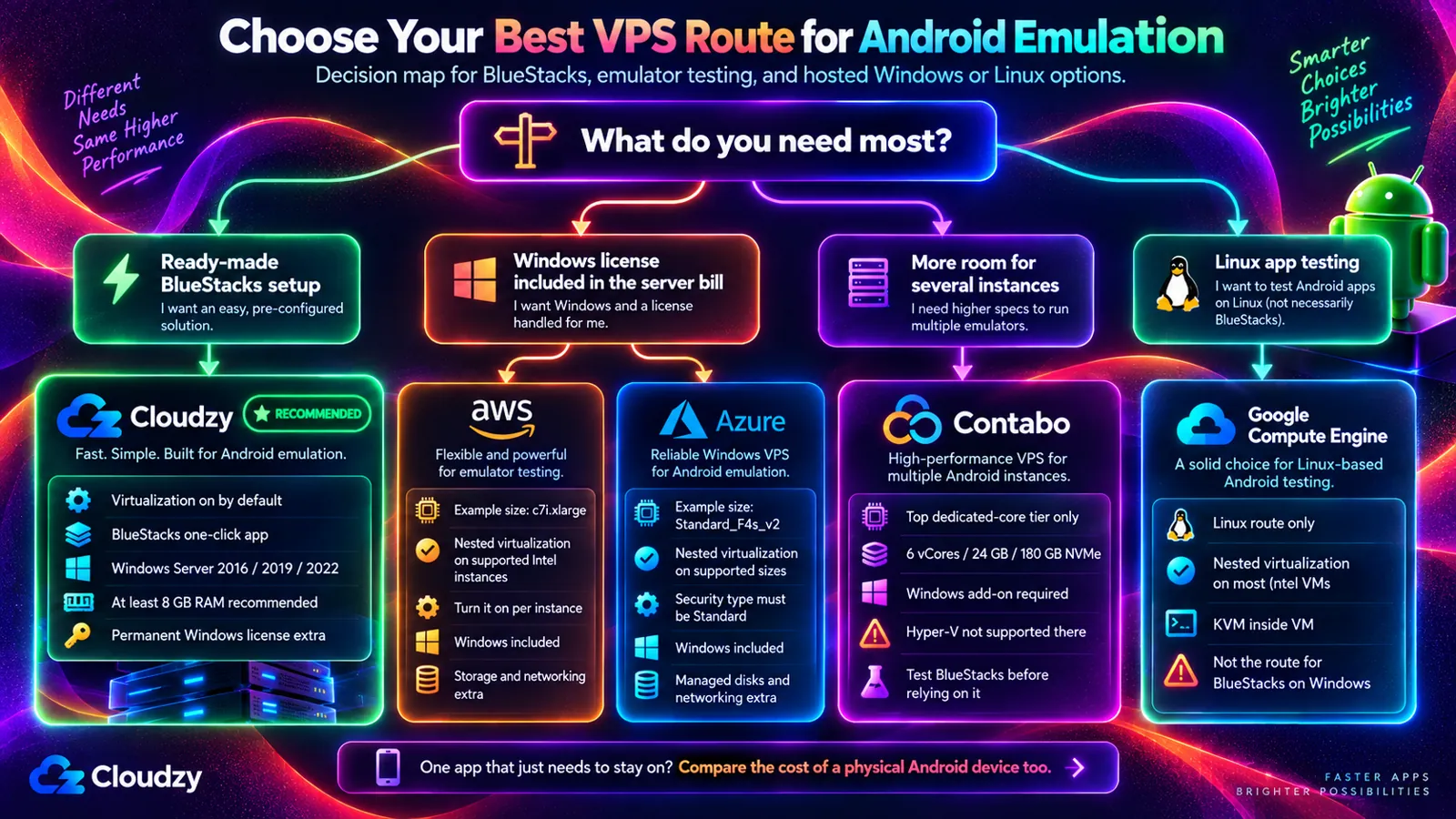
Для BlueStacks на Windows із готовим образом я б вибрав Cloudzy, якщо ви готові надати відповідну ліцензію Windows. Якщо компанія вже використовує AWS або Azure чи хоче включити ліцензію Windows до рахунку за сервер, вибір зміщується до них: Windows входить у ціну сервера. Порівнюйте повний рахунок із Cloudzy плюс відповідна ліцензія Windows Server, а не лише ціни обчислювальних ресурсів.
Якщо потрібен простір для кількох екземплярів і ви готові самостійно перевіряти BlueStacks, вибір зміщується до найвищого тарифу Contabo. У двох випадках сервер Windows узагалі не потрібен:
- Якщо ви тестуєте власний застосунок в емуляторі Linux, Cloudzy, AWS, Azure та Google пропонують конфігурації з потрібними йому функціями віртуалізації процесора; сумісність емулятора й графіки все одно треба перевіряти. Різниця в тому, чи віртуалізацію ввімкнено від початку, чи її треба вмикати для кожного сервера.
- Якщо потрібно постійно запускати один застосунок, я б спочатку дізнався ціну недорогого фізичного пристрою Android. Він може коштувати менше за кілька місяців будь-якого із цих серверів і має власне графічне обладнання.
Якщо вам потрібен BlueStacks на робочому столі Windows, доступному з будь-якого пристрою, шукайте сервер, який передає віртуалізацію, працює на Windows і має щонайменше 8 ГБ ОЗП. Застосунок BlueStacks з установленням в один клік від Cloudzy розгортає BlueStacks разом із Windows Server, тому він уже на робочому столі під час першого підключення. Гарантія повернення коштів протягом 14 днів дає час перевірити роботу вашого застосунку без GPU; тут це особливо цінно, оскільки сама BlueStacks не підтримує сервери. Виберіть найближче до місця підключення розташування та розгорніть BlueStacks на Cloudzy в один клік.
Часті запитання
Чи можна запустити кілька екземплярів BlueStacks на одній VPS і скільки ОЗП їм потрібно?
Так. Диспетчер кількох екземплярів BlueStacks задає ядра процесора й пам'ять для кожного екземпляра, тому різні застосунки або один застосунок на різних версіях Android працюють паралельно. Додайте виділену кожному екземпляру пам'ять до фактичного споживання Windows, основних процесів BlueStacks та іншого ПЗ. Три екземпляри по 2 ГБ уже резервують 6 ГБ, тому серверу з 8 ГБ може бути затісно; вимірюйте загальне споживання, а не припускайте, що решти 2 ГБ достатньо. BlueStacks рекомендує режим низького споживання пам'яті за 8 ГБ або менше та за одночасної роботи багатьох екземплярів.
Чи можу я самостійно ввімкнути віртуалізацію всередині своєї VPS?
Ні, не зсередини сервера. Провайдер додає її на хості: наприклад, документація Google із вкладеної віртуалізації описує додавання інструкцій VT-x або AMD-V до ВМ Compute Engine. В AWS, Azure та Google її вмикають у налаштуваннях провайдера для конкретного сервера. Якщо VPS її не надає, зверніться до провайдера або змініть його.
Чи потрібно вимикати Hyper-V для BlueStacks?
Ні, починаючи з версії 5.20. Сторінка вимог BlueStacks до Hyper-V повідомляє, що BlueStacks 5 можна запускати як з увімкненим, так і з вимкненим вбудованим гіпервізором Microsoft Hyper-V. За ввімкненого Hyper-V ваш обліковий запис Windows має входити до групи Hyper-V Administrators, а інсталятор сам вибирає сумісну з Hyper-V версію. Порада вимикати Hyper-V з'явилася до цієї зміни.
Чи працюватиме BlueStacks на VPS без GPU?
Гарантії немає. VPS без передавання GPU все одно потрібне графічне середовище, сумісне з вашою версією BlueStacks та екземпляром Android. Вкладена віртуалізація не забезпечує цієї сумісності, а BlueStacks не документує універсальний резервний рендеринг на процесорі для застосунків Android на довільних конфігураціях Windows VPS. Перш ніж робити остаточний вибір, протестуйте BlueStacks і свій застосунок на конкретному образі сервера, особливо для 3D-навантажень.
Чи можна користуватися BlueStacks на VPS з Mac або телефона?
Так. Будь-який пристрій із клієнтом віддаленого робочого стола (RDP), зокрема Mac, iPhone або телефон Android, може підключатися до робочого стола Windows сервера, а BlueStacks продовжить працювати після відключення. На телефоні для підключення до Windows VPS з Android потрібні застосунок RDP, адреса сервера й дані входу.


Обговорення
Коментарі
Увійдіть, щоб долучитися до обговорення.