

Вам потрібен стабільний робочий стіл Ubuntu, до якого можна підключитись звідусіль. При правильному налаштуванні можна встановити та підключитись до сервера Linux через xRDP, використовувати легке графічне середовище і входити з Windows, macOS або Linux. Цей посібник розрахований на Ubuntu 22.04 і 24.04, описує безпечніший спосіб відкрити доступ і містить короткий план дій при класичному синьому або чорному екрані. Посібник допоможе швидко налаштувати xRDP і охоплює все необхідне для підтримки стабільної та захищеної роботи.
Що робить xRDP на Linux і що для цього потрібно
Remote Desktop Protocol знайомий більшості адміністраторів, і xRDP реалізує цей протокол на Linux. На чистому VPS або голому сервері ви встановлюєте графічне середовище, після чого xRDP забезпечує вхід, який створює сесію Xorg. Ця сесія запускає ваш робочий стіл Linux, і ви підключаєтесь до нього з будь-якого RDP-клієнта. Це зручно, коли потрібно працювати на Linux-сервері через RDP, а одного SSH недостатньо.
Перед початком переконайтесь, що кілька базових речей готові — це зробить налаштування простішим:
- Сервер на Ubuntu 22.04 або 24.04 з доступом sudo та звичайним обліковим записом користувача.
- Легковаговий робочий стіл, наприклад Xfce або MATE, для хорошої продуктивності на RDP-сервері на Linux.
- Оновлені пакети та достатньо місця на диску для пакетів робочого стола.
- Мережева доступність на TCP 3389, з планом внесення дозволених IP-адрес до списку.
- Вибір способу доступу: прямий 3389, тунель SSH або VPN.
- Те, що xRDP найкраще працює з Xorg сесією, а не Wayland.
Коли все це готово, можна переходити до встановлення. Ось найкоротший робочий шлях — він дозволяє налаштувати xRDP і підключитись без проблем із менеджером дисплея.
Читайте також: Знайомство з Debian RDP Server [Як встановити XRDP Server]
Встановлення xRDP на Ubuntu 22.04/24.04
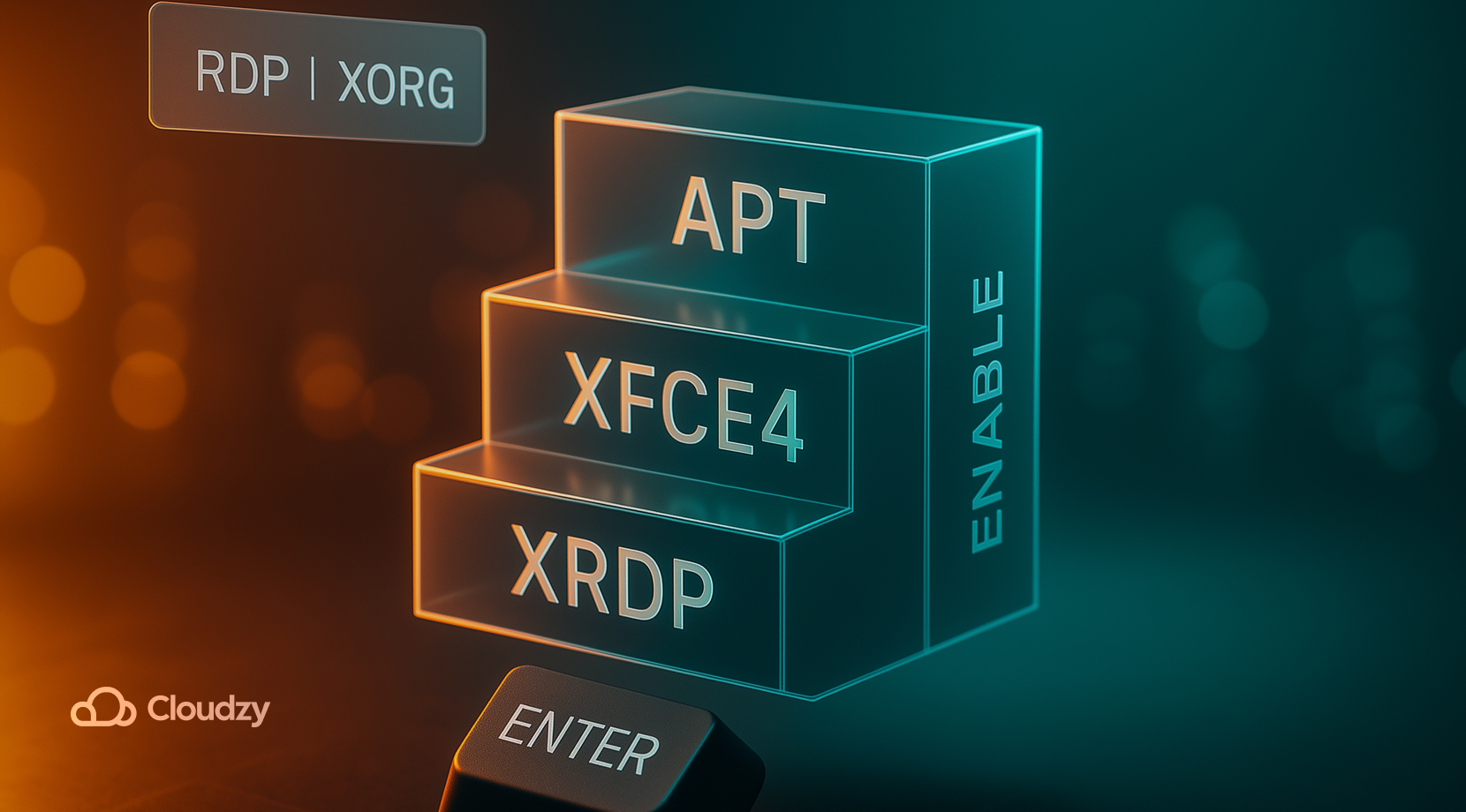
Якщо вам потрібно якомога швидше та простіше встановити xRDP і підключитись до Linux-сервера, наведені нижче команди охоплюють найкоротший шлях. Ці кроки налаштовують мінімальний робочий стіл, xRDP і сесію, яка добре працює з RDP.
- Оновіть пакети та встановіть легковаговий робочий стіл. Xfce — надійний вибір для Linux xRDP сервера, який залишається чуйним.
sudo apt update

sudo apt install -y xfce4
- Встановлення xRDP. Сучасний Ubuntu автоматично завантажує налаштування xorgxrdp разом із сервером xRDP.
sudo apt install -y xrdp
- Додайте сервісний акаунт до групи ssl-cert і налаштуйте автозапуск служби.
sudo adduser xrdp ssl-cert

sudo systemctl enable --now xrdp
- Вкажіть тип сесії. На Ubuntu з GNOME використовуйте Xorg сесію для xRDP. Якщо менеджер входу показує значок шестерні, оберіть «Xorg» на екрані входу. Якщо сервер за замовчуванням використовує Wayland, переключіть менеджер дисплея на сесію Xorg. Шлях лише з Ubuntu, як у нашому встановлення xRDP на Ubuntu посібнику, детально охоплює питання менеджера дисплея.
- Перевірте статус і порт.
systemctl status xrdp --no-pager

ss -tlnp | grep 3389
Це мінімальне налаштування. Якщо ви надаєте перевагу MATE, встановіть ubuntu-mate-desktop, і оберіть сесію Xorg під час входу. Після встановлення та підключення до сервера Linux через xRDP використовуйте легке робоче середовище і сесію Xorg.
Читайте також: Як увімкнути RDP у Windows Server 2012?
Відкрийте потрібні порти, обмежте доступ
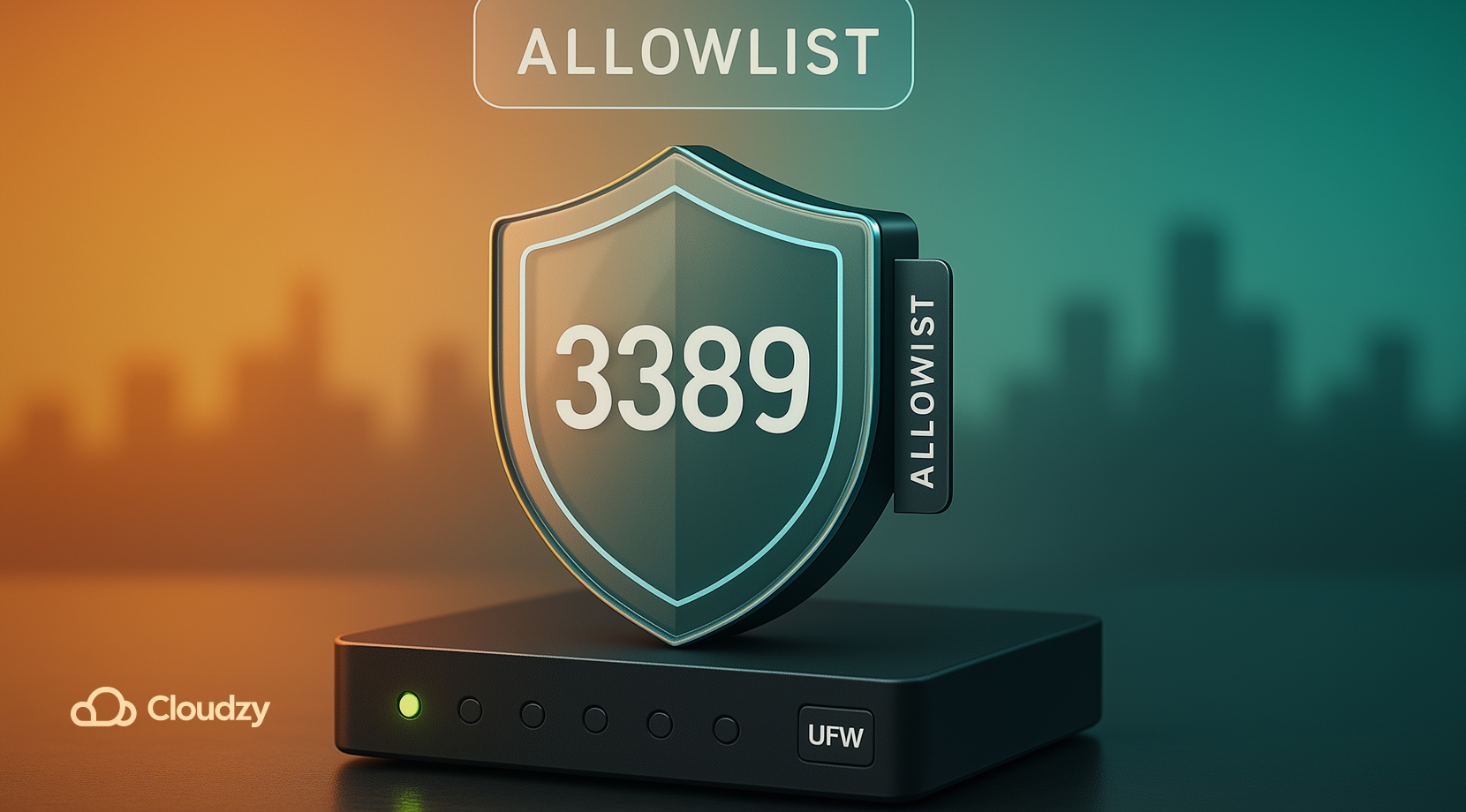
Ви можете встановити xRDP і підключитися до сервера Linux на вузлах без монітора, зберігаючи при цьому жорсткий контроль доступу. RDP зручний, але відкритий порт 3389 для всіх — це запрошення для сканерів. Тому обмежте коло тих, хто може звертатися до сервера RDP для Linux, і по можливості використовуйте тунель або VPN.
- Дозвольте лише IP вашого офісу чи дому звертатися до TCP 3389 через UFW.
- Якщо ваш IP змінюється, віддайте перевагу тунелю SSH — не залишайте порт 3389 відкритим.
- Для хмарних машин використовуйте групи безпеки або брандмауер і тримайте 3389 у списку дозволених.
- Розгляньте обмеження частоти запитів або fail2ban для захисту від повторних невдалих спроб входу.
- Зберігайте SSH на ключі й використовуйте автентифікацію за паролем для входу через RDP лише за потреби.
Модель доступу та спосіб реалізації
| Модель | Як це застосувати |
| Дозволити список тільки | sudo ufw allow from <your_ip>/32 to any port 3389 |
| SSH тунель | ssh -L 3389:localhost:3389 user@server потім спрямуйте клієнт на 127.0.0.1:3389 |
| VPN спочатку | Підключіть WireGuard або OpenVPN, після чого дозвольте 3389 лише з підмережі VPN |
| Хост-бастіон | RDP дозволено лише з захищеного jump-хоста у вашому VPC |
Список дозволених адрес скорочує кількість сканувань і покращує відгук. Коли план портів готовий, наступний крок — налаштування клієнта, щоб ви могли підключатися зі свого робочого місця зі стабільним доступом.
Читайте також: Простий посібник з встановлення Xrdp на Ubuntu 20.04
Підключення з Windows, macOS або Linux
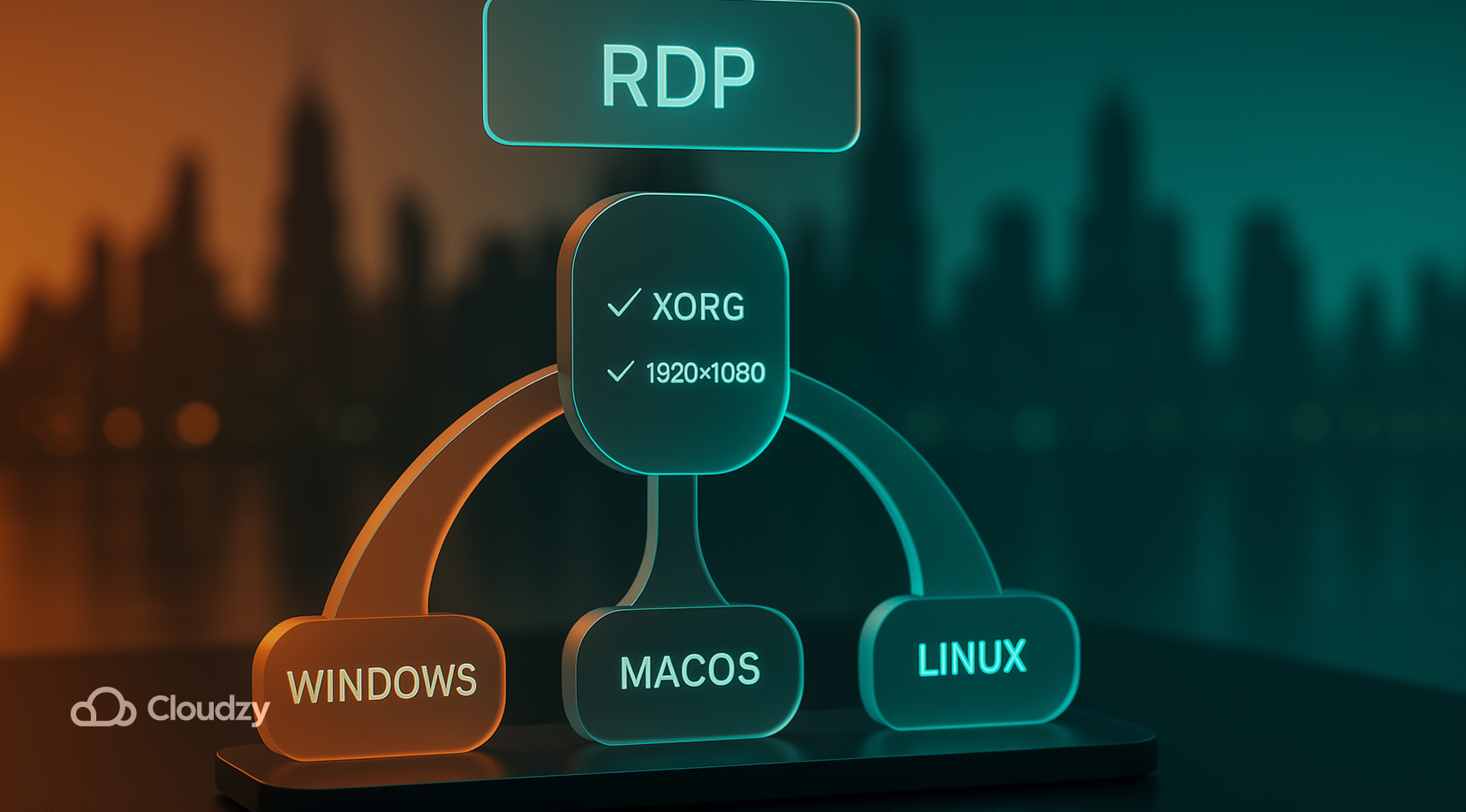
Якщо ви хочете встановити xRDP і підключитися до сервера Linux з клієнтів на різних ОС, задайте фіксовані роздільні здатності і узгодьте розкладки клавіатури. Після запуску xRDP будь-який стандартний клієнт RDP зможе підключитися.
- Windows 10 або 11. Скористайтеся програмою «Підключення до віддаленого робочого стола» або новішим додатком Windows. Введіть IP сервера, збережіть облікові дані та задайте початкову роздільну здатність під свій монітор. Якщо з'явиться запит про сертифікат, прийміть його під час першого сеансу. Під час входу виберіть Xorg, якщо буде такий вибір. Для чіткого масштабування задайте фіксовану роздільну здатність замість повноекранного режиму.
- macOS. Встановіть Microsoft Remote Desktop з App Store. Додайте ПК, вказавши IP сервера; у розділі Display задайте помірну роздільну здатність і вимкніть непотрібні функції, потім підключіться з іменем користувача та паролем Linux. Якщо розкладка клавіатури в сеансі здається неправильною, задайте її явно в налаштуваннях додатка.
- Linux. Найпростіший шлях — Remmina. Створіть профіль RDP з IP сервера, іменем користувача та фіксованою роздільною здатністю. На повільних каналах спробуйте 16-бітну глибину кольору. Якщо з'являється цикл входу, виберіть Xorg у запиті xRDP.
Якщо перше підключення працює, але робочий стіл гальмує, зменшіть глибину кольору і вимкніть ефекти вікон. Саме ці два параметри найбільше впливають на повільних каналах. Про повільні канали — у наступному розділі розповімо, як усунути типові проблеми з xRDP на Ubuntu.
Читайте також: Встановлення Linux Bash на Windows 10
Вирішення типових проблем xRDP на Ubuntu
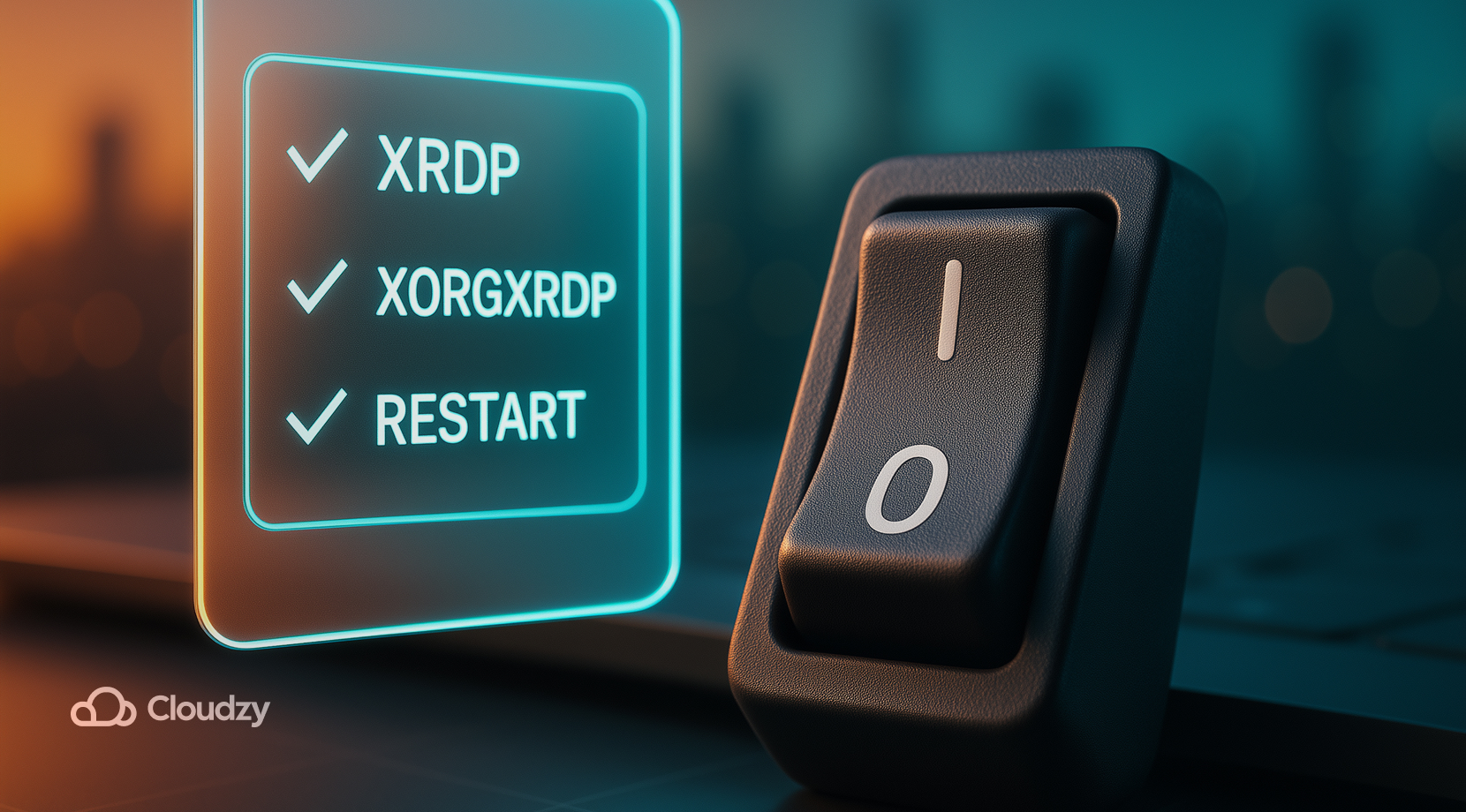
Після встановлення і підключення до сервера Linux через xRDP порожній екран найчастіше спричиняє відсутній пакет xorgxrdp або сеанс Wayland. Більшість проблем із підключенням пов'язані з типом сеансу, членством у групі або відсутнім пакетом. Цей короткий посібник допоможе повернутися до робочого стану.
- Підтвердити пакети. apt list –installed | grep -E 'xrdp|xorgxrdp' має показати обидва. Встановіть усе відсутнє, потім виконайте sudo systemctl restart xrdp xrdp-sesman.
- Додайте сервісний обліковий запис. Виконайте sudo adduser xrdp ssl-cert, вийдіть із системи та підключіться знову.
- Примусово використовуйте Xorg. На GNOME виберіть «Xorg» у меню шестерні на екрані входу. Якщо вибрати не вдається, відредагуйте /etc/gdm3/custom.conf і вимкніть Wayland.
- Перевірте логи. Перегляньте /var/log/xrdp.log та /var/log/xrdp-sesman.log. Сині екрани зазвичай містять рядок про помилку автентифікації або сеансу, що вказує на причину.
- Виправте проблеми з правами доступу. Переконайтеся, що домашній каталог не має надто жорстких обмежень, chmod 755 ~, і перевірте власника ~/.Xauthority якщо він існує. Якщо потрібно видалити зайву директорію або файл, наш видалення директорії в Linux посібник містить безпечні способи це зробити.
- Перевірте порт. ss -tlnp | grep 3389 має показати, що xrdp слухає; перевірте UFW та правила безпеки у хмарному середовищі.
- Уникайте графічних запитів на підвищення привілеїв. Для адміністративних завдань запускайте їх у сеансі SSH або використовуйте pkexec з терміналу всередині робочого столу.
Якщо жоден із цих способів не допоміг, спробуйте інший пакет робочого столу, наприклад MATE: увійдіть один раз локально для ініціалізації, а потім знову спробуйте RDP. Після стабільного входу можна повернутися до налаштування продуктивності та зручності роботи. Користуйтеся шпаргалкою під час встановлення та підключення до сервера Linux з xRDP на кількох машинах.
Шпаргалка з основних команд xRDP
Команди з цієї таблиці скорочують шлях від чистого сервера до робочого столу. Тримайте їх під рукою під час налаштування.
| Завдання | Команда |
| Оновити пакети | sudo apt update && sudo apt upgrade -y |
| Встановити робочий стіл | sudo apt install -y xfce4 |
| Встановити xRDP | sudo apt install -y xrdp |
| Додати до групи ssl-cert | sudo adduser xrdp ssl-cert |
| Увімкнути та запустити | sudo systemctl enable –now xrdp |
| Стан | systemctl status xrdp –no-pager |
| Перевірка прослуховування | `ss -tlnp |
| Журнали | sudo tail -n 100 /var/log/xrdp.log |
| Примусовий Xorg на GNOME | редагувати /etc/gdm3/custom.conf та встановити WaylandEnable=false |
| UFW білий список | sudo ufw allow from <your_ip>/32 to any port 3389 |
Розібравшись з основами, можна налаштувати середовище під свою роль і мережу. На каналах з низькою пропускною здатністю можна встановити та підключитися до сервера Linux через xRDP без втрат у швидкодії сеансу.
Який робочий стіл і налаштування найкраще працюють через RDP?
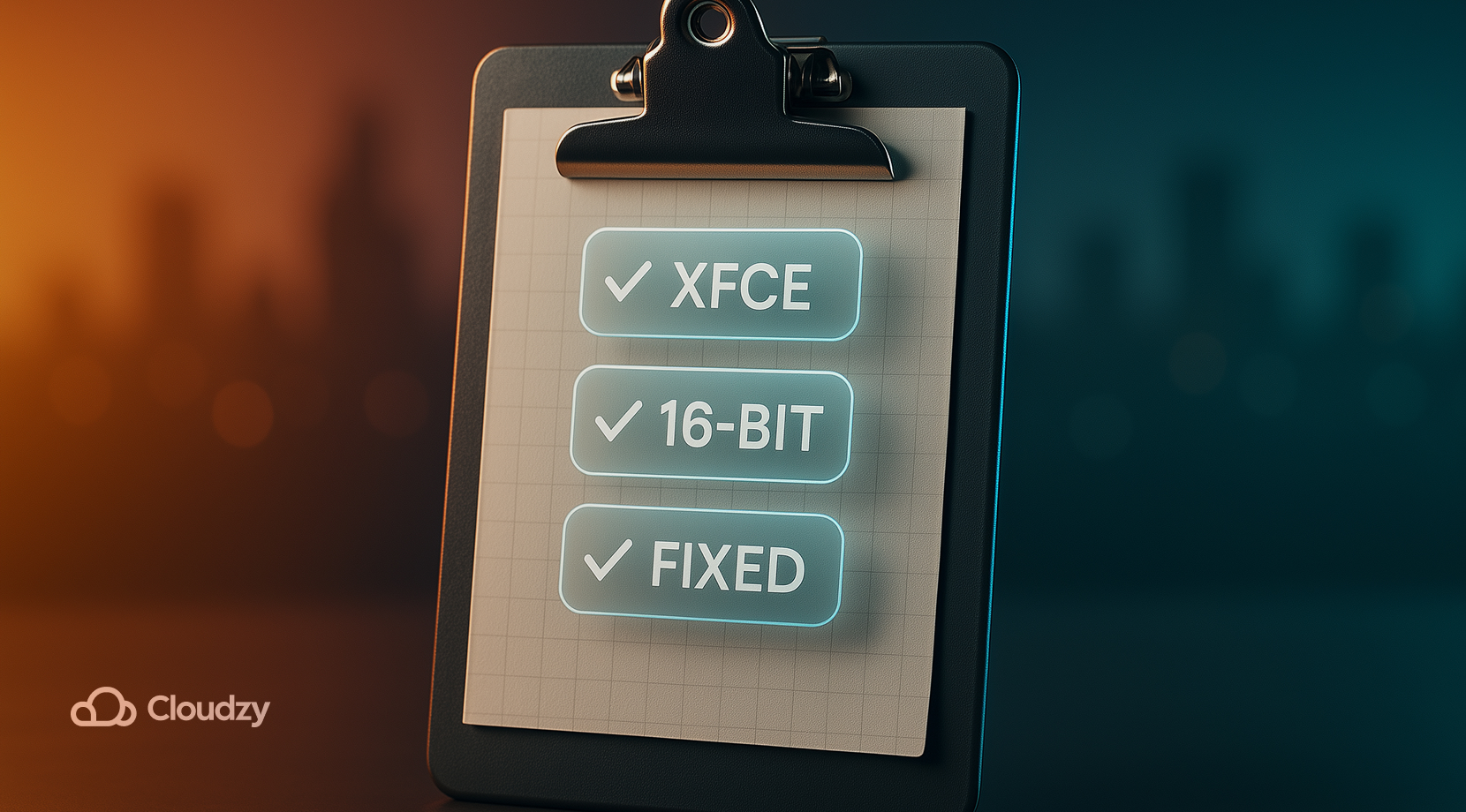
Правильний вибір робочого столу та налаштувань впливає на роботу більше, ніж здається. Ось як різні користувачі підтримують швидкодію та стабільність сеансів на RDP-сервері для Linux без потужного заліза.
- Мінімальне навантаження: Xfce з вимкненим композитингом; фіксований роздільний рівень і 16-бітний колір на нестабільних з'єднаннях.
- Повний набір функцій GNOME: залишайтеся на сеансі Xorg; враховуйте підвищене споживання CPU.
- Низька пропускна здатність: знизьте роздільну здатність, глибину кольору, вимкніть шпалери та анімації.
- Кілька моніторів: починайте з одного, перевірте стабільність, потім додавайте; фіксовані розміри працюють надійніше, ніж динамічне масштабування для xRDP.
- Проблеми з тачпадом і клавіатурою: задайте розкладку в клієнті та в налаштуваннях самого робочого столу.
Ці налаштування допоможуть будь-якій команді підтримувати стабільне з'єднання. Якщо відчуття все одно не влаштовує, спробуйте інший стек, що краще підходить для вашого завдання.
Альтернативи xRDP на Linux
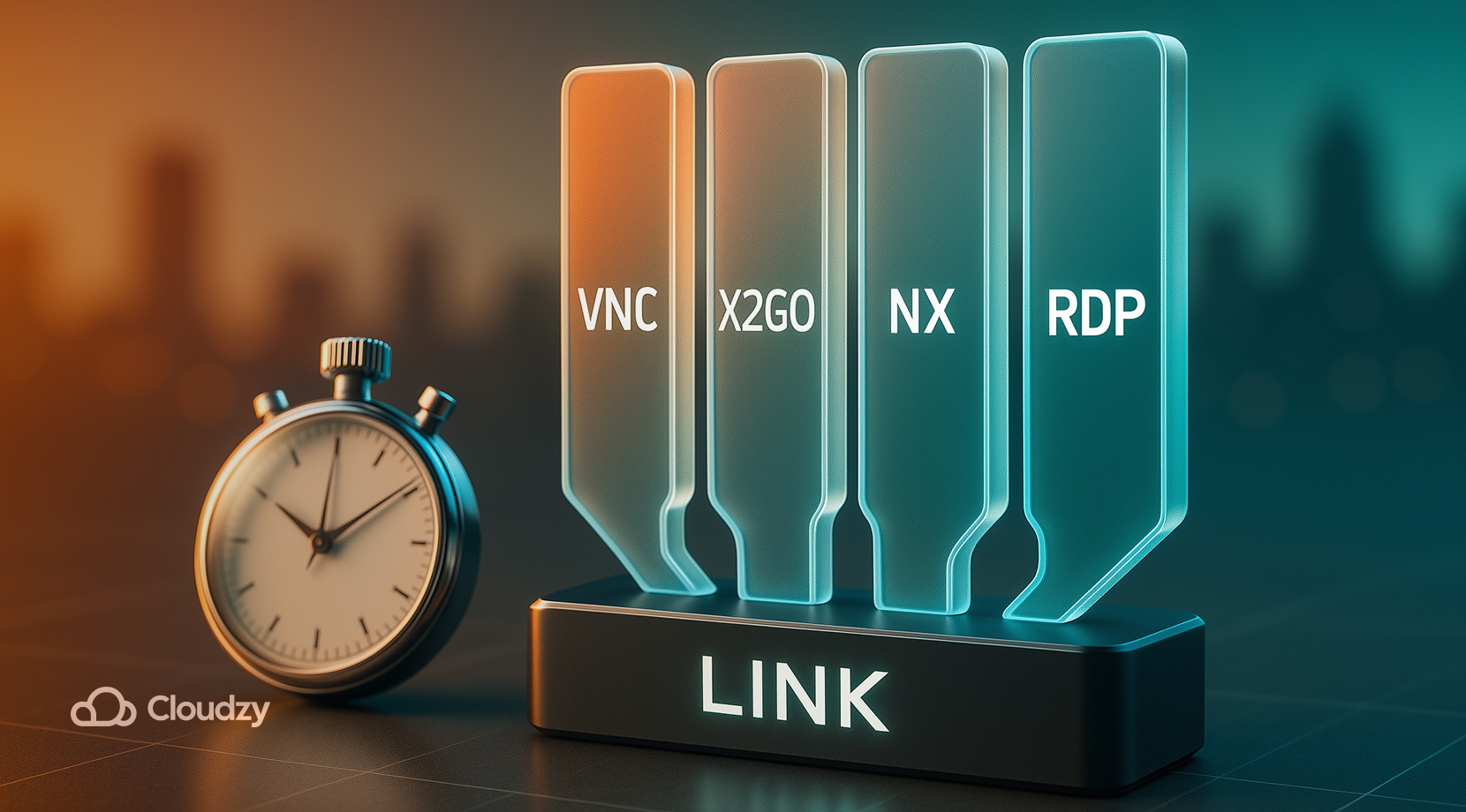
Хоча xRDP є зручним варіантом за замовчуванням і встановити та підключитися до Linux-сервера через xRDP для стандартних робочих столів досить просто, RDP — не єдиний варіант. Підбирайте інструмент під завдання і мережу:
- VNC-сервери легко автоматизуються і мало навантажують CPU; добре стискають дані, але якість зображення може відставати.
- X2Go передає X11 через SSH і нерідко відчувається швидким навіть на слабких каналах; використовує власний клієнт.
- NoMachine забезпечує плавну графіку для медіа та CAD завдяки власним серверу та клієнту.
- Деякі команди просто обирають xRDP для Linux спеціально для спільних терміналів, а для однокористувацьких робочих столів використовують VNC.
Решта цього посібника зосереджена на xRDP, оскільки більшість читачів керують робочим столом загального призначення через RDP. Якщо ви встановите та підключитесь до Linux-сервера через xRDP і захочете порівняти стеки, протестуйте кожен варіант на одному каналі для об'єктивної оцінки.
Запустіть xRDP на сервері, призначеному для віддаленої роботи
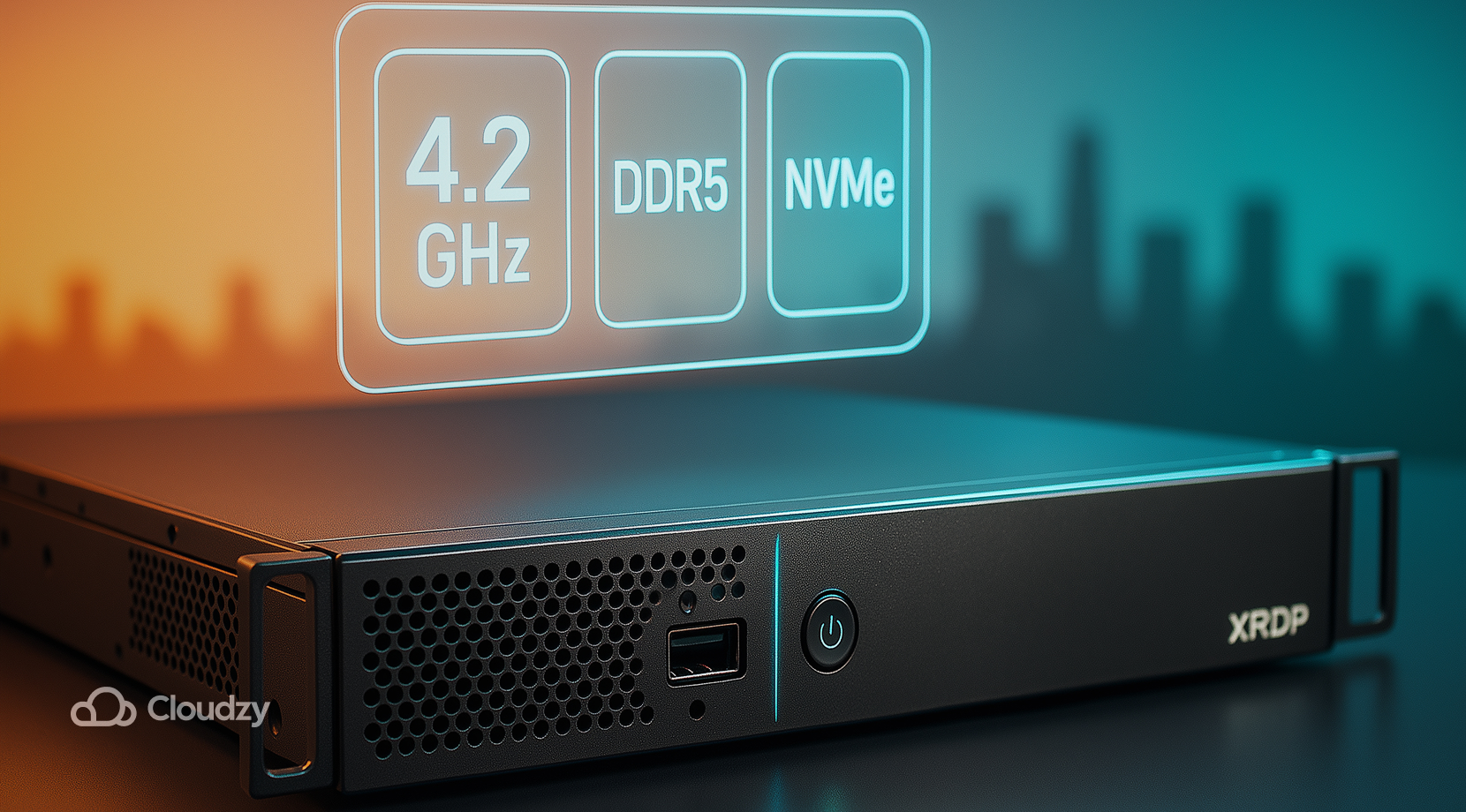
Навіть якщо ви виконаєте кожен крок тут бездоганно, плавність роботи xRDP визначає якість заліза і мережі. Швидке ядро, NVMe-сховище і чисті маршрути роблять курсор чуйним і тримають сесії стабільними. Саме для цього створені наші Linux RDP сервер плани.
- Обчислення для комфортної роботи з робочим столом: висока швидкість одного ядра до 4.2 GHz тримає менеджер вікон чуйним і знижує затримку введення під час xRDP-сесій.
- Сучасне сховище та пам'ять: NVMe SSD і DDR5 RAM забезпечують запуск застосунків, I/O файлів і запис логів без затримок.
- Мережа та маршрути: канали з низькою затримкою та пропускною здатністю до 10 Gbps, щоб трафік 3389 залишався стабільним у будь-якому регіоні.
- Цільовий час безперервної роботи: цільовий показник доступності 99.95% дозволяє запланованим завданням і тривалим сесіям працювати без перебоїв.
- Безпека налагоджена: постійний захист DDoS оберігає ваші публічні точки доступу, поки порт 3389 залишається у списку дозволених.
- Глобальна присутність: розгортайте ближче до користувачів для скорочення маршруту. Доступні регіони: Нью-Йорк, Лос-Анджелес, Маямі, Даллас, Лас-Вегас, Амстердам, Лондон, Німеччина, Швейцарія, Юта та Сінгапур.
- Доступ та вибір ОС: повний root-доступ, безкоштовний IPv6 і каталог з Ubuntu 24.04 та ще 10 дистрибутивами Linux під ваш стек.
- Простий початок: чисті образи, швидке розгортання, знімки стану та гнучка тарифікація спрощують тестування та масштабування.
Якщо ви хочете, щоб налаштований вами сервер xRDP працював швидко з першого дня, починайте на правильній машині. Оберіть регіон, визначте параметри плану та запустіть за лічені хвилини. Замовте сервер RDP вже сьогодні, і забудьте про обриви з'єднання, затримки та лаги назавжди.
Підсумкові думки
За допомогою цього посібника будь-хто може легко встановите та підключитесь до Linux-сервера через xRDP виконати кілька команд і уникнути типових помилок, використовуючи сесію Xorg і вузький список дозволених для порту 3389. Тримайте робочий стіл легким, перевіряйте логи при зависанні сесій і дотримуйтесь стабільних налаштувань клієнта. З такими звичками ваше xRDP Linux налаштування залишатиметься передбачуваним, а наступний вхід стане таким же звичним, як SSH.



Обговорення
Коментарі
Увійдіть, щоб долучитися до обговорення.