

Gnome (/ɡəˈnoʊm, ˈnoʊm/) — це робочий стіл, доступний для операційної системи Linux (подібна до Unix). Це відкритий та вільний環境, який став одним з найбільш ефективних, стабільних і надійних проектів, залишаючись при цьому неймовірно зручним у користуванні. Незалежно від досвіду, більшість користувачів можуть вивчити цей环境 з мінімальними зусиллями.
Починаючи з версії 3, Gnome Shell є графічною оболонкою Gnome. Оболонка Gnome призначена для використання на великих настільних комп'ютерах з мишею та клавіатурою або портативних комп'ютерах, що управляються сенсорною панеллю, сенсорним екраном або клавіатурою. Ця графічна оболонка — прекрасна розробка, створена Gnome Команда UX дизайну.
Читайте також: CentOS проти Ubuntu
Оболонка Gnome складається з наступних функціональних та графічних елементів:
- Область системного статусу
- Перемикач програм
- Вибір програми
- Вибір вікна
- Верхня панель
- Активний Огляд
- Центр повідомлень та повідомлень
- Смуга
- Панель індикаторів
- Пошук
Сумісність цієї графічної оболонки Gnome буде з Fedora, Arch Linux, виданням Gnome openSUSE, Sabayon Linux, Mageia, Solaris, Debian та Ubuntu.

Що таке CentOS?
CentOS Linux пропонує вільну та відкриту платформу для обчислень усім, хто хоче її використовувати. Це означає, що CentOS є підтримуваною спільнотою операційною системою для підприємств, сумісною з її основним джерелом Red Hat Enterprise Linux від проекту CentOS. Хоча Red Hat припинила підтримку CentOS у 2021 році CentOS 8 все ще працює. У цій статті ми пояснимо, як встановити Gnome на CentOS 8.
Читайте також: Встановлення GUI на CentOS 7
Як встановити gnome на CentOS 8?
Як зазначено, через велике значення gnome, користувачам centos 8 настійно рекомендується встановити Gnome на своїх системах. Перш ніж розпочати встановлення Gnome на CentOS 8, варто зауважити, що ми припускаємо, що ви вже встановили CentOS і маєте доступ до root або звичайного користувача.
Вимоги для встановлення GUI на CentOS 8
- Система: CentOS 8 / RHEL
- Програмне забезпечення: Активовано репозиторій пакетів
- Інші вимоги: Привілейований доступ до системи Linux як root або через Sudo Команда
Так само як останніми роками, CentOS 8 за замовчуванням постачається з робочим середовищем GNOME. З огляду на це, коли ми говоримо про встановлення робочого середовища GNOME, ми часто маємо на увазі робочу станцію CentOS 8. Тому в цій статті ми розповімо, як встановити Gnome на Centos 8 як частину групи пакетів workstation. Щоб розпочати встановлення, виконайте наступні кроки:
Крок 1. Увійдіть до консолі CentOS 8
Увійдіть до консолі CentOS 8 і відкрийте командний рядок. Далі виконайте dnf команда:
dnf group list
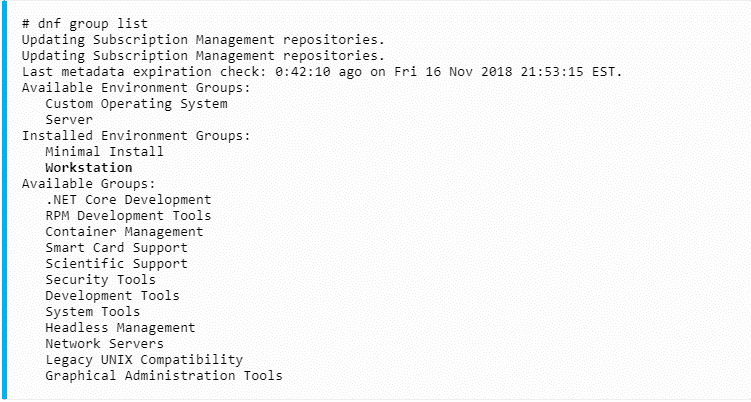
Якщо все пройшло успішно, ви повинні бачити групу Workstation у виводі команди dnf.
Читайте також: KDE проти GNOME проти Xfce
Крок 2. Використовуйте dnf для встановлення Gnome на CentOS 8
Використовуйте команду dnf для встановлення групи Workstation:
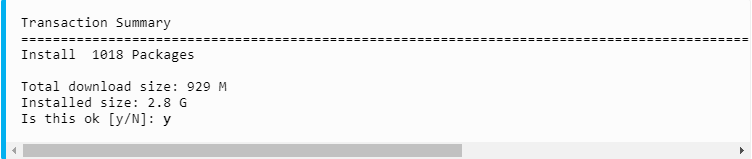
dnf groupinstall workstation
Це може зайняти деякий час. Натисніть y для продовження встановлення:
Крок 3. Змініть завантаження за замовчуванням
Після завершення встановлення робочого середовища GNOME змініть режим завантаження за замовчуванням на графічний рівень виконання. Це гарантує, що при наступному перезавантаженні системи вона запуститься в GUI, який у цьому випадку є GNOME:
systemctl set-default graphical.target
Крок 4. Запустіть графічне робоче середовище після встановлення GUI на CentOS 8
Запустіть графічне робоче середовище:
systemctl isolate graphical.target
Як альтернатива, ви можете перезавантажити систему, якщо це можливо.
Вітаємо. Виконавши наведені вище кроки послідовно, ви успішновстановили gnome на Centos 8. Тепер ви можете почати використовувати Gnome на своїй системі та насолоджуватися її винятковими можливостями.

Створіть своє середовище CentOS лише за кілька кліків.
Переглянути тарифи CentOSВисновок
У наведеній вище статті ми детально розглянули, як ви можете встановити графічний інтерфейс Gnome на CentOS 8. Ми впевнені, що прочитавши цей наочний посібник, користувачі не матимуть жодних запитань щодо встановлення Gnome на їхній CentOS 8. Однак якщо вам потрібні додаткові вказівки, ми ТУТ допомогти.



Обговорення
Коментарі
Увійдіть, щоб долучитися до обговорення.