

Розуміння того, як підключитися до VPS на Windows, є необхідним для віддаленої роботи, керування серверами та доступу до віртуальних робочих столів з будь-якого місця. Протокол віддаленого робочого стола (RDP) забезпечує захищені підключення до віртуальних приватних серверів Windows і дозволяє керувати віддаленими системами так само, ніби вони стоять прямо перед вами. У цьому посібнику розглянуто кілька способів підключення: від базового налаштування RDP до розширених крос-платформних рішень.
Що таке Windows RDP: розбираємося з архітектурою
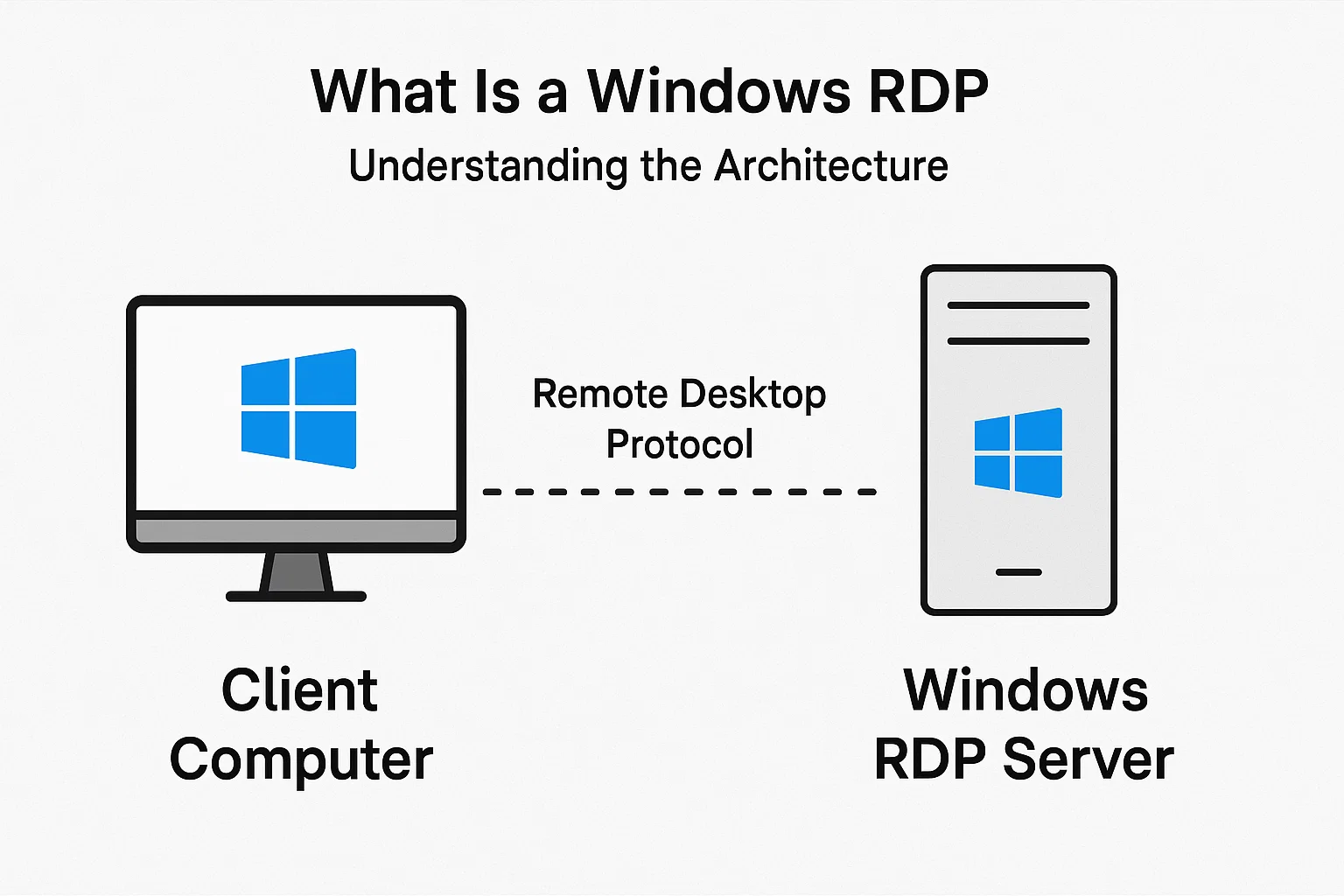
Windows RDP - це віртуальний приватний сервер на базі Windows, до якого ви підключаєтеся через протокол віддаленого робочого стола. Якщо хочете детально розібратися в технічній стороні питання, у нас є докладний посібник на цю тему. “що таке RDP”.
Microsoft вбудувала RDP прямо у Windows ще кілька років тому. Не потрібно завантажувати PuTTY чи розбиратися зі сторонніми програмами. Все вже є, і це робить підключення до VPS на Windows набагато простішим, ніж більшість людей очікує.
Що можна робити після підключення? Все те саме, що й на локальній машині. Копіювати файли туди й назад (я роблю це постійно для клієнтських проєктів). Запускати ресурсомісткі програми, від яких ваш ноутбук починав би гальмувати. Тестувати сайти з різних географічних регіонів. Ваша локальна клавіатура, миша і навіть принтер працюють через підключення.
Весь цей трафік за замовчуванням проходить через порт 3389. Підключення зашифроване, тому ваші дані не передаються у відкритому вигляді. До сервера можуть одночасно підключатися кілька користувачів, якість відображення можна налаштувати залежно від швидкості інтернету, а всю важку роботу виконує Windows у фоновому режимі.
Cloudzy налаштовує це автоматично з опціями Windows Server (2012, 2016, 2019, 2022). Ви отримуєте повний доступ адміністратора з першої хвилини. Жодних годин у системних параметрах з проставлянням галочок.
3 способи підключення до віртуального приватного сервера
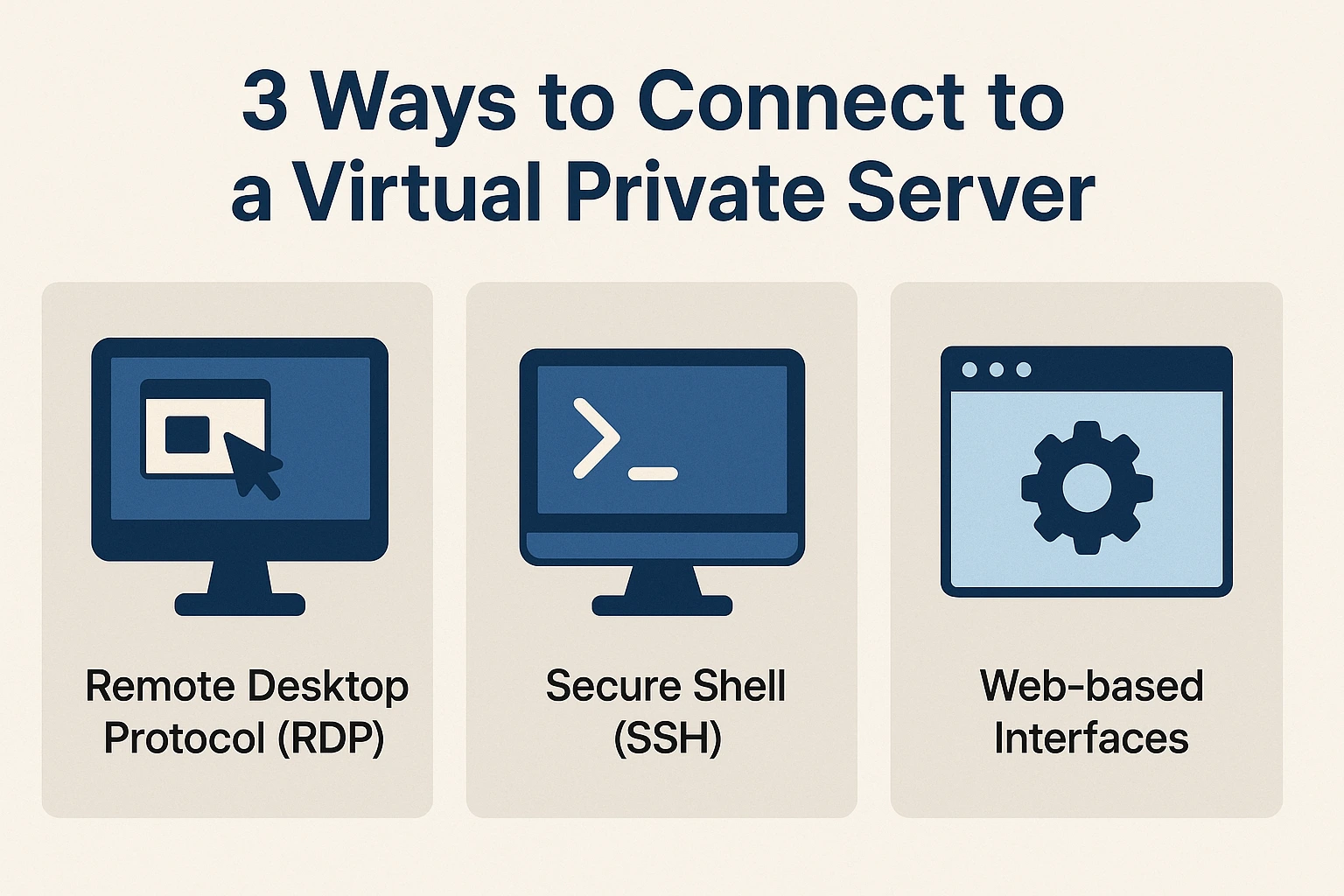
Є три основні способи підключення для роботи з віддаленим робочим столом VPS. Вибір залежить від вашої операційної системи та потрібного типу доступу.
Протокол віддаленого робочого стола (RDP): оптимальний варіант для серверів Windows. Якщо і ваша локальна машина, і VPS працюють на Windows, RDP забезпечує найкращий досвід. Інтерфейс сприймається як рідний, тому що так воно і є. Я використовую його щодня для роботи з Windows VPS через віддалений робочий стіл і нерідко забуваю, що підключений до віддаленої машини.
Захищена оболонка (SSH): для роботи з Linux. Командний рядок і скрипти. Якщо ви керуєте серверами Linux або вам потрібно запускати скрипти віддалено, SSH - саме те, що потрібно. До Windows це не стосується, але знати про таку можливість корисно.
VNC (Virtual Network Computing): універсальне рішення для віддаленого робочого стола. Працює на різних операційних системах, але продуктивність помітно поступається RDP на Windows. Я тримаю VNC як резервний варіант, коли RDP недоступний.
Як підключитися до VPS на Windows
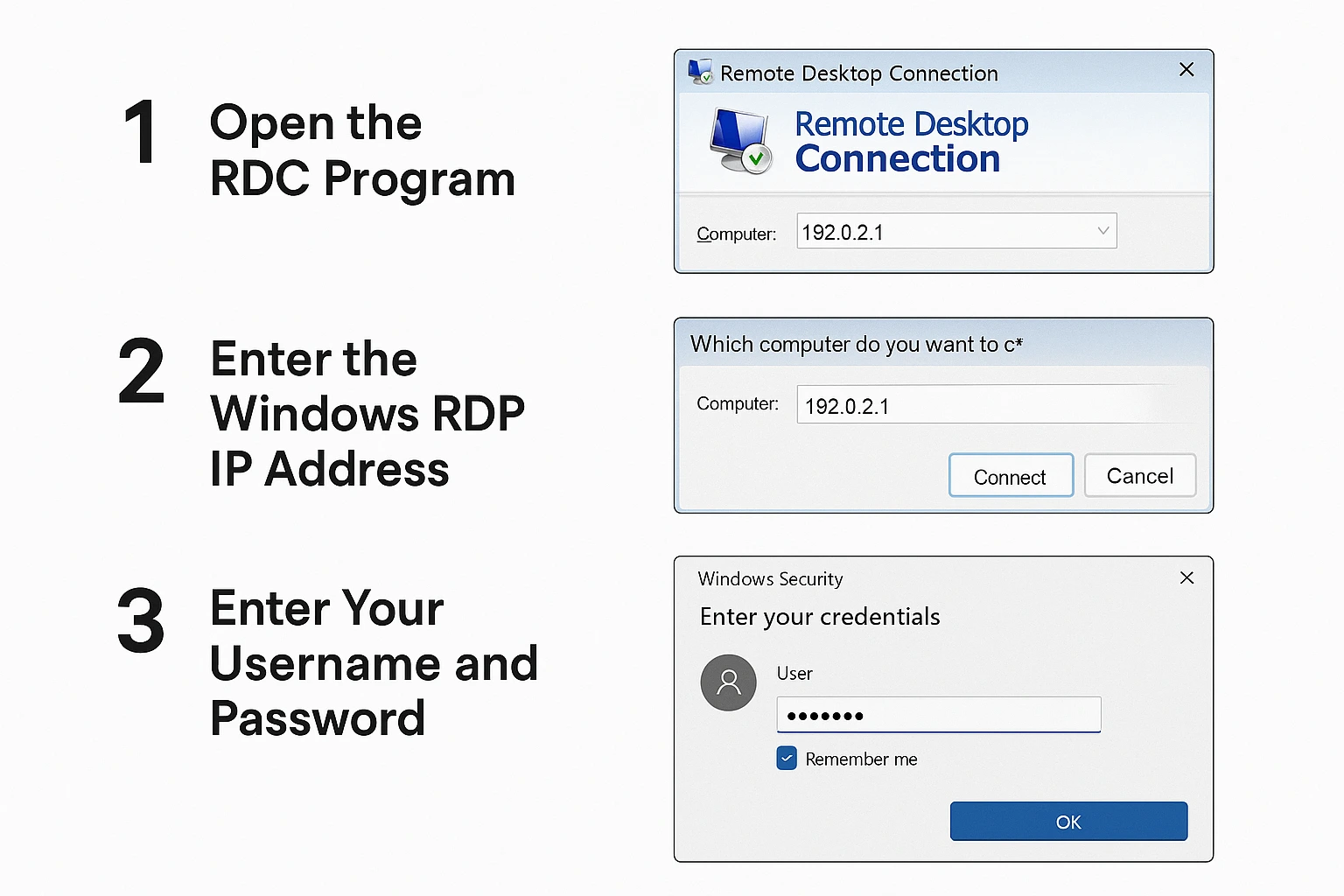
Сам процес підключення до VPS на Windows через RDP простий. Три кроки - і ви всередині. Розберемо кожен із них.
Крок 1: запустіть програму RDC
Знайдіть Remote Desktop Connection на комп'ютері. Найпростіший спосіб:
Пуск → Усі програми → Стандартні → Підключення до віддаленого робочого стола
Або натисніть клавішу Windows і введіть «Підключення до віддаленого робочого стола» у рядку пошуку. Займе секунди 3.
Крок 2: введіть IP-адресу Windows RDP
RDC відкриється і попросить вказати адресу комп'ютера. Тут вводите IP-адресу вашого VPS.
Ваш провайдер VPS (наприклад, Cloudzy) надсилає цю IP-адресу на пошту під час першого налаштування акаунта. Якщо у вас, як і в мене, накопичилося 47 непрочитаних листів — просто знайдіть у поштовій скриньці слово «VPS». Лист там точно є.
Введіть цю IP-адресу в поле «Computer» і натисніть «Connect».
Крок 3: Введіть ім'я користувача та пароль
Час авторизації. Знадобляться ім'я користувача та пароль із того самого листа з налаштуваннями.
Порада: поставте галочку «Remember me», якщо це ваш особистий комп'ютер. Вводити пароль щоразу швидко набридає. Але якщо ви за спільним комп'ютером або в публічному місці — пропустіть цей пункт. Безпека передусім.
Натисніть «OK» і дивіться, що буде далі.
Підключення до віддаленого робочого столу VPS активне. Інтерфейс Windows завантажується, і ви керуєте віддаленим сервером так, ніби він стоїть у вас на столі. Можна запускати програми, переглядати файли — загалом усе те, що ви робите локально. Коли я вперше це спробував, то хвилин десять просто відкривав і закривав папки: не вірилося, що все реагує так швидко.
Як підключитися до VPS на Windows
Якщо ви шукаєте доступ до VPS саме на серверах Windows — гарні новини. Процес точно такий, як описано вище. Нічого не змінюється. Хостинг VPS на Windows дає вам знайомий інтерфейс Windows, який працює віддалено десь у дата-центрі.
Чому люди обирають VPS на Windows замість Linux? Як правило, тому що їм потрібно запускати програми, специфічні для Windows, вони вже звикли до адміністрування Windows, або їхній робочий процес залежить від інструментів Microsoft. Cloudzy пропонує різні версії Windows Server (2012, 2016, 2019, 2022), усі оптимізовані для віртуальних середовищ, але залишаються тим Windows, до якого ви звикли.
Як підключитися до VPS на Linux
Цей посібник зосереджений на підключеннях через Windows, але рано чи пізно ви зіткнетеся з серверами Linux. Вони використовують SSH замість RDP — це зовсім інший підхід.
Як підключитися до сервера Linux з Windows
Користувачі Windows, які підключаються до VPS на Linux, мають кілька варіантів:
SSH-клієнти: PuTTY — класичний вибір, хоча сьогодні Windows Terminal і WSL (Windows Subsystem for Linux) вже вбудовані у Windows 10 і 11. Доступ через командний рядок — що, по суті, і є основним способом адміністрування серверів Linux.
Рішення для віддаленого робочого столу: можна встановити XRDP на сервер Linux, щоб він працював із RDP. Це додаткове налаштування, і відчуття від роботи далеко не таке плавне, як у нативному RDP на Windows. Я вдаюся до цього лише тоді, коли хтось наполягає на графічному інтерфейсі для Linux.
Як підключитися до сервера Linux з Linux
У Linux SSH вбудований. Відкрийте Terminal і введіть:
ssh username@server-ip-address
Усе. З'єднання встановлено.
Як підключитися до Linux з macOS
Так само, як і з Linux. Стандартний Terminal на Mac однаково добре працює для SSH-підключень. Apple побудувала macOS на основі Unix, тож команди ті самі.
Шукаєте купити VPS сервер хостинг? Cloudzy підтримує середовища Windows і Linux. Ціни прозорі, ресурси масштабуються за потребою, і жодних заплутаних тарифних рівнів.
Налаштування та з'єднання
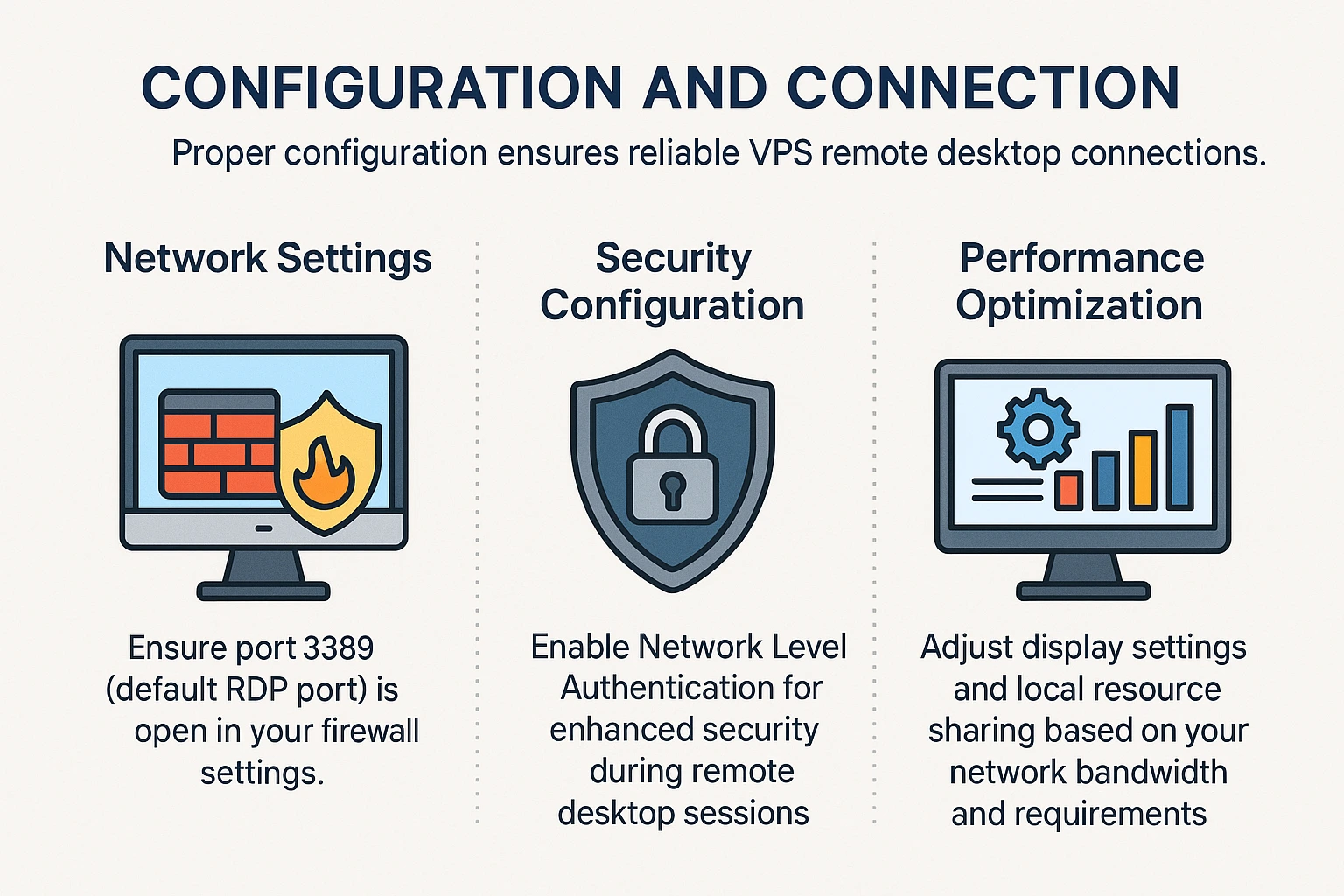
Щоб підключення до віддаленого робочого столу VPS працювало стабільно, потрібно звернути увагу на кілька ключових параметрів. Більшість із них я засвоїв на власному досвіді.
Мережеві параметри: порт 3389 має бути відкритий у брандмауері. За замовчуванням це зазвичай так і є, але корпоративні мережі іноді його блокують. Якось я дві години шукав причину проблеми з підключенням, поки не з'ясував, що винен брандмауер офісу. Якщо підключитися не виходить, а все інше виглядає нормально, перевірте правила брандмауера.
Налаштування безпеки: увімкніть автентифікацію на рівні мережі (NLA). Вона додає додатковий рівень перевірки ще до початку сеансу віддаленого робочого столу. Безпечніше, і, чесно кажучи, причин не вмикати її немає жодних.
Оптимізація продуктивності: якість з'єднання сильно залежить від пропускної здатності. На хорошому каналі можна виставити максимальну роздільну здатність. На готельному WiFi краще знизити — інакше курсор миші буде відставати на 3 секунди. Параметри підключення RDP дозволяють налаштувати це до початку сеансу.
Як завершити сеанс Windows RDP
Правильне завершення сеансу RDP важливіше, ніж здається:
- Відкрийте меню Пуск
- Натисніть на іконку облікового запису
- Виберіть «Вийти»
Виникає спокуса просто закрити вікно RDP кнопкою X. Не робіть цього. Точніше, можна, але тоді ваш сеанс залишається активним на сервері й витрачає ресурси. Якщо вийти правильно, Windows завершить сеанс і звільнить усе.
На публічному комп'ютері або в офісі клієнта? Завжди виходьте одразу. На власному ноутбуці вдома? Можна залишити підключення активним, якщо повернетесь за 20 хвилин. Я зазвичай тримаю з'єднання протягом робочого дня і виходжу лише наприкінці.
Сумісність Windows 10 і Windows 11 із Remote Desktop
RDP працює однаково і на Windows 10, і на Windows 11. Microsoft роками не чіпала основну функціональність. Майстер підключення виглядає трохи по-різному у різних версіях (у Windows 11 більш округлені кути — ну, ви розумієте, дизайн), але сам процес ідентичний.
Мобільний доступ виявляється напрочуд зручним. Cloudzy підтримує підключення з Android-пристроївтакож. Я якось перезапускав завислий сервіс о 2-й ночі прямо з вечері. Не ідеально, але спрацювало. Сервер Windows VPS із налаштованим Remote Desktop дозволяє теоретично працювати з будь-якого пристрою з інтернетом.
Прості сеанси Windows RDP із Cloudzy
Cloudzy пропонує Хостинг VPS на Windows у кількох регіонах — це важливо, якщо потрібна низька затримка до конкретних географічних зон. Налаштування тут простіше, ніж у більшості провайдерів, із якими я працював.
Що ви отримуєте:
- Запуск відбувається миттєво — без цього «provisioning в наступні 24-48 годин»
- Windows Server або Linux попередньо встановлені — залежно від вашого вибору
- Сховище NVMe SSD, тому швидкість диска I/O не стане вашим вузьким місцем
- Дата-центри в 12 локаціях
- Підтримка, яка справді відповідає (24/7, хоча я в основному звертався в робочий час)
- Гарантія аптайму 99,95% (решта 0,05% — планові технічні роботи)
Якщо ви шукаєте купи RDP серверів, є варіанти з різними версіями Windows Server і повним доступом адміністратора. Захист DDoS включено — зазвичай про нього не думаєш, поки він не знадобиться.
Вирішення типових проблем із підключенням
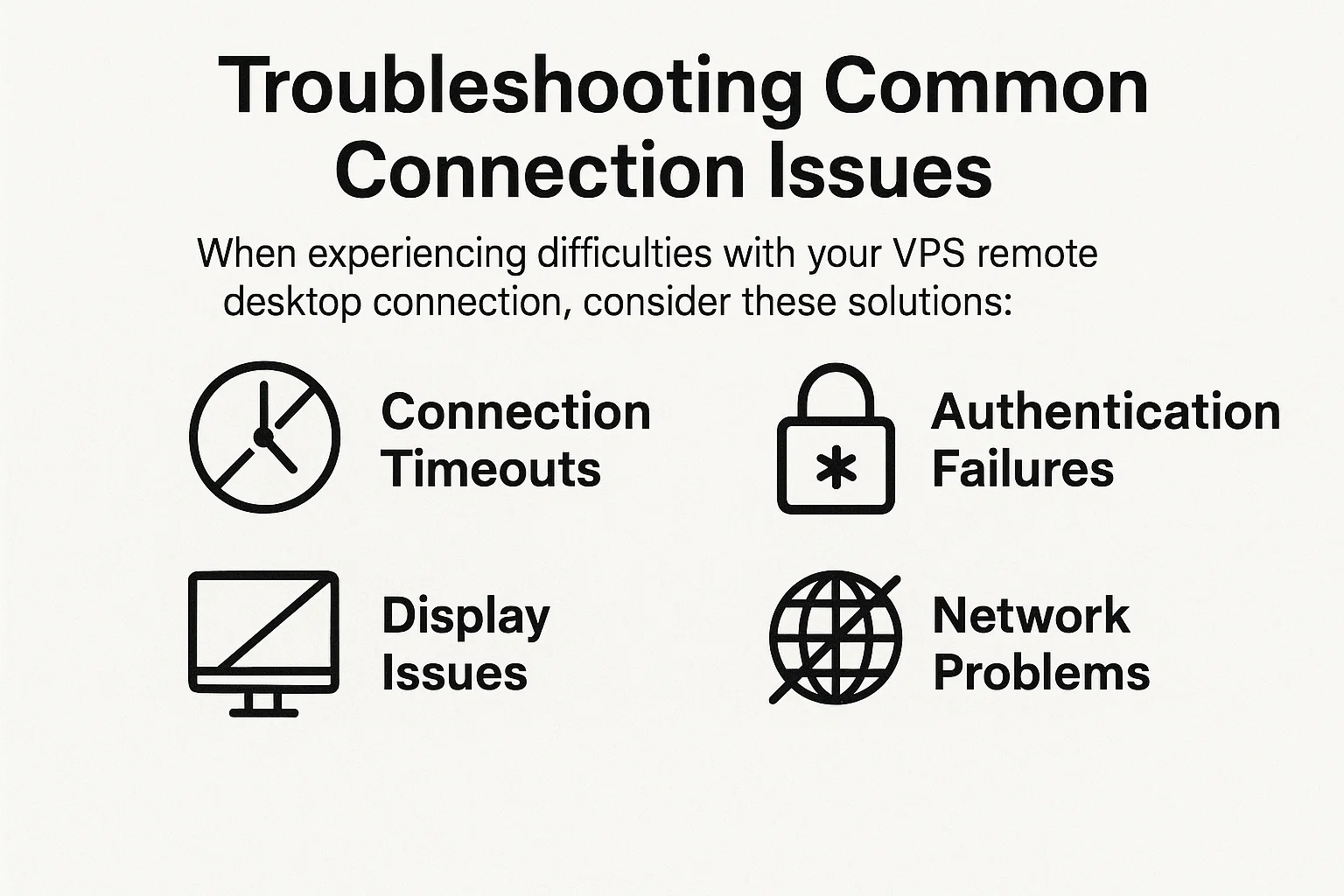
Проблеми з підключенням до VPS через віддалений робочий стіл? Ось з чим я стикався насправді:
Тайм-аути підключення: Спершу просте, але важливе запитання: у вас взагалі є інтернет? Будь-який сайт відкривається? Якщо так — пінгуйте IP свого VPS і перевірте, чи він доступний. Сервер може бути на обслуговуванні або перезавантажуватися. Одного разу я панікував через тайм-аут, а виявилося, що Cloudzy просто проводив планові роботи (вони надсилають про це листи, але хто їх читає?).
Помилки автентифікації: Ви вводите неправильний пароль. Знаю, знаю — «я впевнений, що він правильний». Спробуйте спочатку набрати його в Блокноті, щоб бачити, що саме вводите. І ще раз перевірте ім'я користувача. Деякі провайдери використовують «Administrator», інші — вашу електронну пошту або довільне ім'я.
Проблеми з відображенням: Якщо зображення розмите або кольори виглядають неправильно, швидше за все, справа в налаштуваннях підключення. Клацніть правою кнопкою миші на ярлику RDP, виберіть «Змінити» і перейдіть на вкладку «Дисплей». При повільному з'єднанні знизьте глибину кольору з 32-бітного до 16-бітного. Якість майже не постраждає, а швидкість помітно зросте.
Мережеві проблеми: Брандмауер блокує з'єднання? Це трапляється частіше, ніж здається. Брандмауер Windows, брандмауер вашого роутера, брандмауер VPS — три місця для перевірки. Почніть із Windows Defender Firewall на локальній машині і переконайтеся, що порт 3389 відкритий для вихідних з'єднань. Корпоративні мережі нерідко блокують його повністю.
Наш посібник з “що таке RDP" детальніше розбирає ці технічні проблеми, якщо ви досі не знайшли вирішення.
Безпека підключень RDP
Захищати підключення до VPS через віддалений робочий стіл — не параноя, а базова гігієна. RDP часто стає вектором атак саме через свою поширеність.
Надійна автентифікація: Використовуйте менеджер паролів. Серйозно. LastPass, 1Password, Bitwarden — будь-який. Згенеруйте для свого RDP-доступу випадковий пароль довжиною від 20 символів. Кількість людей, які досі використовують «Password123» на загальнодоступних RDP-серверах, просто лякає. Двофакторна автентифікація додає ще один рівень захисту, хоча не всі VPS-провайдери підтримують її з коробки.
Автентифікація на рівні мережі: Я вже згадував це вище, але варто повторити. NLA вимагає автентифікації ще до встановлення повноцінного з'єднання. Без неї зловмисник може досліджувати вашу систему просто підключившись. З нею він натикається на стіну одразу. Вмикайте. Завжди.
Регулярні оновлення: Windows-сервери без оновлень фактично самі просяться бути зламаними. Налаштуйте автоматичні оновлення або плануйте щомісячні технічні вікна. Розумію, що оновлення дратують і іноді ламають щось зайве — але підхопити ransomware значно гірше.
Контроль доступу: Якщо ваша IP-адреса рідко змінюється (а більшість домашніх підключень саме такі), внесіть її до білого списку в брандмауері VPS. Тоді підключитися зможе лише ваша IP. Коли я в подорожі — тимчасово додаю діапазон IP готелю, а після повернення додому видаляю. Зайва робота? Так. Варта того? Теж так.
За офіційними рекомендаціями від Microsoft зверніться до їхньої документації з безпеки RDP. Читається суховато, але охоплює все.
У нас також є практичні посібники з вибору найкращих провайдерів RDP і впровадження поради з безпеки RDP які виходять за межі базового захисту паролем.
Висновок
Навчитися підключатися до VPS на Windows здається складним — але лише до першого разу. Після цього все стає звичним. Триетапний процес RDP займає секунд 30, коли вже маєш досвід.
Чи налаштовуєте ви віддалений робочий стіл VPS для розробки, тестуєте застосунки в різних середовищах, чи просто потрібен доступ до програмного забезпечення Windows з Chromebook у подорожі — RDP впорається. Протокол перевірений часом і працює надійно.
Windows VPS із віддаленим робочим столом дає гнучкість. Працюйте з дивана, кав'ярні або телефону, якщо потрібно. Інтерфейс залишається звичним, бо це та сама Windows — просто запущена деінде.
Якщо ви вибираєте провайдера, Хостинг VPS на Windows від Cloudzy постачається з уже налаштованим RDP. Не доведеться витрачати першу годину на пошук відповіді на питання «чому не підключається RDP» — всі налаштування вже зроблені. Готово за хвилини, не за години.



Обговорення
Коментарі
Увійдіть, щоб долучитися до обговорення.