

Віддалена робота змінила те, як ми отримуємо доступ до наших комп'ютерів і файлів. Чи то подорож, робота з дому чи допомога комусь у вирішенні проблем з системою — рішення для віддаленого доступу до робочого столу подолають фізичну відстань між вами та вашим комп'ютером. У цьому посібнику показано, як налаштувати віддалений робочий стіл GNOME за допомогою Remote Desktop Protocol (RDP), перетворивши будь-яку систему GNOME на доступну з дистанції робочу станцію завдяки функціональності віддаленого робочого столу GNOME.
Що таке GNOME?
 GNU Network Object Model Environment, скорочено GNOME, — це середовище робочого столу для операційних систем на основі Linux. Створене за допомогою набору інструментів GTK. Як і багато інших інструментів Linux, GNOME є вільним та з відкритим кодом. Основне призначення GNOME — надати графічний інтерфейс користувача (GUI) для користувачів Linux, і він чудово справляється з цим завданням, оскільки його мінімалістичний інтерфейс легкий у використанні та зручний для новачків.
Ось список всіх переваг, які надає GNOME:
- Висока налаштовуваність з великою кількістю тем і розширень, які дозволяють персоналізувати ваш досвід роботи з Linux
- Чистий інтерфейс управління робочим простором, який використовує Mutter як диспетчер вікон, щоб підтримувати організованість робочого середовища
- Інтегрований набір програм, включаючи веб-браузер, поштовий клієнт, текстовий редактор та менеджер файлів, розроблені спеціально для GNOME
- Постійний розвиток з регулярними випусками, які пропонують покращену безпеку, швидшу роботу програм, плавнішу графіку та нові можливості
З урахуванням усіх названих особливостей, GNOME — потужне середовище Linux як для новачків, так і для професіоналів, які мають великий досвід роботи з системами Linux.
Як встановити GNOME?
 Встановлення GNOME як робочого середовища Linux просте і відкриває доступ до сучасних можливостей віддаленого робочого стола. Якщо ви хочете використовувати функціонал віддаленого робочого стола GNOME, вам потрібна версія GNOME 42 або новіша з вбудованою підтримкою RDP. Це особливо важливо для налаштування віддаленого робочого стола Ubuntu GNOME.
Крок 1:
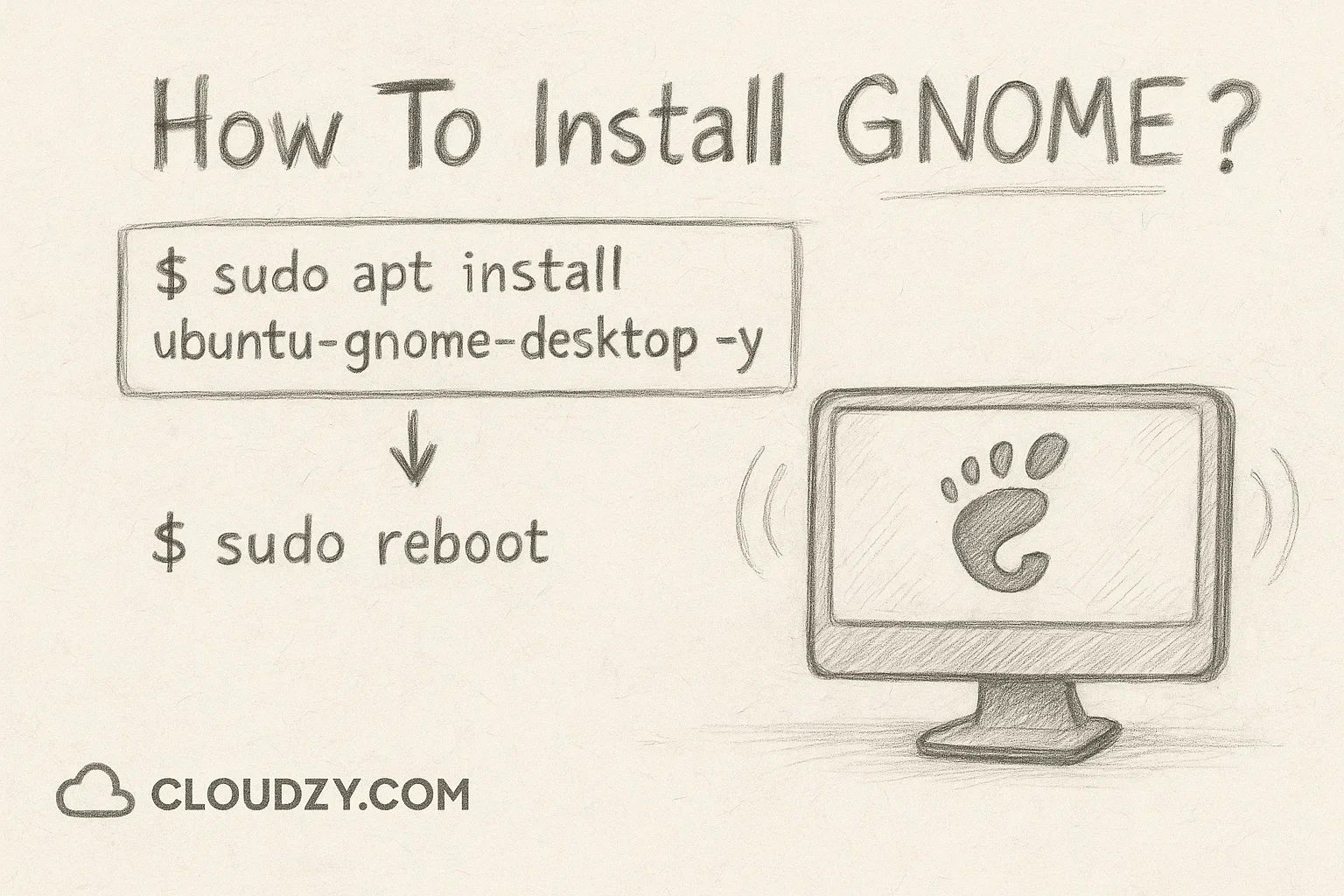
Встановіть GNOME за допомогою цієї команди в терміналі.
$sudo apt install ubuntu-gnome-desktop -yКрок 2:
Перезавантажте систему, щоб активувати нове робоче середовище та встановити компоненти віддаленого робочого стола GNOME.
$sudo rebootПісля перезавантаження у вас буде готове робоче середовище GNOME з усіма інструментами для налаштування віддаленого робочого стола Ubuntu GNOME.
Що таке RDP?
Remote Desktop Protocol (RDP) — це мережевий протокол зв'язку, який дозволяє підключитися та керувати іншим комп'ютером на відстані. Спочатку розроблений Microsoft для систем Windows, RDP тепер працює на різних операційних системах, включаючи Linux з GNOME. Уявіть його як цифрове вікно в інший комп'ютер — ви бачите робочий стіл, можете рухати мишку, друкувати на клавіатурі та запускати програми так, ніби ви сидите прямо перед цією машиною.
Для користувачів, які хочуть детально розібратися в “що таке RDPта його технічних характеристиках, протокол працює через передачу зашифрованих пакетів даних між клієнтом та сервером.
Ось основні причини, чому люди використовують RDP:
1. Робота віддалено
RDP дозволяє отримати доступ до файлів, застосунків та ресурсів вашого офісного комп'ютера звідки завгодно, якщо є підключення до інтернету. Це робить віддалену роботу зручною та продуктивною.
2. Доступ до потужнішого обладнання
Геймери часто використовують RDP для підключення до більш потужних комп'ютерів і поліпшення ігрових можливостей. Це також стосується ресурсомістких завдань типу:
- Редагування відео
- Тривимірна візуалізація
- Наукові обчислення
3. Надання технічної підтримки
IT-команди використовують RDP для вирішення проблем на віддалених комп'ютерах без відрядження до користувача. Це економить час і дозволяє забезпечити миттєву допомогу.
RDP працює, використовуючи стандартні інтернет-протоколи (TCP/IP) для передачі даних між комп'ютерами по виділеному мережевому каналу. Ці дані включають всі процеси на віддаленому комп'ютері — рухи мишки, введення з клавіатури, відображення екрана та звук. Результат — це відображення та керування віддаленим робочим столом на вашому місцевому екрані в реальному часі.
Вам потрібен віддалений сервер або віддалений робочий стіл? Ми підготували вичерпний список найкращих провайдерів RDP на ринку. Познайомтеся з лідерами, порівняйте можливості та знайдіть оптимальне рішення для ваших потреб.
Використання RDP з GNOME: навіщо і як?
 Існує багато сценаріїв, коли вам може знадобитися доступ до системи Linux GNOME на відстані. Можливо, у вас є потужна робоча станція Linux в офісі, але вам потрібно підключитися до віддаленого робочого стола GNOME з Windows вдома. Або ви керуєте кількома серверами Linux і вам потрібен графічний інтерфейс для адміністративних завдань.
Сучасні системи GNOME (версія 42 та новіші) мають вбудовану підтримку RDP через сервіс gnome-remote-desktop. Це означає, що вам не завжди потрібно встановлювати додатковий софт під час налаштування підключення до віддаленого робочого стола GNOME — функціонал уже вбудований, тільки чекає активації.
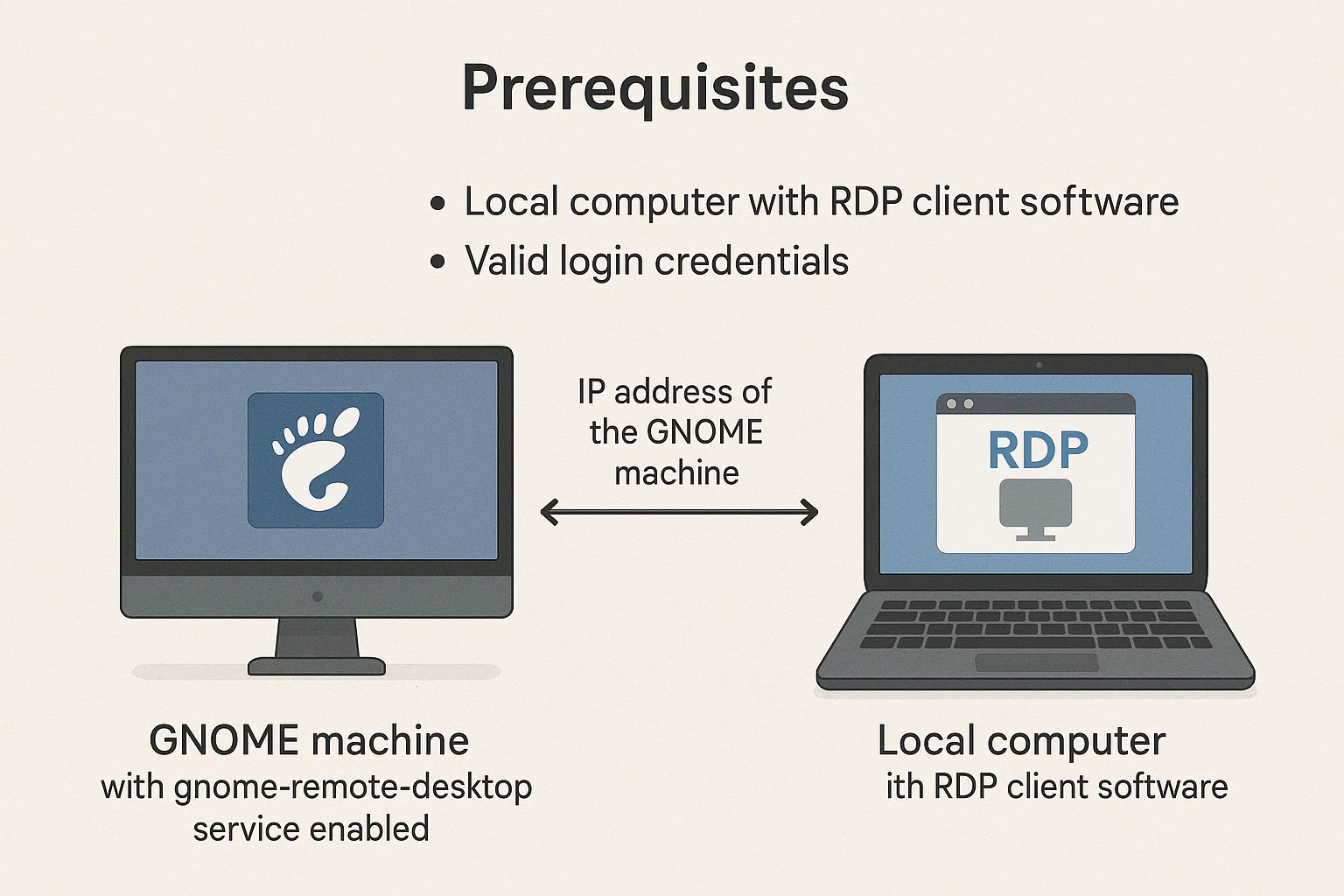
Передумови:
- Машина GNOME зі ввімкненим сервісом gnome-remote-desktop
- Локальний комп'ютер з клієнтським програмним забезпеченням RDP
- IP-адреса машини GNOME
- Коректні облікові дані для входу
Як налаштувати віддалений робочий стіл GNOME?
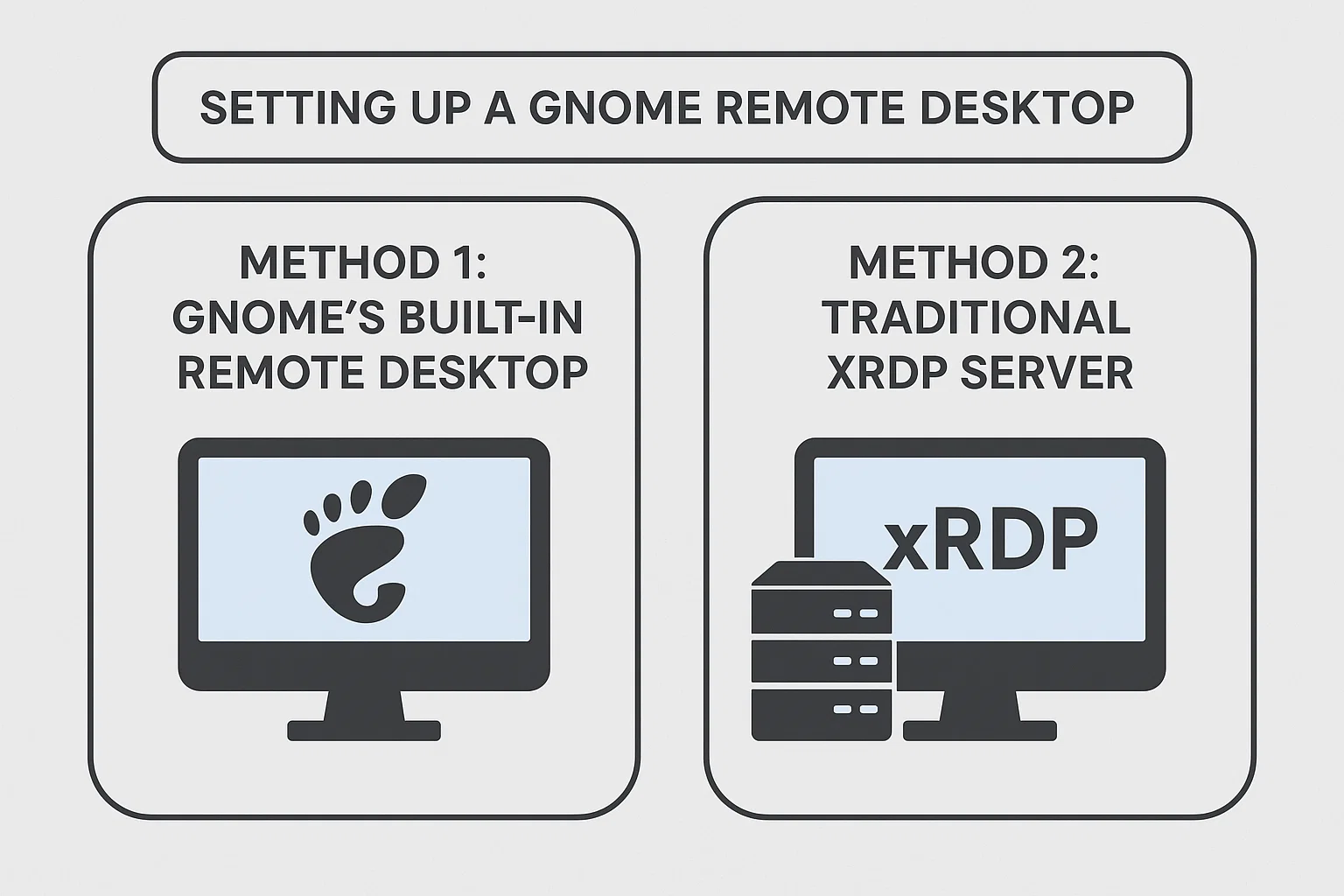
Налаштування віддаленого робочого стола GNOME передбачає два основні підходи, кожен з яких має свої переваги та сценарії використання:
Метод 1: вбудований віддалений робочий стіл GNOME (GNOME 42+)
- Продуктивність: вбудована інтеграція забезпечує плавнішу графіку та кращу ефективність використання ресурсів
- Безпека: використовує сучасне шифрування TLS і аутентифікацію на основі сертифікатів
- Сумісність: безперервно працює з сервером відображення Wayland
- Складність налаштування: мінімальна конфігурація через інтерфейс параметрів
- Найкраще для: сучасних систем, середовищ, орієнтованих на безпеку, користувачів Wayland
Метод 2: традиційний сервер xRDP
- Продуктивність: сумісність Good, але може мати невеликі затримки при складній графіці
- Безпека: стандартне шифрування RDP, широко протестоване та стабільне
- Сумісність: потребує сервера відображення X11, працює зі старішими версіями GNOME
- Складність налаштування: потрібне ручне встановлення та конфігурація
- Найкраще для: застарілих систем, змішаних середовищ Windows/Linux, установок X11
Критичні вимоги для обох методів:
- Ви повинні вийти з робочого стола GNOME локально перед тим, як встановити віддалене з'єднання
- Брандмауер повинен дозволяти трафік RDP на порту 3389
- Віддалена машина потребує статичної IP-адреси або динамічної DNS для постійного доступу
- Локальна та віддалена системи повинні мати сумісні версії клієнта й сервера RDP
Метод 1: використання вбудованого віддаленого робочого стола GNOME (GNOME 42+)
Це найпростіший метод, якщо у вас GNOME 42 або новіше. Функціональність віддаленого робочого стола вже вбудована в систему.
Налаштування GUI:
- Відкрийте Параметри з меню додатків
- Перейдіть до розділу Спільний доступ на лівій панелі
- Увімкніть основний перемикач Sharing
- Клацніть на Remote Desktop
- Увімкніть Remote Desktop та Remote Control
- Встановіть надійний пароль для віддалених з'єднань
- Запишіть дані для з'єднання з розділу «Як підключитися»
Налаштування командного рядка (для досвідчених користувачів):
Для систем без дисплея або досвідчених користувачів можна налаштувати GNOME remote desktop за допомогою grdctl команда:
1. Встановіть потрібні пакети:
sudo apt install winpr-utils2. Згенеруйте TLS сертифікати для безпечних з'єднань:
winpr-makecert -silent -rdp -path ~/.local/share/gnome-remote-desktop/ rdp-tls3. Налаштуйте сертифікати:
grdctl rdp set-tls-cert ~/.local/share/gnome-remote-desktop/rdp-tls.crt

grdctl rdp set-tls-key ~/.local/share/gnome-remote-desktop/rdp-tls.key
4. Установіть учетні дані RDP:
RDP_USER="${USER}"

RDP_PASS="your_secure_password"

grdctl rdp set-credentials "${RDP_USER}" "${RDP_PASS}"
5. Увімкніть RDP та дозволіть віддалене управління:
grdctl rdp enable

grdctl rdp disable-view-only
6. Переконайтесь, що служба запущена:
sudo systemctl --now enable gnome-remote-desktop.serviceЯкщо ви використовуєте старішу версію GNOME або потрібна сумісність із застарілими системами, xRDP пропонує надійну альтернативу.
1. Встановіть xRDP:
sudo apt install xrdp2. Увімкніть та запустіть службу:
sudo systemctl enable xrdp

sudo systemctl start xrdp
3. Налаштуйте доступ крізь брандмауер:
sudo ufw allow from any to any port 3389 proto tcpПідключення до GNOME Remote Desktop
Як тільки вашу GNOME систему налаштовано для RDP, підключення до GNOME remote desktop стає простою справою з будь-якого пристрою:
З Windows: Використовуйте вбудований додаток «Remote Desktop Connection» для підключення до GNOME remote desktop із систем Windows
З Linux: Встановіть RDP клієнт, наприклад Remmina, або скористайтесь GNOME Connections
З macOS: Завантажте Microsoft Remote Desktop із App Store
Введіть IP-адресу вашої GNOME системи, ім'я користувача та пароль, який ви встановили під час налаштування.
Один з вирішальних факторів для комфортної роботи з GNOME remote desktop — якість мережі. Надійне інтернет-з'єднання з достатньою пропускною спроможністю забезпечує чуттєве управління та чітку якість зображення. Затримки в передачі даних і слабке з'єднання роблять сеанси віддаленого доступу неприємними та неефективними.
Для професійних рішень у сфері віддаленого доступу розгляньте Cloudzy RDP VPS серверів, які пропонують достатню пропускну спроможність, відмінну підключеність та надійну технічну підтримку. Їхні США RDP інфраструктура забезпечує цілодобову підтримку й гарантовану низьку затримку, що усуває типові проблеми продуктивності віддаленого робочого стола у великих містах США, Європи й Азії.
Найкращі RDP-клієнти для GNOME
Клієнт RDP — це застосунок, який збирає вхідні дані й надсилає їх на віддалений робочий стіл. Він також отримує дані з віддаленого робочого стола у графічному вигляді й відображає їх на вашому локальному столі.
Якщо вам потрібна надійна з'єднання, відсутність проблем безпеки й ефективний досвід роботи з віддаленим робочим столом, виберіть хороший клієнт GNOME RDP. Ми подали п'ять найкращих клієнтів RDP, щоб поліпшити вашу роботу з віддаленим робочим столом GNOME.
1. Tiger VNC
TigerVNC — це серверне й клієнтське програмне забезпечення для віддаленого підключення. Як видно з назви, воно розроблене для протоколу VNC, іншого протоколу віддаленого підключення. Але TigerVNC також підтримує протокол RDP. З шифруванням TLS і передовими методами автентифікації це один з найбезпечніших серверів.
2. NoMachine
NoMachine — це програмне забезпечення RDP з багатофункціональним середовищем для віддаленого робочого стола. Є безплатна версія, але для розширених функцій, як-от запис сеансів, передача файлів та друк з віддаленого стола, потрібна ліцензія. Крім дистрибутивів Linux, доступна й для Windows та macOS.
3. FreeRDP
FreeRDP — безплатний клієнт RDP з відкритим кодом. Програмне забезпечення пропонує низку розширених функцій: передача файлів, спільне використання буфера обміну й переспрямування відео.
4. GNOME Коробки
GNOME Boxes — вбудований інструмент у середовищі GNOME. Це засіб віртуалізації покриває широкий спектр протоколів віддаленого підключення, включаючи RDP, і дозволяє користувачам створювати та керувати віртуальними машинами на особистих комп'ютерах.
5. Windows RDP
Windows Remote Desktop Connection, також відома як RDC або Windows RDP, — це клієнт RDP, розроблений Microsoft і вбудований у системи Windows. До важливих функцій належать передача файлів у з'єднаннях Windows на Windows, інтеграція голосу й відео та можливість збереження конфігурацій підключення.
6. Remmina
Останній клієнт RDP, про який ми поговоримо, — Remmina. Remmina, ймовірно, найширше використовуваний клієнт RDP, оскільки він безплатний, з відкритим кодом і розроблений розробниками з проcopyleft орієнтацією. Він має довгий список корисних функцій і параметрів, таких як запам'ятовування останнього режиму перегляду кожного з'єднання або папки скриншотів. Він також підтримує низку протоколів, включаючи RDP, VNC, SSH та SPICE.
Альтернативи RDP для віддаленого доступу до робочого стола GNOME
Є кілька альтернативних способів підключитися до віддаленої машини з вашого локального комп'ютера. І є й кілька причин, чому хтось може не захотіти користуватися RDP. RDP — це власна утиліта, розроблена Microsoft для користувачів Windows. Щоб використовувати її на машинах Linux, користувачам потрібно звернутися до реалізацій з відкритим кодом, як-от FreeRDP. Саме тому деякі користувачі Linux віддають перевагу іншим протоколам віддаленого підключення, як-от VNC або SSH. Розглянемо ці альтернативні методи й оцінимо, наскільки вони підходять для налаштування віддаленого робочого стола GNOME.
Віртуальні обчислення мережі (VNC):
Як і RDP, VNC — це рішення для спільного використання екрана, яке з'єднує два комп'ютери. Між RDP та VNC багато спільного й відмінностей. Найважливіша полягає в тому, що, на відміну від RDP, VNC працює крос-платформово й не має обмежень операційної системи RDP. Ця функція робить його кращим рішенням для налаштування віддаленого робочого стола на різних пристроях, особливо на машинах Linux. Протокол VNC можна використовувати через кілька клієнтських інструментів, як-от TigerVNC, RealVNC та TightVNC.
Переадресація X11:
X11 — це мережевий протокол, який дозволяє користувачам виводити графіку на віддалений робочий стіл. Він розроблений переважно для виведення графічних інтерфейсів на інший комп'ютер замість всього екрана. Саме тому цей протокол може бути ідеальним вибором для людей, які хвилюються про безпеку. Наприклад, ви хочете дозволити комусь протестувати програму на вашій системі, але водночас бажаєте запобігти доступу до конфіденційної інформації.
Висновок
 Налаштування віддаленого робочого стола GNOME надає потужні можливості віддаленого доступу для будь-якої системи Linux. З сучасними версіями GNOME, які пропонують вбудовану підтримку RDP, і старішими системами, які підтримують традиційну установку xRDP, у вас є гнучкі варіанти для вашого конкретного налаштування. Обираєте ви спрощений вбудований підхід чи метод xRDP, орієнтований на сумісність, правильна конфігурація забезпечить безпечний і надійний віддалений доступ.
Поєднання зручного інтерфейсу GNOME та надійного протоколу RDP створює ефективне рішення для віддаленої роботи, адміністрування систем і технічної підтримки. З правильною мережевою інфраструктурою й належним клієнтським програмним забезпеченням доступ до вашого віддаленого робочого стола GNOME стає таким же простим, як робота локально.



Обговорення
Коментарі
Увійдіть, щоб долучитися до обговорення.