

Налаштування віддаленого доступу до робочого стола на сервері Debian — це не те, що я думав, що роблю три роки тому. Раніше SSH було достатньо для всього. Але дистанційна робота змінила це повністю.
XRDP дає вам доступ до графічного інтерфейсу вашого Debian звідкілька завгодно. Чи потребуєте ви усунення несправностей з дому, чи потрібно показати колезі щось наочне — це краще, ніж намагатися пояснити команди терміналу через Slack.
Що таке XRDP і чому його використовувати для віддаленого доступу до Debian?

XRDP реалізує Microsoft Remote Desktop Protocol на системах Linux. На відміну від VNC, який потребує власного програмного клієнта, RDP працює вбудованим клієнтом Windows Remote Desktop Connection.
Попит на рішення віддаленого доступу до робочого стола зростав експоненціально, і прогнозується, що глобальний ринок програмного забезпечення для віддаленого доступу досягне 11,98 млрд доларів до 2032 року. Це свідчить про те, наскільки поширеним став віддалений доступ.
Ось чому я перевагу надаю XRDP над альтернативами:
- Працює з вбудованим клієнтом RDP у Windows
- Шифрує з'єднання за замовчуванням
- Підтримує одночасне підключення кількох користувачів
- Використовує менше смуги пропускання, ніж більшість реалізацій VNC
- Вправно обробляє обмін буфером обміну та спільний доступ до файлів
Debian працює на 96,3% топових веб-серверів, контролюючи 16% ринку Linux серверів. Така поширена користування означає багато документації, коли щось піде не так.
Системні вимоги для Debian RDP сервера
 Вам знадобиться кілька речей перед початком:
- Debian 10, 11 чи 12
- Щонайменше 2GB RAM (дізнався це, коли мій екземпляр з 1GB постійно падав)
- Права root або sudo
- Мережеве з'єднання для завантажень
- 2GB free disk space minimum
Для хмарних установок Debian VPS добре спрацьовує. Я тестував це на DigitalOcean дроплетах і Linode екземплярах без проблем.
Як оновити Debian перед встановленням XRDP

Завжди спочатку оновлюйте. Я одного разу витратив дві години на налагодження конфліктів пакетів, які простого оновлення було б достатньо, щоб запобігти.
sudo apt update && sudo apt upgrade -yЦе витягує останню інформацію про пакети та застосовує патчі безпеки. Прапор -y пропускає запити на підтвердження.
Як встановити графічне середовище для XRDP на Debian
Більшість Debian серверів працюють без графічного інтерфейсу. Вам потрібне графічне середовище, щоб XRDP працював правильно.
sudo apt install xfce4 xfce4-goodies xorg dbus-x11 x11-xserver-utils -yЯ використовую Xfce, тому що він легкий і стабільний при віддалених з'єднаннях. GNOME також працює, але споживає більше ресурсів. Пакет xfce4-goodies додає корисні інструменти, як-от калькулятор та текстовий редактор.
Покроково: встановлення XRDP на Debian сервер
Встановіть XRDP з репозиторіїв Debian:
sudo apt install xrdp -yПеревірте, чи він запустився правильно:
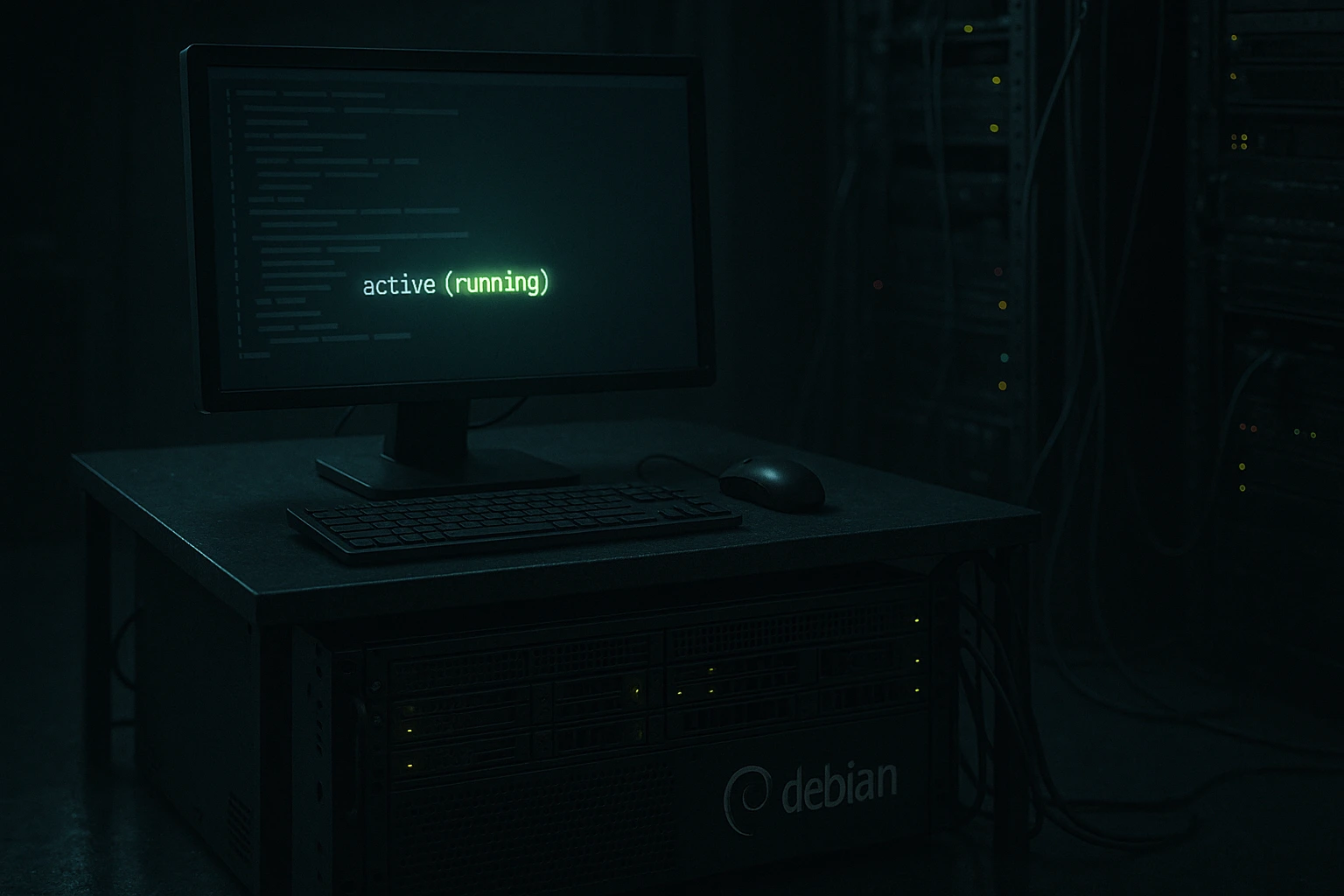
sudo systemctl status xrdpВи повинні побачити активний (запущено) має бути зеленого кольору. Якщо ні — щось пішло не так під час установки.
Як налаштувати параметри XRDP та сеанси користувачів на Debian
XRDP потребує деяких коректив для стабільної роботи. Стандартна конфігурація викликає проблеми, на які я натрапляв кілька разів.
Налаштування сеансів користувачів для Debian та XRDP
Створіть файл сеансу для кожного користувача, якому потрібен доступ до RDP:
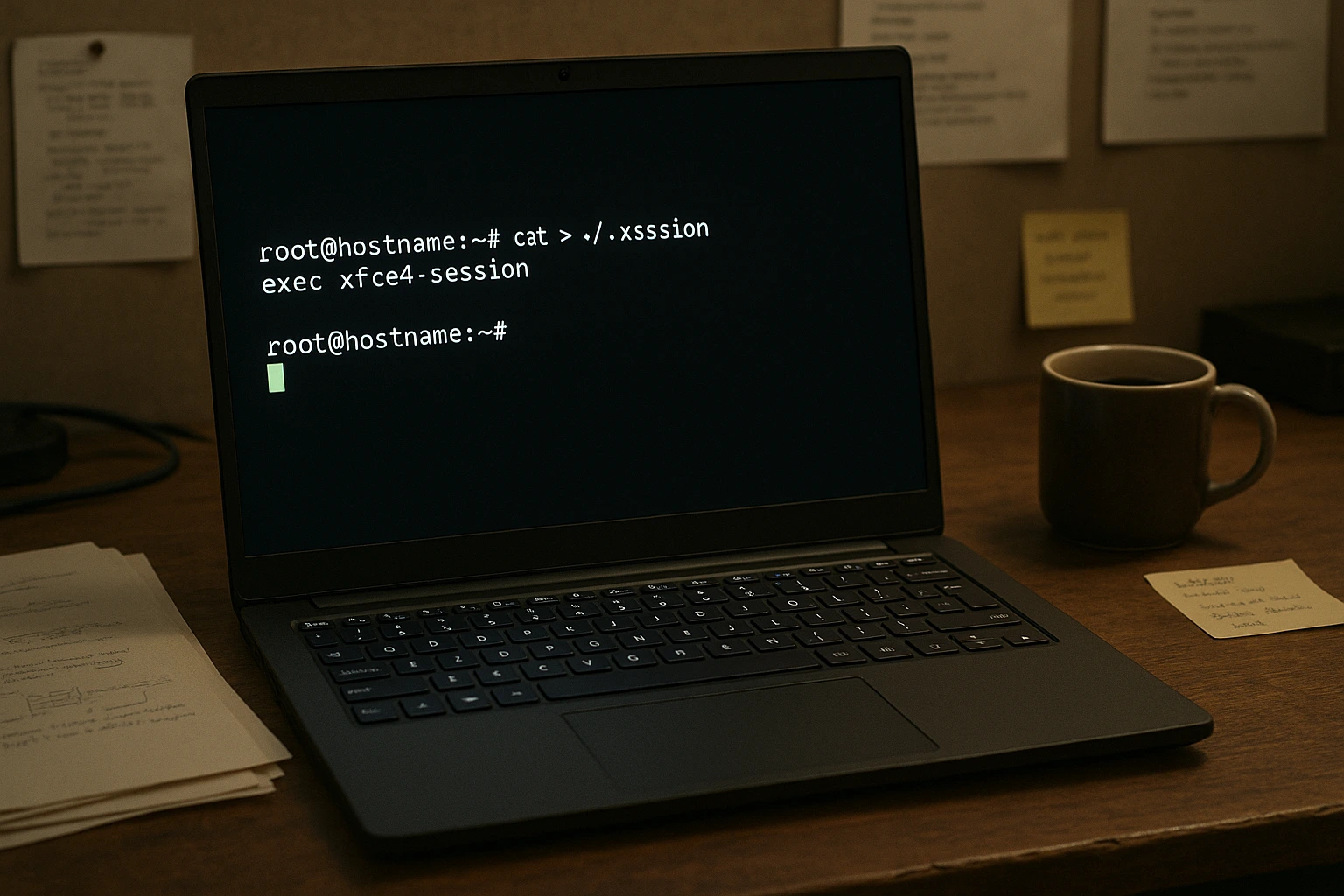
echo "xfce4-session" > ~/.xsessionБез цього файлу ви отримаєте порожній робочий стіл після входу. Мені знадобився час, щоб розібратися з цим вперше.
Як додати користувача XRDP до групи SSL-Cert
XRDP потребує доступу до SSL-сертифікатів для безпечних з'єднань:
sudo adduser xrdp ssl-certПерезавантаження служби XRDP після змін
Перезавантажте службу, щоб застосувати зміни конфігурації:
sudo systemctl restart xrdpЯк відкрити порт 3389 для RDP на Debian

RDP використовує порт 3389. Вам потрібно відкрити його у брандмауері, але зберегти захист для решти.
Захистіть доступ RDP за допомогою брандмауера UFW на Debian
UFW (Uncomplicated Firewall) простіший для базових налаштувань:
sudo ufw allow 3389/tcpДля кращої безпеки обмежте доступ на вашу IP-адресу:
sudo ufw allow from YOUR_IP_ADDRESS to any port 3389Замінити YOUR_IP_ADDRESS замініть на вашу реальну публічну IP-адресу.
Як використовувати nftables для правил брандмауера XRDP
Якщо ви використовуєте nftables замість UFW:
sudo nft add rule inet filter input tcp dport 3389 ct state new, established counter acceptЯ переважаю UFW для більшості ситуацій, але nftables дає більше гнучкості, якщо вам потрібна деталізація.
Як редагувати XRDP.ini для безпеки та продуктивності
Стандартне налаштування XRDP працює для базового доступу, але ви можете налаштувати параметри з'єднання або безпеки.
Відредагуйте основний файл конфігурації:
sudo nano /etc/xrdp/xrdp.iniКлючові параметри, на які варто звернути увагу:
- security_layer=tls – Примушує шифрування TLS
- crypt_level=high – Максимальний рівень шифрування
- port=3389 – Змініть це, щоб запустити на іншому порту
Налаштування StartWM.sh для стійких сеансів XRDP
Скрипт запуску сеансу контролює, що відбувається, коли користувачі підключаються:
sudo nano /etc/xrdp/startwm.shДодайте ці рядки в кінець, щоб запобігти типовим проблемам сесій:
unset DBUS_SESSION_BUS_ADDRESS

unset XDG_RUNTIME_DIR

exec startxfce4
Ці змінні середовища можуть завадити запуску графічного сеансу. Я стикнувся з цією проблемою, коли намагався запустити програми, які потребували комунікації D-Bus.
Підключення до сервера Debian RDP
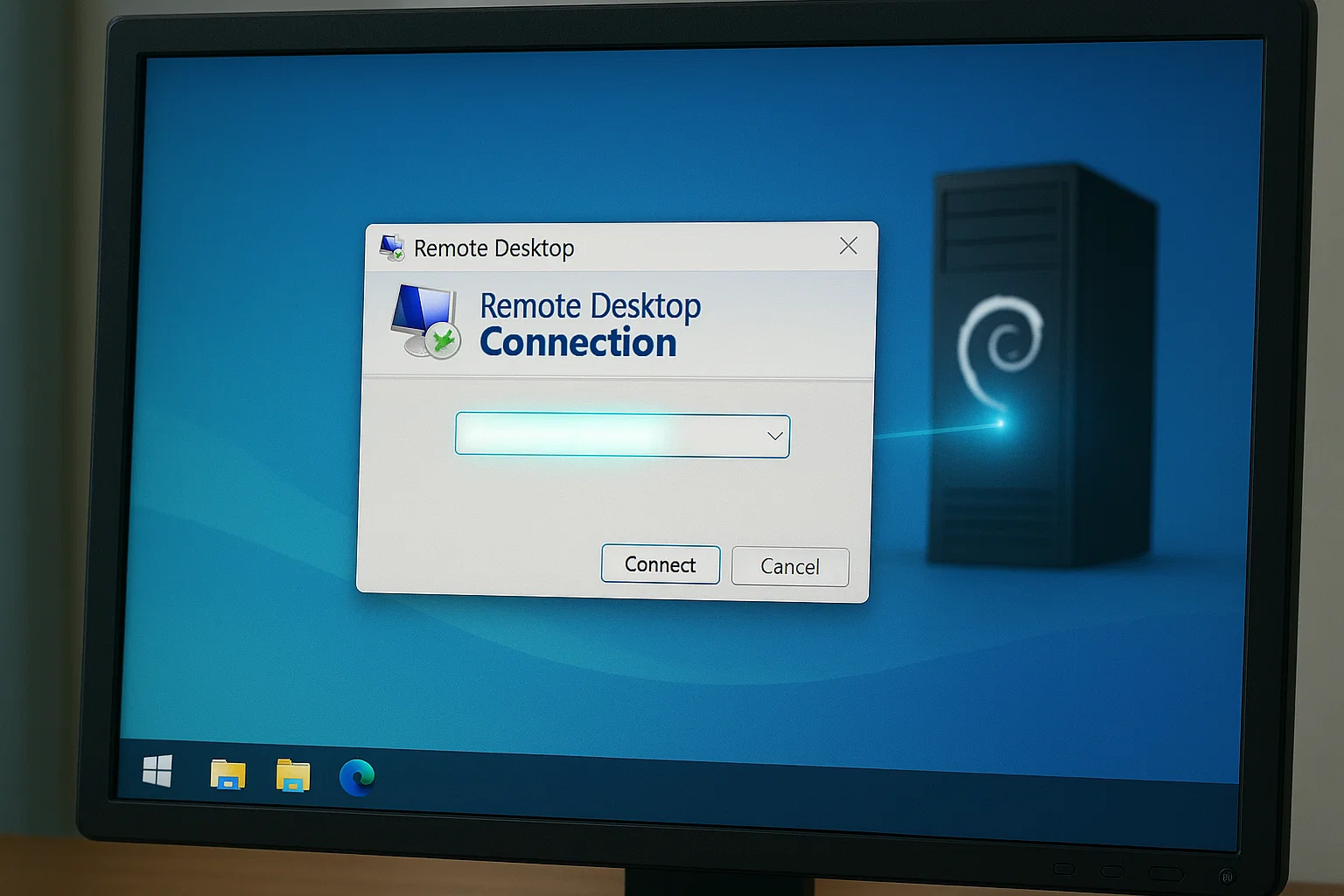 Після налаштування підключення простіше здійснити з різних операційних систем.
Як підключитися до Debian XRDP з Windows
Windows включає клієнт RDP за умовчанням:
- Пошук "Підключення до віддаленого робочого стола"
- Введіть IP-адресу вашого сервера
- Натисніть Підключитися
- Введіть ім'я користувача та пароль Debian
- Виберіть "Xorg" під час запиту типу сеансу
Підключення зазвичай встановлюється за кілька секунд у локальній мережі.
Як підключитися до Debian XRDP з Linux (за допомогою Remmina)
Встановіть Remmina, яка добре працює з підключеннями RDP:
sudo apt install remmina remmina-plugin-rdpRemmina надає графічний інтерфейс для керування кількома віддаленими підключеннями. Ви можете зберігати профілі підключень і налаштовувати параметри дисплея для кожного підключення.
Найкращі практики захисту сервера Debian RDP

RDP має значні наслідки для безпеки. Кіберзлочинці зловживають RDP у 90% атак оброблюється командами реагування на інциденти.
Як увімкнути шифрування TLS для XRDP на Debian
Згенеруйте самопідписані сертифікати для шифрованих з'єднань:
sudo mkdir -p /etc/xrdp/certs

cd /etc/xrdp/certs

sudo openssl req -x509 -newkey rsa:2048 -nodes -keyout key.pem -out cert.pem -days 365
Сертифікати дійсні один рік. Для виробничих середовищ використовуйте правильний сертифікат CA.
Як налаштувати тунель SSH для XRDP на Debian
Для максимальної безпеки проводьте XRDP через тунель SSH:
ssh -L 3389:localhost:3389 user@your-debian-serverПотім підключіться до localhost:3389 замість публічної IP-адреси сервера. Це шифрує весь трафік XRDP через тунель SSH.
Змініть порт XRDP з 3389 на власний
Змініть порт за замовчуванням, щоб зменшити автоматизовані спроби атак:
sudo nano /etc/xrdp/xrdp.iniЗмініть port=3389 щось на кшталт port=13389, потім перезавантажте XRDP. Не забудьте оновити правила брандмауера.
Розв'язання проблем XRDP на Debian

З установками XRDP регулярно виникають деякі проблеми.
Як вирішити проблеми сумісності Wayland та XRDP
XRDP працює неправильно з серверами дисплея Wayland. Примусьте систему використовувати Xorg:
sudo nano /etc/gdm3/custom.confРозкомментуйте цей рядок:
WaylandEnable=falseМодель безпеки Wayland конфліктує з тим, як XRDP отримує доступ до системи дисплея. Це не буде виправлено найближчим часом.
Налаштування кількох сеансів користувачів у XRDP
Кожному користувачу потрібна своя конфігурація сеансу:
echo "xfce4-session" | sudo tee /home/username/.xsession

sudo chown username: username /home/username/.xsession
Замінити username з фактичним іменем користувача. Без належного володіння файл сеансу не працюватиме.
Як оптимізувати швидкість XRDP на повільних з'єднаннях
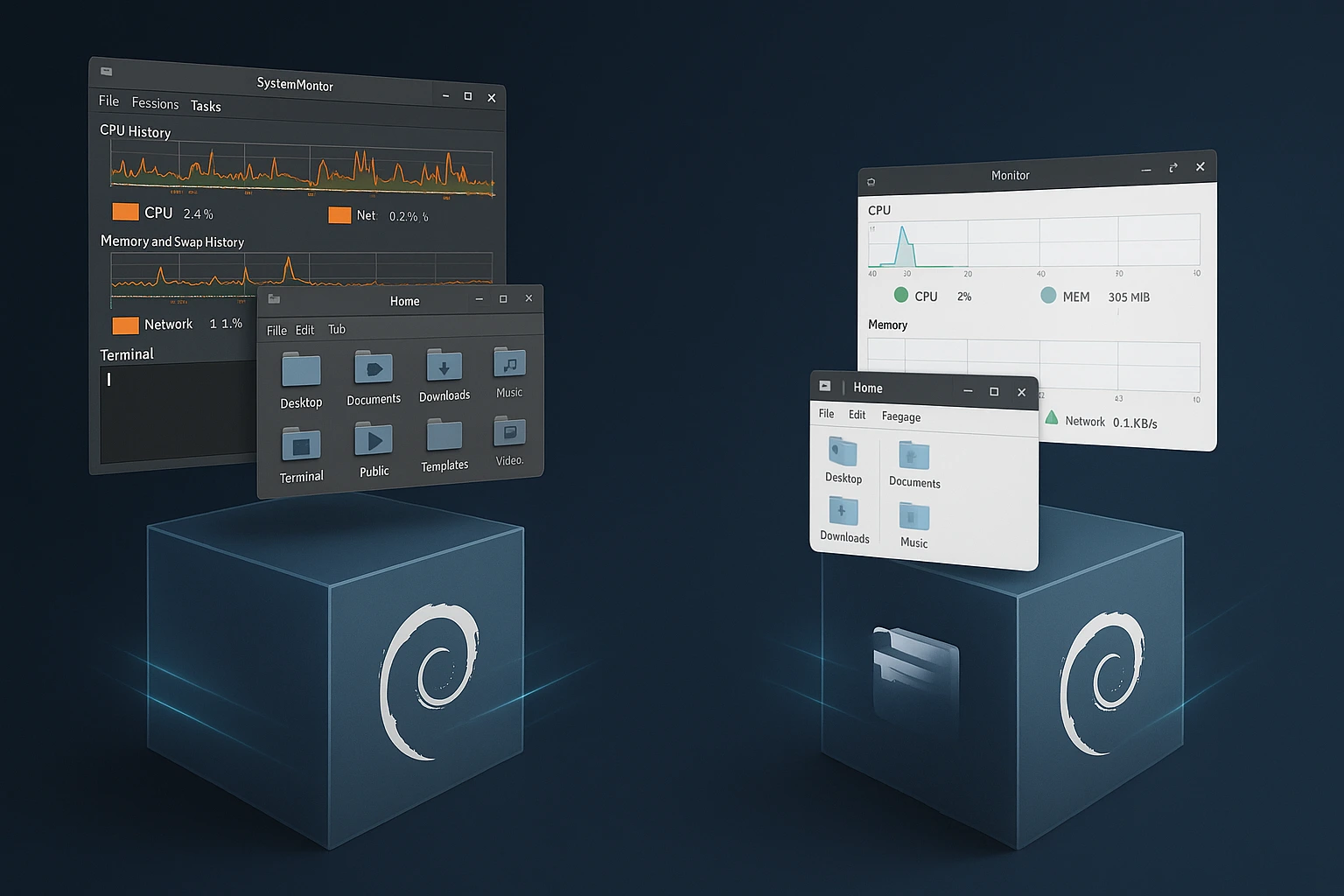
Кілька налаштувань поліпшують продуктивність XRDP, особливо на повільніших з'єднаннях:
- Використовуйте Xfce замість GNOME або KDE
- Вимкніть анімацію робочого стола та ефекти
- Зменшіть роздільну здатність екрана для віддалених сеансів
- Увімкніть стиснення у клієнту XRDP
- Врахуйте Ubuntu VPS або Fedora VPS якщо Debian не відповідає вашим потребам
Найбільший приріст продуктивності дає вибір легкого графічного середовища. GNOME може використовувати 500МБ+ RAM тільки для графічного оболонки, тоді як Xfce використовує близько 200МБ.
Відео налаштування Debian RDP [встановлення XRDP для сервера віддаленого робочого столу]
Висновок
XRDP перетворює безголовий сервер Debian на те, що можна керувати графічно звідуди. Процес установки має свої особливості, але коли все працює, він досить надійний.
Для виробничих розгортань розгляньте керовані рішення, такі як Купити RDP сервіси, які обробляють складність за вас.
Тримайте систему оновленою та регулярно перевіряйте журнали доступу. Якщо порівнюєте дистрибутиви, подивіться Debian проти Ubuntu щоб дізнатися, який краще підходить вашим вимогам.



Обговорення
Коментарі
Увійдіть, щоб долучитися до обговорення.