

Ви знаєте, як ваш поштовий індекс дуже важливий для всяких розрахунків і доставки, але ви ніколи не пам'ятаєте, що це? Ну, те саме в певному сенсі стосується MAC адреси вашого комп'ютера або пристрою. По суті, це довгий рядок цифр і букв, який служить унікальною ідентичністю та адресою. Хоча це не одразу видно, де це знаходиться, перевірка вашої MAC адреси досить проста. Цей короткий посібник розповість вам, як знайти вашу MAC адресу на Windows 10 і як знайти вашу MAC адресу на Windows 11 на ноутбуці або ПК за допомогою отримати MAC адресу cmd (команди) та через Windows Settings. Також є код для обходу всього цього в кінці сторінки. «Огляд» присвячений тому, що таке MAC адреса і чому вона вам може знадобитися, тому не соромтеся переходити прямо до інструкцій, якщо ви поспішаєте.
Огляд
Media Access Control (MAC) адреса — це метод унікальної ідентифікації пристрою в мережах WiFi, Ethernet та Bluetooth. Її зазвичай присвоює контролер мережного інтерфейсу вашого пристрою — апаратне забезпечення, відповідальне за підключення до Інтернету. MAC-адреса подібна до IP-адреси: обидві є унікальними ідентифікаторами для посилання на конкретні пристрої в мережі. Але на відміну від IP-адреси, MAC надається виробником обладнання і зазвичай залишається незмінною незалежно від того, яку WiFi ви використовуєте. Крім того, використання MAC-адреси дещо безпечніше, оскільки інші не можуть легко її бачити.
Зазвичай вам не потрібно знати MAC-адресу для повсякденних завдань, таких як підключення до Інтернету. Але, наприклад, вам може знадобитися підключитися до WiFi, яка використовує MAC-фільтрування для підвищення безпеки. Для таких рідких, але важливих моментів ось підручники щодо пошуку MAC-адреси на Windows 10 та пошуку MAC-адреси на Windows 11 на ноутбуку чи ПК.
Знайдіть свою MAC-адресу за допомогою Get Mac Address CMD у Windows 10
Найшвидший спосіб дізнатися MAC-адресу на Windows 10 — це використати команду get MAC address. Це може здаватися трохи залякуючим, якщо ви не звикли працювати з командним рядком, але насправді це дуже просто. Спочатку потрібно запустити Command Prompt — вбудований інтерфейс командного рядка (CLI) Windows.
Крок 1. Запустіть командний рядок
Щоб запустити Command Prompt, можна скористатися полем Run або меню Start.
Щоб скористатися полем Run:
Натисніть WIN-KEY + R (або відкрийте його з меню Start, виконавши пошук за словом «run»)
Коли з'явиться вікно Application Launcher, введіть cmd і натисніть <Enter>
Щоб скористатися меню Start:
Скористайтеся меню Start або рядком пошуку
Виконайте пошук Command Prompt і клацніть на перший результат
Крок 2. Використовуйте IPConfig для отримання MAC адреси
Будь-яким із цих способів ви отримаєте Windows Command Prompt — невелике вікно, яке має виглядати приблизно так:
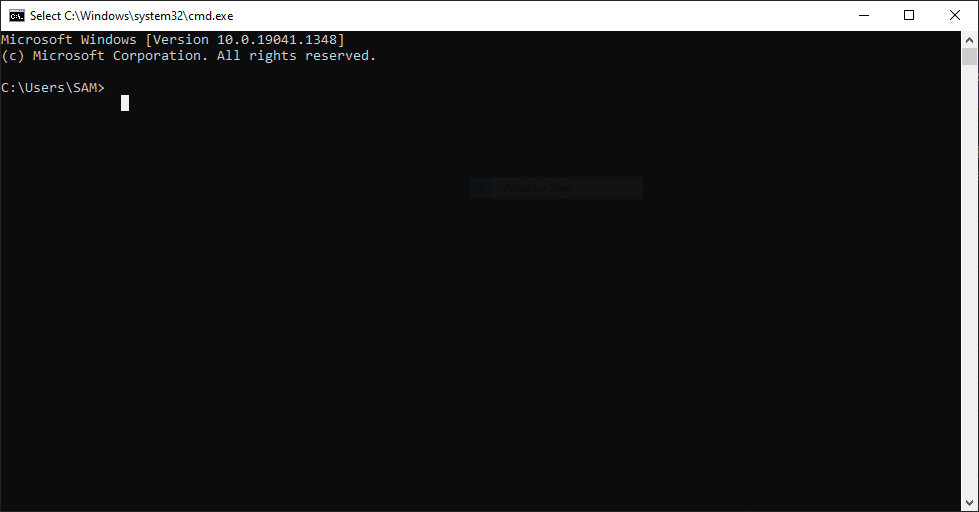
Тепер, щоб дізнатися MAC-адресу, ми скористаємося ipconfig, командою, яка дозволяє контролювати деякі базові аспекти вашої мережі. Для цього акуратно введіть у Command Prompt наступну команду:
ipconfig /all
Ви також можете просто скопіювати та вставити її в Command Prompt. Таким чином, ви будете впевнені, що немає помилок при введенні.
Якщо все пройде добре, ви побачите багато тексту з детальною інформацією про конфігурацію вашої мережі. Ваша MAC-адреса буде перелічена під «Physical Address», тому сконцентруйтеся на пошуку цього і проігноруйте всю іншу інформацію. Перед «Physical Address» буде довгий рядок цифр та літер, що виглядає так (звичайно, ваша MAC-адреса буде іншою):
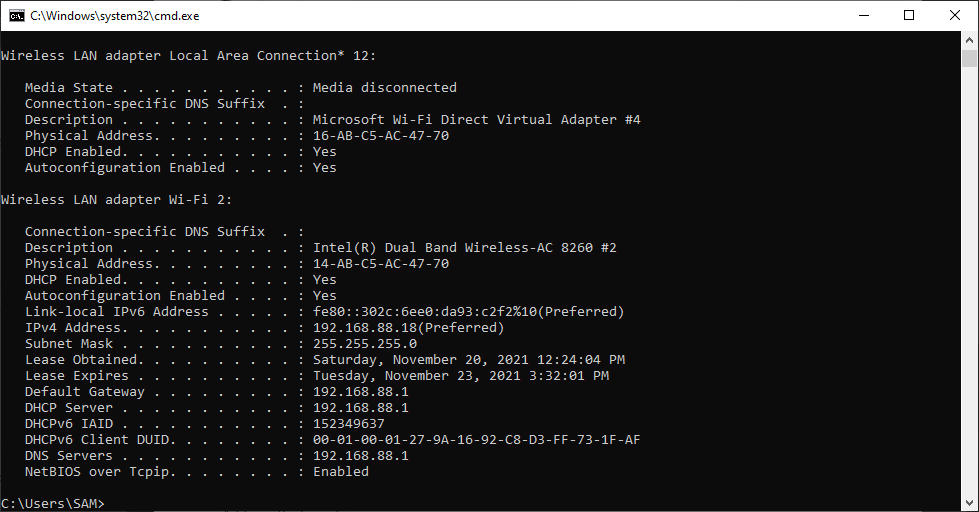
Ви можете записати її або просто скопіювати та вставити, де вона вам потрібна. На цьому метод Command Prompt завершується. Тепер давайте подивимося, як перевірити MAC-адресу за допомогою параметрів мережі.
Знайдіть MAC-адресу за допомогою параметрів мережі на Windows 10
Використання параметрів мережи буде простіше, якщо ви звикли до графічного інтерфейсу Windows і не хочете копатися в суворому CLI. Це потребує кілька додаткових кроків, але може бути більш знайомим.
- Спочатку клацніть правою кнопкою миші на значок WiFi у правому куті панелі завдань.
- Виберіть «Open Network and Internet Settings».
- У новому вікні, яке відкриється, ви побачите два великих сірих кнопки: одна для Data usage, інша для Properties. Клацніть на Properties.
- Прокрутіть до самого кінця Властивостей, які ви щойно відкрили. Зовсім внизу ви побачите «Фізична адреса (MAC)».
- Виділіть і скопіюйте комбінацію цифр та букв поруч з «Фізична адреса (MAC)» — утримуйте ліву кнопку миші над адресою та натисніть Ctrl+C. Ви також можете натиснути велику сіру кнопку «Копіювати». Учтіть, що вона копіює всю інформацію з розділу Властивості, а не лише MAC-адресу, тому вам доведеться вставити дані кудись ще й окремо скопіювати MAC-адресу.
Знайдіть вашу MAC адресу на Windows 11
Хоча Windows 10 та Windows 11 можуть виглядати по-різному, пошук MAC-адреси Windows 11 здебільшого аналогічний Windows 10. Спочатку дивіться, як знайти MAC-адресу Windows 11 на ноутбуці або ПК за допомогою команди get MAC address.
Знайдіть вашу MAC адресу за допомогою команди getmac на Windows 11
Оскільки процес пошуку MAC-адреси в Windows 11 подібний до Windows 10, я використаю команду getmac замість ipconfig.
- Почніть із відкриття командного рядка — натисніть одночасно Windows та R.
- Введіть cmd та натисніть Enter, щоб відкрити командний рядок.
- Коли вікно командного рядка відкриється, введіть таку команду:
getmac
Ви побачите MAC-адресу комп'ютера під “Physical Address”.
Знайдіть вашу MAC адресу через параметри на Windows 11
Якщо вам не хочеться копіювати і вводити команду get MAC address, розумію. Ось як знайти MAC-адресу через Параметри замість команди get MAC address.
- Спочатку відкрийте Settings, натиснувши клавіші Windows і I разом.
- У відкритому вікні Параметри натисніть на Параметри мережі та Інтернету в меню ліворуч.
- Залежно від того, до чого ви підключені — Wi-Fi чи Ethernet, — виберіть Wi-Fi або Ethernet у розділі «Мережа та Інтернет».
- Прокрутіть вниз, поки не побачите опцію Властивості обладнання, і натисніть на неї.
- У відкритому вікні Властивості обладнання знайдіть варіант Фізична адреса (MAC) серед різних деталей про вашу мережу. Скопіюйте цю адресу — утримуйте ліву кнопку миші над адресою та натисніть Ctrl+C.
Що далі?
От і все! Тепер ви знаєте, як знайти MAC-адресу на Windows 10 та Windows 11, використовуючи команду getmac, команду ipconfig та графічний інтерфейс. А що далі? Можливо, варто почати вивчати способи покращення безпеки вашого з'єднання. Є різні способи захисту вашого з'єднання за допомогою MAC-адрес — спробуйте деякі з них, коли матимете час.

Отримуйте доступ до Windows 10 VPS звідусіль з повним контролем адміністратора.
VPS з Windows DesktopНа початку навчального посібника ми обіцяли вам пароль, щоб обійтися без усього цього процесу, і тепер час розрахуватися. Замість того, щоб розбиратись у складних налаштуваннях та часовитих заходах безпеки, чому б не довірити це нам? Виберіть VPS та тримайте свою роботу й важливі файли в безпеці й у приватності. VPS — це доступне, але надійне хостинг-рішення ідеальне для індивідуального користування та малих бізнесів. Ви можете використовувати VPS для розміщення вебсайтів або для того, щоб отримати доступ до своїх важливих файлів у будь-який момент завдяки надійному високоякісному VPS хостингу.
Часто задавані питання
Як дізнатися MAC-адресу Windows?
На Windows 10 та 11 просто відкрийте командний рядок та введіть команду getmac. Ви побачите MAC-адресу вашого комп'ютера під позначкою «Фізична адреса». Крім того, ви можете знайти її через графічний інтерфейс, виконавши кроки з нашої статті.



Обговорення
Коментарі
Увійдіть, щоб долучитися до обговорення.