

Те, що запуск серверів і Windows 10 не дуже сумісні, не означає, що ви не можете щось налаштувати. Якщо ви плануєте налаштувати сервер FTP для передачі файлів через мережу, але не хочете переходити на серверну версію або дистрибутив Linux, цей посібник для вас. Є багато причин, чому ви можете захотіти запустити сервер FTP. Однією з найпоширеніших причин для приватного сервера FTP є передача великих файлів без великих витрат на хмарне сховище.
Для невеликих файлів сервіси хмарного сховища на кшталт Google Drive мають сенс, але зі збільшенням розміру файлів, які ви хочете передати, вартість зростає швидко. Ось коли варто подумати про перетворення Windows 10 на сервер FTP. Я покажу вам, як це зробити, а потім розкрию набагато простіший спосіб.

Отримуйте доступ до Windows 10 VPS звідусіль з повним контролем адміністратора.
VPS з Windows DesktopКроки для створення сервера FTP у Windows 10
- Активування IIS на Windows 10
- Налаштування сервера FTP на Windows 10
- Налаштування брандмауера Windows для сервера FTP
- Увімкніть переадресацію портів на вашому маршрутизаторі
Windows 10 можна перетворити на сервер FTP без додаткового програмного забезпечення. Але цей інструмент вимкнений за замовчуванням, і вам потрібно його спочатку увімкнути.
Щоб створити сервер FTP у Windows 10, вам потрібно увімкнути утиліту Windows під назвою Служба інтернет-інформації. Microsoft створив IIS для підтримки HTTP, HTTPS, FTP, FTPS та SMTP, серед інших протоколів.
Як активувати IIS на Windows 10?
Активувати IIS на Windows 10, виконайте такі кроки:
Крок 1: відкрийте розділ запуску
Натисніть 'WinKey + R'.

Крок 2: введіть appwiz.cpl
Введіть "appwiz.cpl" та натисніть Enter.
appwiz.cpl
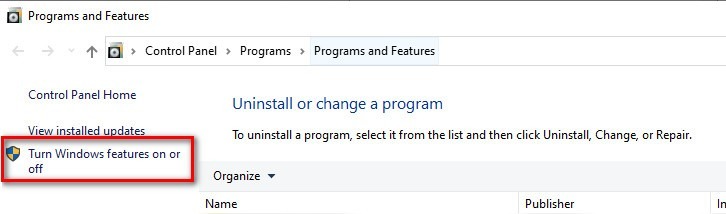
Крок 3: Увімкніть функції Windows
На лівій панелі натисніть "Увімкнення або вимкнення функцій Windows".
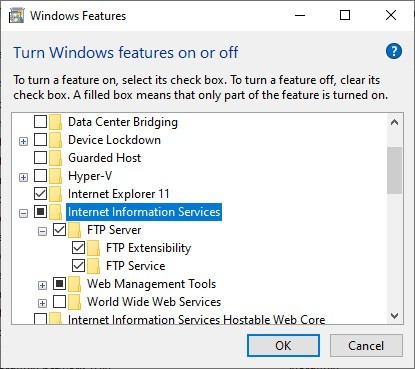
Крок 4: Internet Information Services
Знайдіть «Internet Information Services» та розгорніть його.
Крок 5: сервер FTP
Установіть прапорець «Сервер FTP» та розгорніть його.
Крок 6: розширюваність FTP
Установіть прапорець «Розширюваність FTP».
Крок 7: інструменти управління веб-сайтом
Установіть прапорець «Інструменти управління веб-сайтом».
Крок 8: підтвердіть зміни
Натисніть OK.
Windows починає установку інструментів. Потім ви зможете налаштувати свій сервер.

Як Налаштуйте сервер FTP на Windows 10?
Тепер, коли IIS увімкнений, потрібно налаштувати сервер. Щоб налаштувати сервер FTP на Windows 10, виконайте такі кроки:
Крок 1: відкрийте поле пошуку
Натисніть «WinKey + S».
Крок 2: Пошук адміністративних інструментів
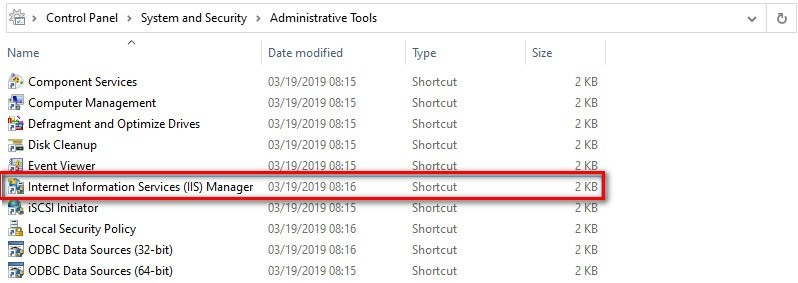
Знайдіть і відкрийте 'Windows Administrative Tools'.
Крок 3: Відкрийте IIS
Двічі клацніть по ‘Internet Information Services (IIS) Manager’.
Крок 4: Виберіть ім'я комп'ютера
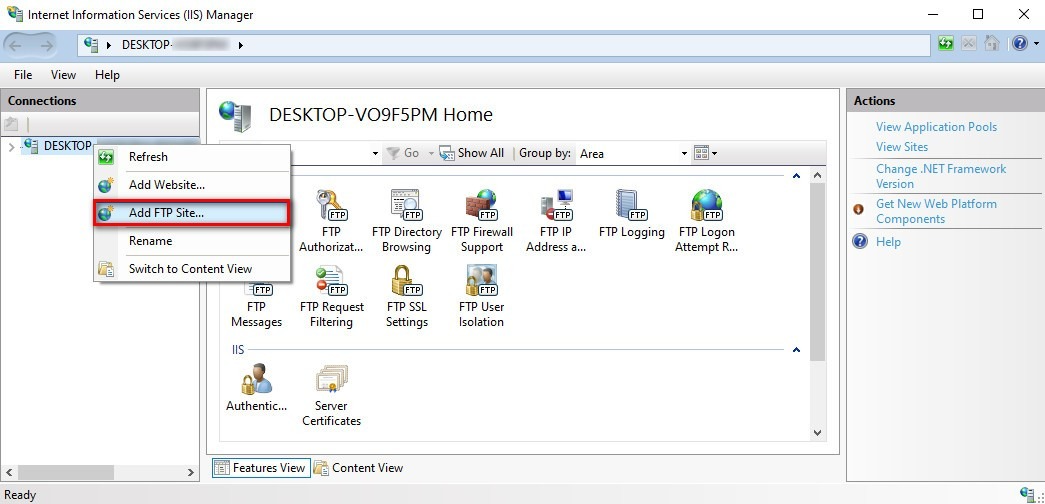
У лівій панелі клацніть правою кнопкою на ім'я комп'ютера.
Крок 5: Додайте сайт FTP
Клацніть на 'Додати сайт FTP'.
Крок 6: Заповніть ім'я сайту FTP
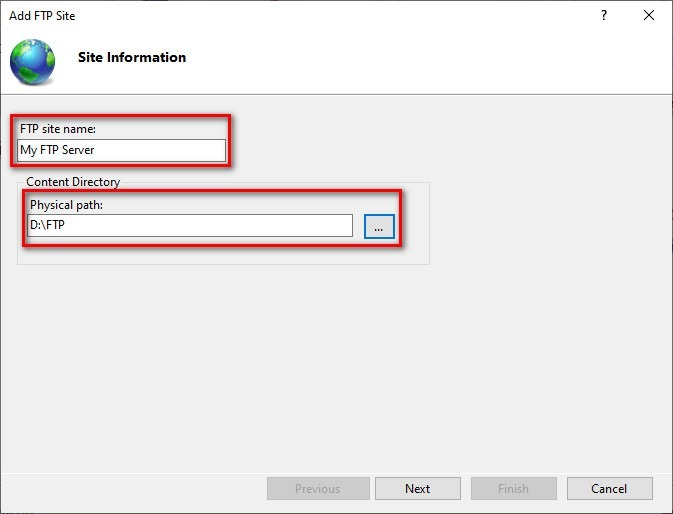
Введіть ім'я для вашого FTP-сервера у полі ‘FTP site name’.
Крок 7: Виберіть папку
Виберіть папку як фізичний шлях до вашої директорії FTP.
Крок 8: Призначте IP-адресу вашому FTP.
Ви можете призначити IP-адресу та порт вашому FTP на наступному кроці. Ви можете залишити їх без змін.
Крок 9: Статус SSL
Якщо ви використовуєте сервер FTP як тестовий і безпека не є проблемою, ви можете вибрати No SSL та продовжити. В іншому випадку вам потрібно вибрати Require SSL. Ви можете використовуйте інструмент управління SSL від Comodo для створення сертифіката SSL.
Крок 10: Налаштуйте FTP
налаштування серверу FTP на Windows 10
Крок 11: Виберіть Basic
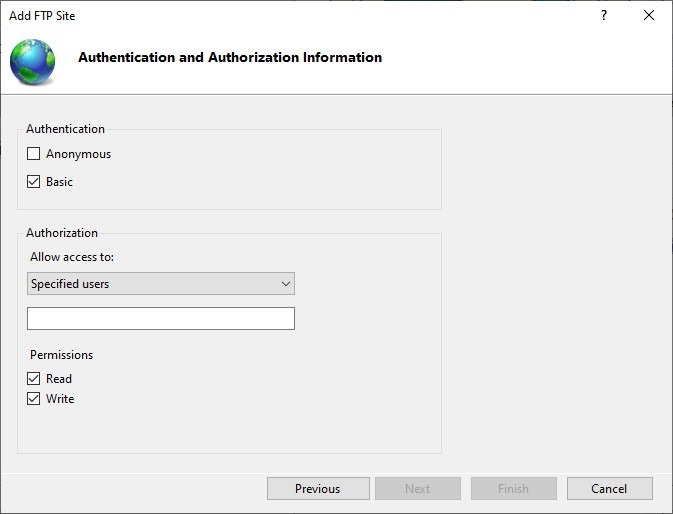
У розділі автентифікації виберіть 'Basic'.
Крок 12: Дозвіл доступу
Встановіть 'Дозволити доступ' на 'Вказані користувачі'.
Крок 13: Введіть вашу інформацію
Введіть своє ім'я або адресу електронної пошти вашого обліку Microsoft у поле нижче.
Крок 14: Встановлення дозволів
Надайте собі дозвіл на читання та запис.
Крок 15: Завершення
Клікніть на "Завершити".
Тепер у вас є сервер FTP на вашому Windows.
Отримуйте доступ до Windows 10 VPS звідусіль з повним контролем адміністратора.
VPS з Windows DesktopЯк Налаштувати брандмауер Windows для сервера FTP?
За замовчуванням брандмауер Windows блокує весь доступ до FTP. Щоб це виправити, виконайте наступні кроки:
Крок 1: Відкрийте поле пошуку
Натисніть 'WinKey + S' та введіть Windows Firewall.
Крок 2: Дозволити програму або функцію через брандмауер Windows
У меню ліворуч натисніть на 'Дозволити програму або функцію через брандмауер Windows'.
Крок 3: Змініть параметри
Натисніть на 'Змінити параметри'.
Крок 4: Знайдіть сервер FTP
Знайдіть ‘FTP Server’ у списку та позначте public і private.
Крок 5: Підтвердьте зміни
Натисніть OK.
Це дозволить вам установити локальне з'єднання. Звичайно, якщо ви хочете отримати доступ до сервера через інтернет, вам потрібно відкрити порти на маршрутизаторі.
Як Увімкнути переадресацію портів на маршрутизаторі?
Ваш сервер FTP потребує відкритого порту 21 для підключення до інших комп'ютерів в інтернеті. Існують різні способи відкрити порт на маршрутизаторі. Ось як це працює на маршрутизаторі Asus:
Крок 1: Пошук командного рядка
Натисніть 'Winkey + S' та введіть 'cmd'.
Крок 2: Відкрийте командний рядок
Відкрийте 'Командний рядок'.
Крок 3: Виберіть ipconfig
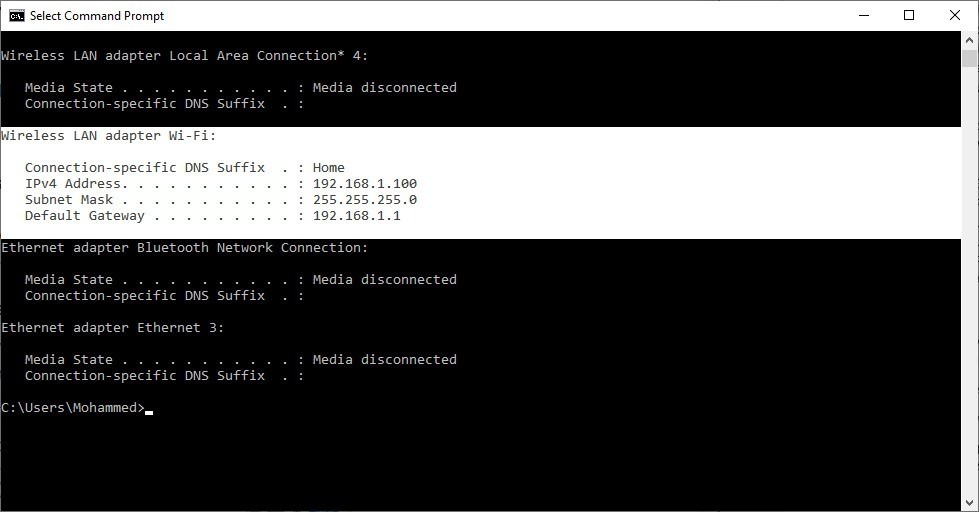
Введіть 'ipconfig' та натисніть Enter.
Крок 4. Запишіть шлюз за замовчуванням
Запишіть номер шлюзу за замовчуванням. (Зазвичай це 192.168.1.1)
Крок 5: Браузер
Відкрийте веб-браузер.
Крок 6. Введіть шлюз
Введіть номер шлюзу за замовчуванням у адресний рядок і натисніть Enter.
Крок 7. Увійдіть до панелі керування
Увійдіть до панелі керування маршрутизатора.
Крок 8. Виберіть WAN
Виберіть 'WAN' з меню ліворуч.
Крок 9. Створіть новий порт
Створіть переспрямування портів з такими налаштуваннями:
- Дайте назву елементу в полі 'Назва сервісу'
- Діапазон портів: 21
- Локальна IP: використовуйте адресу IPv4 з команди 'ipconfig', описаної вище.
- Локальний порт: 21
- Протокол: TCP
Крок 10. Застосуйте зміни
Натисніть "Застосувати".
Створіть FTP-сервер у Windows 10 з ім'ям користувача та паролем
Описаний вище метод надає доступ вам або іншим користувачам на комп'ютері. Але як змусити користувачів увійти з іменем користувача та паролем для доступу до FTP? Рішення — додати звичайного користувача з автентифікацією за іменем користувача і паролем.
Щоб додати користувача з автентифікацією за іменем користувача і паролем, виконайте такі кроки:
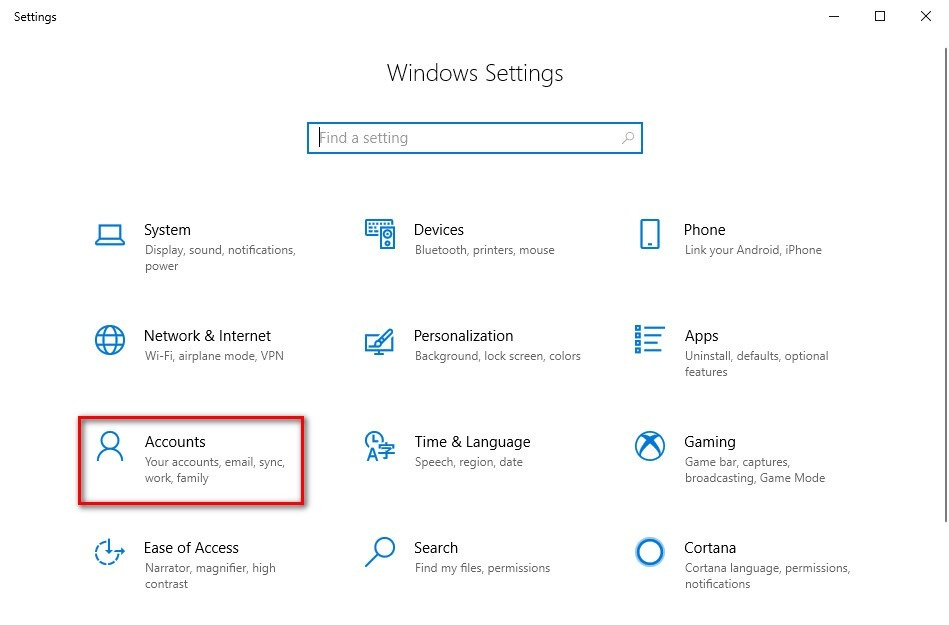
1- Перейдіть до Параметрів.
2- Виберіть Accounts.
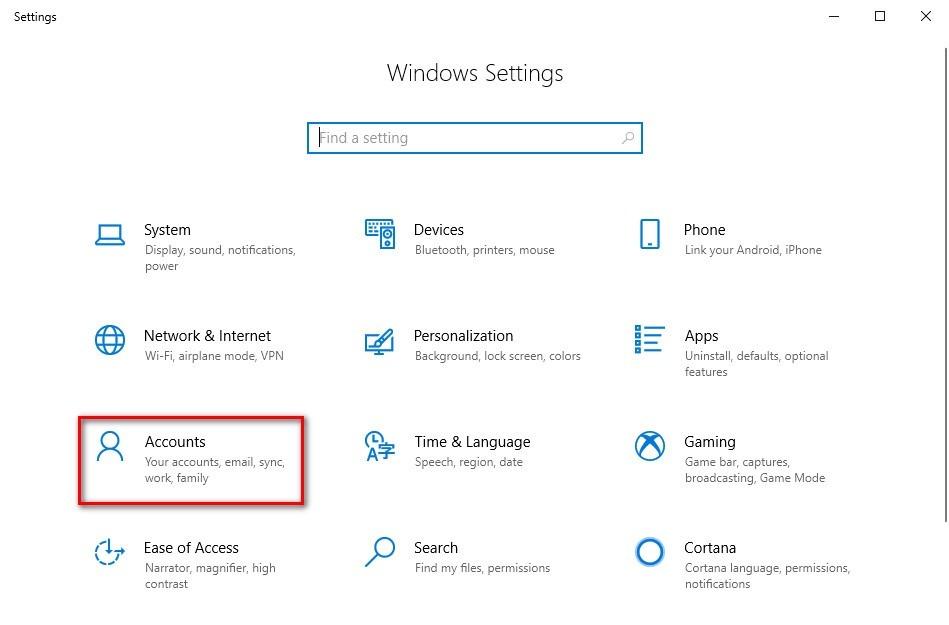
3- Go до розділу 'Сім'я та інші користувачі'.
4- Натисніть 'Додати іншого користувача до цього ПК'.
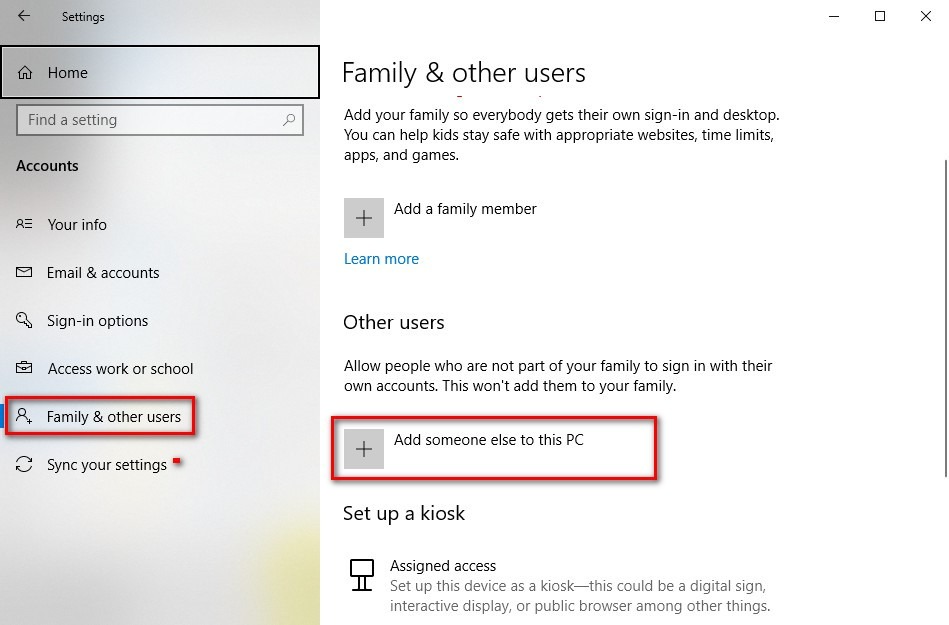
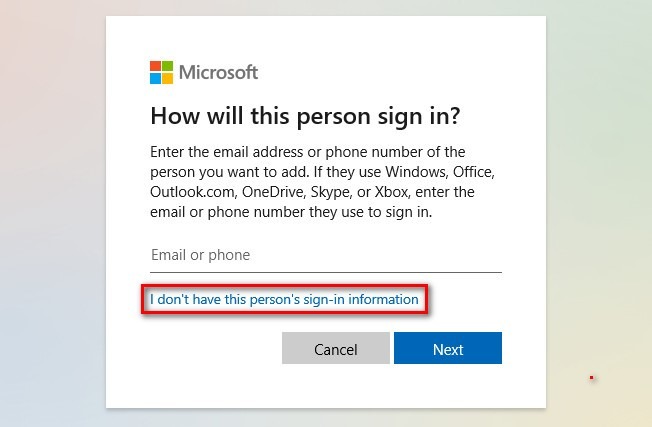
5- У новому вікні виберіть 'Я не маю інформацію для входу цієї людини'.
6- Натисніть 'Додати користувача без облікового запису Microsoft'.
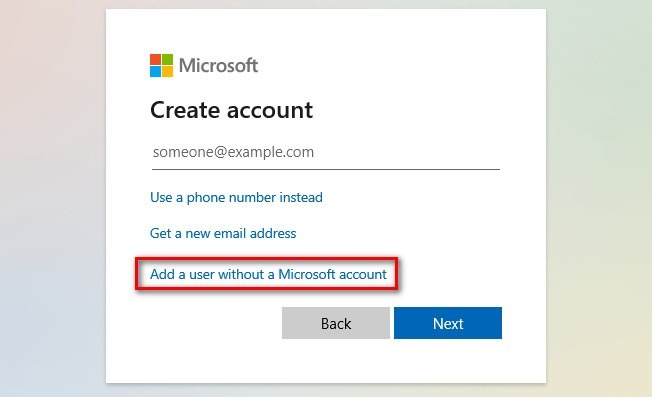
7- Виберіть ім'я користувача та пароль і заповніть питання безпеки.
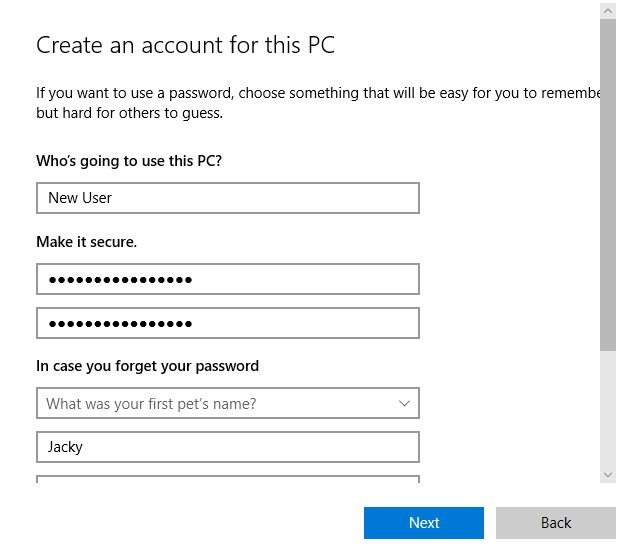
8- Натисніть "Далі".
9. Повернітесь до розділу «Windows Administrative Tools > Internet Information Services (IIS) Manager».
10. Виберіть свій сайт на панелі ліворуч.
11. Натисніть на «FTP authorization rules».
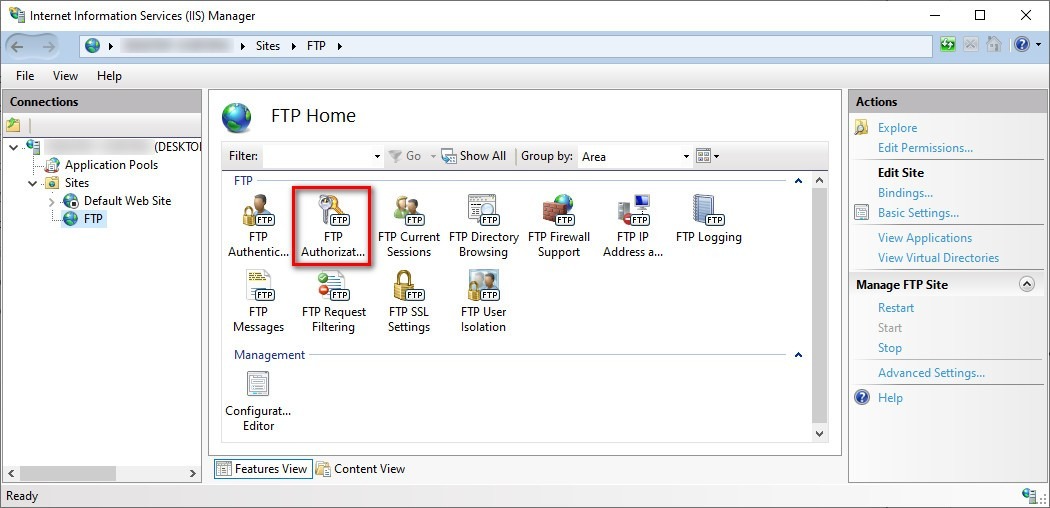
12. На панелі праворуч виберіть «Add Allow Rule».
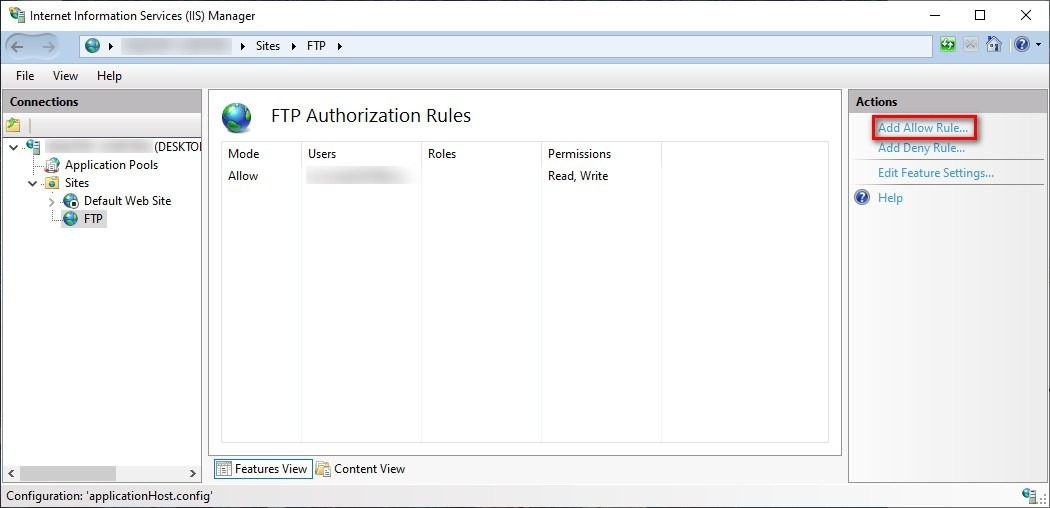
13- Оберіть Specified users і додайте ім'я користувача, обране вище.
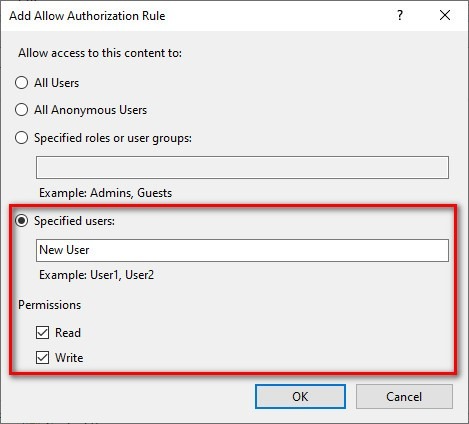
14. Надайте їм потрібні дозволи.
15- Натисніть OK.
Тепер потрібно додати дозвіл і до FTP-теки. Для цього:
- Go до папки FTP.
- Клацніть правою кнопкою миші й виберіть «Properties».
- Go на вкладку «Security».
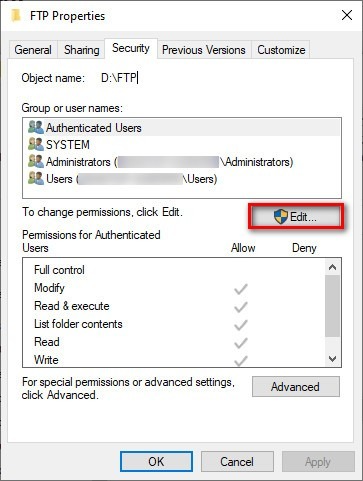
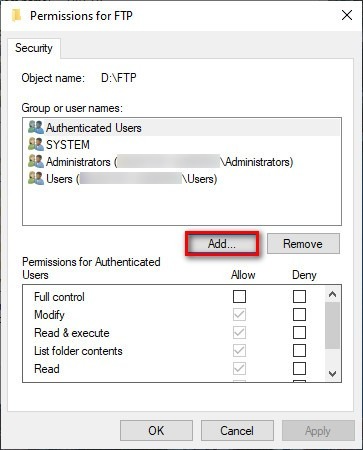
- Виберіть «Edit», потім «Add».
- Введіть ім'я користувача в поле «Enter the object…» і натисніть «Check Names».
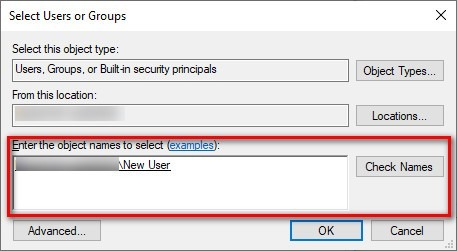
- Натисніть OK.
- Виберіть користувача й надайте йому потрібні дозволи.
- Натисніть OK.
Тепер ви можете використовувати ім'я користувача та пароль для доступу до FTP.
Як створити кілька облікових записів FTP на Windows 10?
Щоб створити ще один обліковий запис, виконайте ті самі кроки, що вище, а потім введіть адресу електронної пошти нового користувача.
Щоб створити кілька облікових записів FTP на Windows 10:
Крок 1: Налаштування
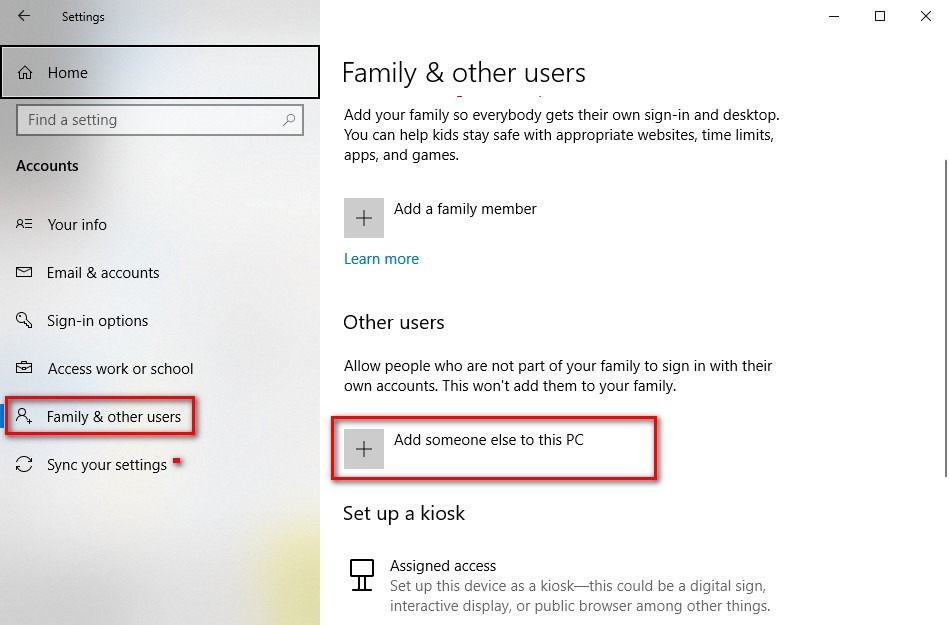
Перейдіть до «Параметри».
Крок 2: Вибір облікових записів
Натисніть на Облікові записи.
Крок 3: Вибір сім'ї
Go до розділу «Family & other users».
Крок 4: Додайте іншу особу
Натисніть «Add someone else to this PC».
Крок 5: Створення облікового запису
Додайте їхній обліковий запис Microsoft або натисніть «I don't have this person's…», щоб створити для них обліковий запис.
Крок 6: Вибір (IIS) Manager
Go до розділу «Windows Administrative Tools > Internet Information Services (IIS) Manager».
Читайте також: Як встановити IIS на Windows 10?
Крок 7: Вибір вашого веб-сайту
Виберіть свій сайт на панелі ліворуч.
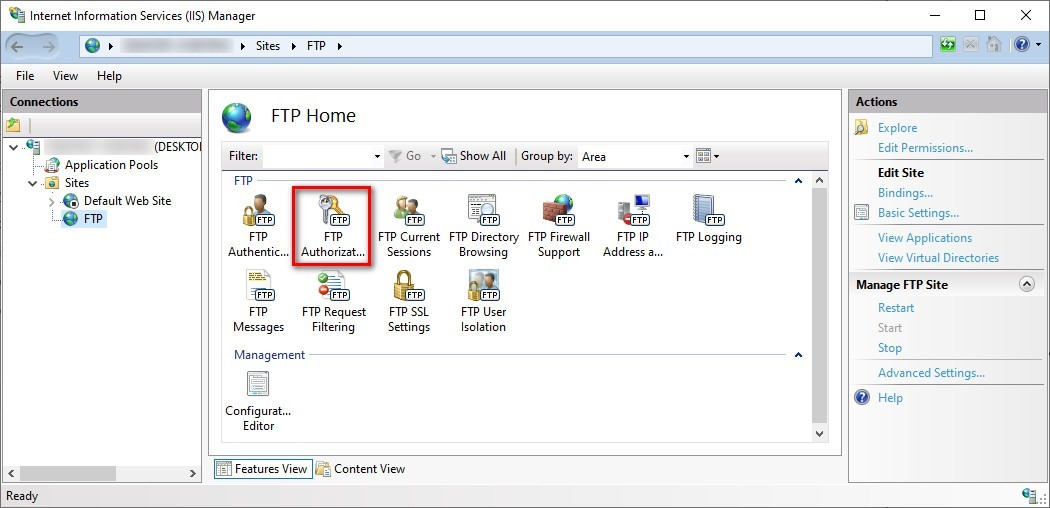
Крок 8: Авторизація FTP
Натисніть на «FTP authorization rules».
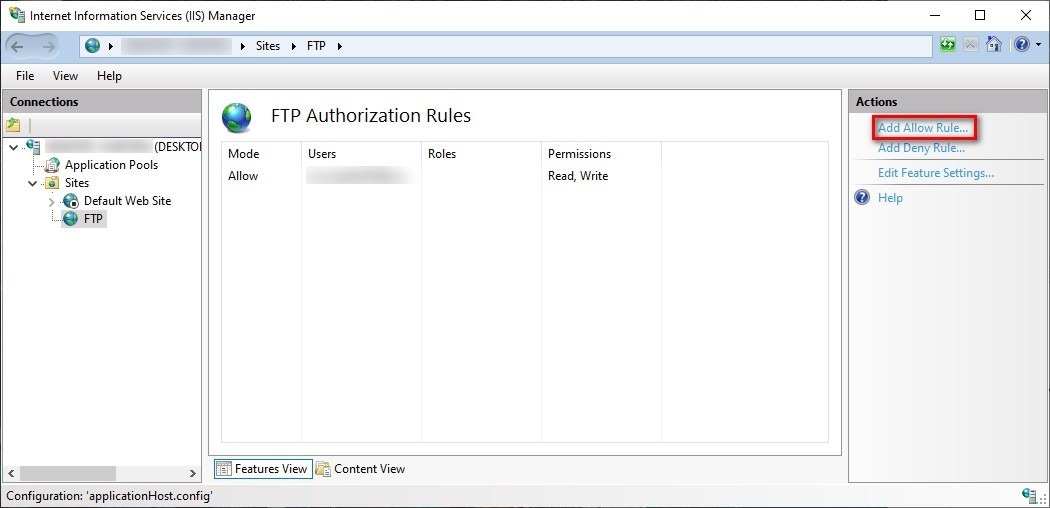
Крок 9: Додавання правила дозволу
На панелі праворуч виберіть «Add Allow Rule».
Крок 10: Додавання імені користувача
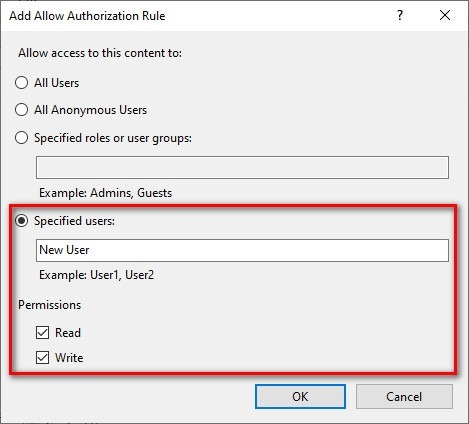
Оберіть Specified users і додайте ім'я користувача, яке ви обрали вище.
Крок 11: Права доступу
Надайте їм необхідні дозволи.
Крок 12: Застосування змін
Натисніть OK.
Тепер потрібно додати дозвіл і до FTP-теки. Для цього:
- Go до папки FTP.
- Клацніть правою кнопкою миші й виберіть «Properties».
- Go на вкладку «Security».
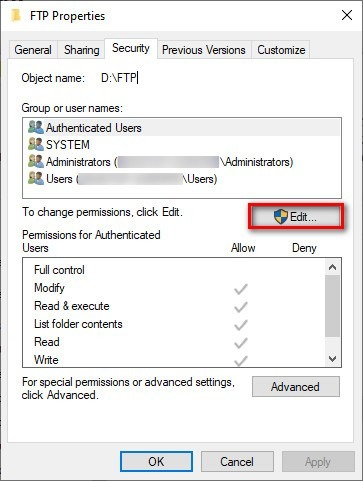
- Виберіть «Edit», потім «Add».
- Введіть ім'я користувача в розділі 'Введіть об'єкт...' і клацніть Перевірити імена.
- Натисніть OK.
- Виберіть користувача й надайте йому потрібні дозволи.
- Натисніть OK.
Як підключитися до сервера FTP на Windows 10?
Тепер, коли ви створили сервер FTP та налаштували його правильно, час підключитися і протестувати сервер. Якщо у вас є клієнт на кшталт FileZilla, ви можете підключитися до сервера. Але ви також можете виконати кроки нижче у своєму веб-браузері:
Крок 1: Браузер
Відкрийте браузер.
Крок 2: Введіть IP-адресу
Введіть вашу адресу IPv4 з ftp:// на початку.
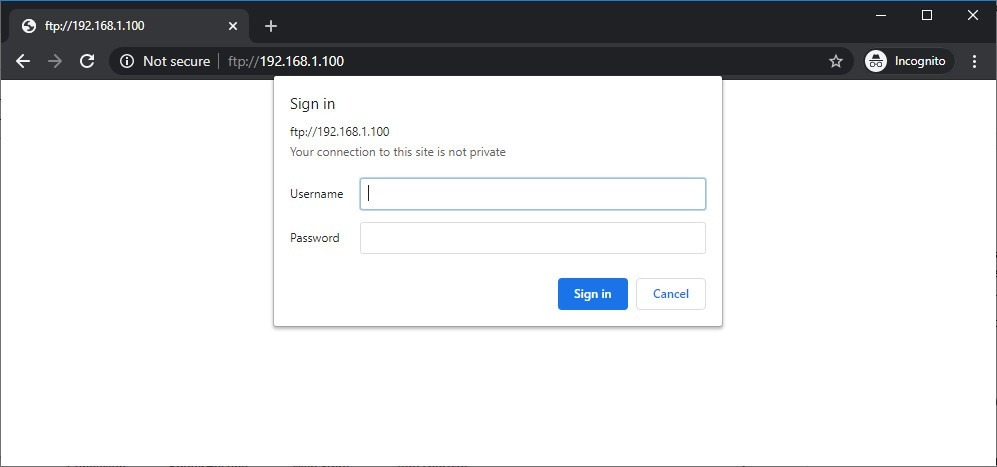
Крок 3: Введіть облікові дані
Введіть свої облікові дані для входу.
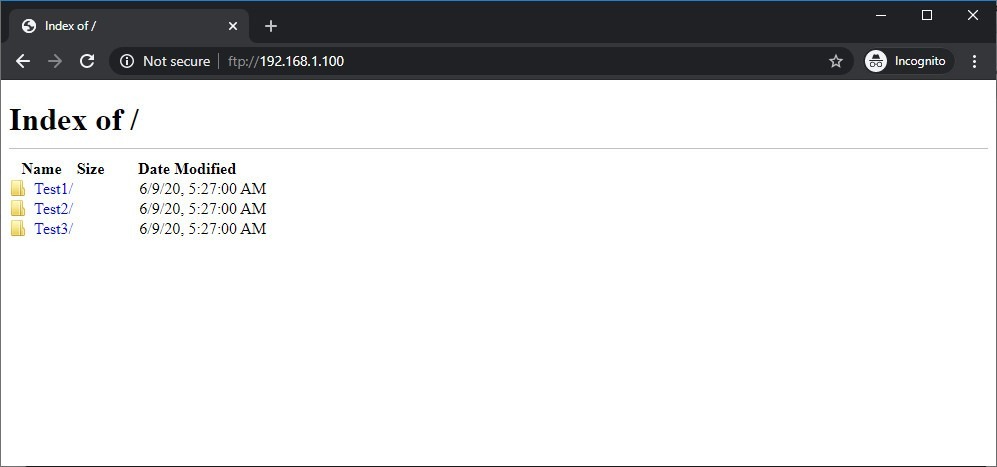
Крок 4: Завантажте файли
Тут ви можете побачити свої файли. Щоб завантажити або змінити файли віддалено, ви можете використовувати FileZilla.
Які мої облікові дані сервера FTP на Windows 10?
За замовчуванням ви додаєте свій обліковий запис Windows як основний обліковий запис FTP. Це означає, що ваша електронна пошта і пароль Microsoft є вашими обліковими даними. Прочитайте інструкції з налаштування автентифікації користувача вище, щоб використовувати більш незалежний метод. Або скористайтеся іншим обліковим записом, додавши інший обліковий запис до FTP, як я пояснював раніше.
Отримуйте доступ до Windows 10 VPS звідусіль з повним контролем адміністратора.
VPS з Windows DesktopВисновок
Як ви, мабуть, здогадалися з того, як довга стаття, запуск успішного сервера FTP на Windows 10 - це не короткий і простий процес. Це, звичайно, легко, але потребує багато кроків, і в результаті Windows 10 не забезпечить вам найкращу продуктивність FTP. Найочевидніший спосіб налаштувати гідний сервер FTP - використовувати дистрибутив Linux. Для багатьох з нас двозавантаження нашого комп'ютера і вхід у абсолютно нове середовище буде неможливим. Але я пообіцяв розкрити набагато простіший спосіб, і це отримання VPS. VPS ідеальна для запуску сервера FTP з правильними ресурсами. Крім того, ви можете встановити дистрибутив Linux або навіть видання Windows Server за кілька кліків, що дозволить вам максимально використати сервер FTP без необхідності переключатися на Linux на вашому ПК. Cloudzy пропонує плани VPS Linux на топовому обладнанні з надшвидкою пропускною здатністю та швидкістю з'єднання. Тож завітайте і дізнайтеся, як наш VPS може допомогти з вашим FTP.



Обговорення
Коментарі
Увійдіть, щоб долучитися до обговорення.