


Якщо ви колись використовували SSH для безпечного підключення до свого сервера чи іншого комп'ютера, то вже маєте уявлення про SSH-ключі. По суті, SSH-ключ — це спосіб підтвердити вашу особу та встановити безпечне з'єднання з іншою системою. Але SSH-ключі потрібно генерувати. Як же генерувати SSH-ключі в Ubuntu 10? Це питання насправді набагато більш поширене, ніж ви думаєте, оскільки багато людей віддають перевагу отримати VPS Ubuntu і працювати з ним замість подвійного завантаження свого ПК або міграції з Ubuntu. У цій статті я покажу вам, як генерувати SSH-ключ в Ubuntu 10. Ми використовуватимемо популярний SSH-клієнт PuTTY. Перед тим як перейти до технічних деталей, давайте розглянемо кілька визначень, щоб ми були на одній хвилі. Це допоможе вам краще слідувати інструкціям.
Генерування SSH-ключа в Ubuntu 10 за допомогою PuTTY
Почнемо з SSH. Що таке SSH? Яке відношення SSH має до ключів та їх створення? Secure Socket Shell або Socket Shell (SSH) - це популярний протокол для створення безпечних зашифрованих з'єднань. Ключі SSH - це стандартні компоненти протоколу SSH, які використовуються для автентифікації обох сторін та встановлення безпечних сеансів shell. Вони працюють під час з'єднань між усіма типами операційних систем та платформ. Тож, чи підключаєтеся ви до VPS Linux VPS чи до виділеного сервера з останньою версією Windows Server, вам потрібно згенерувати та використовувати ключі SSH. Перш ніж детально розповідати про ключі SSH та як їх генерувати в Windows 10, поговоримо про протокол SSH.
Також читайте: Використовуйте SSH для підключення до віддаленого сервера ”
Що таке протокол SSH?
SSH - це добре відомий протокол, особливо серед IT фахівців та системних адміністраторів. Він дає користувачам безпечніший спосіб доступу до інших систем через незахищену мережу. Забезпечує автентифікацію через відкритий ключ та надійні паролі. За допомогою цього протоколу ви можете керувати додатками та системами на відстані, переносити файли з однієї системи на іншу та виконувати команди. Протокол SSH за замовчуванням прослуховує порт TCP 22.
Що таке SSH-ключі?
В протоколі SSH ключі SSH - це облікові дані доступу, які використовуються для автентифікації як хостів, так і користувачів. Ще один варіант використання - це комунікація між машинами або між окремими системами. Ключі SSH дозволяють автоматизацію та забезпечують економічну та надійну автентифікацію, необхідну в сучасних хмарних сервісах.
Вони мають різні розміри, але найпоширеніший вибір - RSA 2048-бітне шифрування. За своєю функцією ключі SSH зберігають паролі, надають доступ та контролюють рівень доступу. Існує кілька способів включення або генерації SSH у Windows 10. Далі ми пояснимо, як згенерувати ключ SSH Windows за допомогою PuTTY. Але перш за все виконайте кілька перевірок, щоб дізнатися, чи існує ключ SSH у Windows.

Отримуйте доступ до Windows 10 VPS звідусіль з повним контролем адміністратора.
VPS з Windows DesktopПеревірка наявних SSH-ключів в Ubuntu 10
Перед генерацією ключа SSH краще перевірити наявність існуючих ключів SSH. Для цього виконайте такі кроки:
- Відкрийте командний рядок Windows, введіть cmd у поле пошуку на панелі завдань Windows.
- У вікні командного рядка введіть ssh-keygen
- Якщо у вас немає ssh-keygen, ви побачите таке повідомлення:
'ssh-keygen' не розпізнається як внутрішня або зовнішня команда, програма або пакетний файл
- Тека за замовчуванням для ваших ключів SSH має бути приблизно такою:
/c/Users/YourUserName/ .ssh/id_rsa.pub
Примітка: якщо ви встановили git з bash, відкрийте git Bash замість cmd.
Генерація ключа SSH Windows за допомогою PuTTY
PuTTY - це вільна та відкритозвичайна реалізація, яка використовується для емуляції терміналу на ПК під Microsoft Windows. Вона підтримує кілька протоколів, таких як SSH, Telnet, SCP, rlogin та сокет raw connection. За допомогою PuTTY ви можете генерувати ключ SSH в Windows 10 через термінал Windows. Для генерації ключа SSH в Windows 10 за допомогою PuTTY виконайте такі кроки:
Також читайте: підключитися до вашого сайту через SSH”
Крок 1: Завантажити PuTTY
Якщо у вас ще немає PuTTY на вашій системі, ви можете завантажити її звідси посилання. Після завантаження встановіть її.
Крок 2: Встановити PuTTY
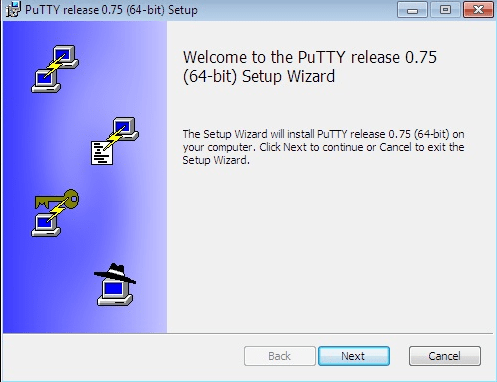
Клацнувши на завантажений файл, ви можете розпочати процес встановлення. Ви можете прочитати цю статтю про Підключення до сервера Linux за допомогою PuTTY або просто слідуйте майстру встановлення. На першій сторінці натисніть Далі.
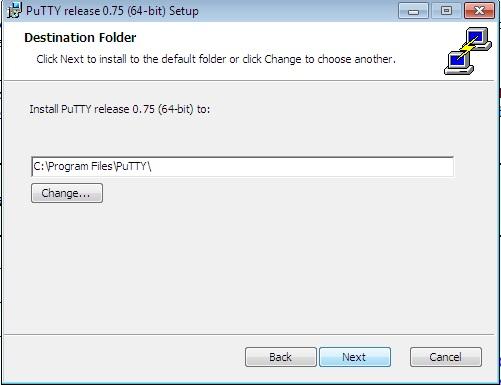
Далі виберіть папку призначення. Папка за замовчуванням — C:\Program files\PuTTY\. Ви можете змінити її на бажану адресу.
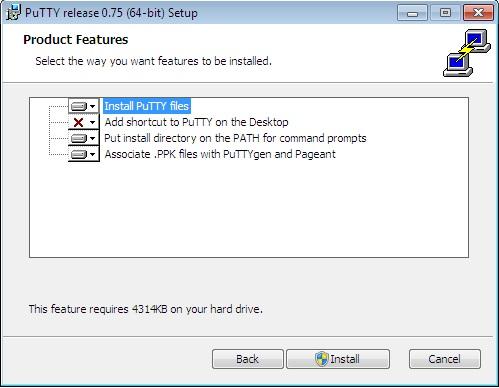
Тепер виберіть компоненти для встановлення. Якщо у вас немає особливих вимог, залишіть стандартний вибір і натисніть «Встановити», щоб перейти до наступного екрана.
Поздоровляємо. Ви встановили PuTTY. Ви завершили початкові кроки для створення ключа SSH у Windows 10. Перейдемо до наступного кроку.
Крок 3: Запустити генератор ключів SSH у PuTTY
- Натисніть клавішу Windows на клавіатурі.
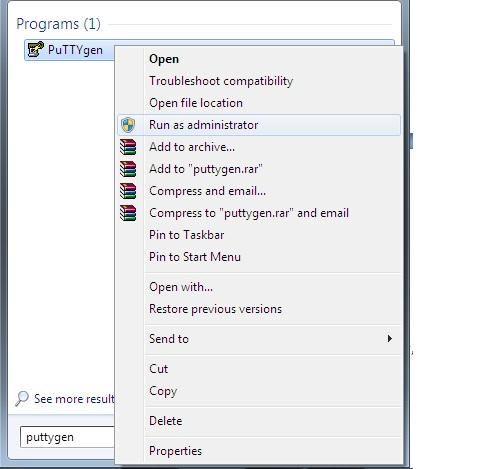
- На панелі пошуку введіть PuTTYgen (можна також відкрити cmd і ввести PuTTYgen).
- Натисніть правою кнопкою миші на PuTTYgen і виберіть «Запустити від імені адміністратора».
- Якщо з'явиться запит, виберіть «ТАК».
Крок 4: Використовувати PuTTY для генерації ключа SSH у Windows 10
Тепер, щоб згенерувати SSH Key у Windows 10, виконайте такі кроки:
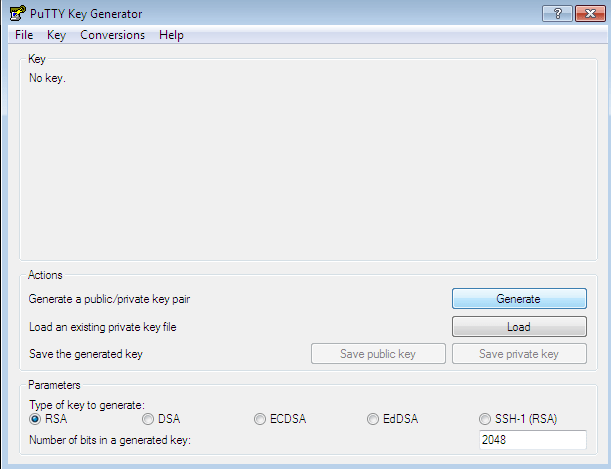
- На сторінці генератора PuTTY натисніть на «Generate» (Створити).
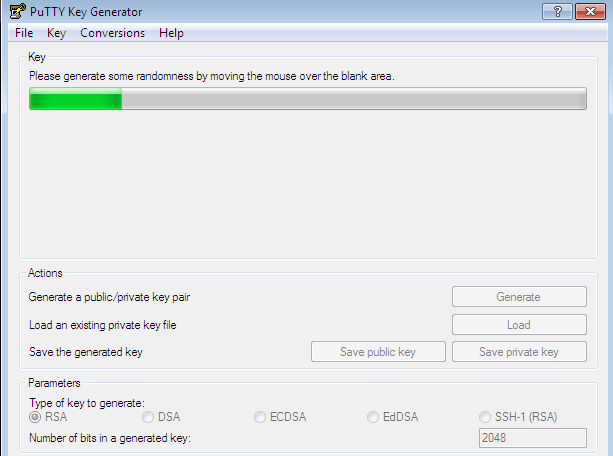
- Рухати курсор — явно жарт, тому не стомлюйте себе. Чекайте, поки індикатор прогресу повністю не стане зеленим.
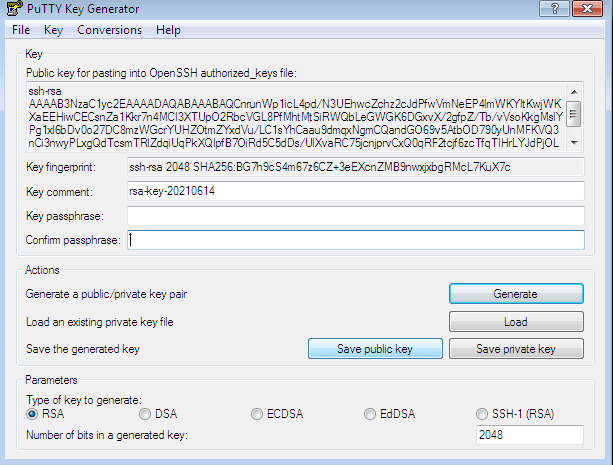
- Збережіть відкритий ключ, натиснувши на Зберегти відкритий ключ кнопку. Виберіть місце для збереження ключа та дайте йому ім'я.
- Щоб зберегти приватний ключ, натисніть на Розмова меню.
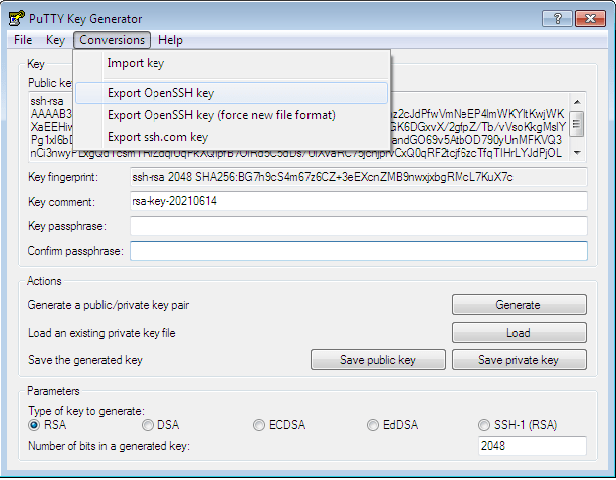
- Натиснувши на «Export OpenSSH Key», вас запитають: «Ви впевнені, що хочете зберегти ключ без парольної фрази для його захисту?» Виберіть «так».
- Виберіть місце для збереження ключа.
- Дайте своєму приватному ключу назву.
Вітаємо. Ви успішно генерували ключ SSH за допомогою PuTTY, одного з найкращих клієнтів SSH для Windows. Звісно, ви також можете генерувати ключі за допомогою OpenSSH, вбудованого клієнта Windows 10, але в програмі не вистачає деяких важливих функцій, тому більшість користувачів воліють PuTTY або його альтернативи.
Читайте також: Встановлення MikroTik CHR на VPS (За допомогою PuTTY)
Чи достатньо ключів SSH для безпеки сервера?
Виглядає, що з безпекою у вас все гаразд — до вашого сервера ви підключатиметесь через безпечний ключ. Але що щодо самого сервера? Ви впевнені в його безпеці? Без надійного постачальника хостингу весь час, витрачений на безпеку SSH, буде марним. Cloudzy, наприклад, розуміє, наскільки важлива безпека для своїх користувачів, і пропонує брандмауер на базі штучного інтелекту та інтелектуальний захист DDoS на всіх Linux VPS тарифах. Якщо ви хочете працювати з будь-яким дистрибутивом Linux, не боячись подвійного завантаження на ноутбуці, ознайомтеся з нашим Linux VPS планів



Обговорення
Коментарі
Увійдіть, щоб долучитися до обговорення.