


Знаючи як підключитися до вашого сайту через SSH дозволяє встановлювати з'єднання між локальною машиною та віддаленим хостом. Сьогодні багато компаній використовують нові технології, щоб підвищити продуктивність та зменшити витрати, а SSH не виняток.
Прогрес створює нові вимоги, а сучасна безпека може протистояти застарілим методам. Тому ми розглянемо SSH як рішення.
Продовжуйте читати, щоб дізнатися про SSH та як створити безпечне та надійне з'єднання. Перш ніж говорити про підключення через SSH, розберемося, що таке SSH.
Що таке SSH?
SSH розшифровується як secure shell — це протокол безпечного зв'язку, який встановлює зашифровані з'єднання в мережі через HTTP (протокол передачі гіпертексту). HTTP передає дані веб-сайтів між комп'ютерами, а SSH додає до цього надійний рівень захисту для доступу до віддалених ресурсів.
SSH підтримує різні способи захисту доступу до сервера, включаючи передачу файлів і синхронізацію, FTP через SSH, безпечне копіювання та приватний доступ до сервера за допомогою OpenSSH. Таким чином, ви зможете підключитися до свого веб-сайту за допомогою клієнта SSH для безпечної передачі даних через графічний інтерфейс або командний рядок.
Звичайно, спочатку вам потрібно змінити порт SSH змінити його зі значення за замовчуванням щоб зробити його дійсно захищеним.
Читайте також: Переспрямування портів на Windows VPS
Порада: Оскільки Linux та Mac Os мають вбудовані інтерфейси SSH, не потрібно встановлювати клієнт SSH.

Запустіть швидший WordPress VPS з миттєвим розгортанням.
Отримати WordPress VPSЯк підключитися до хосту за допомогою SSH?
Щоб почати підключення вашого сайту через SSH, вам потрібні інструменти для цього. Для початку слід з'єднатися з сервером через SSH, використовуючи терміналу, про яку йдеться далі, щоб встановити з'єднання через SSH.

Як підключитися до сервера через SSH у терміналі?
Mac та Linux Os можуть ініціювати z'єднання SSH за допомогою Терміналу. Терміналу — це тип емулятора, подібний до DOS, що виконує рядкові команди як на вашій системі, так і на віддаленому сервері.
Тому тут немає графічного інтерфейсу, який би полегшив встановлення з'єднання SSH з вашим хостом. У цьому простому текстовому чорному вікні у вас є всі необхідні та цінні опції для досягнення потрібного результату.
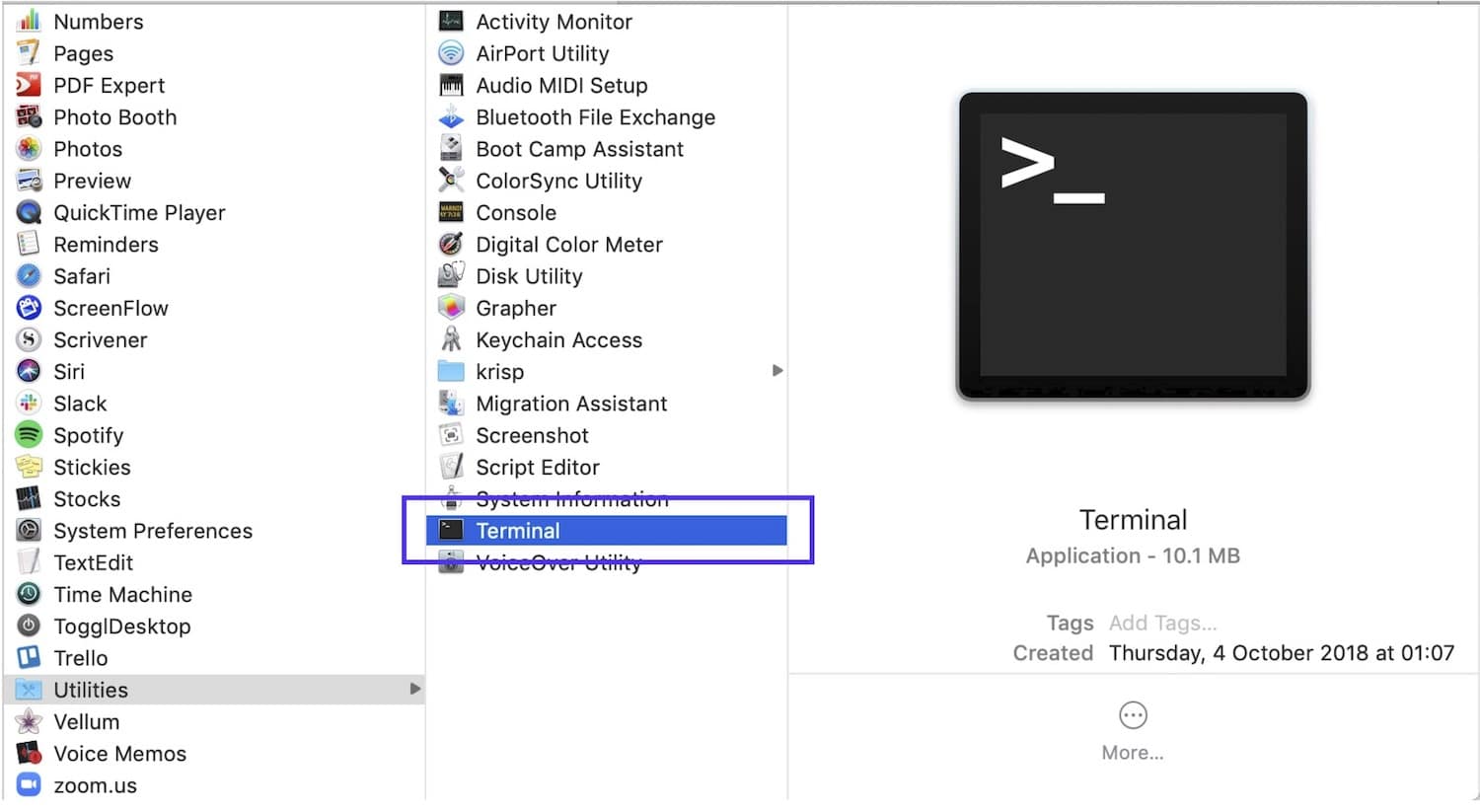
- Спочатку натисніть на піктограму запуску Pod, а потім введіть "Terminal" в поле пошуку
- Ви можете перейти до Terminal через Applications > Utilities
Як підключитися до вебсервера через Putty?
Putty — це безплатне програмне забезпечення терміналу SSH, відоме як клієнтська програма SSH, яка працює на Windows для доступу до вашого VPS, фізичної машини або кількох віртуальних машин на одному хості для їх управління. Легко використовується.
На відміну від Терміналу, для підключення вашого веб-сервера через SSH потрібно спочатку завантажити та встановити Putty, а потім перейти до наступних кроків.
Встановлення клієнта Putty SSH на Windows
- Перейдіть на офіційний веб-сайт Go та завантажте Putty найновіша версія
Порада: Ви можете вибрати пакет, який найкраще відповідає вашій версії Windows, і рекомендується завантажити 32-розрядну версію для більшої безпеки.
Обидва способи дають вам можливість підключитися до сервера SSH з Windows або Mac Os. Після того як ви встановите клієнт SSH або Terminal як передумову для підключення, переходимо до командного рядка. Там ви зможете запускати коди та надсилати команди на цільовий сервер. Перед тим ознайомтеся з інформацією нижче.
Читайте також: Встановлення MikroTik CHR на VPS (Використовуючи PuTTY)
Вимоги для підключення до вашого веб-сайту через SSH

- IP-адреса сервера: ваше доменне імʻя або IP-адреса
- Порт SSH: номер порту надає ваш хостинг-провайдер
- Ім'я користувача SSH: це ваше ім'я користувача FTP (не адміністратор WordPress)
- Пароль SSH: це ваш пароль FTP
- По завершенні встановлення PuTTY відкрийте програму й використовуйте її для підключення до вашого веб-сайту.
- Щоб підключитися за допомогою клієнта PuTTY SSH, відкрийте його, а потім введіть IP-адресу вашого сервера та порт SSH.
- Натисніть кнопку Open, щоб продовжити.
- З'явиться вікно входу з пропозицією ввести ім'я користувача SSH та натиснути Enter.
- Потім введіть пароль SSH та знову натисніть Enter.
Після успішного підключення до сервера через клієнт PuTTY SSH ви зможете запускати необхідні команди.
Читайте також: Як використовувати SSH для підключення до віддаленого сервера?
14 корисних базових команд SSH
За допомогою команд SSH ви можете переміщувати файли, видаляти папки, створювати нові каталоги, змінювати дозволи користувачів тощо.
- Команда ls: виводить список файлів і каталогів у поточній папці.
ls
- Команда cd: змінює каталог і переходить в іншу локацію. Наприклад: $ cd /home
cd
- Команда mkdir: створює новий каталог.
mkdir
- Команда touch: ця команда додає новий файл до директорії
touch
- Команда rm: видаляє файл або папку.
rm
- Команда cp: копіює файли та папки.
Примітка: Вкажіть назву файлу або каталогу та місце, куди ви хочете його скопіювати. Наприклад: $ cp [параметри] [джерело] [місце призначення]
cp
- Команда mv: переміщує файли. Вкажіть джерело та місце призначення файлу. mv [джерело] [призначення]
mv
Тепер розглянемо додаткові параметри, які можна додати на початку команди.
- -f: Цей параметр видалить файл в місці призначення та дозволить створити новий файл, якщо у вас немає прав на запис.
- -u: копіюйте вихідний файл тільки якщо він новіший за файл призначення.
- -н: це не перезапише існуючий файл і захистить його від змін
- -a: цей параметр архівує файли.
- -R: використовується тільки для папок; копіює всі файли та папки всередину цільової папки.
- Команда Clear: ця команда очищує екран терміналу.
clear
- Команда tar: ця команда створює та розпаковує стиснуті архіви.
tar cvzf ArchiveName.tar.gz /path/to/directory
- Команда wget: ця команда завантажує файли з інтернету.
wget http://fileurl/filename.ext
- Команда Du: ця команда показує розмір файлів та папок у конкретній папці.
du
- Команда History: показує нещодавно використані команди
history 50
- Команда PWD: ця команда видає повний шлях до вашої поточної папки. Після виконання цієї команди ви побачите щось на кшталт: home/user/public_html
pwd
- Команда Find: ця команда шукає файли та показує їхні атрибути (ім'я, розмір, тип файлу тощо). Використовуйте її так: find [стартова_папка] [параметри] [термін_пошуку]
find
Також прочитайте: Тихе встановлення Google Chrome
Кроки генерації пари ключів
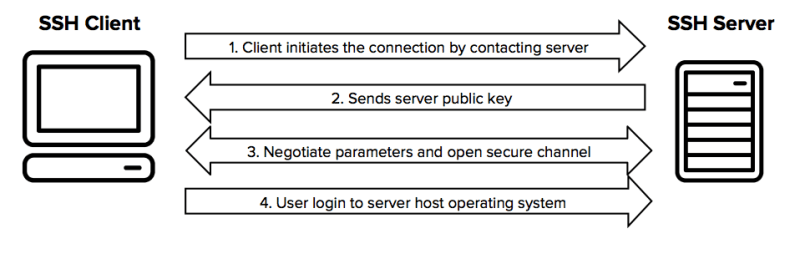
- Генеруйте публічний ключ у Терміналі
- Додайте пару ключів на ваш хостинг-акаунт.
- Генеруйте приватний ключ через клієнт SSH (Putty)
Читайте також: Генерація ключів SSH у Windows 10
Як згенерувати пару відкритих ключів у Терміналі?
Генеруйте автентифікацію з публічним ключем для Linux та Mac: почніть вводити команди в Терміналі та використовуйте Open SSH.
- Відкрийте вікно терміналу. На підказці shell введіть таку команду:
- Програма ssh-keygen просить вас вказати розташування та ім'я файлу ключа.
Порада: Можете ввести нову назву або використати стандартну й натиснути Enter.
- Можете додатково створити парольну фразу для захисту вашого ключа.
- Скопіюйте публічну половину пари ключів на ваш сервер, використовуючи команду нижче
ssh-copy-id -i ~/.ssh/id_rsa.pub user@server
Замість user та server введіть своє ім'я користувача та адресу сервера, на якому ви хочете використовувати автентифікацію з ключем.
- Введіть пароль вашого облікового запису для SSH-сервера за запитом
Порада: Тепер ви можете автентифікуватися на вашому сервері, використовуючи пару ключів.
Запустіть швидший WordPress VPS з миттєвим розгортанням.
Отримати WordPress VPSЯк згенерувати вашу приватну пару ключів SSH?
Створення нового ключа SSH — це перший крок до встановлення високого рівня безпеки аутентифікації. Вам потрібен цей ключ SSH, щоб підключитися до серверу з максимальною безпекою під час входу.
Коли ключі створено правильно, вони забезпечують покращену безпеку та швидкий і зручний доступ до управління вашими серверами.
Замість традиційного способу з логіном та паролем, Термінал чи клієнт SSH дають вам професійніший підхід.
Читайте також: Розміщення кількох веб-сайтів на одному сервері
Генерування приватного ключа SSH за допомогою клієнта SSH
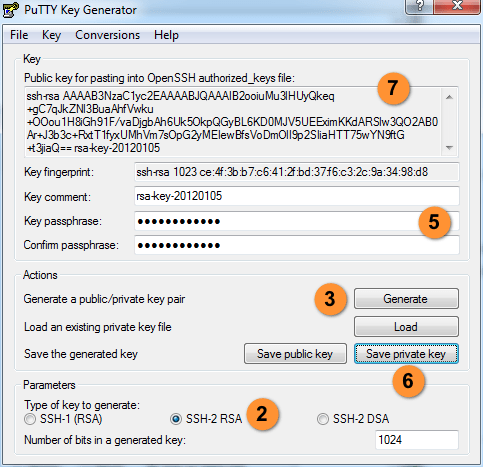
- Спочатку відкрийте програму PuTTYgen
- Потім виберіть SSH-2 RSA у розділі типу ключа для генерації.
- Далі натисніть кнопку Generate в розділі Actions.
Порада: На цьому кроці почніть рухати мишею по вікну, доки зелена смуга прогресу не заповниться.
Це потрібно для генерування випадкового руху під час аутентифікації. Це один із найнадійніших методів захисту від зловмисників.
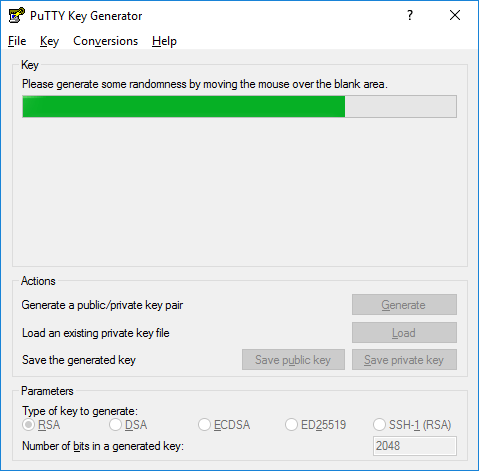
- Після завершення смуги прогресу PuTTYgen створить вашу пару ключів SSH.
- Введіть кодову фразу в поле Key passphrase та повторно введіть її.Підтвердити парольна фраза поле
- Натисніть кнопку Save private key
Порада: не забудьте зберегти приватний ключ — він буде потрібен під час наступного підключення до вашої машини.
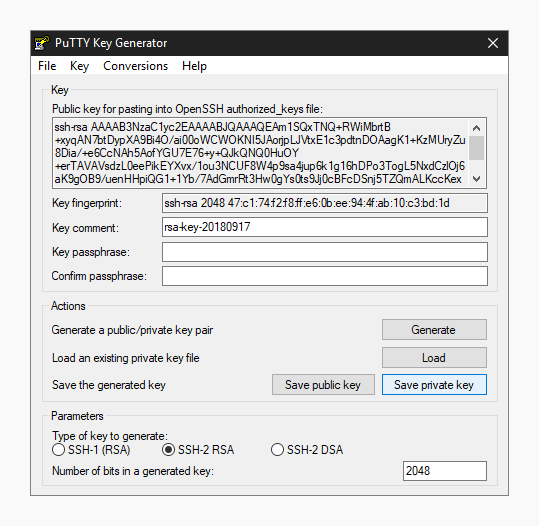
- Клацніть правою кнопкою миші у текстовому полі з назвою «Public key for pasting into OpenSSH authorized_keys file» і виберіть «Select All».
- Тепер знову клацніть правою кнопкою у тому ж текстовому полі та оберіть “Copy.”

Як імпортувати ключ SSH
Коли у вас є новий ключ, збережений на комп'ютері, імпортуйте його в агент ключів PuTTY.
Ці два кроки імпортують ключ SSH до PuTTY.
- Натисніть кнопку Agent, яка відкриває менеджер ключів у вікні PuTTY Configuration.
- Натисніть кнопку «Add Key», знайдіть місце, де ви зберегли приватний ключ, виберіть його і натисніть Open.
Порада: Введіть кодову фразу вашого ключа, якщо це необхідно.
Запустіть швидший WordPress VPS з миттєвим розгортанням.
Отримати WordPress VPSВисновок
Підключення до вашого вебсайту через SSH має різні переваги та етапи. Щоб залишатися конкурентоспроможним в сучасному світі мережевого спілкування, потрібно забезпечити високу безпеку файлів вашого вебсайту та входів до хмарних серверів.
Створення публічного ключа для аутентифікації шифрує ваші з'єднання із серверами. Приватний ключ, який має отримувач, розшифровує це з'єднання. В результаті цей двосторонній процес гарантує безпечну взаємодію між двома точками мережі. Серйозно ставтеся до цього, щоб забезпечити безпеку в цифровому світі.



Обговорення
Коментарі
Увійдіть, щоб долучитися до обговорення.