

Ось ще один покроковий посібник, який ми підготували для вас. Багато наших клієнтів VPS постійно питають нас, як підключитися до сервера Windows VPS через RDP зі своїх пристроїв macOS. Крім того, процедура підключення VPS через RDP на macOS актуальна для користувачів Windows VPS і протоколу Remote Desktop Protocol (RDP).
На відміну від того, що думає більшість, ця процедура не складна й виконується без проблем. Ми детально розглянемо це питання далі і докладно пояснимо, як підключитися до Windows VPS через RDP на macOS.
Крім того, для тих, хто не був знайомий з RDP та його функціями, ми підготували коротке дослідження. Плюс надаємо швидкий огляд Cloudzy's дешевого хостингу VPS та розкриваємо його переваги для тих, хто ще не став нашим клієнтом.
Що таке RDP?
Простіше кажучи, RDP – це інструмент Microsoft Windows, який дозволяє користувачам підключатися до своїх комп'ютерів віддалено через інтернет. Іншими словами, зі з'єднаннями RDP користувачі отримують доступ до свого комп'ютера так, ніби він знаходиться прямо перед ними, з різних платформ. Це можуть бути Windows, Linux, або macOS. Далі ми конкретно розглянемо, як користуватися цією програмою для підключення до Windows сервера з macOS.
Читати далі: ТОП 10 постачальників RDP Server у 2022 році
Корисна порада
Для досвідчених користувачів RDP ми мають представити Cloudzy сервер RDP що насправді є формою VPS, оскільки надає вам повний доступ адміністратора, повну ізоляцію та нульовий конфлікт ресурсів. Якщо вас це цікавить, ви можете дізнатися більше про наш RDP VPS нижче.

Отримайте RDP-сервер з миттєвим налаштуванням, повним root-доступом і сховищем NVMe.
Купити RDPПередумови для підключення до Windows VPS через RDP на macOS
У цьому розділі ви дізнаєтесь, які вимоги потрібні для підключення до Windows VPS через RDP на MacOS.
- Перш за все, вам потрібен кваліфікований хостинг VPS
- По-друге, на вашому macOS має бути встановлена програма Microsoft Remote Desktop.
Питання в тому, який хостинг VPS можна вважати придатним і правильним для використання на вашому пристрої macOS. Саме тут Cloudzy дешевого хостингу VPS послуги вирізняються серед інших. З нашим високопродуктивним VPS ви отримаєте суттєві переваги — як для використання на macOS, так і на інших платформах, сумісних із VPS, та для будь-яких інших цілей: ігор, торгівлі на Forex, WordPress тощо. Ось лише деякі ключові переваги, які пропонує хостинг VPS від Cloudzy:
- Безплатне налаштування
- Безплатно Windows або Linux, будь-яку версію на ваш вибір
- Найвигідніша ціна у світі
- Найвища швидкість і продуктивність
- +15 серверів по всьому світу
- Цілодобова підтримка від нашої команди експертів
- Виділені ресурси
- Без конкуренції за ресурси
Як підключити macOS до Windows VPS через RDP?
Час обговорити, як підключитися до вашого Windows VPS через macOS. Слідуйте крокам нижче — це займе всього кілька хвилин.
Крок 1: завантажте Microsoft Remote Desktop на Mac
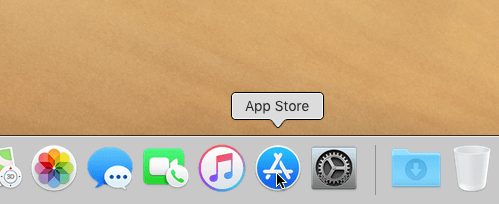
macOS не має вбудованого додатка для підключення до віддаленого робочого столу. Тому спочатку потрібно завантажити Microsoft Remote Desktop і встановити цей софт на свій Mac. Якщо ви вже встановили Microsoft Remote Desktop, пропустіть цей крок.
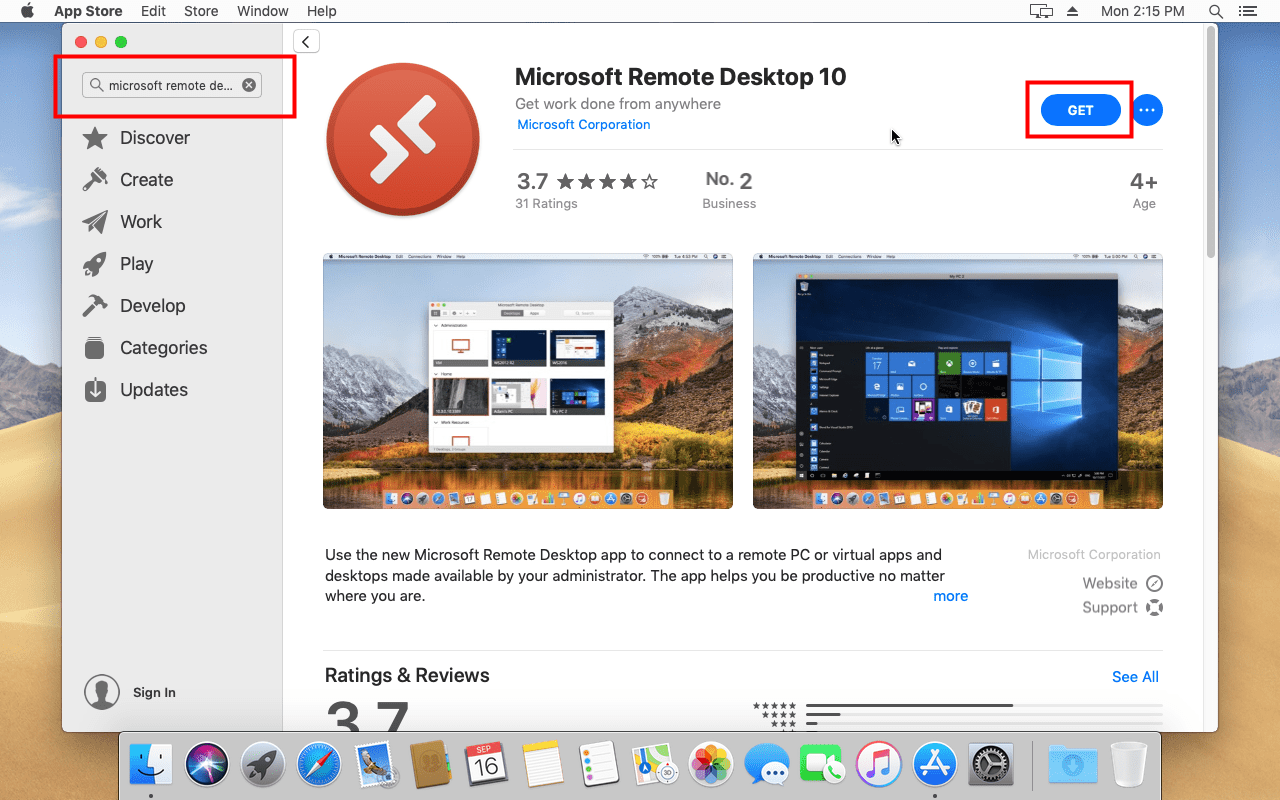
Ви легко можете завантажити Microsoft Remote Desktop із Mac App Store; просто знайдіть «Remote Desktop 10» у рядку пошуку.
Крок 2: відкрийте програму Microsoft Remote Desktop
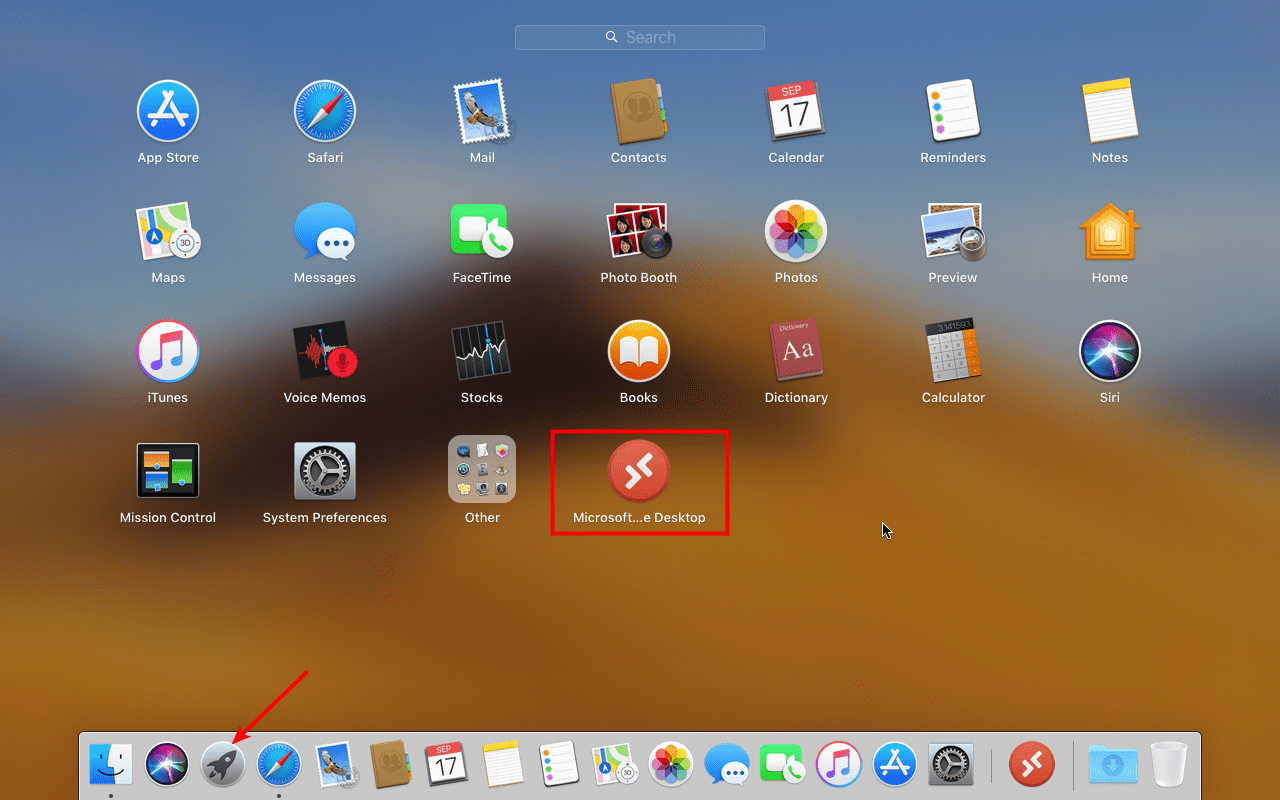
Після завершення встановлення відкрийте додаток; натисніть на значок Launchpad, потім натисніть на значок Microsoft Remote Desktop.
Читайте також: Підключитися до Windows VPS через RDP на Android
Коли ви вперше відкриєте застосунок Remote Desktop, він попросить дозвіл на передачу даних про продуктивність і використання до Microsoft. Ви можете вибрати «Так» або «Пізніше» на свій розсуд.
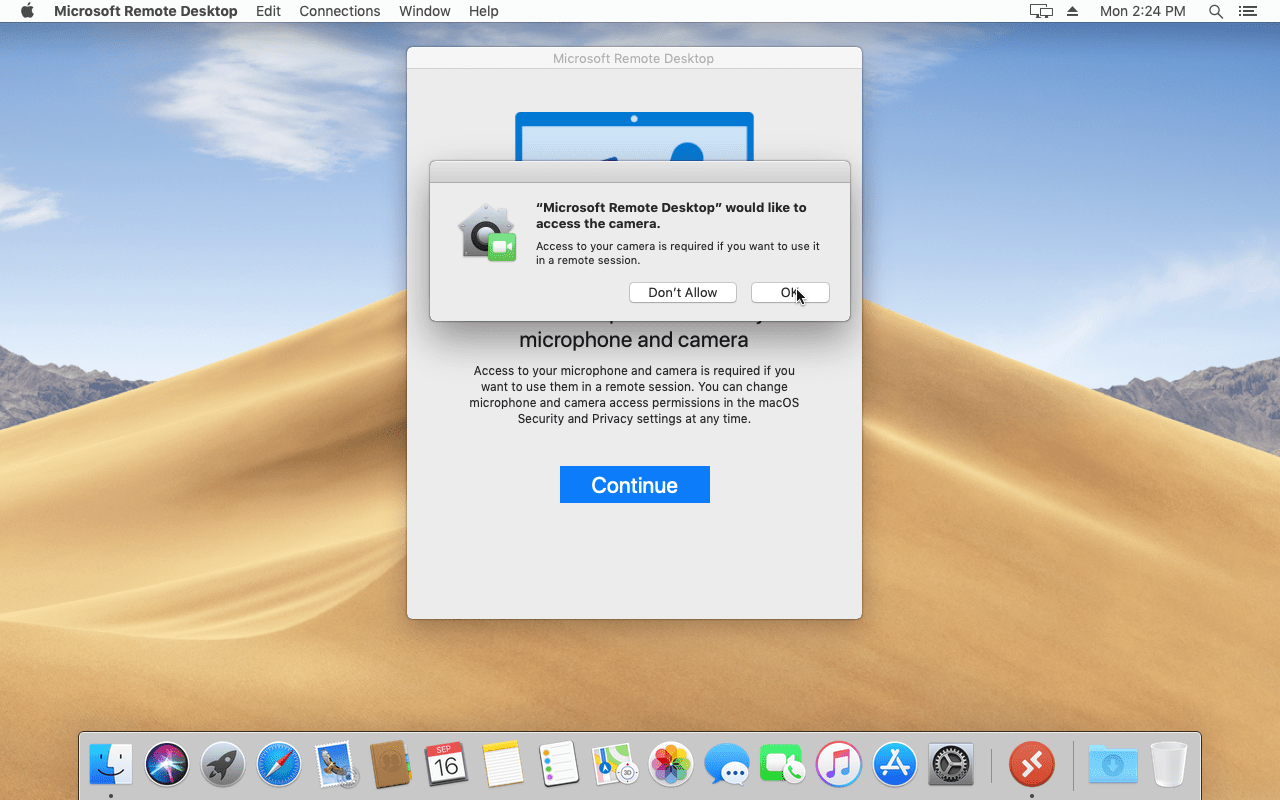
Сервіс також запросить дозвіл на доступ до мікрофона й камери. Клікніть «Continue», потім «Ok», щоб підтвердити.
Крок 3: створіть з'єднання Remote Desktop
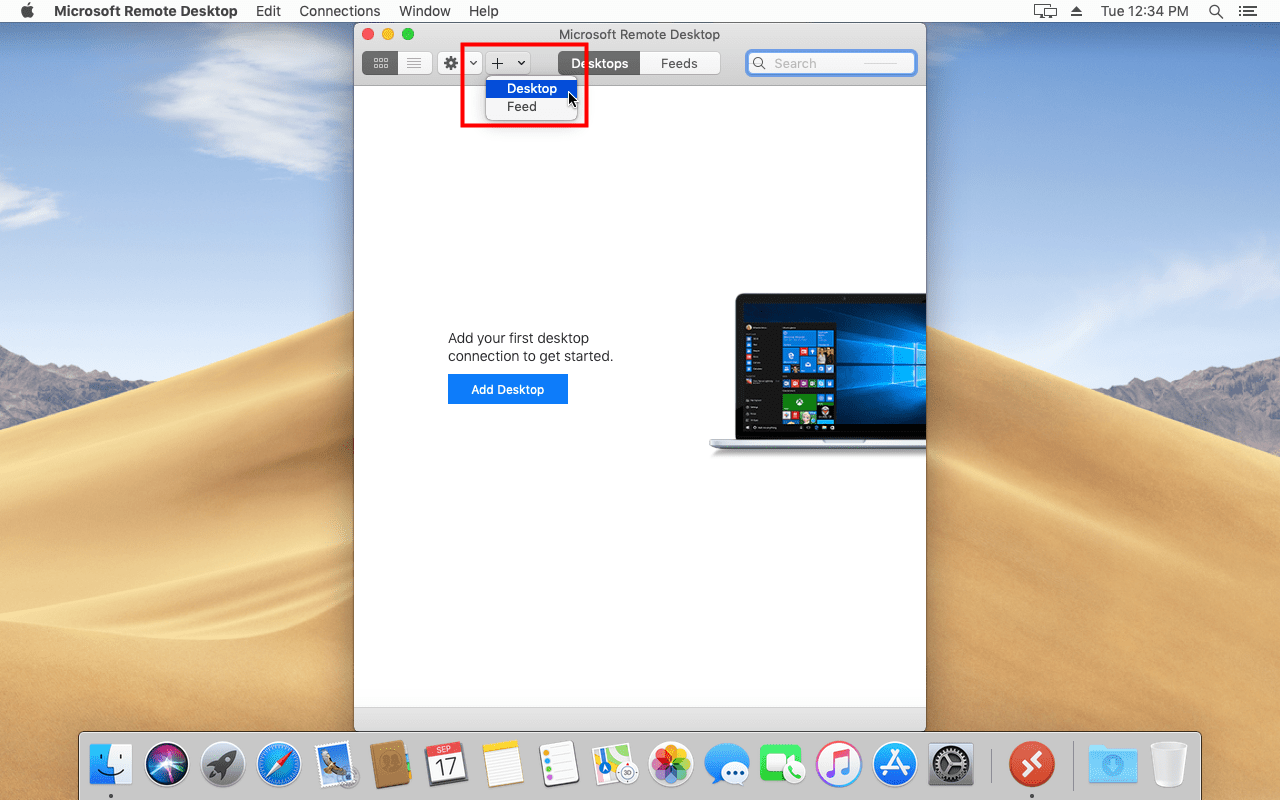
Щоб створити нове з'єднання RDP, натисніть "+" у верхній частині, а потім виберіть "Desktop" як на картинці нижче.
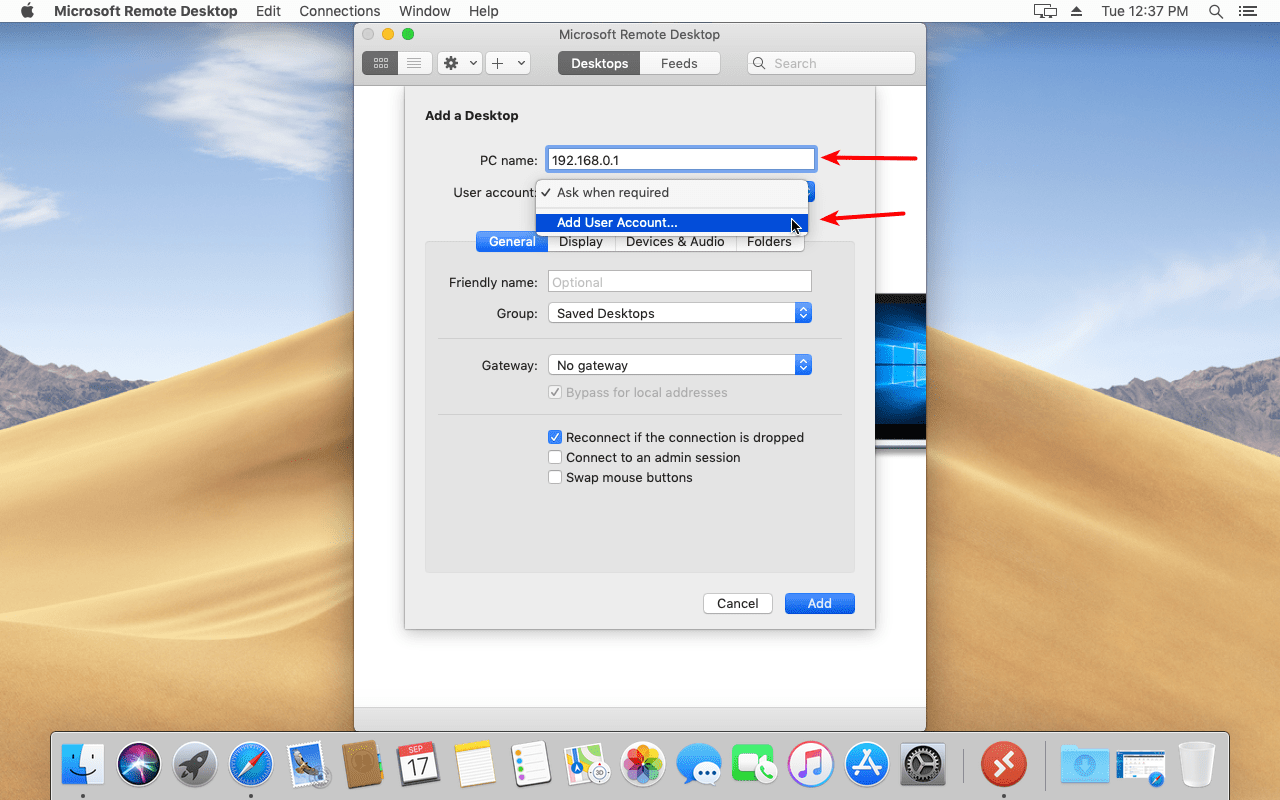
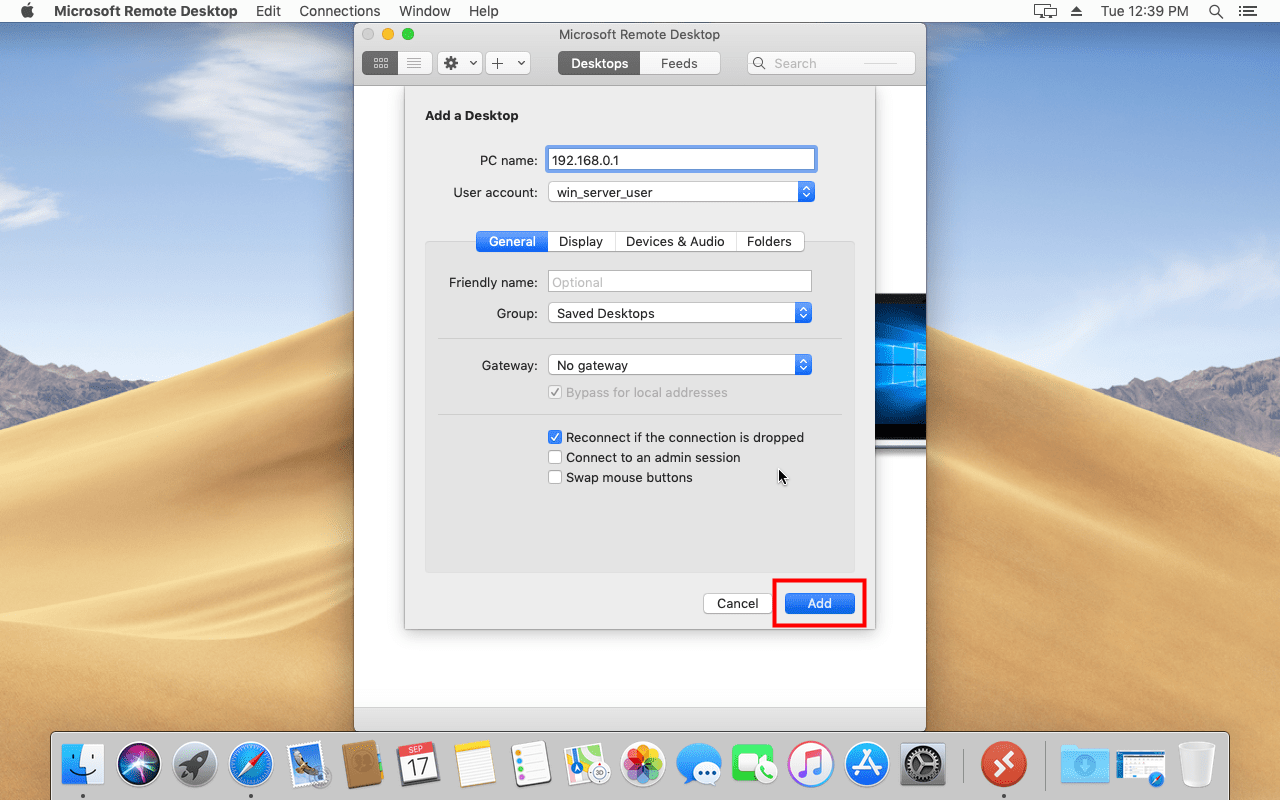
У полі імені ПК вкажіть IP-адресу.
У полі облікового запису виберіть «Додати обліковий запис», щоб уникнути введення імені користувача та пароля при майбутніх підключеннях RDP (це необов'язково, натомість можна вибрати «Запитувати щоразу»)
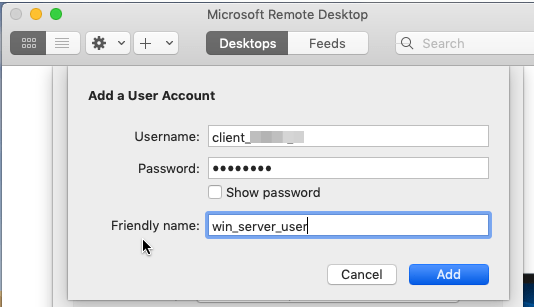
Введіть імя користувача та пароль вашого VPS. Ви також можете надати дружню назву облікового запису для себе. Далі натисніть «Додати» та збережіть обліковий запис.
Після додавання облікового запису необхідно додати інтерфейс робочого стола. Як показано на малюнку нижче, залиште всі інші налаштування без змін, виберіть лише щойно створений обліковий запис та натисніть «Додати», щоб вставити віддалений сервер. На цьому кроці ви також можете дати дружню назву вашому серверу Windows, якщо бажаєте.
Крок 4: Запустіть RDP-з'єднання (підключіть mac до Windows VPS)
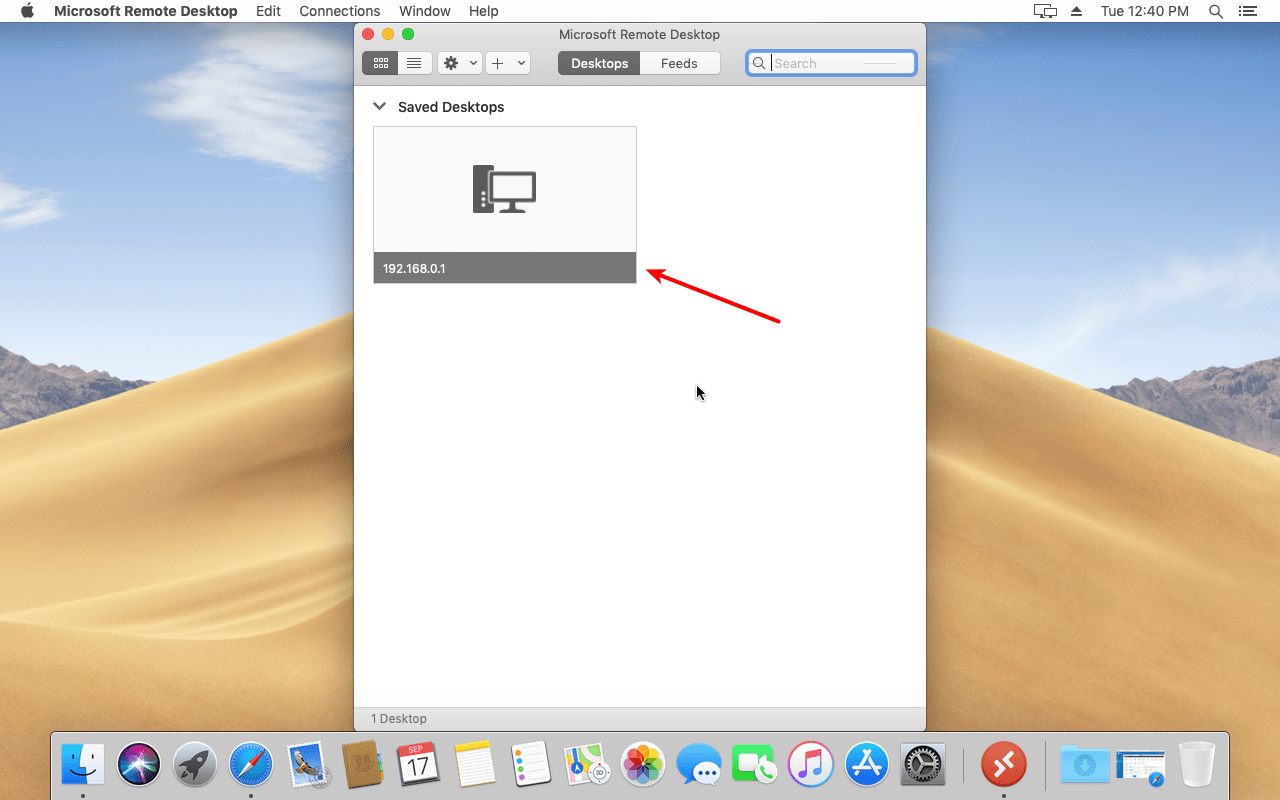
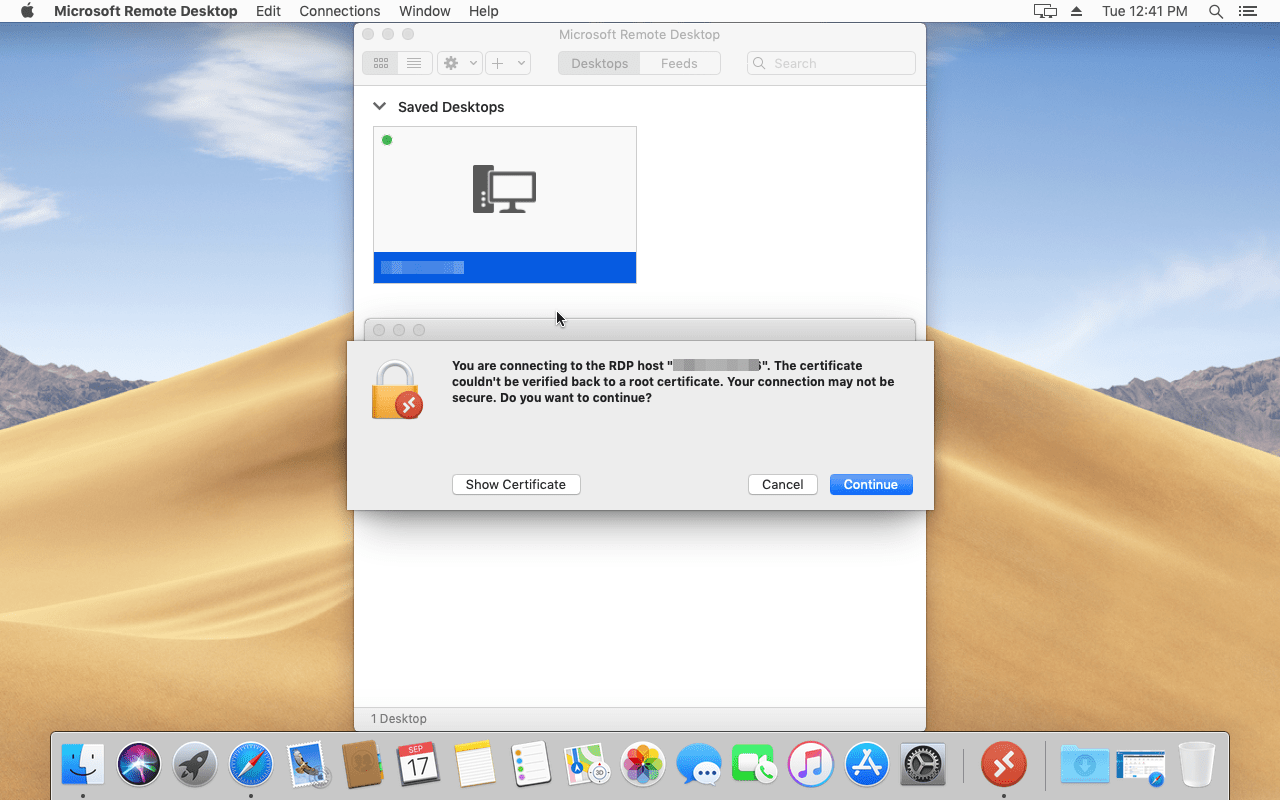
На стандартному інтерфейсі Go знайдіть щойно доданий віддалений сервер, двічі клацніть на його значок. При першому підключенні ви побачите попередження про сертифікат нижче — просто натисніть «продовжити»
Вітаємо, дотримуючись наведених вище кроків, ви тепер підключені до вашого сервера Windows з macOS і можете запустити будь-яке потрібне програмне забезпечення на операційній системі.
Як завершити з'єднання RDP до Windows VPS на macOS?
Щоб закрити сеанс Remote Desktop на macOS, виконайте такі кроки:
- Відкрийте меню «Пуск»
- Знайдіть значок «обліковий запис» та клацніть на нього
- Клацніть на «Вийти»
Отримайте RDP-сервер з миттєвим налаштуванням, повним root-доступом і сховищем NVMe.
Купити RDPВисновок
Ось ми дійшли до кінця. Сподіваємось, вам сподобалася наведена вище навчальна стаття, і ви дізналися, як підключитися до Windows VPS через RDP на MacOS. Ми впевнені, що, дотримуючись наведених вище рекомендацій, ви зможете самостійно підключитися до вашого сервера Windows з macOS. Насправді важлива не програма, яку ви використовуєте для підключення до сервера RDP, а якість самого сервера. Наприклад, наші користувачі, яким потрібен віддалений робочий стіл у США, будуть раді дізнатися про наші США RDP плани серверів, які забезпечують набагато кращу функціональність для тих, хто хоче підключитися до сервера в США. Однак, якщо ви зіткнетеся з якимись складностями, ви можете залишити коментар нижче або створити тікет через наш Система квитків. Наші експерти охоче відповідатимуть на ваші питання та будуть дуже раді допомогти вам.
Читайте також: Виправити помилку RDP — виникла внутрішня помилка
Часто задавані питання
Чи можу я підключитися до Windows VPS через RDP на macOS?
Так. Це підключення доступне на пристроях macOS, і ви легко можете підключити ваш Mac до Windows VPS через RDP, встановивши на своєму пристрої додаток Microsoft Remote Desktop.
Чи можна встановити програму Microsoft Remote Desktop на macOS?
Так, просто знайдіть його в Mac App Store та почніть процес встановлення.
Як отримати доступ до Windows VPS на Mac?
Ви легко можете підключитися до Windows VPS, встановивши Microsoft Remote Desktop та запустивши цей додаток на вашому Mac.



Обговорення
Коментарі
Увійдіть, щоб долучитися до обговорення.