

Apple Remote Desktop виконує дві задачі. Він виводить екран віддаленого Mac на ваш дисплей і запускає операції одразу на списку Mac: shell-команди, встановлення пакетів, звіти про інвентар.
Альтернативи Apple Remote Desktop для першої задачі знайти легко. Замінити важко саме другу. Якщо ви керуєте трьома Mac, рішення буде коротким. Якщо вам дісталися кілька сотень машин і жодного MDM, потрібний вам короткий список зовсім не схожий на огляд програм для віддаленого робочого столу.
TL;DR
- Apple Remote Desktop не покинутий. Версія 3.10 вийшла в жовтні 2025 року й досі продається з разовою оплатою. Поточний застосунок адміністратора потребує macOS Sequoia 15.5 або новішої, але це не робить 15.5 мінімальною версією для кожного Mac, яким ви керуєте.
- Перш ніж обирати, розділіть свої вимоги. Керування екраном і операції з парком пристроїв — це окремі рівні можливостей, хоча деякі постачальники продають частини обох.
- Більшість наведених нижче інструментів керування екраном не замінюють увесь набір функцій керування Apple Remote Desktop. ScreenConnect безпосередньо перетинається з Send UNIX Command, а TeamViewer продає окремі функції керування, але команди, розгортання пакетів та інвентаризацію все одно треба оцінювати окремо від доступу до екрана.
- У macOS безкоштовно вбудовано «Спільний екран». Він сам по собі закриває половину задач, пов'язану з керуванням екраном, а для машин поза LAN працює в парі з оверлейною мережею.
- Деякі комерційні варіанти вимагають річної підписки, і саме цю суму варто порівнювати з разовою ліцензією.
- Mac поза LAN треба якось зробити досяжними: переадресація портів через NAT, VPN або оверлейна мережа, сервіс підключень від постачальника чи власна інфраструктура. Apple Remote Desktop підтримує переадресацію портів через NAT, але не забезпечує автоматичного обходу NAT, як сучасні сервіси віддаленого доступу.
Які функції Apple Remote Desktop вам потрібно замінити
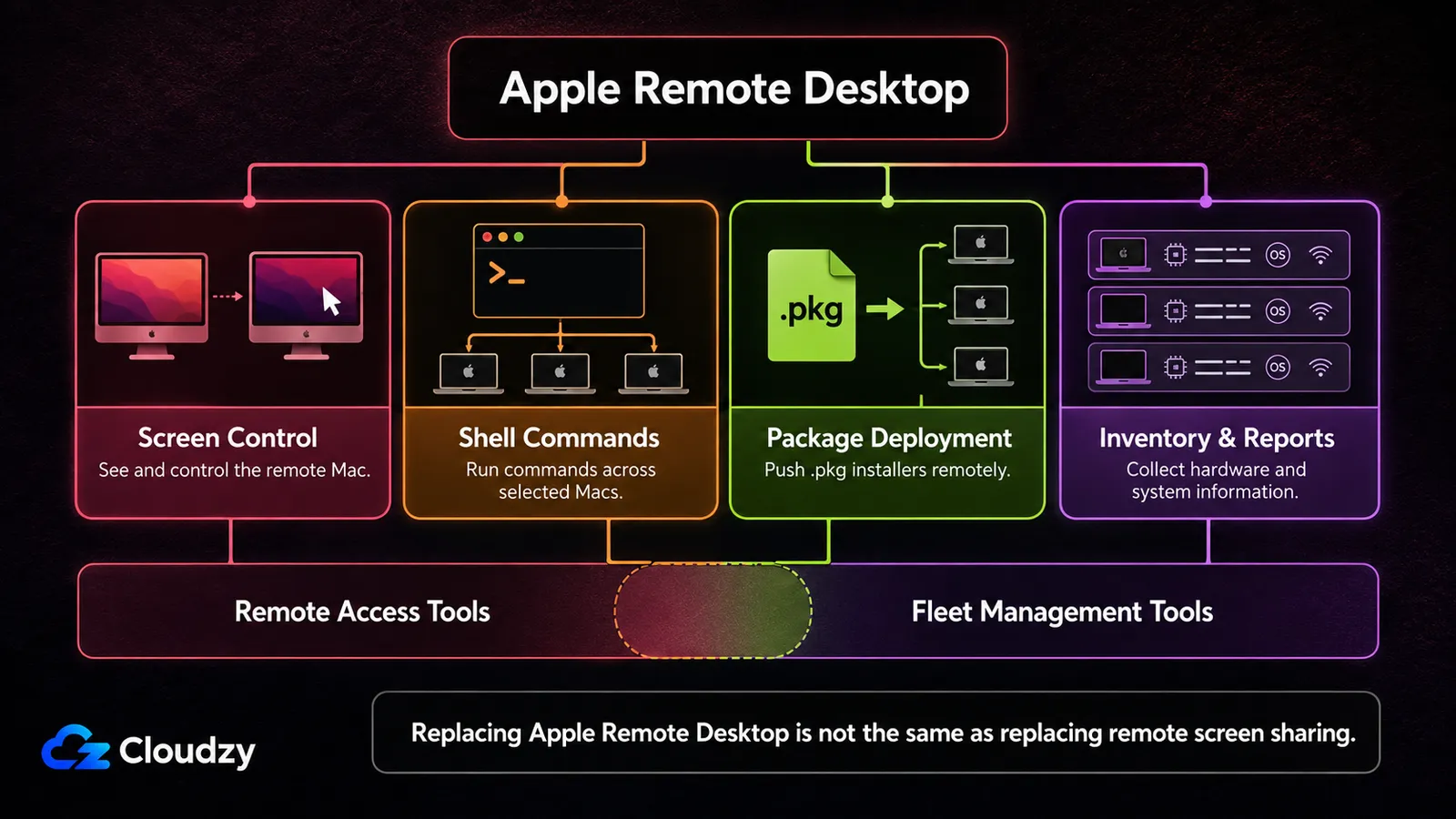
Три з чотирьох задач, заради яких ви використовуєте Apple Remote Desktop, не пов'язані з показом екрана. Send UNIX Command виконує shell-команду на кожному вибраному Mac від імені будь-якого користувача, зокрема root, Install Package встановлює підписаний .pkg без участі користувача, а Reports збирають дані про використання обладнання клієнтів, зокрема серійні номери та мережеві інтерфейси. Четверта задача — керування екраном.
Перші три належать до керування конфігурацією, і саме завдяки їм інструмент протримався в парках пристроїв ще довго після того, як його інтерфейс перестав здаватися сучасним. Керування екраном — друга половина: стежити за сеансом користувача, перехоплювати керування, щоб щось виправити, працювати з Mac mini без монітора в стійці. За цю половину змагаються всі продукти з порівняння нижче, а також служба «Спільний екран», уже вбудована в кожен Mac.
Тож спершу визначте, що вам потрібно. Якщо ви лише підключаєтеся до екранів, ви обираєте на переповненому ринку з безкоштовними й платними варіантами. Якщо ви запускаєте команди, розсилаєте пакети й збираєте інвентар, перевіряйте ці функції окремо. Деякі продукти віддаленого доступу тепер перетинаються з функціями керування, але від жодного не варто очікувати, що сама лише ліцензія на керування екраном відтворить увесь робочий процес Apple Remote Desktop.
Ключовий висновок: Перш ніж порівнювати продукти, відокремте доступ до екрана від команд, розгортання ПЗ та інвентаризації. Категорії перетинаються на межах, але не взаємозамінні.
Що зараз відбувається з Apple Remote Desktop
Apple Remote Desktop актуальний. Версія 3.10 вийшла в жовтні 2025 року, досі продається за разові $79.99, а застосунок адміністратора потребує macOS 15.5 або новішої. У примітках до випуску Apple також зазначено сумісність із macOS Tahoe 26.
Важливо розуміти, до якого Mac стосується ця вимога. Поточному застосунку адміністратора потрібна версія 15.5 або новіша, але посібник Apple з Remote Desktop досі вказує OS X 10.10.5 або новішу для комп'ютерів Mac і клієнт Remote Desktop 3.6 або новіший для повного керування. Тому старі керовані Mac самі по собі не змушують до міграції. А от старий керувальний Mac може.
Якщо ваш керувальний Mac актуальний, наявні клієнти досі підтримуються, а Send UNIX Command і далі робить те, що потрібно, заміна Apple Remote Desktop лише через вимоги версії 3.10 може нічого не розв'язати. Вагоміші причини для переходу: доступ ззовні мережі, сучасні вимоги до ідентифікації та аудиту або ширша міграція на систему керування пристроями.
Як порівнюються альтернативи Apple Remote Desktop
Головна відмінність не в глибині функцій, а в моделі оплати. Apple Remote Desktop купується один раз; більшість альтернатив нижче — річні зобов'язання з ціною за користувача, за пристрій або за одночасне підключення. Таблиця описує пропозицію віддаленого доступу, зазначену для кожного постачальника. Деякі постачальники додають виконання команд, розгортання ПЗ, інвентаризацію чи інші функції керування через старші тарифи або окремі продукти, тому ці можливості треба оцінювати окремо від зазначеної ціни.
| Інструмент | Заявлений мінімум macOS | Тариф / зазначена ціна | Модель оплати | Кому підходить |
|---|---|---|---|---|
| Apple Remote Desktop | Застосунок адміністратора: macOS 15.5+; клієнти: OS X 10.10.5+ | $79.99 | Разова покупка | Досяжні мережею парки Mac, яким потрібні shell-операції та встановлення пакетів |
| «Спільний екран» у macOS | Входить до macOS | Безкоштовно | н/д | Вбудований доступ до екрана, у LAN або через оверлейну мережу |
| TeamViewer | macOS 13 Ventura | Business, від $50.90/міс. | Річна підписка | Організації, яким потрібні контракти на підтримку від постачальника |
| AnyDesk | macOS 11 Big Sur | Solo, від $28.90/міс. за прайсом | Річне зобов'язання | Швидкі інтерактивні сеанси, один адміністратор |
| Віддалений робочий стіл Chrome | Працює в браузері | Безкоштовно | н/д | Епізодичний доступ, без вимог щодо відповідності нормам |
| RealVNC | macOS 12 Monterey | Essentials, 1 користувач, 1 сеанс | Підписка | Парки на стандарті VNC, змішані платформи |
| RustDesk | Не вказано | Безкоштовно, на власному сервері | Безкоштовна версія з відкритим кодом / платна річна ліцензія | Адміністратори, які хочуть мати власний ретранслятор |
| Splashtop | macOS 10.13 | Solo, від $6/міс. | Річна оплата, від $72/рік | Недорогий доступ до одного-двох Mac |
| ScreenConnect (ConnectWise) | macOS 10.12 Sierra | One, від $30/міс. | На цьому тарифі лише річна оплата | Сервіс-провайдери, що обслуговують багато клієнтів |
| Zoho Assist | macOS 11 Big Sur, для техніка | Безкоштовно для 1 техніка | Щомісяця або за рік | Підтримка у форматі гелпдеску |
Кожен мінімум вище взято зі сторінки системних вимог самого постачальника; RustDesk узагалі не публікує мінімальної версії. Ціни — опубліковані постачальниками прайсові ціни для США станом на вересень 2026 року, вони часто змінюються, тож перевірте їх перед покупкою. Заявлений мінімум не гарантує сумісності з новими версіями, тому перевірте роботу на macOS 26 Tahoe, перш ніж переводити на продукт увесь парк.
Заміни для керування екраном
Вісім продуктів, основна задача яких — вивести екран віддаленого Mac перед вами й дати вам ним керувати. Деякі тепер додають скрипти, інвентаризацію, встановлення патчів чи інші функції керування, тож межа не ідеально чітка. Важливо, чи відтворюють ці доповнення ті операції Apple Remote Desktop, якими ви користуєтеся, і що треба купити, щоб їх отримати.
TeamViewer
TeamViewer розв'язує питання закупівель не менше, ніж технічне. Це варіант, який фінансовий відділ чи відділ комплаєнсу вже знає, і він має підтримку постачальника, якої немає в безкоштовних варіантів і варіантів з відкритим кодом. Утім, він уже не належить до чистих інструментів керування екраном. TeamViewer Remote Management додає моніторинг, інвентаризацію активів, розгортання патчів і ПЗ, а також віддалені скрипти.
Але для Mac лишається важливе обмеження. Згідно з поточною документацією TeamViewer, сумісні з macOS скрипти можна запускати окремо або під час сеансу, а масове виконання скриптів доступне лише для Windows. Тож функції керування частково перетинаються, але повноцінною заміною Send UNIX Command для парку Mac TeamViewer не стає. На сторінці цін для США TeamViewer зазначено тариф Business від $50.90 на місяць за річної оплати; більші угоди досі оформлюються через відділ продажів.
AnyDesk
AnyDesk орієнтований на інтерактивні сеанси, де дратує саме відчутна затримка: користувач на дзвінку, екран, яким ви керуєте вручну. Він має нативний клієнт для macOS і власний транспортний протокол. Сторінка цін AnyDesk починається з тарифу Solo від $28.90 на місяць за прайсом, за річної оплати. AnyDesk продає лише річні підписки, щомісячної оплати немає.
AnyDesk — насамперед продукт для керування екраном, а не платформа керування парком Apple. Його опубліковані інструменти командного рядка для macOS відповідають за встановлення й налаштування самого клієнта AnyDesk; це не аналог Send UNIX Command для вибраного парку. Тому ширші задачі (shell-команди, розгортання пакетів та інвентаризація) все одно потребують іншого інструмента керування.
Віддалений робочий стіл Chrome
Безкоштовно, працює в браузері та швидко налаштовується. Для Mac, до якого ви підключаєтеся раз на місяць, питання закупівлі просто зникає. Обмеження закладені в саму архітектуру: у стандартному розгортанні немає запису сеансів і рольового доступу, а доступ прив'язаний до облікових записів Google. Адміністратори Google Workspace можуть обмежувати, хто може користуватися Chrome Remote Desktop, але це не те саме, що розширений аудит сеансів і модель керування доступом спеціалізованої корпоративної платформи підтримки.
Якщо ваша модель загроз вимагає заднім числом довести, хто, коли й до якої машини підключався, це не той інструмент. Якщо ні, ціна цілком справедлива.
RealVNC
Головний аргумент RealVNC — знайомий протокол. Якщо ваш парк уже працює з VNC на Mac, Linux-машинах і вбудованих пристроях, один VNC-клієнт підійде для всіх них. Сторінка цін RealVNC починається з тарифу Essentials, який, за описом довідкового центру самого RealVNC, розрахований на одного користувача з одним сеансом одночасно. Старші тарифи додають користувачів та одночасні сеанси, і така модель погано масштабується до розміру парку.
У VNC немає поняття надсилання пакета на список машин, тому ніщо в структурі тарифів не зачіпає половину, пов'язану з керуванням.
RustDesk
RustDesk — варіант з відкритим кодом, побудований навколо того, що інфраструктуру підключень ви запускаєте самі. Клієнт поширюється під AGPL-3.0, а серверна частина складається з двох бінарних файлів: hbbs для ідентифікації та встановлення з'єднань, hbbr для ретрансляції. Обидва мають відкритий код і безкоштовні.
Багатьох підводить платний тариф. Server Pro — пропрієтарний продукт, і на сторінці цін RustDesk вебконсоль, адресна книга та журнал аудиту віднесені саме до нього, а інтеграція з LDAP і OIDC — до ще вищого тарифу. Адміністратор, який обрав RustDesk саме заради журналів аудиту без платної ліцензії Pro, не отримає їх від безкоштовного сервера. Лише керування екраном і ретрансляція, без жодних операцій з парком.
Splashtop
Початковий тариф Splashtop Remote Access Solo коштує від $6 на місяць за річної оплати станом на жовтень 2026 року, але покриває лише два комп'ютери. Для парку краще підходить Splashtop Remote Support, бо його ліцензії на підтримку включають певну кількість керованих комп'ютерів, а не вважають одне місце Solo доступом до необмеженого парку.
Splashtop також заходить на територію керування Apple Remote Desktop у своїх старших пропозиціях для підтримки й керування кінцевими точками. Функція Scripts & Tasks, якій потрібна ліцензія Remote Support, може запускати або планувати shell-скрипти, а також скрипти й виконувані файли одразу на кількох Mac. Тож початковий тариф Solo дає доступ до екрана, а ширша лінійка продуктів Splashtop охоплює розгортання ПЗ та автоматизацію парку.
ScreenConnect (ConnectWise)
У 2023 році ConnectWise повернула продукту назву ScreenConnect, скасувавши попередній ребрендинг, і тепер нумерація версій базується на роках. Він створений для сервіс-провайдерів, що обслуговують багато окремих клієнтських середовищ, з відповідними функціями керування сеансами й контролю доступу. Початковий тариф коштує від $30 на місяць, лише з річною оплатою.
ScreenConnect також перетинається з однією з функцій Apple Remote Desktop. Його функція Commands запускає shell-команди на macOS, а через Host page можна надіслати одну команду одразу на кілька вибраних машин. Початковий тариф One не включає Remote Command Line; Standard включає, від $45 на місяць за річної оплати. Це робить ScreenConnect частковою альтернативою Send UNIX Command, хоча він усе ще не є повною заміною робочого процесу Apple Remote Desktop для пакетів і звітів.
Він також має історію проблем із безпекою, яку варто враховувати під час вибору. У центрі довіри ConnectWise опубліковано повідомлення про подію безпеки від 28 травня 2025 року з описом підозрілої активності, пов'язаної з державним угрупованням, яка зачепила невелику кількість хмарних клієнтів ScreenConnect. До цього вразливість CVE-2025-3935, впровадження коду через ViewState, яке можна експлуатувати після компрометації машинних ключів, була виправлена у квітні 2025 року й тепер внесена до каталогу відомих експлуатованих вразливостей CISA. У березні 2026 року постачальник розкрив вразливість CVE-2026-3564 з оцінкою CVSS 9.0: попередні версії зберігали машинні ключі в конфігураційних файлах, звідки зловмисник міг їх витягти й повторно використати для автентифікації сеансів. Уражено всі випуски до 26.1. ПЗ віддаленого доступу — цінна ціль для атак, і якщо ви розміщуєте цей продукт у себе, встановлення патчів обов'язкове. Але все це не змінює питання покупки: ScreenConnect покриває доступ до екрана й частково віддалене виконання команд, а ширше розгортання ПЗ та інвентаризацію все одно треба оцінювати окремо.
Zoho Assist
Zoho Assist побудований як інструмент гелпдеску: технік починає сеанс із користувачем, якому потрібна допомога. Такий формат краще підходить службам підтримки, ніж автоматизації парку, хоча в старших платних тарифах тепер є Remote Script Execution. Його безкоштовний тариф корисніший за більшість: він покриває одного техніка, п'ять комп'ютерів для доступу без присутності користувача і один одночасний сеанс.
Для невеликого парку, де одна людина час від часу підключається до кількох машин, це робочий варіант без витрат. Платні тарифи сплачуються за кожного техніка.
Чим замінити функції керування Apple Remote Desktop
Не варто розраховувати, що будь-який із початкових тарифів керування екраном вище відтворить увесь набір функцій керування Apple Remote Desktop. Але перетини є: ScreenConnect може запускати команди на вибраних Mac, TeamViewer продає окремі можливості керування, Splashtop додає скрипти й розгортання ПЗ через свою пропозицію для керування кінцевими точками, а Zoho Assist включає віддалене виконання скриптів у старших тарифах. Перевіряйте конкретну функцію, яку хочете зберегти, а не вважайте всіх постачальників віддаленого доступу інструментами лише для екрана.
Якщо ви замінюєте сам рівень керування, пряміша категорія для оцінки — платформи, орієнтовані на Apple, як-от Jamf Pro, Mosyle, Kandji та Addigy. Фреймворк керування пристроями Apple відповідає за реєстрацію, профілі, розгортання застосунків, обмеження й доставку політик; постачальники рішень для керування можуть додавати поверх нього власні агенти та сервіси для скриптів, інвентаризації, усунення проблем та інших операцій з парком. Munki лишається тут варіантом з відкритим кодом для поширення пакетів.
Скажіть про стрибок витрат прямо. Виявити його на третій місяць гірше. Apple Remote Desktop — разова покупка за $79.99 для адміністратора. Рівень керування — це підписка за кожен пристрій, а Jamf узагалі не публікує цін, скеровуючи покупців по комерційну пропозицію. Закладіть у бюджет щорічну статтю витрат, що залежить від кількості пристроїв.
Якщо MDM вам справді недоступний, є мінімальний варіант. Munki разом із репозиторієм, який ви розміщуєте самі, поширює пакети без сервера MDM, а виконання shell-команд може взяти на себе агент керування конфігурацією, який ви встановлюєте й обслуговуєте. Обидва варіанти потребують власної інфраструктури, і жоден не дає вибирати машини зі списку кількома клацаннями.
Ключовий висновок: Керування екраном і керування пристроями — окремі рівні можливостей. Якщо ви використовуєте Apple Remote Desktop для обох задач, під час заміни оцінюйте обидва, навіть якщо один постачальник може закрити частину кожного.

Як підключатися до Mac поза LAN
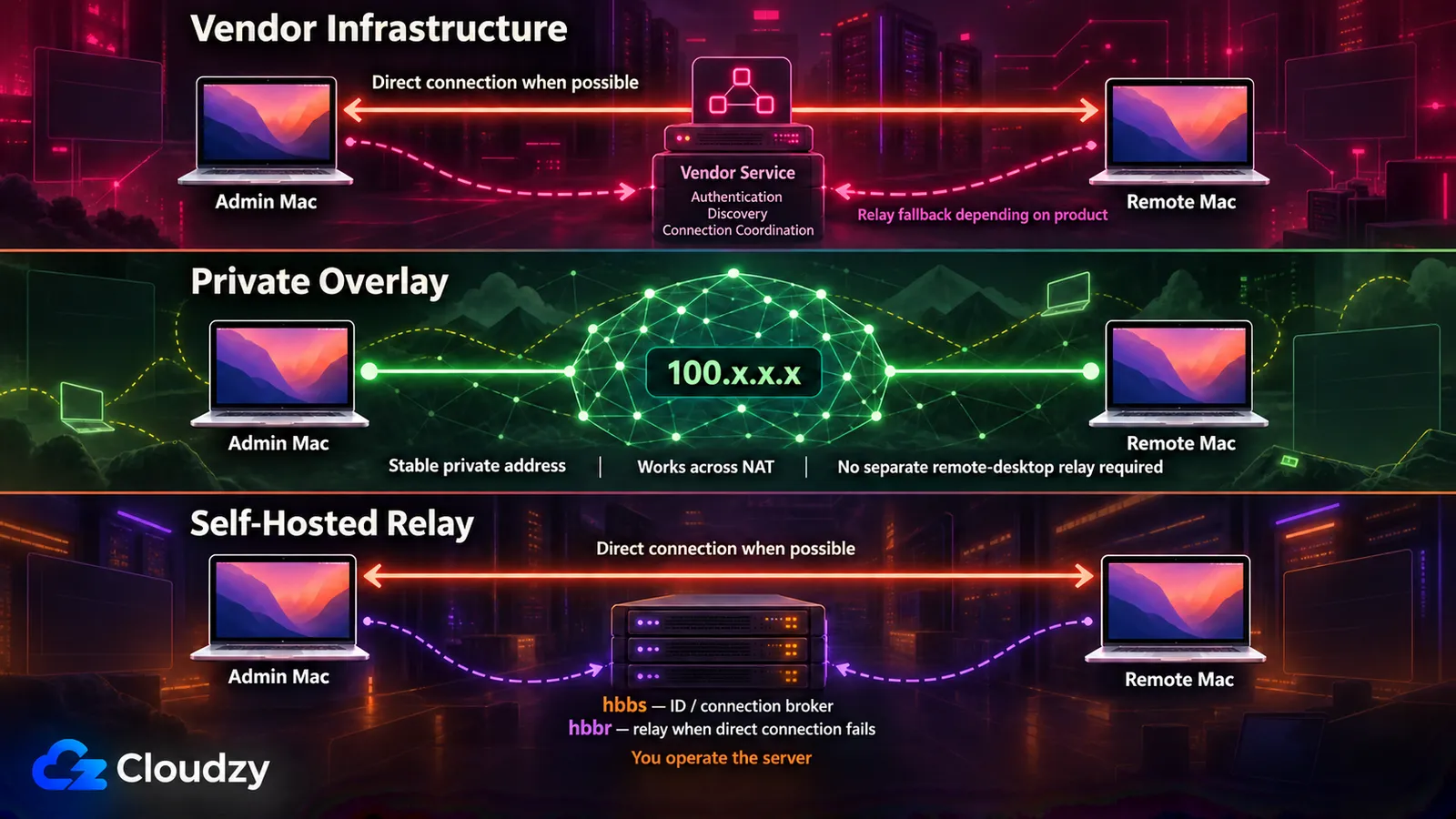
Apple Remote Desktop очікує, що машини досяжні мережею; він не забезпечує автоматичного обходу NAT, як типовий комерційний сервіс віддаленого доступу. Сам по собі NAT не є нездоланною перешкодою. Apple описує переадресацію унікальних пар портів TCP і UDP до клієнтів за NAT-роутером, але це швидко стає незручним, коли ви керуєте кількома Mac у домашніх, офісних і клієнтських мережах.
Перший підхід — інфраструктура підключень на боці постачальника. Комерційні інструменти віддаленого доступу зазвичай використовують сервіси постачальника для автентифікації, виявлення чи встановлення з'єднань, але це не означає, що трафік кожного сеансу проходить через ретранслятор постачальника. Деякі продукти встановлюють прямі peer-to-peer з'єднання, коли мережа це дозволяє, і перемикаються на ретранслятори, коли ні. Якщо шлях даних важливий для вашої моделі загроз, вивчіть архітектуру підключень постачальника, а не припускайте, що кожен сеанс із хмарним керуванням іде через ретранслятор.
Другий підхід — оверлейна мережа. Tailscale або ZeroTier встановлюють агент на кожен Mac і дають кожній машині сталу приватну адресу, хоч би де вона була. Потім «Спільний екран» у macOS підключається до цієї адреси так само, як у LAN. Така зв'язка може позбавити потреби в окремій ліцензії на віддалений робочий стіл, хоча сама оверлейна мережа може коштувати грошей для бізнесу. Перевірте комерційний тариф провайдера й обмеження щодо пристроїв, перш ніж вважати мережевий рівень безкоштовним. Крім того, це ще один агент, який треба обслуговувати на кожній машині.
Третій підхід — запустити ретранслятор самостійно. RustDesk створений саме для цього: hbbs відповідає за ідентифікацію та встановлення з'єднань, а hbbr передає ретрансльовані сеанси, коли пряме з'єднання недоступне. Це важливо для планування потужностей, бо сеанс із прямим підключенням не навантажує ретранслятор.
Ретранслятору потрібно десь працювати, і невеликого постійно ввімкненого Linux-сервера з публічною адресою достатньо для скромного розгортання. Вам усе одно потрібно відкрити необхідні порти RustDesk і вказати клієнтам ваш ID-сервер та відкритий ключ. Підійде будь-який провайдер; якщо не хочете налаштовувати хост вручну, RustDesk VPS від Cloudzy в один клік розгорне серверну частину на VPS, до якого у вас лишається root-доступ. Суть у ретрансляторі, а не в провайдері.
Дозволи macOS, які треба передбачити
Доступ без присутності користувача ламається через дозволи так само часто, як через мережу. Підключений сеанс без робочого зображення чи введення може виявитися проблемою з дозволами macOS Transparency, Consent, and Control (TCC), тому перевірте конкретний агент і випуск macOS до того, як машина покине ваші руки.
Зазвичай важливі три дозволи: Screen & System Audio Recording, «Доступність» і, для агентів, яким потрібні захищені дані користувача, Full Disk Access. Запис екрана дає змогу застосунку віддаленого керування захоплювати зображення дисплея. «Доступність» зазвичай використовується для керування клавіатурою та мишею. Full Disk Access — ширший дозвіл, і надавати його варто лише тоді, коли постачальник документально обґрунтовує його потребу.
Керування пристроями зменшує ручну роботу, але не вважайте, що всі три дозволи можна непомітно схвалити заздалегідь. Через payload Privacy Preferences Policy Control від Apple можна керувати дозволами «Доступність» і System Policy All Files для вказаних застосунків, тоді як задокументоване Apple керування записом екрана влаштоване суворіше. Точна поведінка також залежить від того, як постачальник віддаленого доступу реалізував свій агент.
Без керування пристроями розраховуйте на дії користувача на місці, коли застосунок віддаленого керування запитує дозволи, які macOS не дозволяє схвалити непомітно. Зробіть це на етапі підготовки, а не виявляйте після того, як Mac уже опиниться деінде.
Є одна нещодавня зміна, за якою варто стежити, якщо ваші інструменти працюють як фоновий помічник. На форумах Apple Developer Forums розробник повідомляє, що в macOS Tahoe 26.1 фоновий виконуваний файл Unix більше не з'являється в списку Screen Recording після запиту доступу, а якщо додати його вручну, дозвіл надається, але файл у списку не відображається, тож ніхто не може перевірити чи відкликати цей дозвіл. Те саме повідомляють і для Full Disk Access, а в 26.0.1 усе працювало. Протестуйте одну машину на Tahoe, перш ніж оновлювати весь парк.
Вибір за тим, чим ви керуєте
Тут вирішують розмір парку та функції, а не посада. Кілька Mac, і потрібне лише керування екраном: нічого не купуйте. Від десяти до п'ятдесяти, лише керування екраном: вартість визначають ліміт пристроїв у тарифі та кількість техніків. Від двадцяти до двохсот, з командами, пакетами та інвентаризацією: ви замінюєте два рівні можливостей, і саме керування зазвичай дає більші регулярні витрати.
Від одного до трьох Mac, лише керування екраном. На цьому зупиніться. Увімкніть «Спільний екран» у Системних параметрах і підключайтеся із застосунку «Спільний екран»; ця функція вбудована в macOS і нічого не коштує. Додайте Tailscale або ZeroTier, якщо Mac перебувають у різних мережах. Нічого не купуйте, доки ця конфігурація не підведе вас із конкретної причини, яку можна назвати.
Від десяти до п'ятдесяти Mac, лише керування екраном, один-два адміністратори. Початковий тариф Splashtop Solo не розрахований на парк; він покриває лише два комп'ютери. Для десятків Mac порівнюйте Splashtop Remote Support з іншими варіантами керування кінцевими точками за лімітом пристроїв і кількістю техніків. Якщо ви радше хочете запускати інфраструктуру підключень самі, краще підійде RustDesk Server OSS.
Від двадцяти до двохсот Mac, керування екраном плюс команди, пакети та інвентаризація. Вам потрібні обидва рівні можливостей: керування пристроями для операцій з парком та інтерактивне керування екраном. Вони можуть постачатися двома продуктами або одним ширшим пакетом, але оцінюйте їх окремо. Залиште Apple Remote Desktop там, де він вас досі влаштовує, якщо ваш керувальний Mac відповідає поточним вимогам. Закладайте рівень керування в бюджет як регулярні витрати на кожен пристрій і оцінюйте Mosyle, Kandji та Addigy поряд із Jamf, а не обирайте за замовчуванням лідера ринку.
Підтримка кількох окремих клієнтських організацій. ScreenConnect створений саме для такого сценарію, із застереженням щодо дисципліни встановлення патчів з його розділу вище. Zoho Assist підійде, якщо ваша робота — підтримка за заявками, а не адміністрування інфраструктури.
MDM немає і не буде. Munki з власним репозиторієм відповідає за поширення пакетів. Доповніть його варіантом керування екраном, що підходить для вашого середовища. ScreenConnect дає змогу повернути виконання команд на вибраних машинах, а старші пропозиції Splashtop для керування можуть запускати скрипти на кількох кінцевих точках. Чого ви акуратно не відтворите, то це точного поєднання Apple Remote Desktop: керування екраном, команди, розгортання пакетів та інвентаризація в одному інструменті Apple.
Часті запитання
Чим відрізняються «Віддалене керування» і «Спільний екран» у Системних параметрах macOS?
Вони вмикають різні служби. «Спільний екран» вмикає в macOS доступ до екрана на основі VNC, до якого може підключитися будь-який стандартний VNC-клієнт. «Віддалене керування» — це перемикач, потрібний Apple Remote Desktop: у посібнику Apple з Remote Desktop сказано, що його треба ввімкнути, щоб керувати клієнтським комп'ютером, і саме він забезпечує Send UNIX Command, встановлення пакетів і звіти. macOS не запускає «Спільний екран» і «Віддалене керування» одночасно, а «Віддалене керування» вже включає керування екраном. Якщо вам потрібно лише бачити екран, обирайте налаштування «Спільний екран».
Чим замінити Send UNIX Command з Apple Remote Desktop у масштабі парку?
Це залежить від того, наскільки точно треба відтворити Apple Remote Desktop. ScreenConnect може виконувати команду на кількох вибраних Mac, тому безпосередньо перетинається з Send UNIX Command. Ширші платформи керування Apple, як-от Jamf Pro, Mosyle, Kandji та Addigy, підходять краще, коли виконання команд лише частина ширшого набору вимог, до якого також входять розгортання ПЗ, конфігурація, інвентаризація та керування політиками.
Чи можна віддалено керувати парком Mac без MDM?
Частково. Поширення пакетів працює без MDM за допомогою Munki та власного репозиторію, а керування екраном забезпечують інструменти вище. ScreenConnect і деякі продукти віддаленого керування старшого рівня також дають змогу повернути виконання команд на парку. Складніше закрити прогалину в централізованому керуванні політиками macOS і дозволами конфіденційності, де MDM помітно зручніший. Невеликий парк може витримати більше ручного налаштування; операційне навантаження зростає разом із кількістю Mac.
Які дозволи macOS потрібні інструменту віддаленого робочого столу?
Зазвичай важливі три дозволи. Screen & System Audio Recording дає інструменту змогу захоплювати зображення дисплея. «Доступність» дає йому змогу передавати введення з клавіатури та миші. Full Disk Access потрібен лише тоді, коли агенту необхідно читати захищені дані користувача, тож надавайте його, лише якщо постачальник документально обґрунтовує причину. З керуванням пристроями деякими дозволами можна керувати через політики, тоді як інші лишаються більш обмеженими. Сплануйте й протестуйте потрібні підтвердження до розгортання, а не розраховуйте, що будь-який дозвіл можна непомітно надати заздалегідь.
Чи потрібен платний інструмент, щоб керувати одним або двома Mac?
Ні. «Спільний екран» у macOS вбудований і безкоштовний, і його вистачає для двох Mac в одній мережі. Якщо два Mac перебувають у різних мережах, оверлейна мережа може дати їм спільну приватну адресу, і «Спільний екран» підключатиметься як зазвичай. Перш ніж використовувати безкоштовний тариф для робочого парку, перевірте ліцензію провайдера оверлейної мережі.



Обговорення
Коментарі
Увійдіть, щоб долучитися до обговорення.