

Remote Desktop Protocol (RDP) дозволяє керувати сервером Windows по мережі, як якщо б ви його використовували локально. На Windows Server 2016 RDP за умовчанням вимкнений, оскільки Microsoft рекомендує використовувати PowerShell та WinRM для управління дистанційним доступом і попереджає, що відкриття порту 3389 без захисту може привести до атак.
Тим не менше, багатьом адміністраторам та віддаленим працівникам потрібен графічний доступ для встановлення програмного забезпечення, усунення неполадок або допомоги користувачам. Цей посібник пояснює, як ввімкнути RDP на Windows Server 2016, використовуючи чотири різних методи, одночасно висвітлюючи найкращі практики безпеки та стабільності.
Чому ввімкнути RDP та передумови
RDP корисна, коли потрібен графічний інтерфейс (див. що таке RDP). Однак її увімкнення повинно бути свідомим вибором. Перш ніж розпочати навчання, як увімкнути RDP у Windows Server 2016, переконайтеся, що сервер має всі оновлення та захищений надійним брандмауером.
Увійдіть з облікового запису адміністратора, знайте IP-адресу або DNS назву машини та переконайтеся, що можете до неї дійти через безпечну мережу або VPN. Windows Брандмауер повинен дозволяти вхідний трафік на TCP порт 3389.
Ось основні вимоги:
- Права адміністратора: Тільки адміністратори можуть увімкнути RDP.
- Доступ до мережі: Переконайтеся, що можете дійти до сервера та що порт 3389 відкритий.
- Облікові записи користувачів: Визначте, яким непривілейованим користувачам потрібен віддалений доступ, щоб додати їх пізніше.
- Планування безпеки: Плануйте використовувати Network Level Authentication (NLA), надійні паролі та обмежуйте доступ до довірених діапазонів IP.
Після виконання цих вимог виберіть метод нижче та виконайте кроки, як увімкнути RDP у Windows Server 2016.
Метод 1: ввімкнення RDP через Server Manager (GUI)
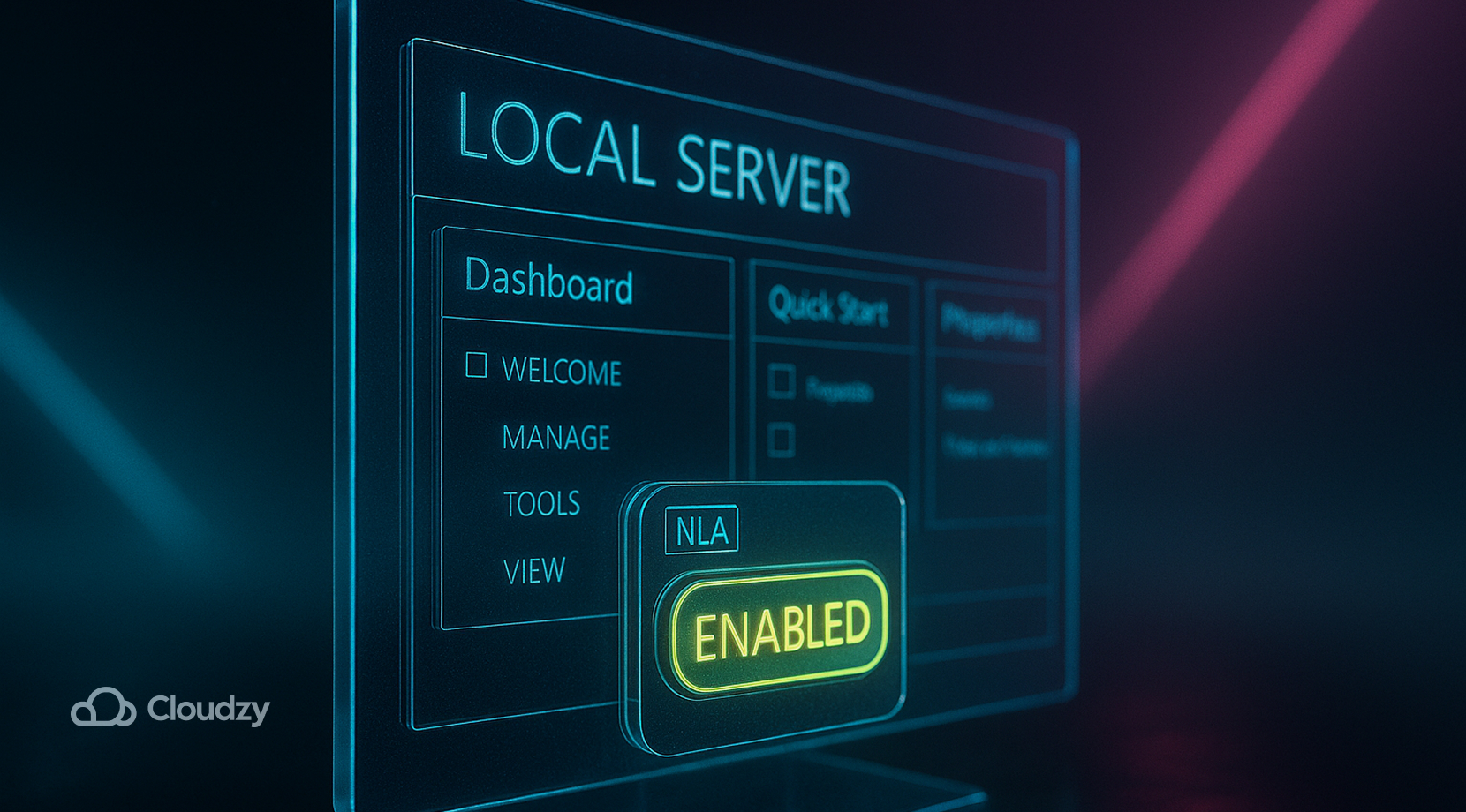
Якщо ви не знаєте, як увімкнути RDP у Windows Server 2016, метод через GUI - найпростіший:
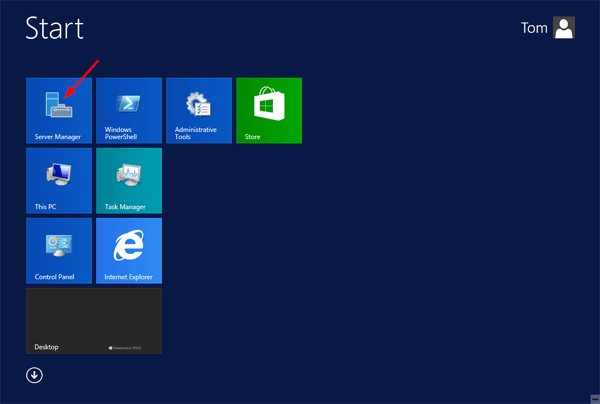
- Відкрийте Server Manager та виберіть Локальний сервер у лівій панелі. Основна панель показує властивості системи.
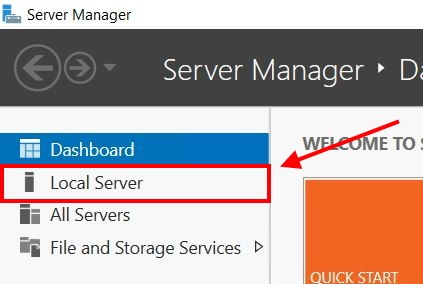
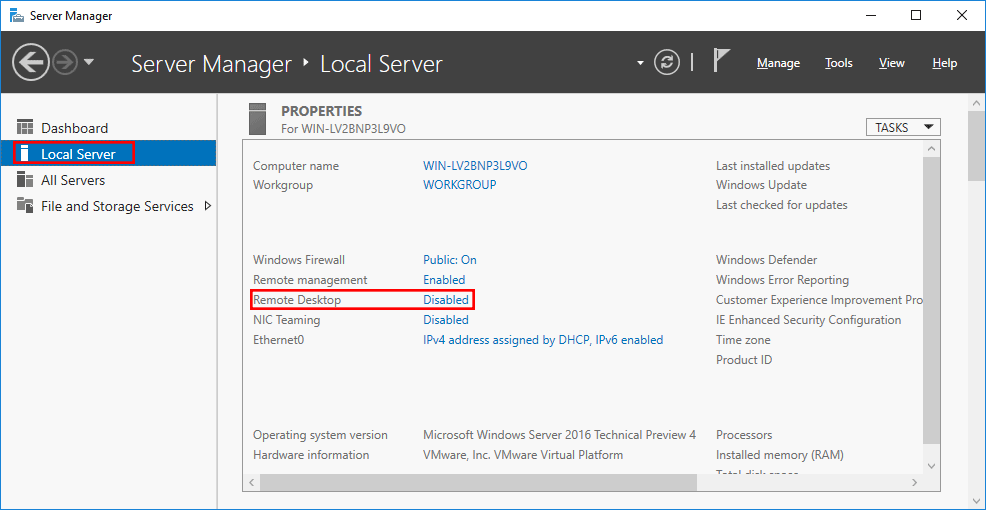
- Змініть параметри Remote Desktop: Поруч з Віддалений робочий стіл, натисніть синю Вимкнено посилання.
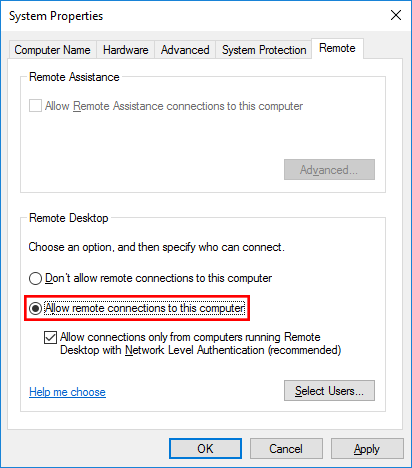
- У Властивості системи діалог, вибрати Дозволити віддалені з'єднання та для кращої безпеки установіть прапорець Дозволити з'єднання тільки з комп'ютерів, на яких запущено Remote Desktop з Network Level Authentication.
- Застосуйте і додайте користувачів: Натисніть Застосувати. З'явиться запит, що автоматично увімкне правило брандмауера. Щоб дозволити доступ непривілейованим користувачам, натисніть Виберіть користувачів, додайте їхні імена користувачів і натисніть OK.
- Перевірити статус: Закрийте й повторно відкрийте Server Manager або натисніть F5. The Віддалений робочий стіл запис повинен показати Увімкнено. Перевірте доступ з машини клієнта, використовуючи Підключення до віддаленого робочого стола додаток.
Цей метод показує, як увімкнути RDP у Windows Server 2016 через графічний інтерфейс. Якщо ви переважаєте скрипти, далі йде PowerShell.
Метод 2: ввімкнення RDP за допомогою PowerShell

PowerShell — ідеальний вибір для автоматизації та віддалених сценаріїв. У цьому розділі ви дізнаєтеся, як увімкнути RDP у Windows Server 2016 через командний рядок:
Увімкнути RDP:
Set‑ItemProperty -Path 'HKLM:\SYSTEM\CurrentControlSet\Control\Terminal Server' -Name 'fDenyTSConnections' -Value 0
Відкрийте правило брандмауера:
Enable‑NetFirewallRule -DisplayGroup "Remote Desktop"Додатково: примусіть NLA та додайте користувачів:
Set‑ItemProperty -Path 'HKLM:\SYSTEM\CurrentControlSet\Control\Terminal Server\WinStations\RDP‑Tcp' -Name 'UserAuthentication' -Value 1
Add‑LocalGroupMember -Group 'Remote Desktop Users' -Member '<Domain\Username>'
Ці команди змінюють значення реєстру, що контролює RDP, і активують групу брандмауера для порту 3389. Щоб запустити їх на віддаленому сервері, спочатку встановіть сеанс через Enter‑PSSession по WinRM. Якщо вам потрібна альтернатива тільки текстом щодо того, як увімкнути RDP у Windows Server 2016, наступний метод використовує Command Prompt.
Метод 3: ввімкнення RDP через командний рядок

Якщо ви переважаєте Command Prompt або працюєте на системах без PowerShell, ви можете досягти того ж результату. Цей підхід показує, як увімкнути RDP у Windows Server 2016, використовуючи вбудовані засоби:
- Відкрийте Command Prompt з правами адміністратора.
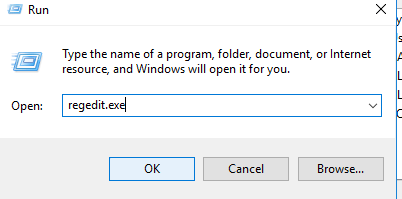
- Встановіть значення реєстру:
reg add "HKLM\SYSTEM\CurrentControlSet\Control\Terminal Server" /v fDenyTSConnections /t REG_DWORD /d 0 /f
- Активуйте правило брандмауера:
netsh advfirewall firewall set rule group="remote desktop" new enable=yes
- Надайте доступ користувачам без прав адміністратора:
net localgroup "Remote Desktop Users" /add <Domain\Username>
- Перевірте результат:
reg query "HKLM\SYSTEM\CurrentControlSet\Control\Terminal Server" /v fDenyTSConnections
Значення 0x0 підтверджує, що віддалений доступ дозволено. Закрийте й повторно відкрийте Server Manager, щоб оновити його статус. Якщо вам потрібно увімкнути RDP на багатьох серверах одразу, наступний розділ показує, як увімкнути RDP у Windows Server 2016, використовуючи Group Policy.
Метод 4: ввімкнення RDP через Group Policy

Group Policy підходить для доменних середовищ, де потрібно включити RDP на багатьох серверах. Ті, хто хочет дізнатися, як увімкнути RDP у Windows Server 2016 на кількох машинах, можуть виконати ці кроки:
- Створіть або відредагуйте GPO: Відкрити Консоль управління групової політики через пошук у Start. Клацніть правою кнопкою на своєму домені або організаційній одиниці й створіть новий GPO.
- Перейдіть до параметра RDP: Під Конфігурація комп'ютера → Адміністративні шаблони → Компоненти Windows → Служби远зв Remote Desktop Services → вузол сеансу Remote Desktop Session Host → Підключення, двічі клацніть Дозволити користувачам підключатися віддалено за допомогою Remote Desktop Services.
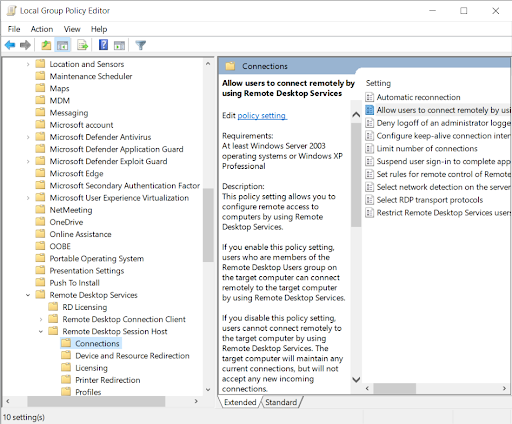
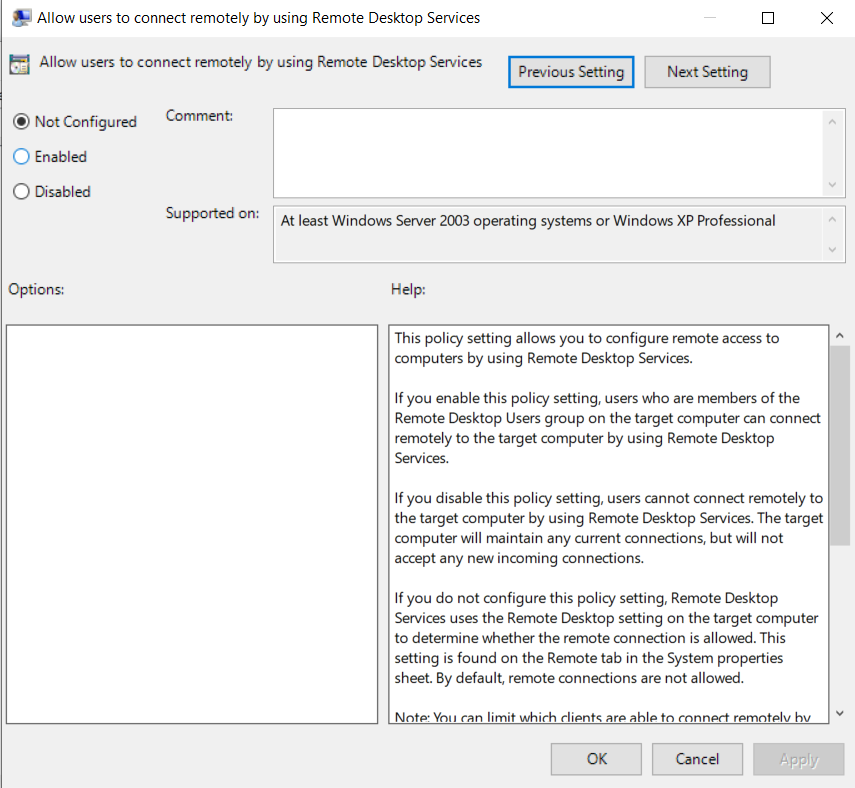
- Увімкніть політику та необов'язкову NLA: Виберіть Увімкнено. Щоб застосувати NLA, Вимагати аутентифікацію користувача для віддалених підключень за допомогою Network Level Authentication to Увімкнено.
- Оновіть цільові сервери: Виконайте gpupdate /force на кожному сервері або чекайте наступного циклу оновлення політики.
Цей підхід стандартизує параметри RDP і спрощує аудит. Ви можете додатково захистити доступ, відредагувавши правило брандмауера в тій же GPO. Якщо вам не хочеться робити все це самостійно, ви завжди можете обрати один з найкращих провайдерів RDP для комерційних управлених рішень.
Cloudzy RDP VPS

Ви навіть можете пропустити пошук найкращого постачальника RDP і запустити віртуальну стільницю Windows з Cloudzy RDP VPS. Ви отримуєте повний доступ адміністратора, попередньо встановлений вибраний вами Windows Server (2012, 2016, 2019 або 2022), миттєву активацію та два одночасні входи; послуга залишається доступною за ціною зі зростанням вашого бізнесу завдяки моделі PAYG.
Виберіть один із наших багатьох дата-центрів у США, Європі або Азії, щоб зберегти низьку затримку, потім масштабуйте CPU, RAM та сховище без міграцій. Під капотом високочастотні CPU до 4.2 ГГц із пам'яттю DDR5, сховищем NVMe SSD та до 10 Гбпс мережі тримають вашу стільницю чуйною, тоді як вбудований захист DDoS, виділена статична IP, 99.95% аптайм та цілодобова підтримка тримають вас у мережі. Гнучкі способи оплати включають карти, PayPal, Alipay та крипто. Коли ви готові, купи RDP.
Конфігурація брандмауера та найкращі практики безпеки

Увімкнення RDP робить ваш сервер уразливим до спроб віддалених входів. Дотримуйтесь цих найкращих практик, щоб мінімізувати ризик, після того як ви дізнаєтесь, як увімкнути RDP у Windows Server 2016:
- Обмежте вхідний трафік: Обмежте правило брандмауера конкретними діапазонами IP. Якщо вам не потрібен доступ з відкритого Інтернету, дозволяйте підключення лише з вашої мережі VPN або корпоративної мережі.
- Використовуйте VPN: Надайте віддаленим користувачам тунель VPN, щоб RDP ніколи не був виставлений безпосередньо до громадського Інтернету.
- Вимагати NLA та надійні паролі: NLA аутентифікує користувачів до того, як вони побачать стільницю. Поєднайте це з складними паролями та багатофакторною аутентифікацією через вашого постачальника ідентифікації або апаратні токени.
- Змініть порт за замовчуванням: Зміна порту 3389 на нестандартний номер через реєстр може зменшити автоматизовані сканування. Пам'ятайте про необхідність налаштування правил брандмауера та параметрів клієнта.
- Тримайте системи в актуальному стані: Встановіть найновіші оновлення Windows та патчі безпеки. Експлуатація вразливостей RDP часто залежить від застарілого програмного забезпечення.
З урахуванням зручності, ці заходи допомагають захистити ваш сервер. Але ви завжди можете спробувати альтернативу RDP, наприклад VNC.
Усунення неполадок та поради щодо дистанційного доступу
Навіть при правильному налаштуванні ви можете зіткнутися з проблемами підключення через RDP. Якщо ви виконали кроки з увімкнення RDP на Windows Server 2016 і все ще не можете підключитися, ось кілька речей, які можна спробувати:
- Брандмауер блокує: Правило брандмауера Windows може залишатися вимкненим, або зовнішній брандмауер може блокувати порт 3389. Перевірте свої правила та переконайтеся, що порт відкритий.
- Помилки дозволів: До підключення можуть лише адміністратори та члени групи Користувачі Remote Desktop Додайте необхідних користувачів до цієї групи.
- Нестабільність мережі: Висока затримка або перебої VPN можуть спричинити тайм-аути. Використовуйте стабільне з'єднання та тестуйте з іншої мережі, якщо це можливо.
- Статус не оновлено: Server Manager може продовжувати показувати RDP як вимкнений, поки ви його не оновите за допомогою F5 або не відкриєте консоль заново.
- Клієнтське програмне забезпечення: Використовуйте офіційний клієнт Microsoft Remote Desktop для вашої операційної системи. На macOS встановіть Мікрософт Віддалений Робочий Стіл з App Store; на Linux використовуйте Remmina. Користувачі Android та iOS можуть знайти мобільний клієнт у своїх відповідних магазинах додатків.
Якщо ви віддаєте перевагу тому, щоб не керувати RDP самостійно після того, як дізналися, як увімкнути RDP на Windows Server 2016, розгляньте Windows Server 2016 VPS з попередньо налаштованим дистанційним доступом.
Підсумкові думки
Увімкнення дистанційного доступу просто, коли ви знаєте, як увімкнути RDP на Windows Server 2016. Виберіть метод Server Manager для простоти, PowerShell або Command Prompt для сценаріїв та дистанційних сценаріїв, і Group Policy для узгодженості в домені.
Незалежно від методу, захистіть сервер, обмежуючи вхідні з'єднання, увімкнувши Network Level Authentication, та надавши доступ тільки необхідним користувачам. Не забудьте протестувати та усунути неполадки вашого налаштування, щоб переконатися, що у вас надійне з'єднання. І нарешті, якщо ви не хочете хвилюватися про налаштування, розгляньте управління RDP VPS від Cloudzy, щоб уникнути всіх цих клопотів.



Обговорення
Коментарі
Увійдіть, щоб долучитися до обговорення.