

Хочете підвищити безпеку вашого облікового запису? Занепокоєні шкодою, яку хакер може нанести вашій кар'єрі та особистому життю, отримавши доступ до ваших облікових записів? Саме тому кібербезпека стала важливим предметом за останні десятиліття.
Є багато способів посилити безпеку наших пристроїв та облікових записів. Один із простіших, але ефективніших способів — включити двофакторну аутентифікацію. У цьому посібнику ми спочатку коротко розглянемо, що означає двофакторна аутентифікація та чому вона важлива. Потім обговоримо, як включити двофакторну аутентифікацію на Windows 10. Якщо ви вже достатньо розбираєтесь у цій темі або просто не маєте часу, ви можете пропустити цю частину та перейти прямо до інструкцій щодо того, як включити двофакторну аутентифікацію на Windows 10, або переглянути відео нижче.
Що таке двофакторна аутентифікація і чому вона важлива?
Традиційно для входу в обліковий запис або на пристрій вам потрібні були лише ім'я користувача та пароль. Але паролі можна зламати, а імена користувачів можна вкрасти. Тут на допомогу приходить двофакторна аутентифікація. Вона виступає як додатковий рівень захисту. Наприклад, коли ви хочете увійти до свого облікового запису Microsoft, ви отримаєте код через програму, SMS або електронну пошту, а потім повинні ввести цей код після пароля. Таким чином, навіть якщо ваш пароль був зламаний, ви залишитеся в безпеці. Код верифікації додає додатковий рівень захисту, і хакер не зможе отримати доступ до вашого облікового запису. Крім того, кожного разу, коли ви входите на свій пристрій, ви отримуєте новий код на інших підтверджених пристроях або на електронну пошту. Цей простий крок гарантує, що ніхто, крім вас, не користується вашими пристроями.
Розібравшись із концепцією, перейдемо до вирішення.
Читайте також: Список 6 найкращих брандмауерів для Windows 10 на 2022 рік
Включення двофакторної аутентифікації на Windows 10
Двофакторна автентифікація від Microsoft досить проста. Щоб налаштувати двофакторну автентифікацію, просто виконайте ці кроки:
Крок 1: Увійдіть у свій обліковий запис Microsoft
Go до облікового запису Microsoft сторінка входу та увійдіть зі своїм іменем користувача та паролем. Якщо у вас немає облікового запису, ви можете створити новий тут.
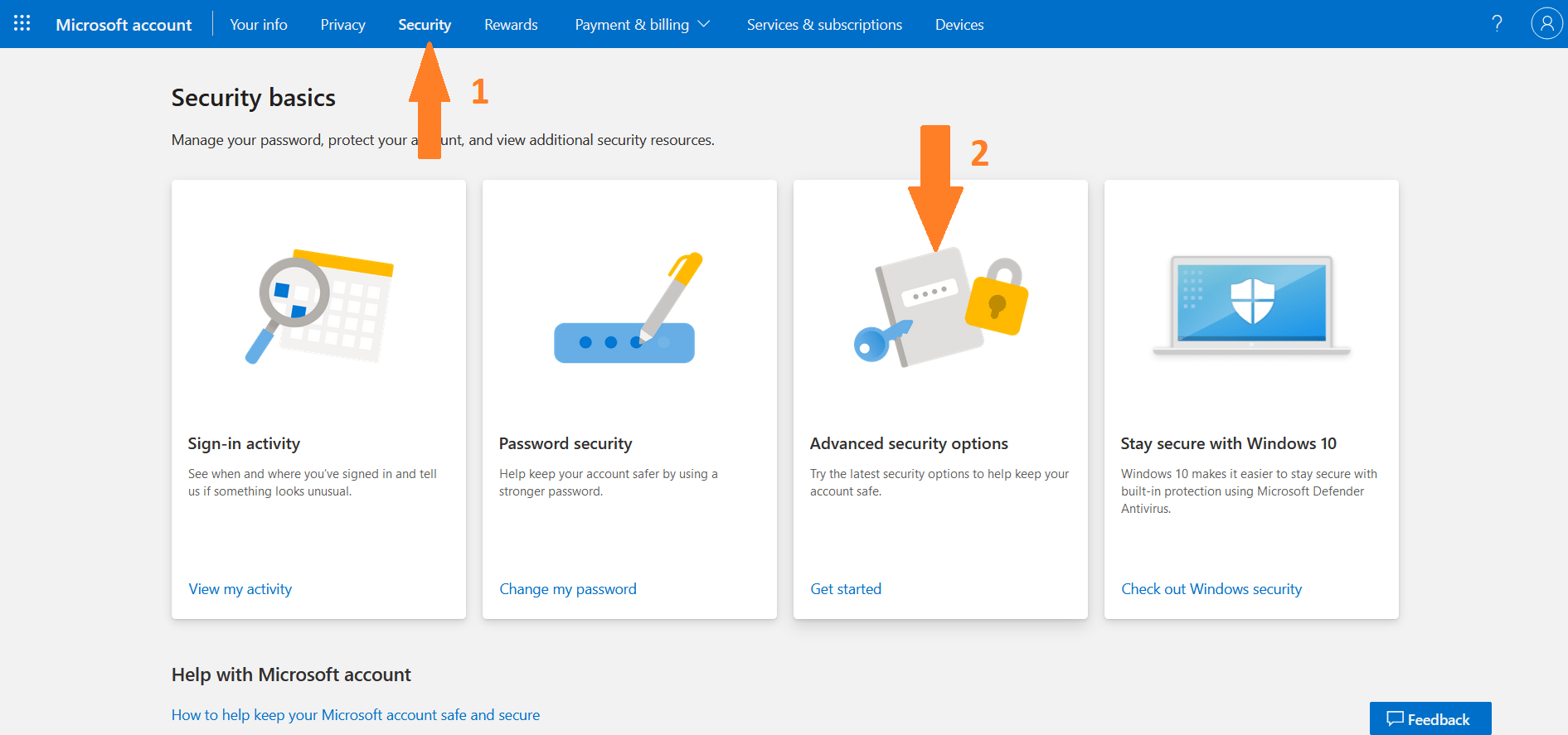
Крок 2: Go на сторінку безпеки
Натисніть на Безпека вкладку в верхньому меню. На екрані безпеки натисніть на Розширені параметри безпеки.
Крок 3: Визначте способи підтвердження вашої особистості
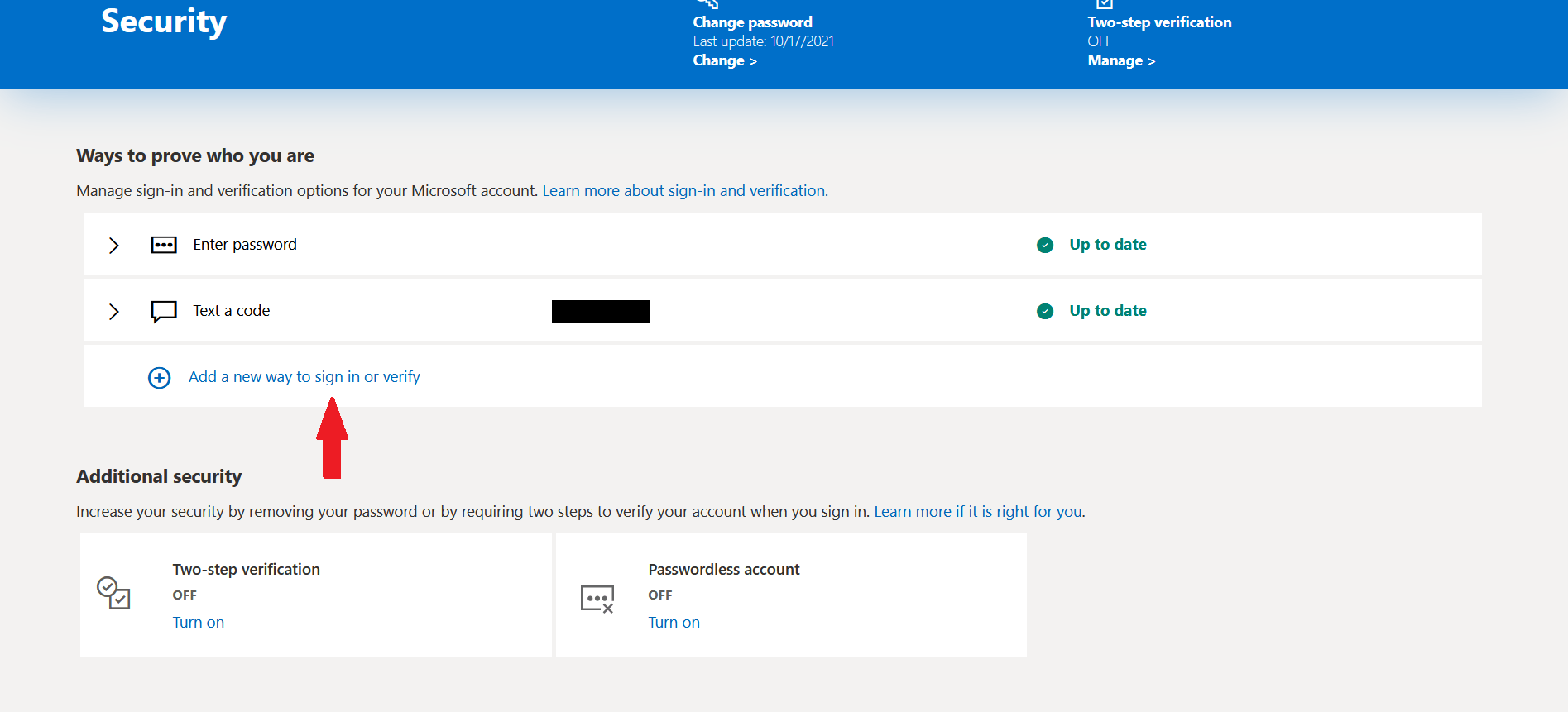
Як я вже говорив, двофакторна автентифікація на Windows 10 — це просто. Але перш ніж увімкнути двофакторну автентифікацію на Windows 10, вам потрібно спочатку зареєструвати додаткову електронну адресу або номер мобільного телефону для підтвердження вашої особи. Отже, в розділі під назвою ""Способи підтвердити вашу особистість," потрібно натиснути на "Додайте новий спосіб для входу або верифікації
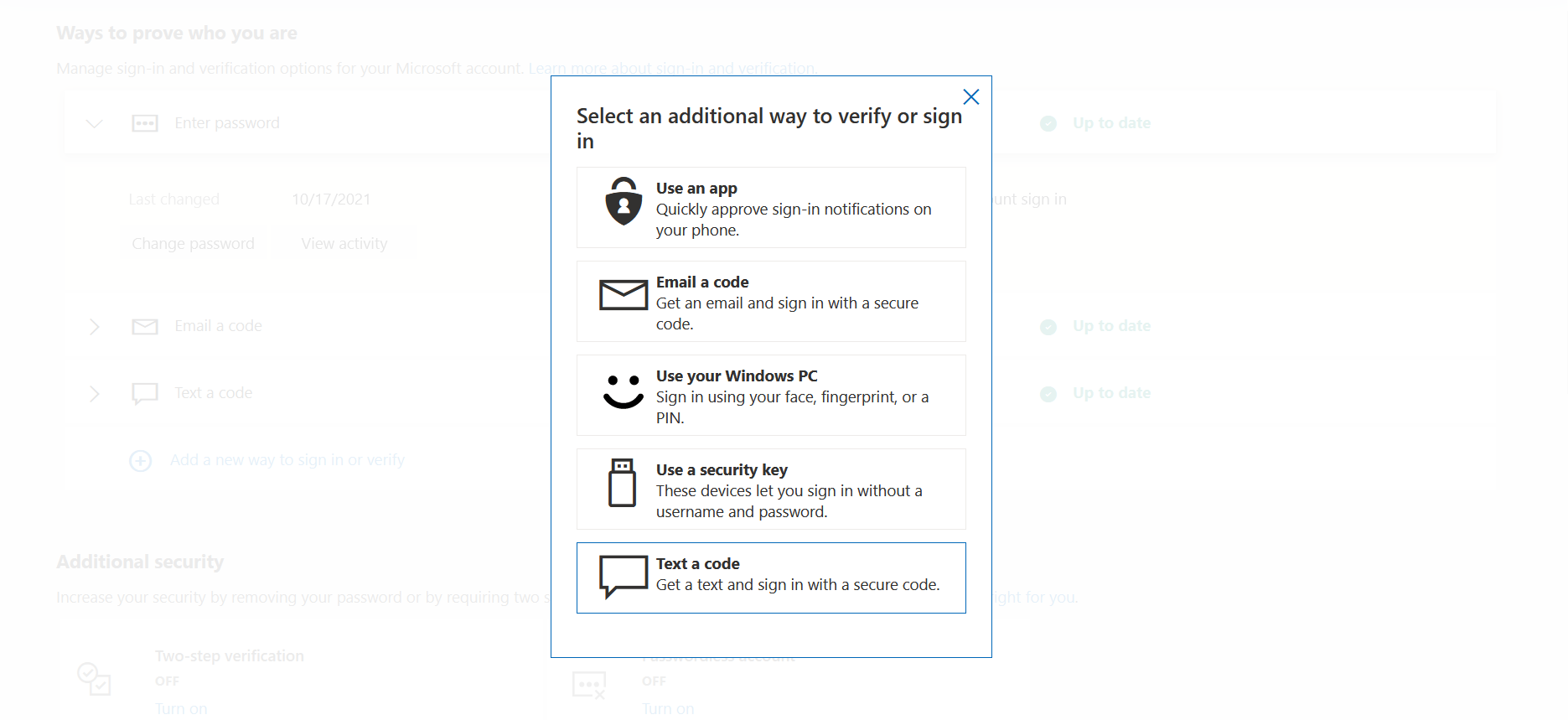
З'явиться нова сторінка зі списком способів підтвердження вашої особистості. Ви можете вибрати один або кілька варіантів. Як показано на зображенні нижче, є п'ять різних способів верифікувати вашу особистість і включити двофакторну автентифікацію на Windows 10.
Крок 4: Увімкніть двоетапну перевірку
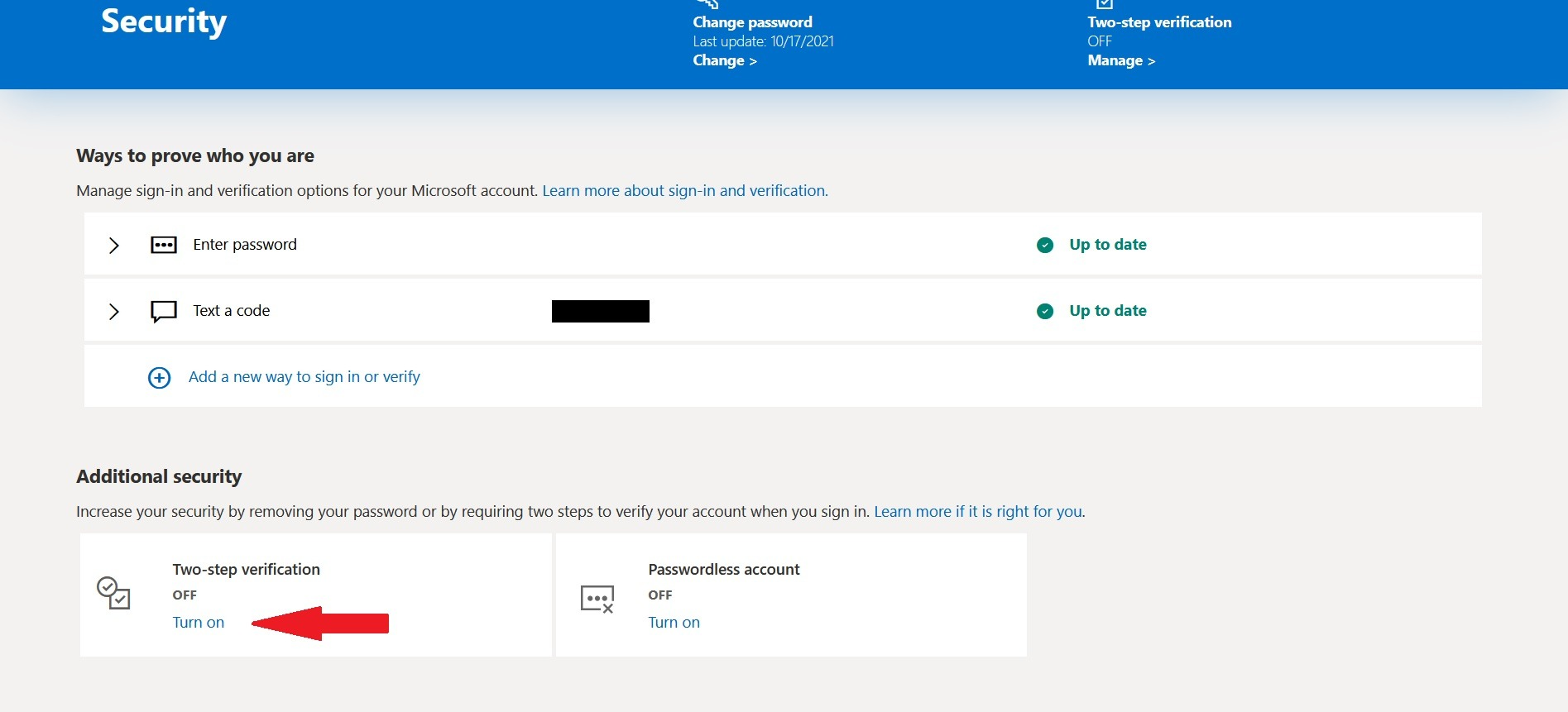
У Додаткова безпека розділ, натисніть на Увімкнути під двоетапною перевіркою. Після натискання цієї кнопки ви завершите ввімкнення двофакторної автентифікації на Windows 10. Але щоб бути впевненим, що ви ніколи не втратите доступ до облікового запису, вам потрібно зробити ще один крок.
Також читайте: Як вирішити повідомлення про небезпеку HTTPS у Chrome”
Крок 5: Згенеруйте код відновлення
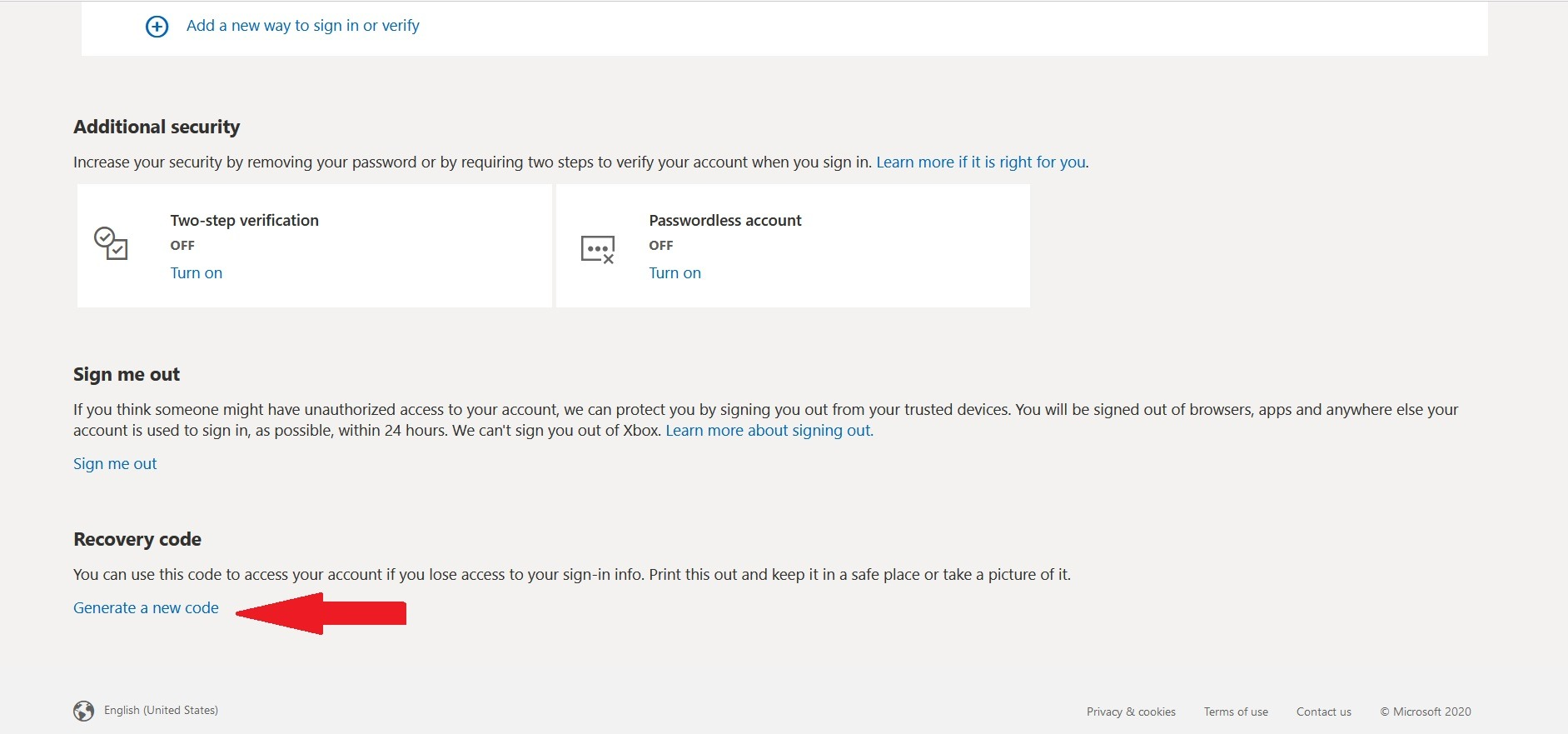
Після увімкнення двофакторної автентифікації вам потрібно буде створити код відновлення. Якщо ви коли-небудь втратите ім'я користувача та пароль або втратите доступ до облікового запису будь-яким способом, ви можете скористатися цим кодом відновлення, щоб повернути контроль над своїм обліковим записом. У Код відновлення розділ, натисніть або торкніться на Створити новий код.
Як показано на зображенні нижче, буде згенерована 25-символна комбінація цифр і букв, яку ви можете роздрукувати або записати в безпечному місці.
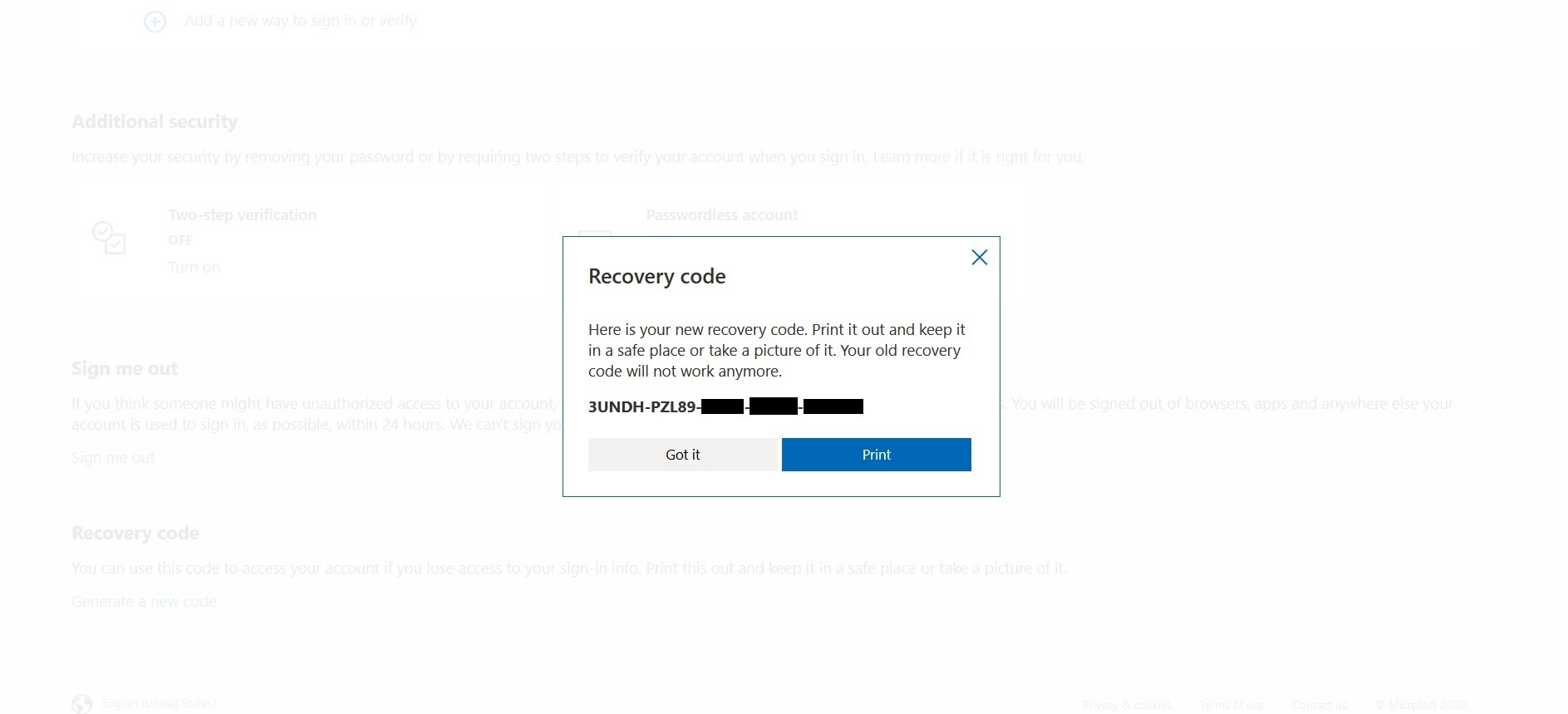
Тепер, якщо ви забудете пароль, можете використати цей код відновлення, щоб увійти до облікового запису.

Отримуйте доступ до Windows 10 VPS звідусіль з повним контролем адміністратора.
VPS з Windows DesktopЩо далі?
Можна сказати, що на цей момент ви легко ввімкнете двофакторну аутентифікацію на Windows 10. Хоча двофакторну аутентифікацію неможливо використовувати на екрані входу Windows, увімкнення двофакторної аутентифікації Microsoft все ж таки додасть вам ще один рівень безпеки для захисту ваших даних. Це лише один з багатьох кроків, які вам слід зробити, щоб зробіть ваш Windows безпечнішим. У Cloudzy ми пропонуємо комплексне рішення: вільну ОС Windows на вибір, встановлення ОС в один клік і обладнання, оптимізоване для Windows. Наш Windows 10 VPS включає багатошарові заходи безпеки, зокрема штучний інтелект у файрволі та інтелектуальне Захист від DDoS а також фіксовані правила безпеки. Але це не тільки про більш надійну захист — існує безліч цікавих варіантів використання Windows VPS. Щоб дізнатися більше, відвідайте сторінку Windows 10 VPS. Якщо у вас виникнуть запитання, можете написати нам через форму контактів або залишити коментар нижче.



Обговорення
Коментарі
Увійдіть, щоб долучитися до обговорення.